


Com o hub de FinOps, é possível monitorar e comunicar suas economias atuais, explorar novas oportunidades recomendadas para otimizar custos e planejar suas metas de otimização. O hub de FinOps apresenta todas as suas economias ativas e oportunidades de otimização em um único painel. O hub de FinOps gera o painel automaticamente com base nas métricas de uso históricas coletadas pelo Cloud Billing e pelo Recomendador, incluindo o uso recente e os compromissos atuais.
Permissões necessárias para acessar o hub de FinOps
O hub de FinOps usa o Cloud Billing para recuperar dados de custo e vários recomendadores de custo doGoogle Cloud para métricas de otimização e utilização.
Para acessar o hub de FinOps de uma conta do Cloud Billing, é necessário ter permissões do Cloud Billing.
Dependendo do seu nível de acesso ao Cloud Billing, é possível acessar o hub de FinOps de uma conta do Cloud Billing (para conferir todas as recomendações disponíveis, a pontuação de FinOps, as métricas de otimização de CUDs e os insights de utilização) ou acessar o hub de FinOps e as recomendações limitadas aosGoogle Cloud projetos em que você tem acesso de visualização de custos.
Dependendo do tipo de recomendação, talvez você também precise de permissões de projeto para ver os detalhes e aplicar uma recomendação.
Permissões completas da conta de faturamento
Acessar o hub de FinOps
Para acessar o hub de FinOps de uma conta do Cloud Billing e conferir todas as recomendações disponíveis, a pontuação de FinOps, as métricas de otimização de CUDs e os insights de utilização, é necessário ter um dos seguintes papéis predefinidos do IAM do Cloud Billing na sua conta do Cloud Billing:
- Leitor da conta de faturamento
- Admin da conta de faturamento
Se você preferir usar um papel personalizado para acessar o hub de FinOps, precisará de um papel com as seguintes permissões na sua conta do Cloud Billing:
billing.accounts.getbilling.accounts.getSpendingInformationbilling.finOpsBenchmarkInformation.getbilling.finOpsHealthInformation.getrecommender.costRecommendations.listAll
Ver detalhes de uma recomendação e aplicá-la
Para ver os detalhes e aplicar uma recomendação, você precisa de permissões específicas do recomendador na conta de faturamento ou no projeto. Dependendo do tipo de recomendação, talvez você precise das seguintes permissões:
- Papel de leitor do projeto para cada um dos projetos em que você quer ver recomendações.
- Papel de Leitor do Recomendador na sua conta do Cloud Billing.
- Consulte a lista de recomendadores de custo do hub de FinOps para saber quais são os recomendadores que contribuem para as métricas do hub.
- Para saber como conceder permissões para visualizar atualizações de recomendação, acesse a Visão geral do recomendador.
Permissões de faturamento com escopo de projeto
Se você tiver acesso de visualização de custos de vários projetos em uma conta do Cloud Billing, poderá acessar o hub de FinOps e conferir todas as recomendações de FinOps disponíveis para os projetos em que recebeu permissões de visualização de custos, incluindo os insights de utilização de FinOps e o painel de uso desperdiçado.
Acessar o hub de FinOps
Para acessar o hub de FinOps de todos os seus projetos autorizados, você precisa de permissões de visualização de custos em cada Google Cloud projeto e na conta do Cloud Billing vinculada aos seus projetos autorizados.
Permissões do projeto
As permissões do projeto são concedidas usando papéis no projeto do Google Cloud . Para acessar o Cloud Billing e ver os custos de um projeto, é preciso ter um papel em cada projeto doGoogle Cloud que inclua as seguintes permissões:
billing.resourceCosts.getresourcemanager.projects.get
Para receber essas permissões usando um papel predefinido, peça ao administrador para conceder a você um destes papéis básicos do IAM nos seus projetos do Google Cloud :
- Leitor do projeto.
- Editor do projeto
- Proprietário do projeto
Permissões da conta de faturamento (pré-lançamento)
As permissões da conta do Cloud Billing são concedidas usando papéis na conta de faturamento. Para acessar uma conta de faturamento e conferir as recomendações de FinOps para todos os projetos do Google Cloud autorizados que estão vinculados à conta de faturamento, peça ao administrador do Cloud Billing para conceder a você o seguinte papel predefinido do IAM do Cloud Billing na conta do Cloud Billing que está vinculada aos seus projetos autorizados:
Saiba mais sobre as permissões necessárias para o acesso com escopo de vários projetos às contas do Cloud Billing.
Ver detalhes de uma recomendação e aplicá-la
Para ver os detalhes e aplicar uma recomendação, você precisa de permissões específicas do recomendador na conta de faturamento ou no projeto. Dependendo do tipo de recomendação, talvez você precise das seguintes permissões:
- Papel de leitor do projeto para cada um dos projetos em que você quer ver recomendações.
- Papel de Leitor do Recomendador na sua conta do Cloud Billing.
- Consulte a lista de recomendadores de custo do hub de FinOps para saber quais são os recomendadores que contribuem para as métricas do hub.
- Para saber como conceder permissões para visualizar atualizações de recomendação, acesse a Visão geral do recomendador.
|
Para mais informações sobre as permissões do Cloud Billing, consulte: |
Para mais informações sobre as permissões do projeto do Google Cloud , consulte: |
Conhecer o hub de FinOps
Para acessar o hub de FinOps, siga o processo que corresponde ao seu nível de acesso às contas do Cloud Billing:
Permissões completas da conta de faturamento
Se você tiver permissões completas da conta do Cloud Billing, selecione uma opção na lista de contas de faturamento que você tem permissão para acessar.
No console do Google Cloud , acesse o hub de FinOps.
Acessar o hub de FinOpsNo prompt, escolha a conta do Cloud Billing que você quer ver o hub de FinOps.
A página Hub de FinOps do faturamento é aberta para a conta de faturamento selecionada.
Com as permissões completas da conta de faturamento, é possível acessar todos os recursos do hub de FinOps.
Permissões de visualização de custos de vários projetos
Se você tiver acesso a vários projetos nas contas do Cloud Billing, selecione uma opção na lista de contas de faturamento que você tem permissão para acessar.
No console do Google Cloud , acesse o hub de FinOps.
Acessar o hub de FinOpsNo prompt, escolha a conta do Cloud Billing que você quer ver o hub de FinOps.
A página Hub de FinOps do faturamento é aberta para a conta de faturamento selecionada.
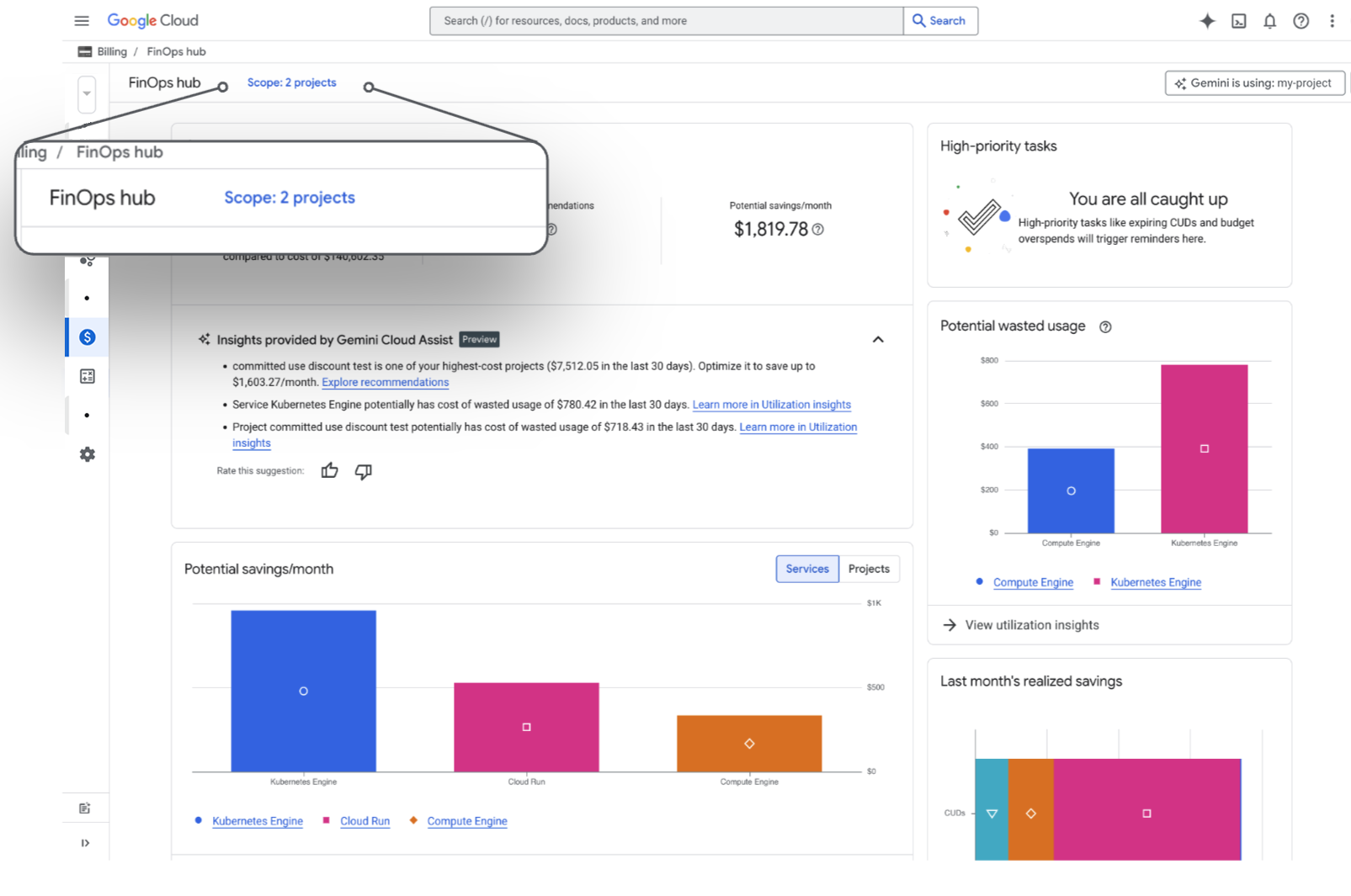
Quando você acessa o hub de FinOps usando permissões de vários projetos, o hub de FinOps é limitado a todos os projetos autorizados que estão vinculados à conta do Cloud Billing que você está visualizando. Clique em Escopo para abrir a página Gerenciamento de contas e ver a lista de projetos que estão no escopo.
Com as permissões de conta de faturamento de vários projetos, alguns recursos do hub de FinOps não estão disponíveis, como a pontuação de FinOps e o painel de pegada de carbono.
O painel do hub de FinOps
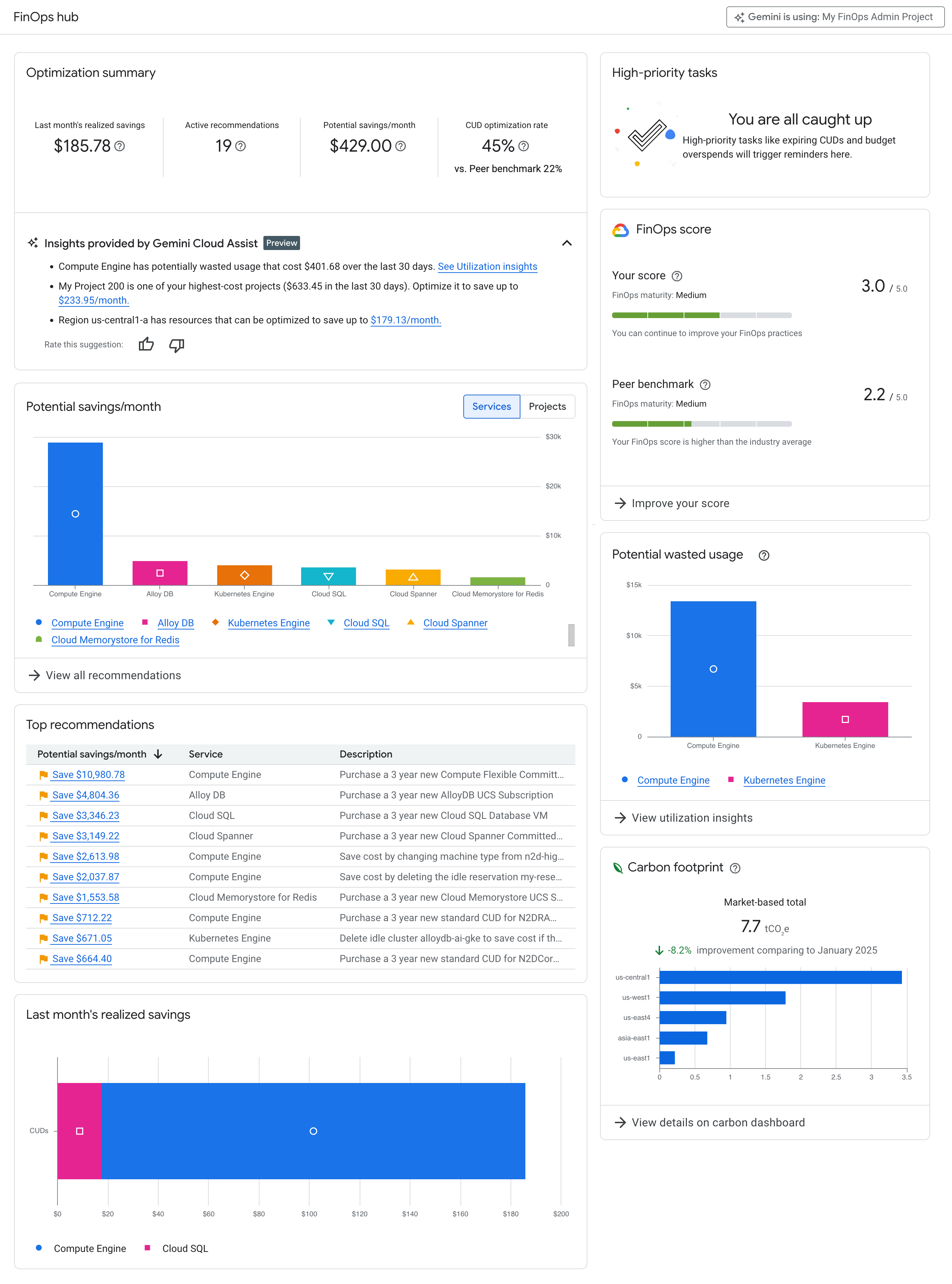
O painel do hub de FinOps resume as otimizações de custos atuais e apresenta as otimizações recomendadas pelo Google Cloud. As informações no hub de FinOps refletem os dados históricos coletados.
Como a economia potencial é determinada
O hub de FinOps considera quatro práticas de otimização para criar recomendações de economia de custos:
- Desativar recursos de inatividade
- Dimensionamento adequado de instâncias
- Outras mudanças na configuração de determinados recursos
- Como comprar descontos por compromisso de uso (CUDs)
As métricas em todo o hub refletem a qualidade do uso dessas otimizações e identificam outras oportunidades de otimização para reduzir custos e melhorar as práticas de FinOps.
- Em uma recomendação, a economia estimada para um recurso é calculada usando um preço de contrato personalizado ou um preço de tabela. O tipo de preço usado para calcular a economia de custos estimada é baseado no tipo de contrato que você pode ter com o Google Cloud e no seu papel específico e nas permissões de visualização de custos na conta do Cloud Billing.
- A economia estimada em uma recomendação não considera os descontos por compromisso de uso que você comprou e que podem ser aplicados ao recurso.
Resumo da otimização
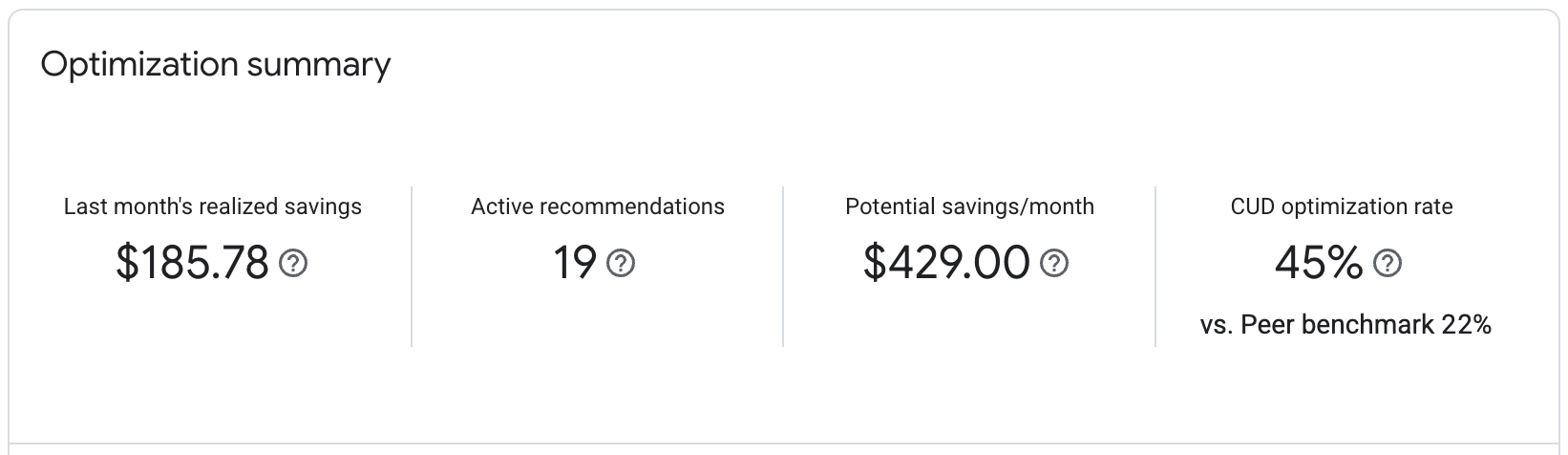
O resumo da otimização é um resumo de quanto você está economizando com otimizações, recomendações do Google Cloude quanto mais poderia economizar adotando outras otimizações. O resumo da otimização inclui:
Economias realizadas no mês passado: a economia total relacionada a CUDs, dimensionamento correto de instâncias e exclusão de projetos autônomos.
Recomendações ativas: o número total de otimizações recomendadas peloGoogle Clouddisponíveis. As recomendações incluem sugestões para desativar recursos de inatividade, dimensionar instâncias corretamente ou outras mudanças de configuração e comprar CUDs.
Economia potencial por mês: o valor estimado que você pode economizar aplicando todas as recomendações disponíveis. Se houver várias oportunidades em potencial para economizar no mesmo recurso do Compute Engine, como comprar um CUD baseado em recursos e um CUD flexível do Compute, o hub de FinOps elimina as oportunidades duplicadas e inclui apenas a recomendação que oferece a maior economia.
Taxa de otimização de CUD: a porcentagem do uso qualificado para CUD que é coberta por descontos por compromisso de uso. Determinamos sua taxa de otimização de CUD calculando quanto do seu uso em todos os produtos nos últimos 30 dias pode ser convertido em CUDs. Por exemplo, nos últimos 30 dias, talvez você tenha gasto US $10.000 em produtos do Google Cloud qualificados para CUDs e tenha recebido US $4.500 em CUDs. Neste exemplo, você está usando US$ 4.500 de US $10.000 em oportunidades de CUDs. Portanto, sua taxa de otimização de CUD é de 45%.
Insights fornecidos pelo Gemini Cloud Assist: os insights de otimização e utilização de chaves gerados pelo Gemini mostrados no widget Resumo de otimização:

Pontuação de FinOps
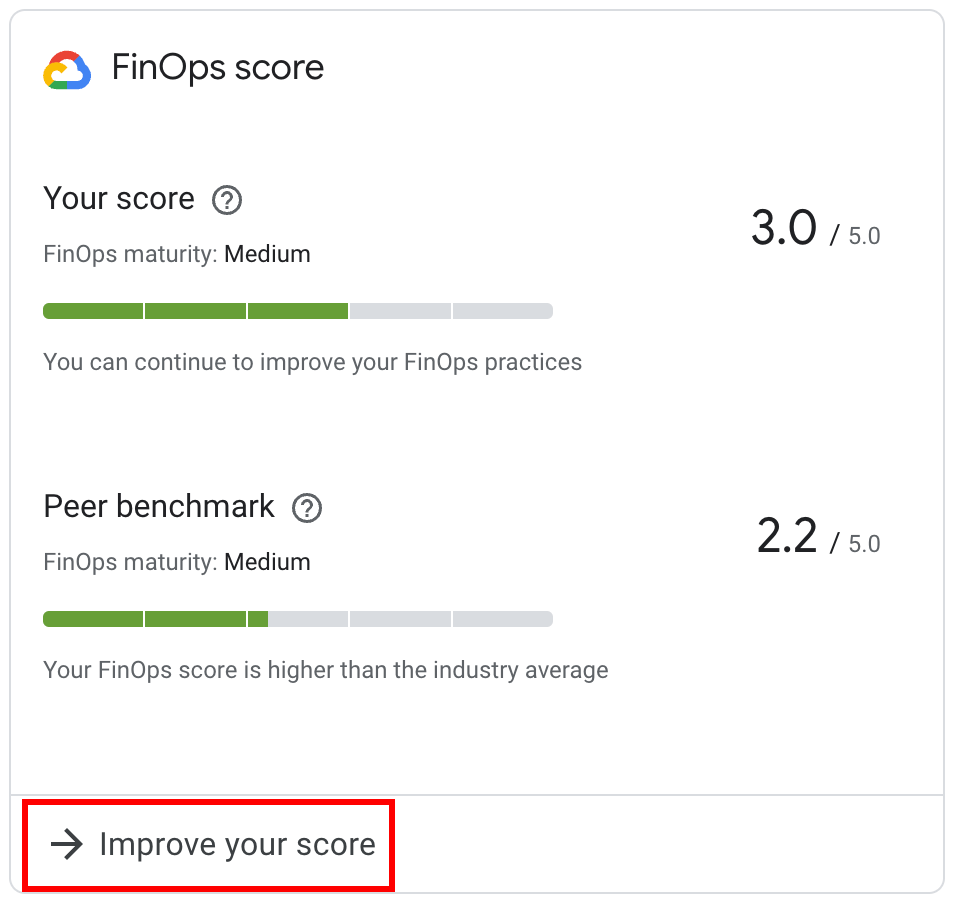
A pontuação de FinOps ajuda a avaliar se você está usando as ferramentas do Google Cloud para monitorar e economizar custos, além de como é possível continuar a otimizá-los. A pontuação é um cálculo baseado em como você segue as práticas recomendadas de otimização, incluindo:
- Monitorar gastos fazendo login e usando as ferramentas do Cloud Billing ativamente.
- Usar ferramentas como tags e rótulos para alocar custos para seus recursos.
- Otimizar recursos desativando os recursos inativos e dimensionando as instâncias corretamente.
- Comprar CUDs, incluindo oportunidades de CUD recomendadas pelo Google Cloud.
- Criar e monitorar orçamentos com frequência.
- Automatizar o gerenciamento de custos usando ferramentas como a exportação de faturamento do BigQuery e a API orçamentos;
Selecione Melhorar sua pontuação para analisar as ações de economia recomendadas pelo Google Cloud com base em três estágios da jornada do Cloud FinOps: informar, operar e otimizar.
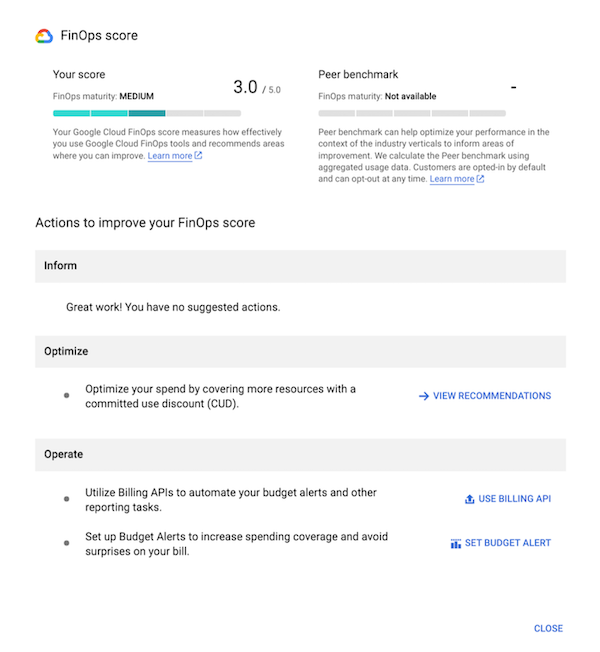
A pontuação do FinOps também fornece um índice comparativo de referência como uma visualização do desempenho de otimização no contexto de segmentos do setor com base em dados de uso agregados. A agregação do comparativo de mercado de apps semelhantes é ativada automaticamente para todos os clientes, mas é possível desativar essa configuração a qualquer momento. Se você desativar esse recurso, não verá mais recomendações de CUD, a pontuação do FinOps ou a pontuação de comparativo de mercado de apps semelhantes no hub do FinOps.
As pontuações de FinOps e comparativos de mercados semelhantes são baseadas em dados coletados dois dias antes e são atualizadas diariamente. Sua pontuação pode mudar dependendo de fatores como novos clientes que vão participar da pontuação do comparativo de mercados semelhantes.
Ativar ou desativar a participação no comparativo de mercado de apps semelhantes
Para ativar ou desativar a participação no comparativo de mercados semelhantes, é preciso ter o papel de administrador da conta de faturamento na conta do Cloud Billing e a permissão dataprocessing.groupcontrols.update na conta do Cloud Billing, que faz parte do papel Administrador de recursos de controles de processamento de dados.
No console do Google Cloud , abra a Central de transparência e controle do Identity and Access Management (IAM) para sua conta do Cloud Billing.
Selecione sua conta do Cloud Billing no menu.
Para desativar a participação no comparativo de mercados semelhantes, na tabela Grupos de processamento de dados, no grupo Faturamento, clique em Desativar.
Se quiser, selecione Ativar.
Potencial de economia mensal
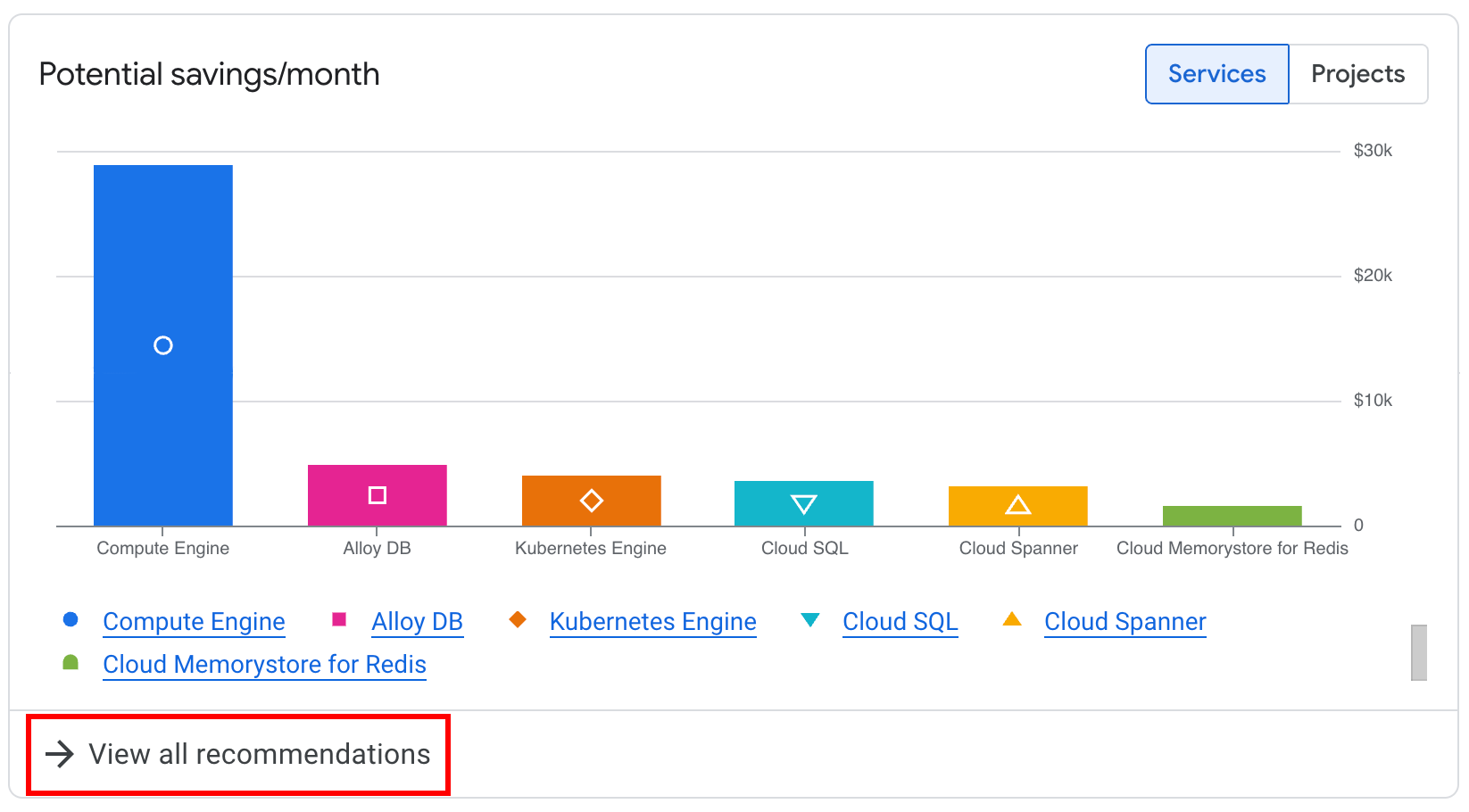
Com o gráfico Possível economia por mês, você pode se concentrar na economia por serviço ou por projeto. O gráfico mostra a economia mensal total potencial de todas as oportunidades de otimização de custos divididas pelo serviço ou projeto associado.
Painel de recomendações
No gráfico Economia potencial/mês, é possível acessar o painel Recomendações, em que você pode analisar todas as recomendações de FinOps, ver os detalhes das recomendações, enviar recomendações para outras pessoas analisarem e aplicar recomendações para otimizar seus custos de nuvem.
Para abrir o painel Recomendações, selecione Ver todas as recomendações.
Principais recomendações
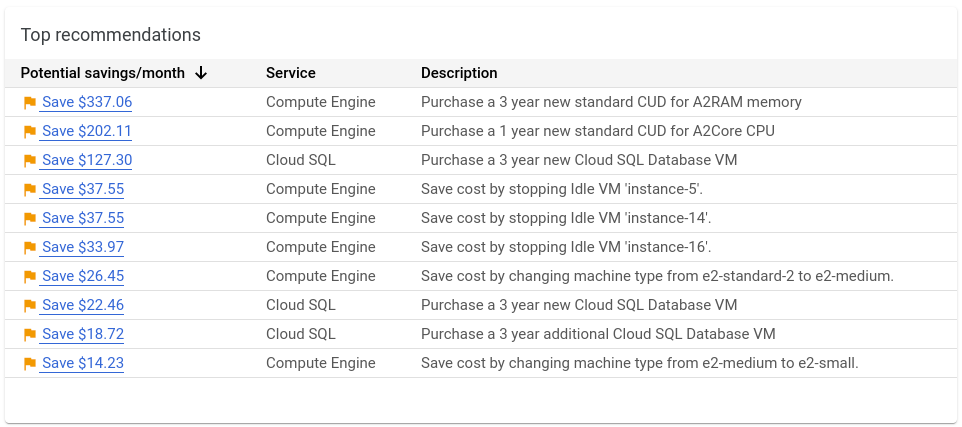
O widget Principais recomendações mostra as 10 principais recomendações de acordo com o potencial de economia de custos. Cada recomendação mostra a economia mensal estimada, os serviços associados à economia e uma breve descrição da recomendação.
Se você tiver o papel de Leitor do recomendador na sua conta do Cloud Billing, poderá selecionar uma recomendação para receber mais detalhes e aplicá-la. Dependendo do tipo de recomendação, talvez você também precise de permissões de projeto para ver os detalhes e aplicar uma recomendação.
Possível uso desperdiçado

(Pré-lançamento) Receba insights sobre o uso de recursos e o custo de possíveis desperdícios. Para recursos que fornecem métricas de utilização (como Compute Engine, Google Kubernetes Engine, Cloud SQL e Cloud Run), o gráfico mostra os custos dos recursos provisionados com uso potencialmente desperdiçado.
Para determinar o desperdício, os insights de utilização usam vários recomendadores para ajudar você a identificar recursos de inatividade, oportunidades de dimensionamento correto de recursos com provisionamento excessivo ou insuficiente e configurações abaixo do ideal. Em seguida, eles resumem o custo do possível uso desperdiçado para cada serviço que retorna métricas de utilização.
Para ver os detalhes dos insights e acessar as recomendações de otimização de custos, clique em Ver insights de utilização para abrir o painel Insights de utilização.
Economias do mês passado
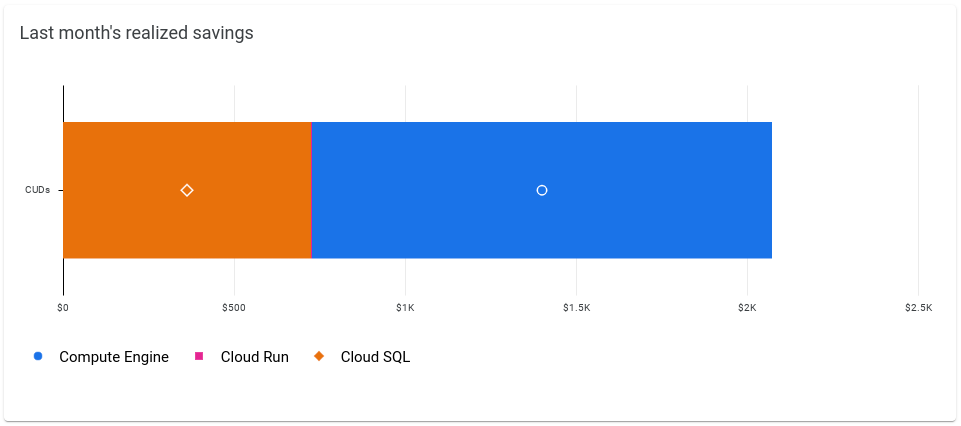
Para ter uma visão geral da economia com compromissos, use o widget Economias realizadas do último mês, que detalha sua economia pelos serviços para os quais você adquiriu compromissos.
Painel de pegada de carbono
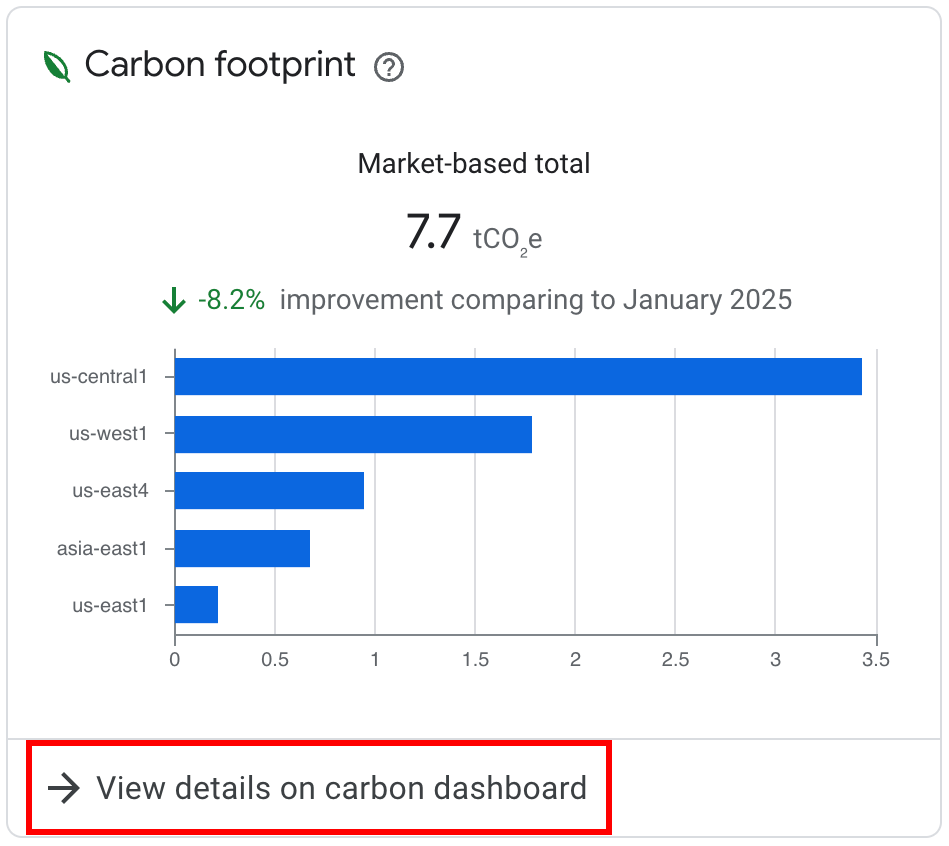
O painel da Pegada de Carbono mostra a estimativa de emissões de gás do efeito estufa pelo uso do Google Cloud , ajudando você a otimizar os gastos com a nuvem e reduzir o impacto de carbono. Para mais informações, acesse a documentação da Pegada de Carbono.
Ao acessar o
painel Recomendações,
na lista de recomendações, a coluna Região exibe uma folha verde
ao lado dos locais com o menor impacto de carbono.
Para mais informações, consulte
 Baixo CO2.
Aplicar recomendações
Continue otimizando os custos aproveitando as recomendações de economia do Google. Para acessar e aplicar recomendações, realize uma das seguintes ações:
- No widget Pontuação do FinOps, clique em Melhorar sua pontuação para acessar e aplicar as ações recomendadas.
- No widget Economia potencial/mês, clique em Ver todas as recomendações para acessar o painel Recomendações e clique em qualquer uma das recomendações para ver os detalhes dela e entre em ação.
- No widget Possível uso desperdiçado, clique em Ver insights de utilização para acessar o painel Insights de utilização.
- No widget Principais recomendações, clique em qualquer uma das recomendações para ver os detalhes dela e entrar em ação.
Recomendadores de custo do hub de FinOps
O painel do hub de FinOps recebe métricas de vários recomendadores de custos do Google Cloud. Use a tabela a seguir para saber mais sobre cada recomendador.
| Nome | ID do recomendador | Short Description |
|---|---|---|
| Recomendadores de descontos por compromisso de uso (CUDs) | ||
| Recomendador de desconto por compromisso de uso |
google.compute.commitment.UsageCommitmentRecommender |
Reduzir custos com a compra de compromissos baseados em recursos |
| Recomendador de desconto por compromisso de uso |
google.cloudbilling.commitment.SpendBasedCommitmentRecommender |
Reduzir custos com a compra de compromissos flexíveis do Compute e com base em gastos |
| Recomendadores do Compute Engine | ||
| Recomendador de imagem personalizada ocioso | google.compute.image.IdleResourceRecommender |
Remover imagens não usadas |
| Recomendador de endereço IP ocioso | google.compute.address.IdleResourceRecommender |
Remover IPs não usados |
| Recomendador de disco permanente ocioso | google.compute.disk.IdleResourceRecommender |
Fazer backup e remover discos não usados |
| Recomendador de VM ociosa | google.compute.instance.IdleResourceRecommender |
Remover VMs não usadas |
| Recomendador de reservas inativas | google.compute.IdleResourceRecommender |
Remover reservas não utilizadas |
| Recomendador do tipo de máquina do grupo gerenciado de instâncias |
google.compute.instanceGroupManager.MachineTypeRecommender
|
Tipos de máquinas MIG do tamanho certo |
| Recomendador de reservas subutilizadas | google.compute.RightSizeResourceRecommender |
Dimensionar corretamente as reservas subutilizadas |
| Recomendador do tipo de máquina de VM | google.compute.instance.MachineTypeRecommender
|
Tipos de máquinas de VM de tamanho correto |
| Recomendadores do Google Kubernetes Engine (GKE) | ||
| Recomendador de cluster inativo do GKE | google.container.DiagnosisRecommendersubtype: CLUSTER_IDLE |
Remover clusters do GKE não usados |
| Recomendador de cluster com provisionamento excessivo do GKE | google.container.DiagnosisRecommendersubtype: CLUSTER_OVERPROVISIONED |
Dimensionar clusters do GKE em excesso |
| Recomendador de cluster subprovisionado do GKE | google.container.DiagnosisRecommendersubtipo: CLUSTER_UNDERPROVISIONED |
Otimizar clusters do GKE subprovisionados |
| Recomendador de carga de trabalho com provisionamento excessivo do GKE | google.container.DiagnosisRecommendersubtype: WORKLOAD_OVERPROVISIONED |
Dimensionar corretamente as cargas de trabalho do GKE com provisionamento excessivo |
| Recomendador de carga de trabalho subprovisionada do GKE | google.container.DiagnosisRecommendersubtype: WORKLOAD_UNDERPROVISIONED |
Otimizar cargas de trabalho do GKE subprovisionadas |
| Recomendadores do Cloud SQL | ||
| Recomendador de instâncias inativas do Cloud SQL | google.cloudsql.instance.IdleRecommender |
Remover instâncias do SQL não usadas |
| Recomendador de instâncias superprovisionado do Cloud SQL | google.cloudsql.instance.OverprovisionedRecommender |
Dimensionar instâncias SQL em excesso |
| Recomendador de instâncias subprovisionadas do Cloud SQL | google.cloudsql.instance.UnderprovisionedRecommender
|
Otimizar instâncias SQL subprovisionadas |
| Recomendadores do Cloud Run | ||
| Recomendador de alocação de CPU do Cloud Run | google.run.service.CostRecommender |
Alternar para a CPU sempre alocada |
| Recomendador de projetos: todos os serviços | ||
| Recomendador de projeto autônomo | google.resourcemanager.projectUtilization.Recommender
|
Recuperar ou remover projetos não usados |
Recursos
- Google Cloud Well-Architected Framework: otimização de custos
- Otimize os custos com descontos por compromisso de uso
- Como comprar descontos por compromisso de uso com base em gastos
- Como adquirir descontos por compromisso de uso com base em recursos