


La dashboard Insight sull'utilizzo dell'hub FinOps si concentra su insight e suggerimenti per l'ottimizzazione del workload e la riduzione degli sprechi. Nella dashboard puoi visualizzare i costi stimati dell'utilizzo potenzialmente sprecato e passare all'azione in base ai suggerimenti per ridurre gli sprechi e ottimizzare i costi.
Puoi utilizzare la dashboard Insight sull'utilizzo dell'hub FinOps per:
- Visualizza il costo delle risorse potenzialmente sprecate, ad esempio risorse inattive, con underprovisioning o overprovisioning e configurazioni non ottimali.
- Verifica che le risorse nei tuoi progetti o nelle tue applicazioni App Hub vengano utilizzate in modo efficiente.
- Comprendere e dare priorità alle opportunità di ottimizzazione dei costi.
- Collabora con i Project Owner, i Solution Owner e i DevOps Manager di Google Cloud per implementare modifiche volte a ottimizzare i workload e ridurre gli sprechi.
Limitazioni
- Quando visualizzi gli insight Per servizio, puoi visualizzare un servizio alla volta.
- Quando filtri gli insight sull'utilizzo per progetto, puoi visualizzare tutti i progetti per una visualizzazione aggregata o selezionare fino a 10 progetti per una visualizzazione più granulare del potenziale utilizzo sprecato.
- Gli insight sull'utilizzo vengono aggiornati una volta al giorno.
- La mappa degli sprechi e la tabella dei suggerimenti per le risorse mostrano fino a 1000 risorse e includono quelle più costose in base ai costi degli ultimi 30 giorni.
- Alcuni insight sulle risorse potrebbero non avere un suggerimento di ottimizzazione.
- Quando visualizzi gli insight Per applicazione, puoi visualizzare un'applicazione App Hub alla volta.
- Gli insight sull'utilizzo sono disponibili per un account di fatturazione Cloud alla volta. Le risorse utilizzate in un'applicazione App Hub possono essere distribuite tra progetti in organizzazioni e account di fatturazione diversi. Se i progetti che compongono l'applicazione si estendono su più account di fatturazione, gli insight sull'utilizzo sono limitati ai progetti collegati all'account di fatturazione che stai visualizzando e potrebbero essere solo una visualizzazione parziale degli insight per l'applicazione.
Autorizzazioni necessarie per accedere agli insight sull'utilizzo dell'hub FinOps
Per accedere alla dashboard Insight sull'utilizzo dell'hub FinOps, devi disporre delle stesse autorizzazioni necessarie per accedere all'hub FinOps.
Per visualizzare i dettagli di un suggerimento per le risorse, devi disporre del ruolo Visualizzatore motore per suggerimenti sul tuo account di fatturazione Cloud. A seconda del tipo di suggerimento, potresti anche aver bisogno delle autorizzazioni per il progetto per visualizzare i dettagli e applicare un suggerimento.
Quando visualizzi gli insight per Applicazione, per visualizzare i metadati relativi all'applicazione, come Owner, Criticality e Environment, devi disporre dell'autorizzazione apphub.applications.get. Puoi ottenere questa autorizzazione utilizzando il ruolo predefinito App Hub Viewer.
Apri la dashboard Insight sull'utilizzo

Per aprire la dashboard Insight sull'utilizzo:
Nella console Google Cloud , vai all'hub FinOps.
Quando richiesto, scegli l'account di fatturazione Cloud per cui vuoi visualizzare l'hub FinOps.
Nell'hub FinOps, nel grafico Potenziale utilizzo sprecato, fai clic su Visualizza insight sull'utilizzo.
Esplora la dashboard degli insight sull'utilizzo
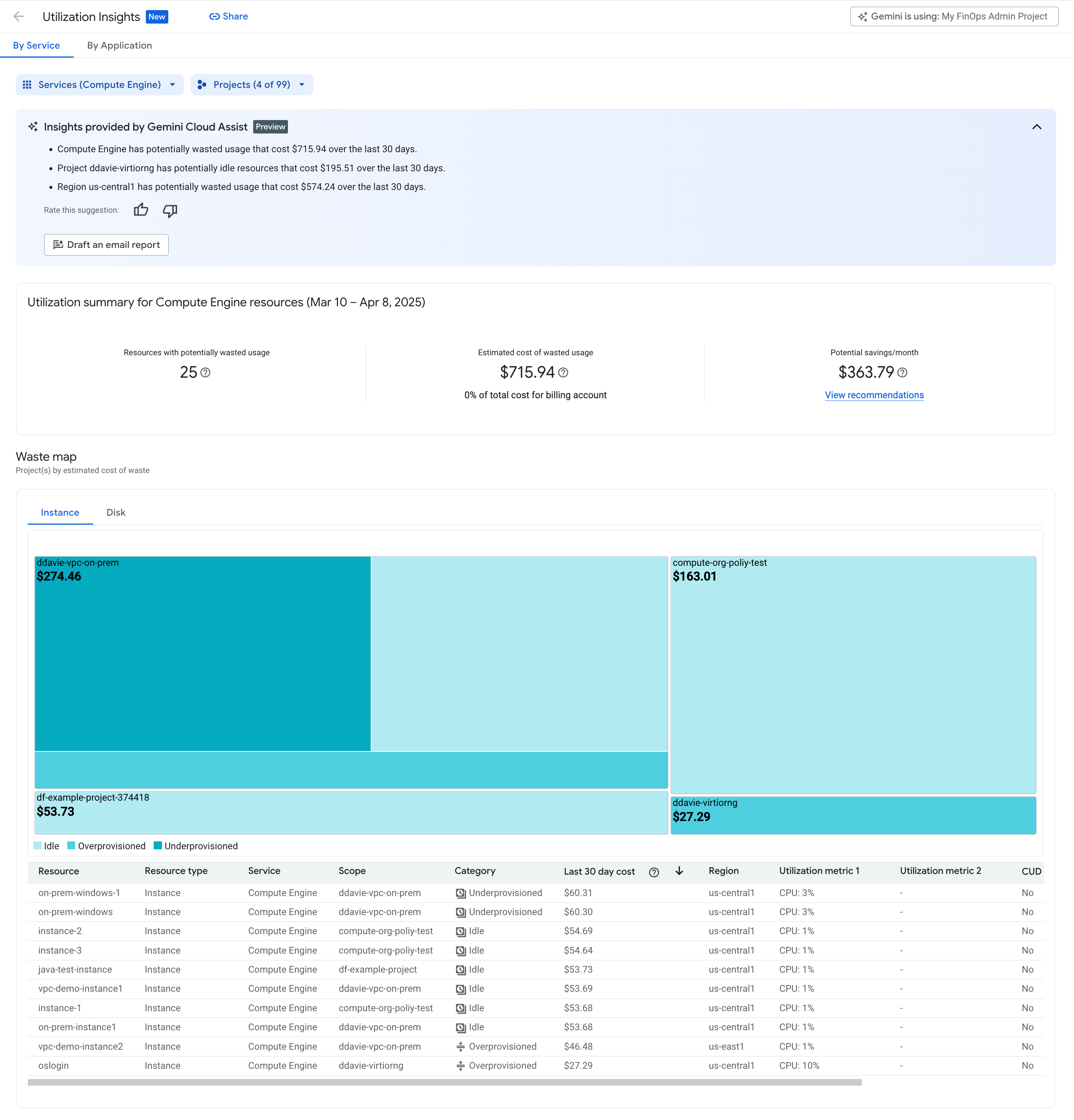
Con la dashboard Insight sull'utilizzo, puoi ottenere un maggiore controllo sulla tua spesa per Google Cloud , eliminare gli sprechi e ottimizzare l'utilizzo delle risorse per la massima efficienza in termini di costi.
- La dashboard supporta insight per i servizi Compute Engine, Google Kubernetes Engine, Cloud Run, Cloud SQL e le applicazioni App Hub.
- Puoi visualizzare gli insight sull'utilizzo Per servizio o Per applicazione.
- Quando apri per la prima volta la dashboard Insight sull'utilizzo, per impostazione predefinita la pagina mostra tutti gli insight Per servizio per il servizio selezionato, per tutti i progetti.
Quando visualizzi gli insight sull'utilizzo Per servizio, puoi configurare la dashboard con diverse selezioni di servizi e progetti, un servizio alla volta:
- Puoi selezionare un servizio diverso dal menu a discesa Servizi. Le opzioni disponibili nel menu a discesa Servizi sono limitate ai servizi con insight sull'utilizzo attivi.
- Puoi utilizzare il menu a discesa Progetti per concentrare la pagina su un insieme più piccolo di insight e suggerimenti. Le opzioni disponibili nel menu a discesa Progetti sono limitate ai progetti che dispongono di risorse con insight sull'utilizzo attivi.
Quando visualizzi gli insight Per applicazione, puoi visualizzare gli insight per un'applicazione App Hub alla volta.
- L'applicazione App Hub selezionata potrebbe generare costi di utilizzo in più account di fatturazione e progetti associati. Gli insight disponibili per applicazione potrebbero essere basati su dati parziali, limitatamente ai progetti e ai costi dell'account di fatturazione Cloud visualizzato attualmente.
- Gli insight sull'utilizzo per applicazione supportano solo le applicazioni in una cartella configurata per la gestione delle applicazioni. Non supporta le applicazioni in un progetto host o in un confine di un singolo progetto. Se vuoi visualizzare i dati di costo per applicazione App Hub, assicurati di aver configurato App Hub per una cartella e di aver creato le tue applicazioni.
Insight forniti da Gemini Cloud Assist
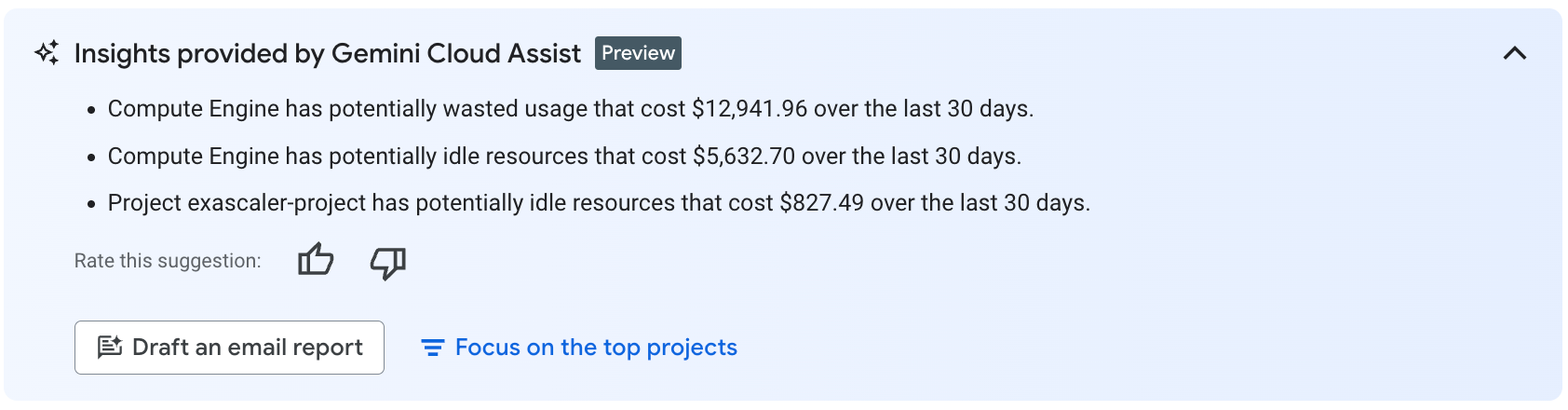
Puoi utilizzare gli insight forniti da Gemini per riassumere e inviare i principali insight sull'utilizzo sprecato ai tuoi team di ingegneria per passare all'azione e rimediare.
Se nel tuo account di fatturazione sono presenti più di 10 progetti con insight sull'utilizzo, puoi selezionare Concentrati sui progetti principali per filtrare gli insight sull'utilizzo in base ai progetti con il maggior numero di potenziali risparmi sui costi.
Fai clic su Crea una bozza di report inviato per email per chiedere a Gemini Cloud Assist di generare una bozza degli insight e dei suggerimenti principali. Puoi copiare i contenuti del report per inviarli via email, chat, un sistema di ticketing o qualsiasi altro strumento che utilizzi.
Riquadro di riepilogo dell'utilizzo
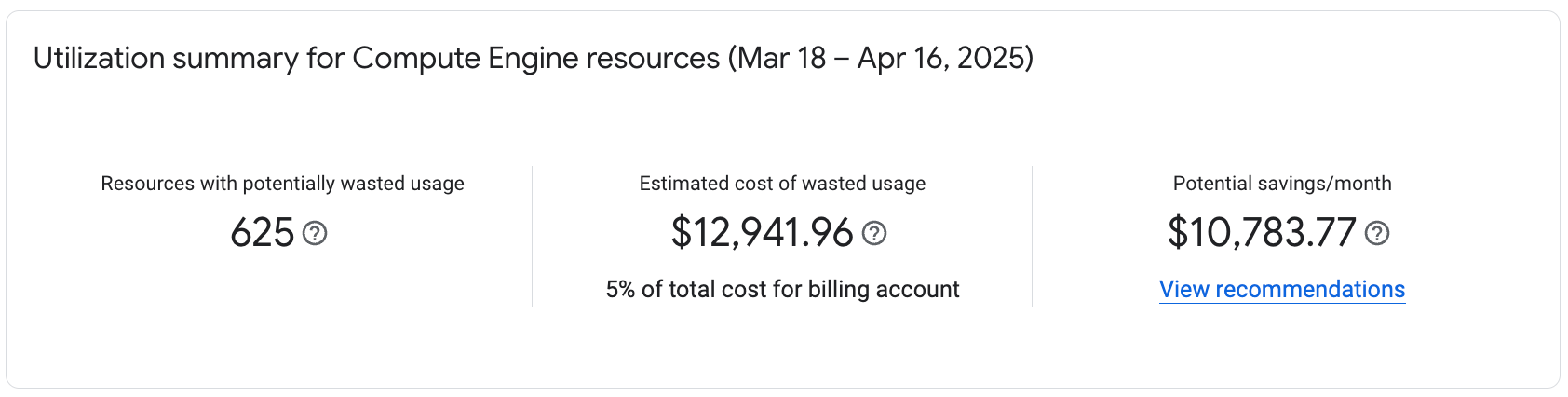
I valori nel riquadro Riepilogo utilizzo vengono aggiornati in base al servizio e ai progetti selezionati o in base all'applicazione selezionata.
- Risorse con utilizzo potenzialmente sprecato: il numero totale di risorse per il servizio e i progetti selezionati che hanno metriche di utilizzo disponibili.
- Costo stimato dello spreco di utilizzo: per le risorse con metriche di utilizzo, indica il costo stimato di queste risorse negli ultimi 30 giorni per i servizi e i progetti selezionati.
Risparmi potenziali al mese: risparmio che potrebbe essere ottenuto applicando i consigli. I risparmi non includono gli sconti esistenti disponibili tramite gli sconti per impegno di utilizzo (CUD) attivi.
Fai clic su Visualizza i suggerimenti per aprire la dashboard Suggerimenti per visualizzare tutti i suggerimenti per il servizio e i progetti selezionati.
Mappa degli sprechi
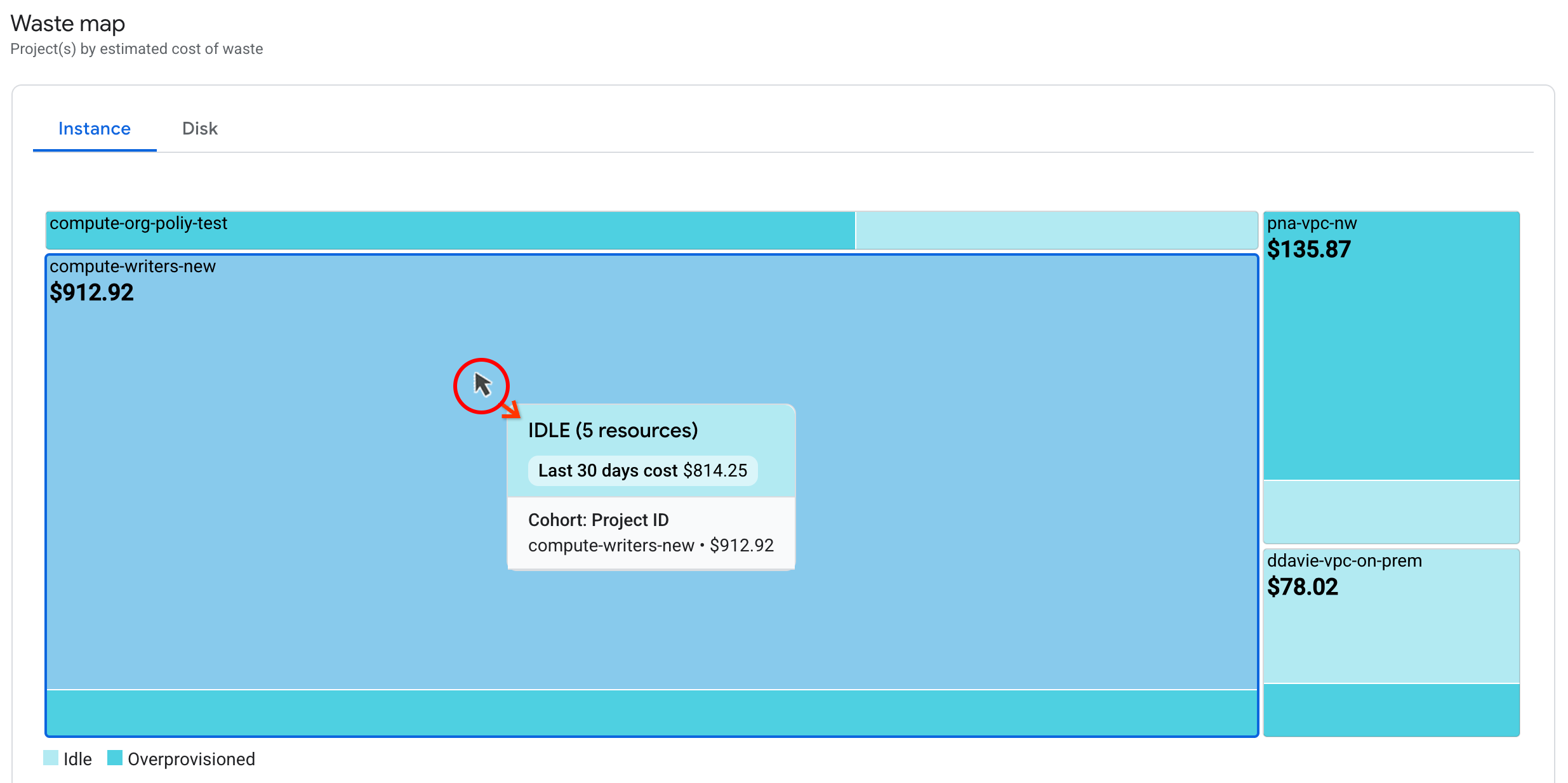
La mappa degli sprechi fornisce una rappresentazione visiva dei costi principali in base al costo stimato degli sprechi. La mappa può aiutarti a identificare rapidamente le aree di utilizzo più importanti da affrontare per prime.
- Se visualizzi gli insight sull'utilizzo per tutti i progetti, il costo stimato dello spreco viene aggregato in tutti i progetti del servizio, suddiviso per le categorie di ottimizzazione del servizio che stai visualizzando (ad esempio Inattivo, Con overprovisioning, Con underprovisioning e Configurazione non ottimale).
- Se visualizzi gli insight sull'utilizzo per 1-10 progetti, la mappa fornisce una rappresentazione visiva dei costi di ogni progetto suddivisi per categorie di ottimizzazione per il servizio che stai visualizzando.
- Le dimensioni di ogni casella corrispondono al costo delle risorse; le caselle più grandi indicano un costo stimato dello spreco più elevato.
- Quando passi il puntatore del mouse su una delle caselle nella mappa degli sprechi, viene visualizzato un tooltip per la casella, con ulteriori dettagli sui valori nella casella (ad esempio la categoria di ottimizzazione, il costo stimato della categoria di ottimizzazione, il numero di risorse con un utilizzo potenzialmente sprecato e l'ID progetto).
Tabella dei suggerimenti per le risorse
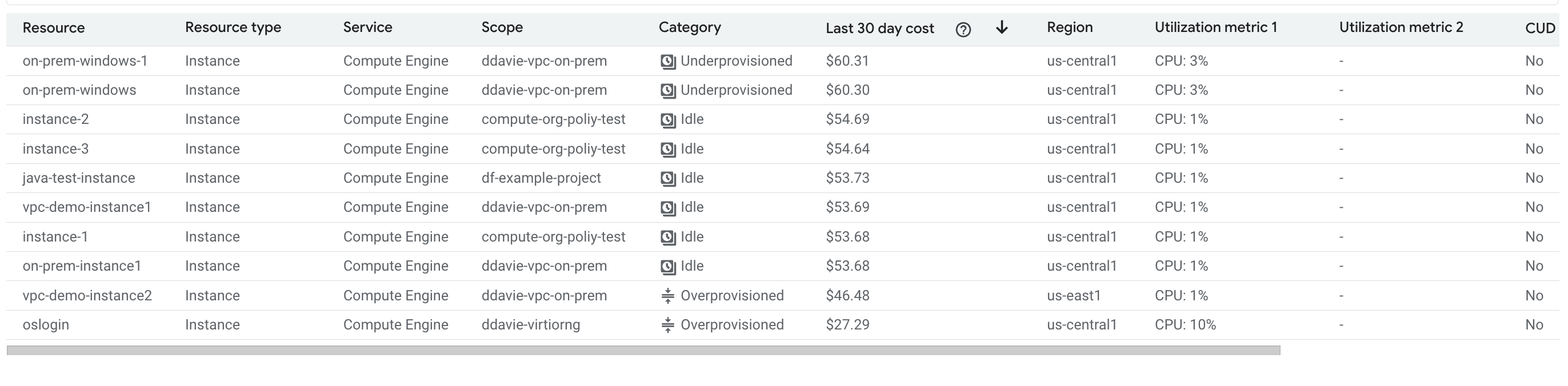
La tabella dei suggerimenti per le risorse elenca fino a 1000 risorse identificate con un utilizzo potenzialmente sprecato. La tabella include le risorse più costose per il servizio selezionato, in base ai costi degli ultimi 30 giorni, e un suggerimento di ottimizzazione per ogni risorsa.
Servizi e categorie di ottimizzazione supportati
La dashboard Insight sull'utilizzo fornisce suggerimenti su un potenziale utilizzo sprecato per i seguenti servizi e categorie di ottimizzazione:
| Servizio | Categorie di ottimizzazione |
|---|---|
| Compute Engine |
|
| Google Kubernetes Engine (GKE) |
|
| Cloud SQL |
|
| Cloud Run |
|
| Applicazioni App Hub |
|
Colonne nella tabella dei suggerimenti per le risorse
Nella tabella dei suggerimenti per le risorse sono disponibili i seguenti dati.
Per impostazione predefinita, le righe della tabella sono ordinate in base al Costo degli ultimi 30 giorni, in ordine decrescente, dal costo più alto a quello più basso. Puoi modificare l'ordinamento dei dati facendo clic sull'intestazione di un'altra colonna.
| Colonna | Descrizione | Esempi |
|---|---|---|
| Risorsa | Il nome della risorsa specifica con un utilizzo potenzialmente sprecato. | my-n1-instance, test-cluster |
| Tipo di risorsa | Il tipo di risorsa con un utilizzo potenzialmente sprecato. | Istanza, disco, cluster |
| Servizio | Il servizio Google Cloud per la risorsa specifica | Compute Engine, Google Kubernetes Engine, Cloud SQL, Cloud Run |
| Ambito | L'ID progetto Google Cloud in cui è contenuta la risorsa. | my-project-id |
| Categoria | La categoria di ottimizzazione per la risorsa e il tipo di risorsa specifici. | Inattiva, overprovisioning, provisioning insufficiente, configurazione non ottimale |
| Costo ultimi 30 giorni | Per ogni risorsa identificata con un potenziale spreco di utilizzo, questa colonna mostra il costo netto di ogni risorsa negli ultimi 30 giorni, escluso oggi. Il costo viene calcolato utilizzando il prezzo di listino o il prezzo del contratto personalizzato (se applicabile) e include eventuali crediti applicati alla risorsa, ad esempio sconti per impegno di utilizzo (CUD) e altri crediti. | 514,11 $, 98,00 $ |
| Regione | La regione in cui si trova la risorsa. | us-central1, europe-west4, asia-east2 |
| Metrica di utilizzo 1 | Per la risorsa specifica, la metrica principale analizzata per determinare gli insight sull'utilizzo. Le metriche vengono calcolate al 95° percentile (P95) per gli ultimi 30 giorni. In alcuni casi, i valori delle metriche non saranno presenti. Ad esempio, Cloud Run non fornisce metriche perché è un servizio gestito. | CPU: 35%, memoria: 100%, nessun pod in esecuzione |
| Metrica di utilizzo 2 | Per la risorsa specifica, la metrica secondaria analizzata per determinare gli insight sull'utilizzo. Le metriche vengono calcolate al 95° percentile (P95) per gli ultimi 30 giorni. In alcuni casi, i valori delle metriche non saranno presenti. | Memoria: 20%, CPU 11,72% |
| Vantaggio del CUD | "Sì" indica che la risorsa ha uno sconto per impegno di utilizzo (CUD) attivo e acquistato e che una parte del costo è stata coperta con un CUD. "No" indica che la risorsa non è coperta da un CUD attivo. | Sì o No |
| Consigli | Azioni specifiche che puoi intraprendere per ottimizzare i costi. Se disponi delle autorizzazioni necessarie, puoi visualizzare i dettagli del suggerimento. Se disponi del ruolo Visualizzatore motore per suggerimenti per il tuo account di fatturazione Cloud, puoi selezionare un suggerimento per visualizzare ulteriori dettagli e applicarlo. A seconda del tipo di suggerimento, potresti anche aver bisogno delle autorizzazioni per il progetto per visualizzare i dettagli e applicare un suggerimento. | Visualizza suggerimento |
Riassumi e invia con Gemini Cloud Assist
Nella dashboard Insight sull'utilizzo di FinOps, puoi scoprire se le risorse vengono utilizzate in modo efficiente e visualizzare insight sull'utilizzo ad alto impatto in base ai potenziali costi delle risorse sprecate.
Gemini Cloud Assist fornisce i principali insight sull'utilizzo.
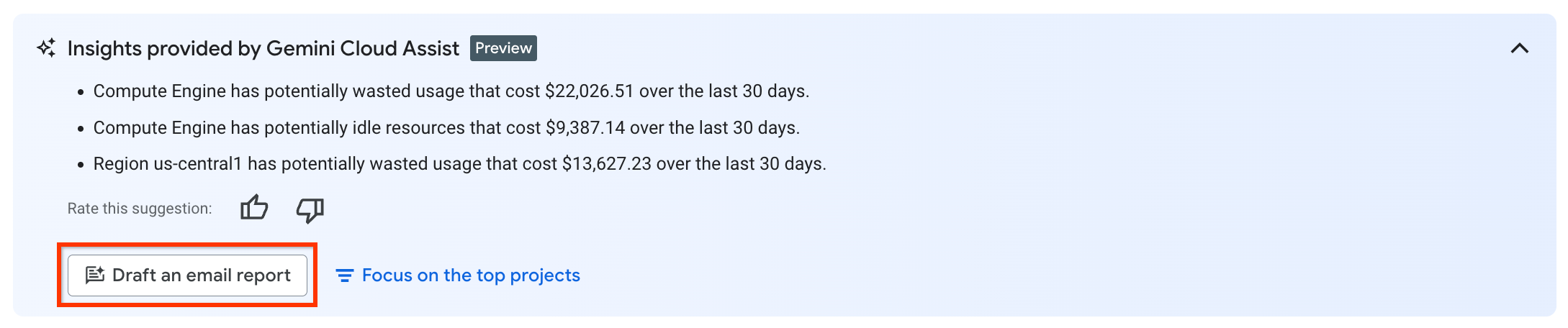
Scrivi una bozza di email con gli insight generati da Gemini
Per soddisfare i requisiti di responsabilità finanziaria, collaborazione e processo decisionale basato sui dati, Gemini Cloud Assist offre uno strumento per creare una bozza di report inviato per email basata sui risultati degli insight sull'utilizzo e dei suggerimenti di ottimizzazione. Puoi inviare il report via email, chat o tramite un sistema di ticketing.

Nella bozza, fai clic su Copia per copiare il testo e i link dei consigli negli appunti. Puoi quindi incollare il testo e i link in un'email, una chat, un messaggio diretto, un sistema di ticketing o qualsiasi altro strumento che utilizzi.
Risorse
- Hub FinOps
- Google Cloud Well-Architected Framework: ottimizzazione dei costi
- Ottimizza i costi con gli sconti per impegno di utilizzo
- Acquisto di sconti per impegno di utilizzo basati sulla spesa
- Acquisto di sconti per impegno di utilizzo basati sulle risorse