


Con la dashboard Consigli dell'hub FinOps, puoi accedere all'elenco Consigli, quindi fare clic su uno qualsiasi dei consigli per visualizzare i dettagli e intraprendere un'azione.
Autorizzazioni necessarie per accedere ai suggerimenti dell'hub FinOps
Per accedere all'hub FinOps e visualizzare i suggerimenti disponibili, il punteggio FinOps e le metriche di ottimizzazione dei CUD, devi disporre del ruolo Amministratore account di fatturazione o Visualizzatore account di fatturazione per il tuo account di fatturazione Cloud.
Per visualizzare i riquadri dei dettagli dei suggerimenti, devi disporre del ruolo Visualizzatore progetto per ciascuno dei progetti per cui vuoi visualizzare i suggerimenti e delle autorizzazioni specifiche per il sistema di suggerimenti. Consulta l'elenco dei suggerimenti sui costi dell'hub FinOps per i suggerimenti che contribuiscono alle metriche dell'hub. Per scoprire come concedere le autorizzazioni per visualizzare gli aggiornamenti dei suggerimenti, consulta Panoramica del motore per suggerimenti.
Per accedere all'hub FinOps e alla dashboard Suggerimenti utilizzando un ruolo personalizzato, devi disporre delle seguenti autorizzazioni per il tuo account di fatturazione Cloud:
billing.accounts.getbilling.accounts.getSpendingInformationbilling.finOpsBenchmarkInformation.getbilling.finOpsHealthInformation.getrecommender.costRecommendations.listAll
Aprire la dashboard dei consigli
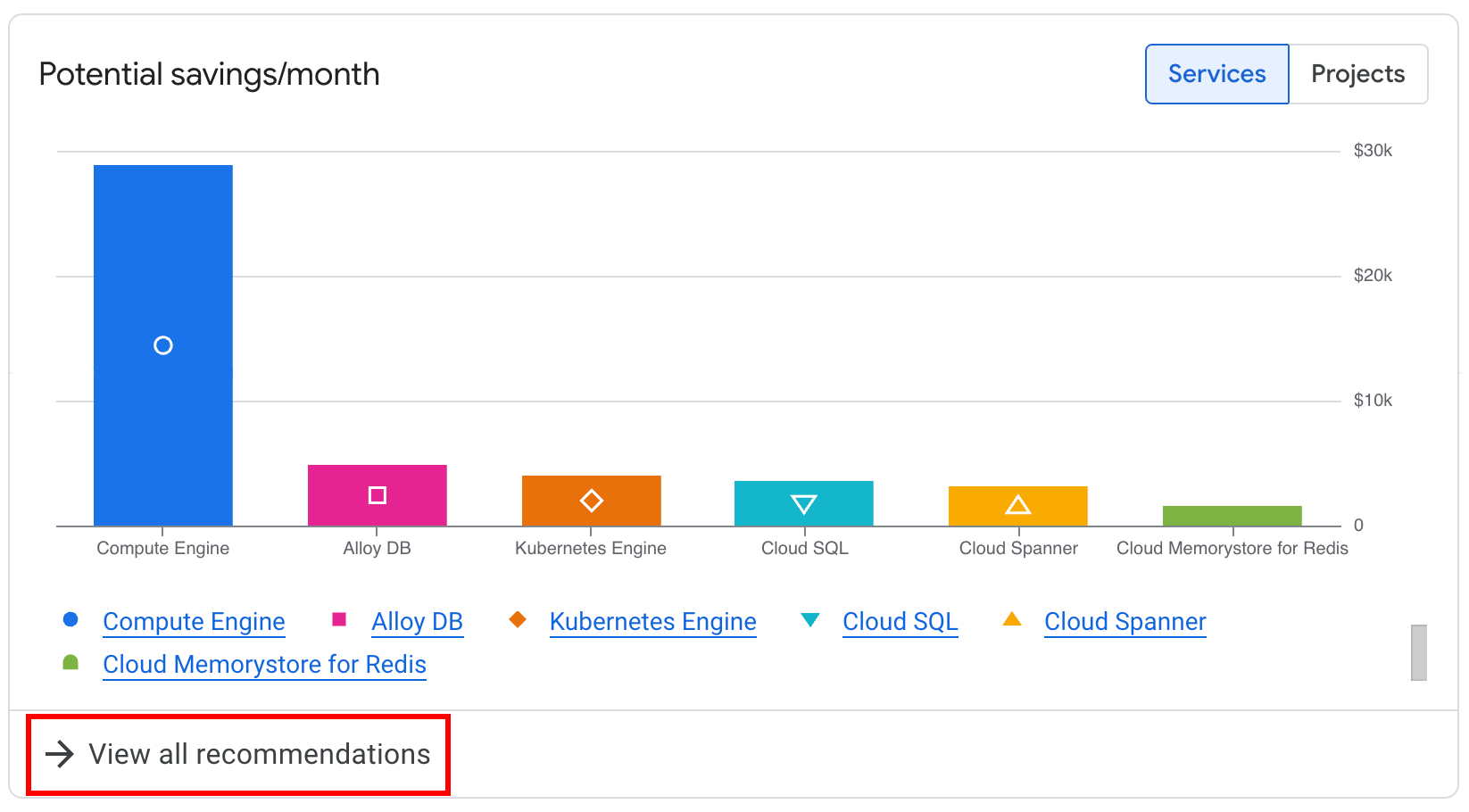
Per visualizzare la dashboard Suggerimenti:
Nella console Google Cloud , vai all'hub FinOps.
Quando richiesto, scegli l'account di fatturazione Cloud per cui vuoi visualizzare l'hub FinOps.
Nell'hub FinOps, nel grafico Potenziali risparmi/mese, fai clic su Visualizza tutti i suggerimenti.
Esplorare la dashboard dei consigli
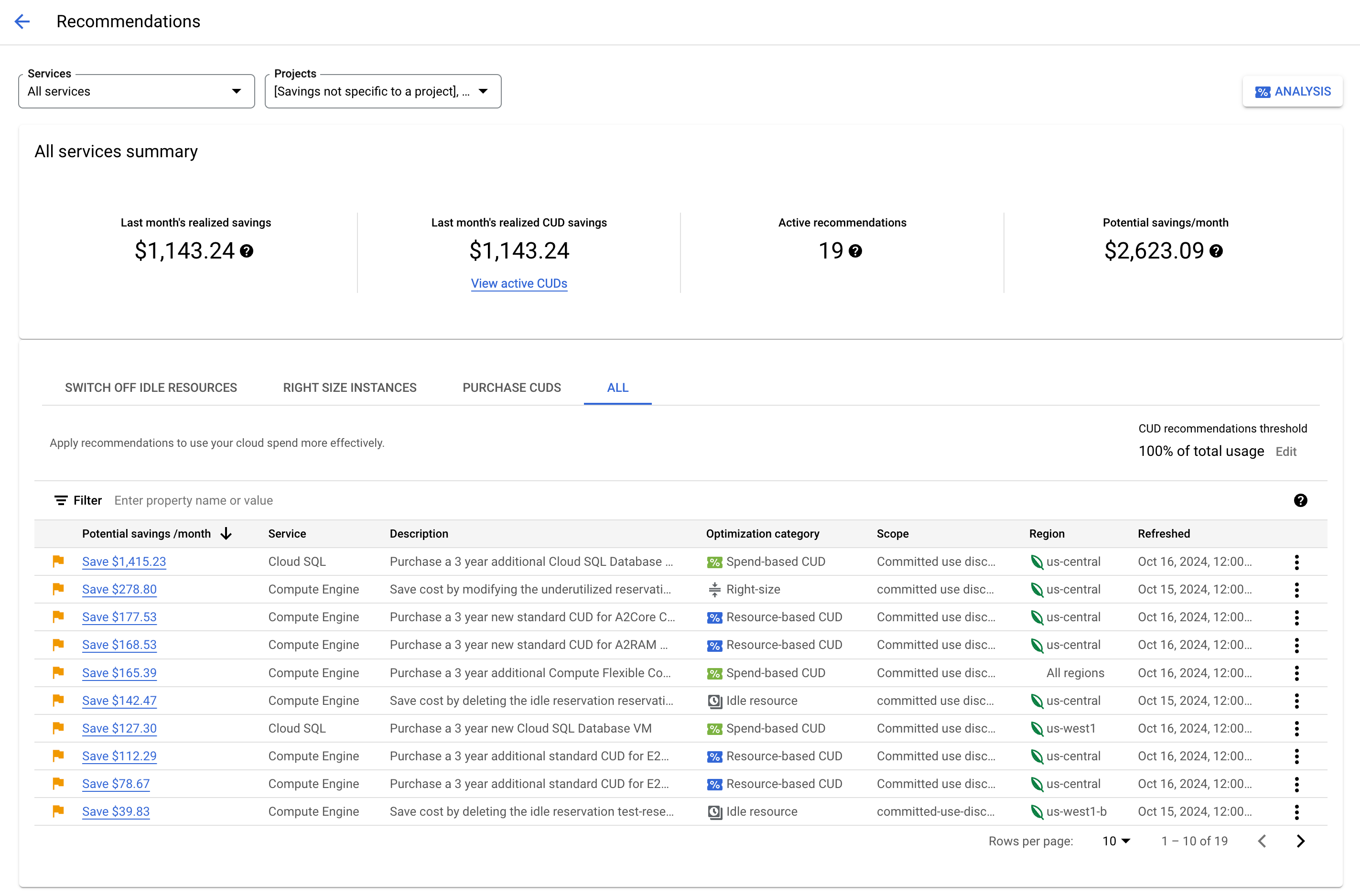
Nella dashboard Consigli, puoi esaminare tutti i consigli FinOps, visualizzare i dettagli dei consigli, inviarli ad altri utenti per la revisione e applicarli per ottimizzare i costi del cloud.
- Quando apri per la prima volta la dashboard Suggerimenti, per impostazione predefinita la pagina mostra tutti i suggerimenti per il risparmio, per tutti i servizi e i progetti, inclusi i risparmi non specifici per un progetto.
- Puoi utilizzare i menu a discesa Servizi e Progetti per concentrare la pagina su un insieme più piccolo di consigli.
- Le opzioni disponibili nei menu a discesa Servizi e Progetti sono limitati ai servizi e ai progetti con suggerimenti attivi.
- Se selezioni un singolo servizio o scegli di visualizzare solo alcuni progetti, i valori nel riepilogo (ad esempio Risparmi realizzati il mese scorso o Risparmi potenziali/mese) e i consigli nell'elenco vengono aggiornati in base alle selezioni.
- L'opzione di progetto Risparmi non specifici per un progetto si applica a costi e crediti calcolati a livello di account di fatturazione, ad esempio le commissioni per impegno.
- I risparmi derivanti dai CUD vengono calcolati con i costi e i crediti applicati sia a livello di account di fatturazione sia a livello di progetto. Se limiti la visualizzazione dei consigli a Risparmi non specifici di un progetto, potresti visualizzare importi negativi nel riepilogo dei risparmi. Per visualizzare i consigli più accurati sui CUD e i risparmi realizzati con i CUD, seleziona tutti i progetti.
- Utilizza le schede Categoria di ottimizzazione per concentrare l'elenco dei consigli su una categoria di risparmio specifica, ad esempio la disattivazione delle risorse inattive, il dimensionamento corretto delle istanze o l'acquisto di ulteriori CUD.
- Utilizza la funzionalità Filtro per selezionare le proprietà dell'elenco e restringere i risultati.
- Se disponi del ruolo Visualizzatore Recommender nel tuo account di fatturazione Cloud, puoi selezionare un consiglio per visualizzare ulteriori dettagli e applicarlo. A seconda del tipo di suggerimento, potresti anche aver bisogno delle autorizzazioni per il progetto per visualizzare i dettagli e applicare un suggerimento.
Risorse
- Hub FinOps
- Google Cloud Well-Architected Framework: ottimizzazione dei costi
- Ottimizza i costi con gli sconti per impegno di utilizzo
- Acquisto di sconti per impegno di utilizzo basati sulla spesa
- Acquisto di sconti per impegno di utilizzo basati sulle risorse