


Con l'hub FinOps puoi monitorare e comunicare i tuoi risparmi attuali, esplorare nuove opportunità consigliate per ottimizzare i costi e pianificare i tuoi obiettivi di ottimizzazione. L'hub FinOps presenta tutti i risparmi attivi e le opportunità di ottimizzazione in un'unica dashboard. L'hub FinOps genera automaticamente la dashboard in base alle metriche di utilizzo storiche raccolte dalla fatturazione Cloud e da Recommender, inclusi l'utilizzo recente e gli impegni attuali.
Autorizzazioni necessarie per accedere all'hub FinOps
L'hub FinOps utilizza la fatturazione Cloud per recuperare i dati di costo e vari motori per suggerimenti sui costiGoogle Cloud per le metriche di ottimizzazione e utilizzo.
Per accedere all'hub FinOps per un account di fatturazione Cloud, devi disporre delle autorizzazioni di fatturazione Cloud.
A seconda del tuo livello di accesso alla fatturazione Cloud, puoi visualizzare l'hub FinOps per un account di fatturazione Cloud (per visualizzare tutti i suggerimenti disponibili, il punteggio FinOps, le metriche di ottimizzazione degli sconti per impegno di utilizzo e gli insight sull'utilizzo) oppure puoi visualizzare l'hub FinOps e i suggerimenti limitati aiGoogle Cloud progetti per i quali hai accesso alla visualizzazione dei costi.
A seconda del tipo di suggerimento, potresti anche aver bisogno delle autorizzazioni per il progetto per visualizzare i dettagli e applicare un suggerimento.
Autorizzazioni complete per l'account di fatturazione
Accedi all'hub FinOps
Per accedere all'hub FinOps per un account di fatturazione Cloud e visualizzare tutti i suggerimenti disponibili, il punteggio FinOps, le metriche di ottimizzazione degli sconti per impegno di utilizzo (CUD) e gli insight sull'utilizzo, devi disporre di uno dei seguenti ruoli IAM di fatturazione Cloud predefiniti nel tuo account di fatturazione Cloud:
- Billing Account Viewer
- Billing Account Administrator
Se preferisci utilizzare un ruolo personalizzato per accedere all'hub FinOps, devi disporre di un ruolo con le seguenti autorizzazioni sul tuo account di fatturazione Cloud:
billing.accounts.getbilling.accounts.getSpendingInformationbilling.finOpsBenchmarkInformation.getbilling.finOpsHealthInformation.getrecommender.costRecommendations.listAll
Visualizza i dettagli di un suggerimento e applicalo
Per visualizzare i dettagli e applicare un suggerimento, devi disporre di autorizzazioni specifiche per il motore per suggerimenti per l'account di fatturazione o il progetto. A seconda del tipo di suggerimento, potresti aver bisogno delle seguenti autorizzazioni:
- Visualizzatore progetto per ciascuno dei progetti per cui vuoi visualizzare i suggerimenti.
- Ruolo Visualizzatore motore per suggerimenti per il tuo account di fatturazione Cloud.
- Consulta l'elenco dei suggeritori di costi dell'hub FinOps per i suggeritori che contribuiscono alle metriche dell'hub.
- Per scoprire come concedere le autorizzazioni per visualizzare gli aggiornamenti dei suggerimenti, consulta la panoramica del motore per suggerimenti.
Autorizzazioni di fatturazione con ambito a livello di progetto
Se disponi dell'accesso in visualizzazione dei costi per più progetti a un account di fatturazione Cloud, puoi accedere all'hub FinOps e visualizzare tutti i suggerimenti FinOps disponibili per i progetti per i quali ti sono state concesse le autorizzazioni di visualizzazione dei costi, inclusi gli insight sull'utilizzo di FinOps e la dashboard sull'utilizzo sprecato.
Accedi all'hub FinOps
Per accedere all'hub FinOps per tutti i tuoi progetti autorizzati, devi disporre delle autorizzazioni di visualizzazione dei costi per ogni Google Cloud progetto e delle autorizzazioni per l'account di fatturazione Cloud collegato ai tuoi progetti autorizzati.
Autorizzazioni per il progetto
Le autorizzazioni per il progetto vengono concesse utilizzando i ruoli nel progetto Google Cloud . Per accedere alla fatturazione Cloud e visualizzare i costi di un progetto, devi disporre di un ruolo in ogni progettoGoogle Cloud che includa le seguenti autorizzazioni:
billing.resourceCosts.getresourcemanager.projects.get
Per ottenere queste autorizzazioni utilizzando un ruolo predefinito, chiedi all'amministratore di concederti uno dei seguenti ruoli IAM di base sui tuoi progetti Google Cloud :
- Project Viewer
- Editor progetto
- Proprietario progetto
Autorizzazioni per l'account di fatturazione (Anteprima)
Le autorizzazioni per l'account di fatturazione Cloud vengono concesse utilizzando i ruoli nell'account di fatturazione. Per accedere a un account di fatturazione e visualizzare i suggerimenti FinOps per tutti i tuoi progetti Google Cloud autorizzati collegati all'account di fatturazione, chiedi all'amministratore della fatturazione Cloud di concederti il seguente ruolo IAM di fatturazione Cloud predefinito nell'account di fatturazione Cloud collegato ai tuoi progetti autorizzati:
Scopri di più sulle autorizzazioni richieste per l'accesso con ambito multi-progetto agli account di fatturazione Cloud.
Visualizza i dettagli di un suggerimento e applicalo
Per visualizzare i dettagli e applicare un suggerimento, devi disporre di autorizzazioni specifiche per il motore per suggerimenti nell'account di fatturazione o nel progetto. A seconda del tipo di suggerimento, potresti aver bisogno delle seguenti autorizzazioni:
- Visualizzatore progetto per ciascuno dei progetti per cui vuoi visualizzare i suggerimenti.
- Ruolo Visualizzatore motore per suggerimenti sul tuo account di fatturazione Cloud.
- Consulta l'elenco dei suggeritori di costi dell'hub FinOps per i suggeritori che contribuiscono alle metriche dell'hub.
- Per scoprire come concedere le autorizzazioni per visualizzare gli aggiornamenti dei suggerimenti, consulta la panoramica del motore per suggerimenti.
|
Per ulteriori informazioni sulle autorizzazioni di fatturazione Cloud, consulta: |
Per ulteriori informazioni sulle autorizzazioni per i progetti Google Cloud , consulta: |
Esplora l'hub FinOps
Per visualizzare l'hub FinOps, segui la procedura corrispondente al tuo livello di accesso agli account di fatturazione Cloud:
Autorizzazioni complete per l'account di fatturazione
Se disponi di autorizzazioni complete per l'account di fatturazione Cloud, puoi selezionare un account di fatturazione da un elenco di account di fatturazione per cui disponi delle autorizzazioni di accesso.
Nella console Google Cloud , vai all'hub FinOps.
Vai all'hub FinOpsQuando richiesto, scegli l'account di fatturazione Cloud per cui vuoi visualizzare l'hub FinOps.
Si apre la pagina Hub FinOps di fatturazione per l'account di fatturazione selezionato.
Con le autorizzazioni complete per l'account di fatturazione, puoi accedere a tutte le funzionalità dell'hub FinOps.
Autorizzazioni di visualizzazione dei costi per più progetti
Se disponi dell'accesso multiprogetto agli account di fatturazione Cloud, puoi selezionare un account di fatturazione da un elenco di account di fatturazione a cui hai l'autorizzazione di accedere.
Nella console Google Cloud , vai all'hub FinOps.
Vai all'hub FinOpsQuando richiesto, scegli l'account di fatturazione Cloud per cui vuoi visualizzare l'hub FinOps.
Si apre la pagina Hub FinOps di fatturazione per l'account di fatturazione selezionato.
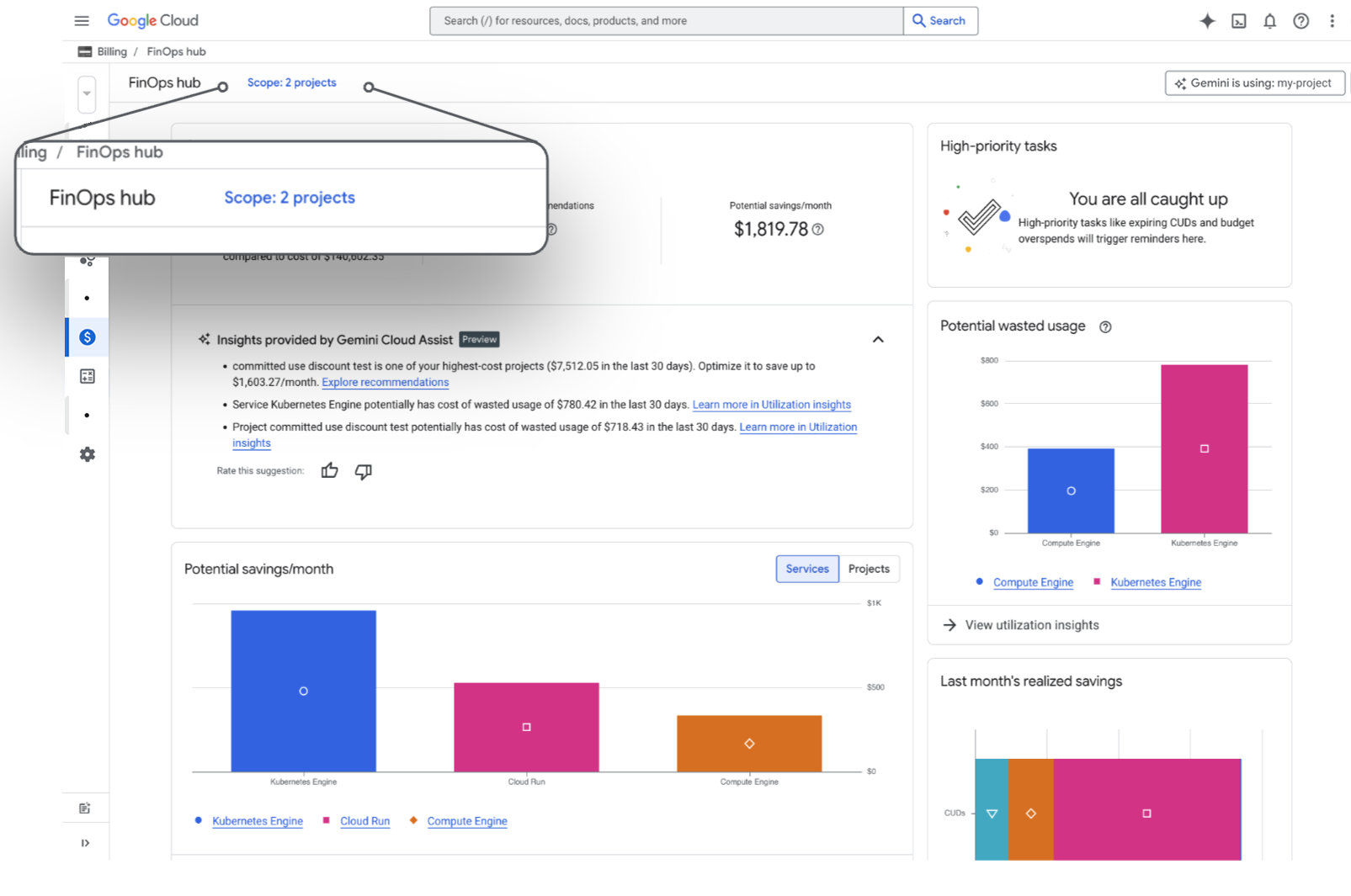
Quando accedi all'hub FinOps utilizzando le autorizzazioni per più progetti, l'hub FinOps ha come ambito tutti i progetti autorizzati collegati all'account di fatturazione Cloud che stai visualizzando. Fai clic su Ambito per aprire la pagina Gestione account e visualizzare l'elenco dei progetti inclusi nell'ambito.
Con le autorizzazioni per l'account di fatturazione per più progetti, alcune funzionalità dell'hub FinOps non sono disponibili, ad esempio il punteggio FinOps e la dashboard Carbon Footprint.
Dashboard dell'hub FinOps
La dashboard dell'hub FinOps riassume le tue attuali ottimizzazioni dei costi e introduce le ottimizzazioni consigliate da Google Cloud. Le informazioni nell'hub FinOps riflettono i dati storici raccolti.

Come vengono determinati i potenziali risparmi
L'hub FinOps prende in considerazione quattro pratiche di ottimizzazione per creare suggerimenti per il risparmio sui costi:
- Disattivazione delle risorse inattive
- Dimensionamento ottimale delle istanze
- Altre modifiche alla configurazione per determinate risorse
- Acquisto di sconti per impegno di utilizzo (CUD)
Le metriche nell'hub riflettono l'efficacia con cui utilizzi queste ottimizzazioni e identificano ulteriori opportunità di ottimizzazione per ridurre i costi e migliorare le pratiche FinOps.
- In un suggerimento, i risparmi stimati per una risorsa vengono calcolati utilizzando un prezzo di contratto personalizzato o un prezzo di listino. Il tipo di prezzo utilizzato per calcolare i risparmi sui costi stimati si basa sul tipo di contratto che potresti avere con Google Cloud e sul tuo ruolo specifico e sulle autorizzazioni di visualizzazione dei costi nell'account di fatturazione Cloud.
- I risparmi stimati in un suggerimento non tengono conto degli sconti per impegno di utilizzo esistenti che hai acquistato e che potrebbero essere applicati alla risorsa.
Riepilogo ottimizzazione
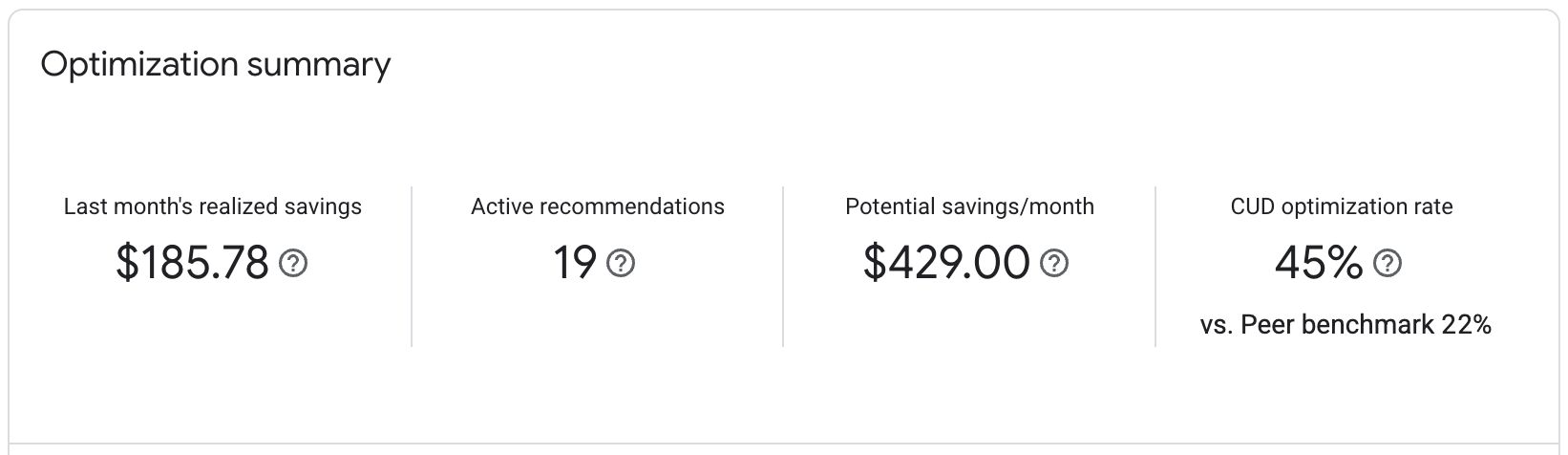
Il Riepilogo ottimizzazione è un'istantanea di quanto stai risparmiando con le ottimizzazioni, i consigli attuali di Google Cloude quanto potresti risparmiare adottando ulteriori ottimizzazioni. Il riepilogo dell'ottimizzazione include:
Risparmi realizzati il mese scorso: i risparmi totali relativi a CUD, dimensionamento corretto delle istanze ed eliminazione dei progetti inattivi.
Suggerimenti attivi: il numero totale di ottimizzazioni consigliate daGoogle Clouda tua disposizione. I suggerimenti includono indicazioni per disattivare le risorse inattive, ridimensionare le istanze o apportare altre modifiche alla configurazione e acquistare sconti per impegno di utilizzo (CUD).
Risparmio potenziale al mese: l'importo stimato che puoi risparmiare applicando tutti i suggerimenti disponibili. Se esistono più opportunità potenziali di risparmio sulla stessa risorsa Compute Engine, ad esempio l'acquisto di un CUD basato sulle risorse e di un CUD flessibile di Compute, l'hub FinOps deduplica le opportunità e include solo il suggerimento che ti offre il risparmio maggiore.
Tasso di ottimizzazione sconto per impegno di utilizzo (CUD): la percentuale di utilizzo idoneo per lo sconto per impegno di utilizzo (CUD) coperta dagli sconti per impegno di utilizzo. Determiniamo il tasso di ottimizzazione degli sconti per impegno di utilizzo (CUD) calcolando la quantità di utilizzo di tutti i prodotti negli ultimi 30 giorni che può essere convertita in CUD. Ad esempio, negli ultimi 30 giorni potresti aver speso 10.000 $per prodotti Google Cloud idonei per i CUD e aver ricevuto CUD per un valore di 4500 $. In questo esempio, utilizzi 4500 $ su 10.000 $di opportunità di CUD, quindi il tuo tasso di ottimizzazione dei CUD è del 45%.
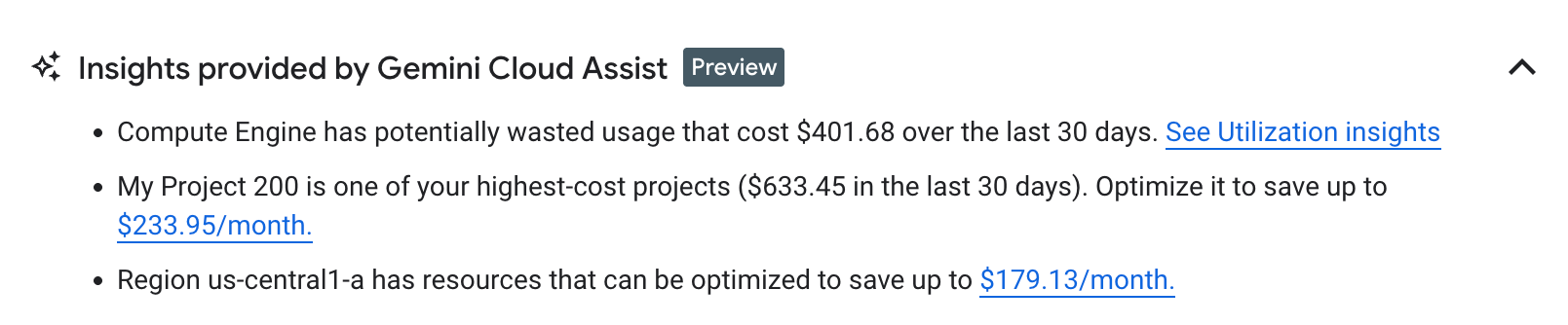
Insight forniti da Gemini Cloud Assist: gli insight chiave sull'ottimizzazione e sull'utilizzo generati da Gemini mostrati nel widget Riepilogo ottimizzazione:
Punteggio FinOps
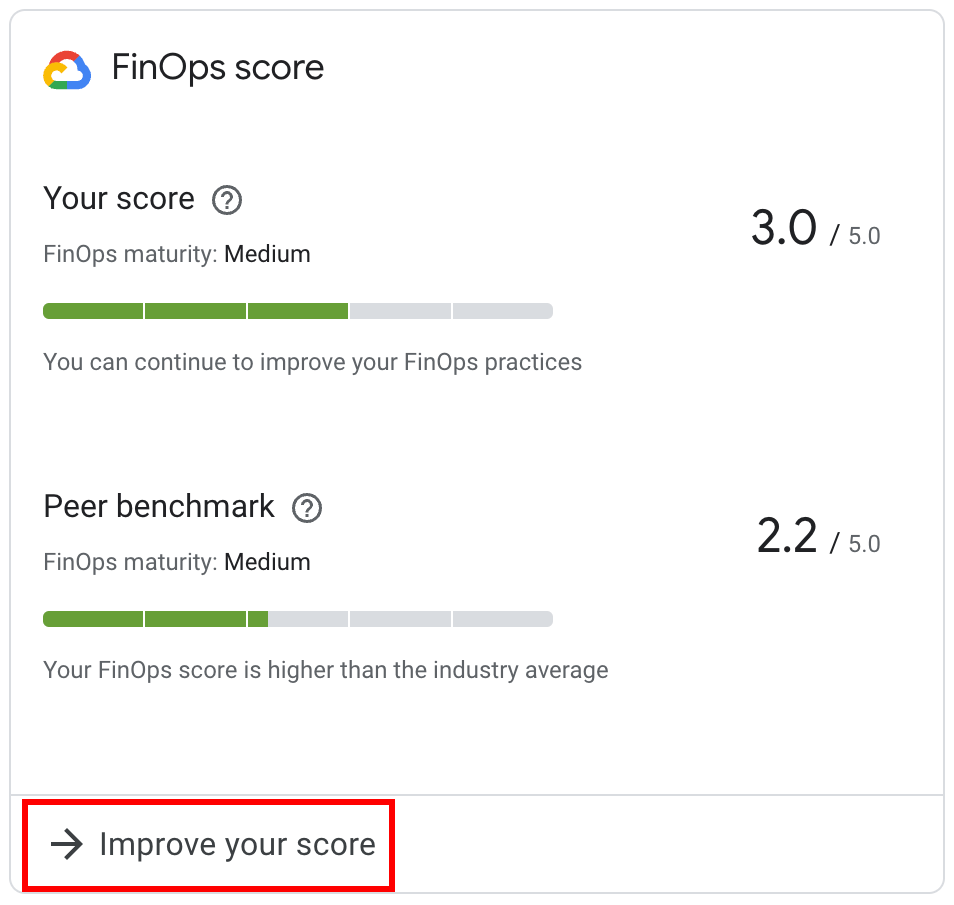
Il punteggio FinOps può aiutarti a valutare l'efficacia con cui utilizzi gli strumenti di Google Cloud per monitorare e risparmiare sui costi e come puoi continuare a ottimizzarli. Il punteggio è un calcolo basato sul modo in cui segui le best practice di ottimizzazione, tra cui:
- Monitoraggio della spesa accedendo attivamente e utilizzando gli strumenti di fatturazione Cloud.
- Utilizzare strumenti come tag ed etichette per allocare i costi delle risorse.
- Ottimizzazione delle risorse mediante la disattivazione delle risorse inattive e il dimensionamento ottimale delle istanze.
- Acquisto di CUD, incluse le opportunità di CUD consigliate daGoogle Cloud.
- Creare e monitorare i budget di frequente.
- Automatizzare la gestione dei costi utilizzando strumenti come l'esportazione della fatturazione BigQuery e l'API Budgets.
Seleziona Migliora il tuo punteggio per esaminare Google Cloud le azioni consigliate per risparmiare sui costi in base alle tre fasi del percorso FinOps nel cloud: informare, operare e ottimizzare.
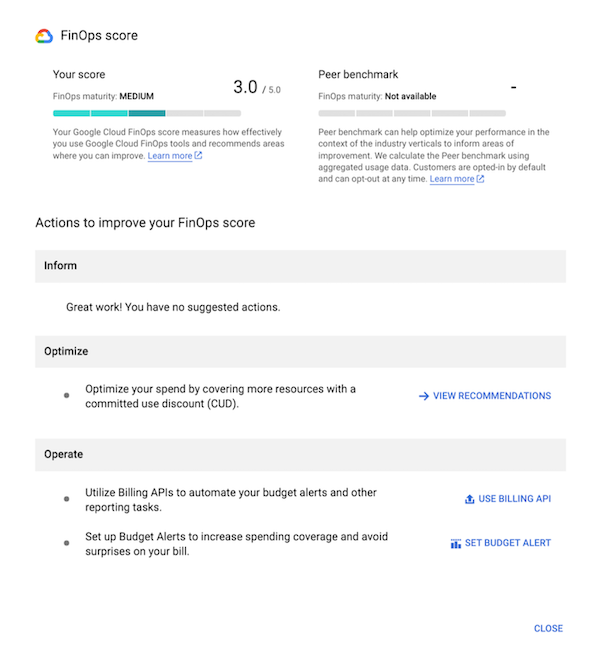
Il punteggio FinOps fornisce anche un punteggio di benchmark di confronto con peer per visualizzare le prestazioni di ottimizzazione nel contesto dei verticali di settore in base ai dati di utilizzo aggregati. Tutti i clienti vengono automaticamente inclusi nell'aggregazione dei benchmark di confronto con peer, ma puoi scegliere di disattivare questa opzione in qualsiasi momento. Se scegli di disattivare questa opzione, non vedrai più i suggerimenti per gli sconti per impegno di utilizzo (CUD), il punteggio FinOps o il punteggio di benchmark di confronto con peer nell'hub FinOps.
I punteggi di FinOps e del benchmark di confronto con peer si basano sulla raccolta dei dati effettuata due giorni prima e vengono aggiornati quotidianamente. Il tuo punteggio potrebbe cambiare in base a fattori quali l'aggiunta di nuovi clienti al punteggio di benchmark di confronto con peer.
Attiva o disattiva la partecipazione al punteggio di benchmark di confronto con peer
Per attivare o disattivare la partecipazione al benchmarking di confronto con peer, devi disporre del ruolo Amministratore account di fatturazione sul tuo account di fatturazione Cloud e dell'autorizzazione dataprocessing.groupcontrols.update sul tuo account di fatturazione Cloud, che fa parte del ruolo Data Processing Controls Resource Admin.
Nella console Google Cloud , apri il Centro di trasparenza e controllo di Identity and Access Management (IAM) per il tuo account di fatturazione Cloud.
Seleziona il tuo account di fatturazione Cloud dal menu.
Per disattivare la partecipazione al benchmarking di confronto con peer, nella tabella Gruppi di trattamento dati, fai clic su Disattiva per il gruppo Fatturazione.
Se vuoi attivare la funzionalità, seleziona Attiva.
Risparmi potenziali al mese
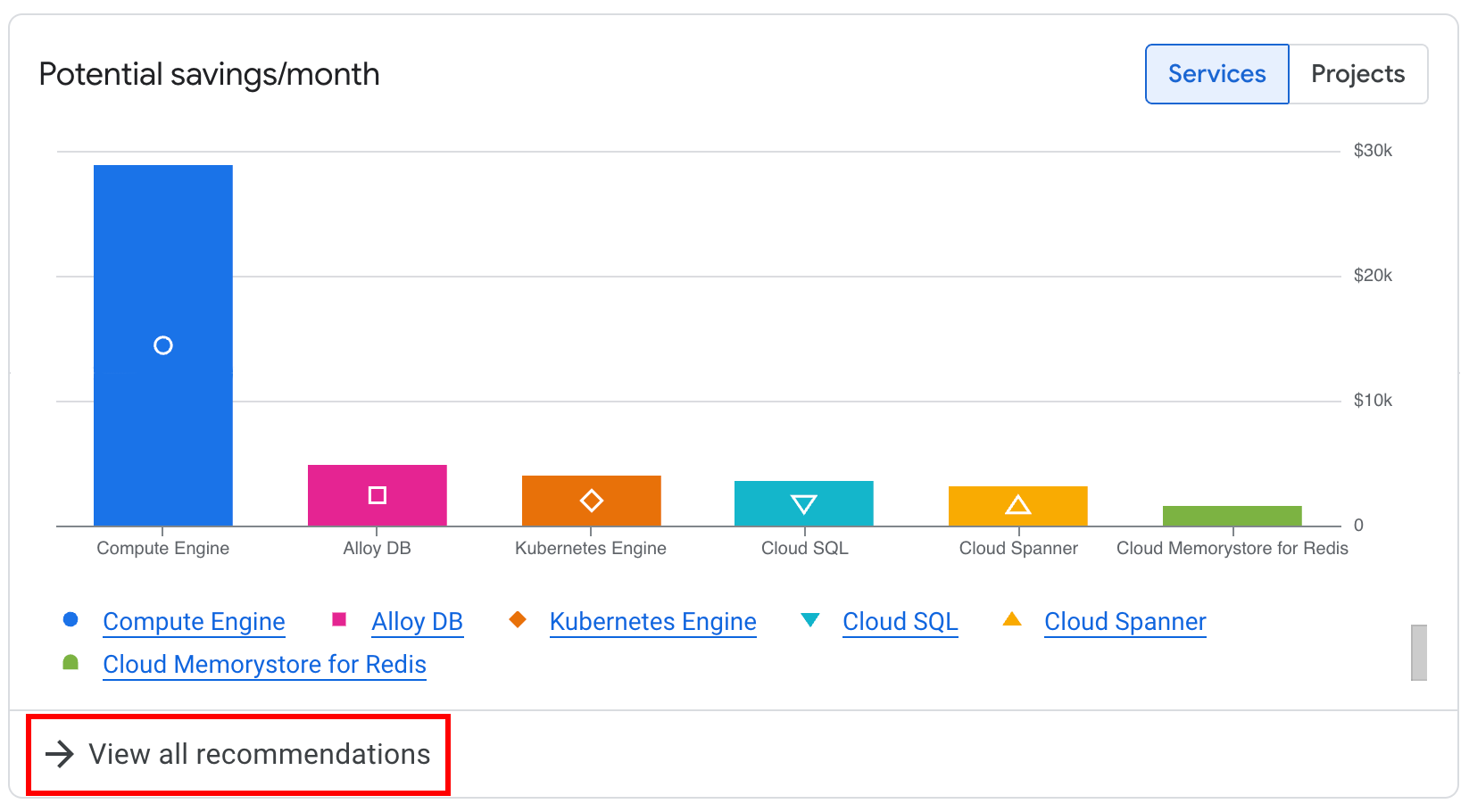
Con il grafico Risparmi potenziali al mese, puoi concentrarti sui risparmi per servizio o per progetto. Il grafico mostra i risparmi mensili potenziali totali derivanti da tutte le opportunità di ottimizzazione dei costi suddivisi per servizio o progetto associato.
Dashboard dei suggerimenti
Dal grafico Risparmi potenziali/mese, puoi accedere alla dashboard Suggerimenti, dove puoi esaminare tutti i suggerimenti FinOps, visualizzarne i dettagli, inviarli ad altri utenti per la revisione e applicarli per ottimizzare i costi del cloud.
Per aprire la dashboard Suggerimenti, seleziona Visualizza tutti i suggerimenti.
Suggerimenti principali
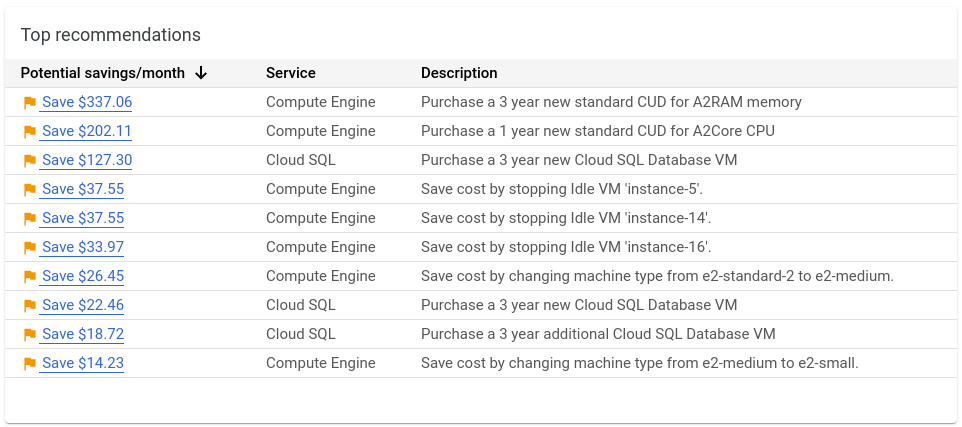
Il widget Suggerimenti principali mostra i primi 10 suggerimenti in base ai potenziali risparmi sui costi. Ogni suggerimento mostra i risparmi mensili stimati, i servizi associati ai risparmi e una breve descrizione del suggerimento.
Se disponi del ruolo Visualizzatore motore per suggerimenti per il tuo account di fatturazione Cloud, puoi selezionare un suggerimento per ottenere ulteriori dettagli e applicarlo. A seconda del tipo di suggerimento, potresti anche aver bisogno delle autorizzazioni per il progetto per visualizzare i dettagli e applicare un suggerimento.
Potenziale utilizzo sprecato

(Anteprima) Ottieni informazioni sull'utilizzo delle risorse e sul costo dei potenziali sprechi. Per le risorse che forniscono metriche di utilizzo (come Compute Engine, Google Kubernetes Engine, Cloud SQL e Cloud Run), il grafico mostra i costi delle risorse di cui è stato eseguito il provisioning con un utilizzo potenzialmente sprecato.
Per determinare lo spreco, gli insight sull'utilizzo utilizzano vari suggeritori per aiutarti a identificare le risorse inattive, le opportunità di dimensionamento ottimale delle risorse con provisioning eccessivo o insufficiente e le configurazioni non ottimali, quindi riepilogano il costo del potenziale utilizzo sprecato per ogni servizio che restituisce metriche di utilizzo.
Per visualizzare i dettagli degli insight e accedere ai suggerimenti per l'ottimizzazione dei costi, fai clic su Visualizza insight sull'utilizzo per aprire la dashboard Insight sull'utilizzo.
Risparmi realizzati il mese scorso

Per una visualizzazione di alto livello dei risparmi derivanti dagli impegni, utilizza il widget Risparmi realizzati il mese scorso, che suddivide i risparmi in base ai servizi per cui hai acquistato impegni.
Dashboard di Carbon Footprint
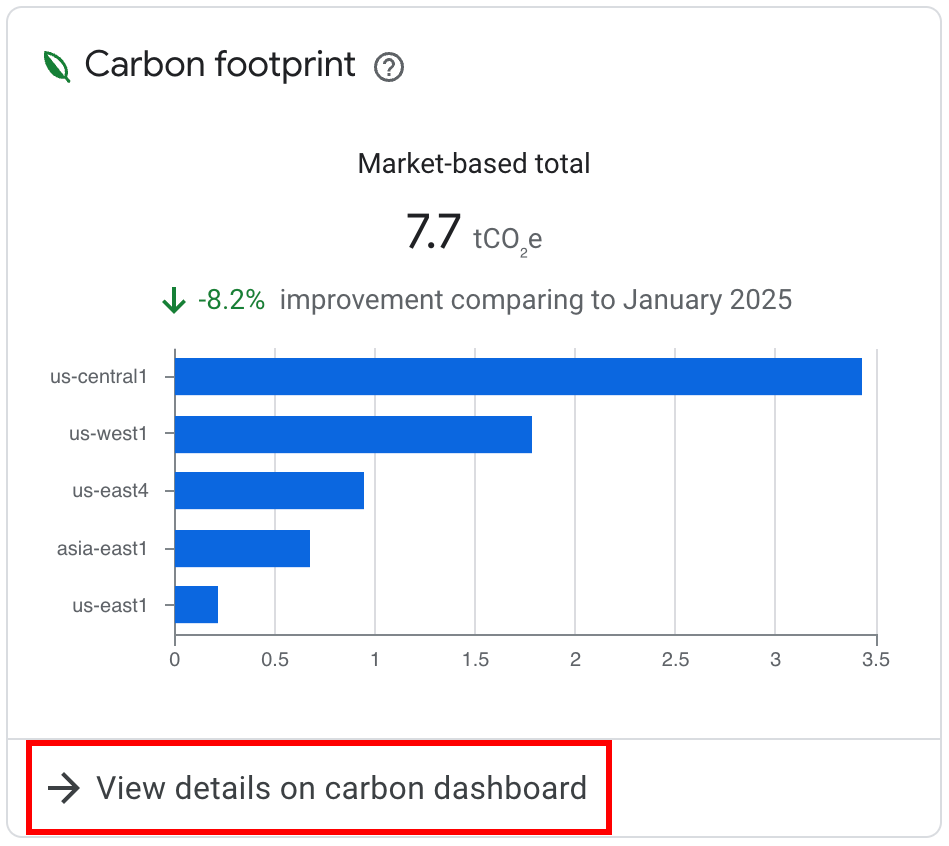
La dashboard Carbon Footprint presenta le emissioni di gas serra stimate generate dal tuo utilizzo di Google Cloud , aiutandoti a ottimizzare la spesa per il cloud e a ridurre l'impronta di carbonio. Per saperne di più, consulta la documentazione di Carbon Footprint.
Quando visualizzi la dashboard Suggerimenti, nell'elenco dei suggerimenti, la colonna Regione mostra una foglia verde accanto alle località con l'impronta di carbonio più bassa.
Per saperne di più, consulta
 Bassi livelli di CO2.
Applica suggerimenti
Continua a ottimizzare i costi sfruttando i suggerimenti di Google per il risparmio sui costi. Per accedere ai consigli e applicarli, esegui una delle seguenti azioni:
- Nel widget Punteggio FinOps, fai clic su Migliora il tuo punteggio per accedere ai comportamenti consigliati e applicarli.
- Nel widget Risparmi potenziali/mese, fai clic su Visualizza tutti i suggerimenti per accedere alla dashboard Suggerimenti, quindi fai clic su uno dei suggerimenti per visualizzarne i dettagli e passare all'azione.
- Nel widget Potenziale utilizzo sprecato, fai clic su Visualizza insight sull'utilizzo per accedere alla dashboard Insight sull'utilizzo.
- Nel widget Suggerimenti principali, fai clic su uno dei suggerimenti per visualizzarne i dettagli e passare all'azione.
Motori per suggerimenti sui costi dell'hub FinOps
La dashboard dell'hub FinOps riceve metriche da vari motori per suggerimenti sui costi Google Cloud. Utilizza la tabella seguente per scoprire di più su ciascun motore per suggerimenti.
| Nome | ID motore per suggerimenti | Short Description |
|---|---|---|
| Motori per suggerimenti sconti per impegno di utilizzo (CUD) | ||
| Motore per suggerimenti sconti per impegno di utilizzo |
google.compute.commitment.UsageCommitmentRecommender |
Riduci i costi acquistando impegni basati sulle risorse |
| Motore per suggerimenti sconti per impegno di utilizzo |
google.cloudbilling.commitment.SpendBasedCommitmentRecommender |
Riduci i costi acquistando impegni flessibili di computing e basati sulla spesa |
| Motori per suggerimenti di Compute Engine | ||
| Motore per suggerimenti di immagini personalizzate inattive | google.compute.image.IdleResourceRecommender |
Rimuovi le immagini inutilizzate |
| Motore per suggerimenti per indirizzi IP inattivi | google.compute.address.IdleResourceRecommender |
Rimuovi gli IP inutilizzati |
| Motore per suggerimenti per disco permanente inattivi | google.compute.disk.IdleResourceRecommender |
Esegui il backup e rimuovi i dischi inutilizzati |
| Motore per suggerimenti VM inattive | google.compute.instance.IdleResourceRecommender |
Rimuovi le VM inutilizzate |
| Motore per suggerimenti di prenotazioni inattive | google.compute.IdleResourceRecommender |
Rimuovi le prenotazioni non utilizzate |
| Motore per suggerimenti tipo di macchina del gruppo di istanze gestite |
google.compute.instanceGroupManager.MachineTypeRecommender
|
Ridimensiona i tipi di macchine dei MIG |
| Motore per suggerimenti di prenotazioni sottoutilizzate | google.compute.RightSizeResourceRecommender |
Dimensiona in modo ottimale le prenotazioni sottoutilizzate |
| Motore per suggerimenti tipo di macchina VM | google.compute.instance.MachineTypeRecommender
|
Dimensiona correttamente i tipi di macchine delle VM |
| Motori per suggerimenti di Google Kubernetes Engine (GKE) | ||
| Motore per suggerimenti per i cluster GKE inattivi | google.container.DiagnosisRecommendersubtype: CLUSTER_IDLE |
Rimuovi i cluster GKE inutilizzati |
| Motore per suggerimenti per i cluster con overprovisioning di GKE | google.container.DiagnosisRecommendersubtype: CLUSTER_OVERPROVISIONED |
Dimensiona correttamente i cluster GKE con overprovisioning |
| Motore per suggerimenti per i cluster GKE con provisioning insufficiente | google.container.DiagnosisRecommendersubtype: CLUSTER_UNDERPROVISIONED |
Ottimizza i cluster GKE con provisioning insufficiente |
| Motore per suggerimenti per i workload con overprovisioning di GKE | google.container.DiagnosisRecommendersubtype: WORKLOAD_OVERPROVISIONED |
Ridimensiona i workload GKE con overprovisioning |
| Motore per suggerimenti per i workload con provisioning insufficiente di GKE | google.container.DiagnosisRecommendersubtype: WORKLOAD_UNDERPROVISIONED |
Ottimizza i workload GKE con provisioning insufficiente |
| Motori per suggerimenti di Cloud SQL | ||
| Motore per suggerimenti per le istanze inattive di Cloud SQL | google.cloudsql.instance.IdleRecommender |
Rimuovi le istanze SQL inutilizzate |
| Motore per suggerimenti istanze Cloud SQL con provisioning eccessivo | google.cloudsql.instance.OverprovisionedRecommender |
Dimensiona correttamente le istanze SQL con provisioning eccessivo |
| Motore per suggerimenti istanze Cloud SQL con provisioning insufficiente | google.cloudsql.instance.UnderprovisionedRecommender
|
Ottimizza le istanze SQL con provisioning insufficiente |
| Motori per suggerimenti Cloud Run | ||
| Motore per suggerimenti per l'allocazione della CPU di Cloud Run | google.run.service.CostRecommender |
Passa alla CPU sempre allocata |
| Motore per suggerimenti di progetti - Tutti i servizi | ||
| Motore per suggerimenti di progetti non previsti | google.resourcemanager.projectUtilization.Recommender
|
Recupera o rimuovi i progetti inutilizzati |
Risorse
- Google Cloud Well-Architected Framework: ottimizzazione dei costi
- Ottimizza i costi con gli sconti per impegno di utilizzo
- Acquisto di sconti per impegno di utilizzo basati sulla spesa
- Acquisto di sconti per impegno di utilizzo basati sulle risorse