


Ringkasan
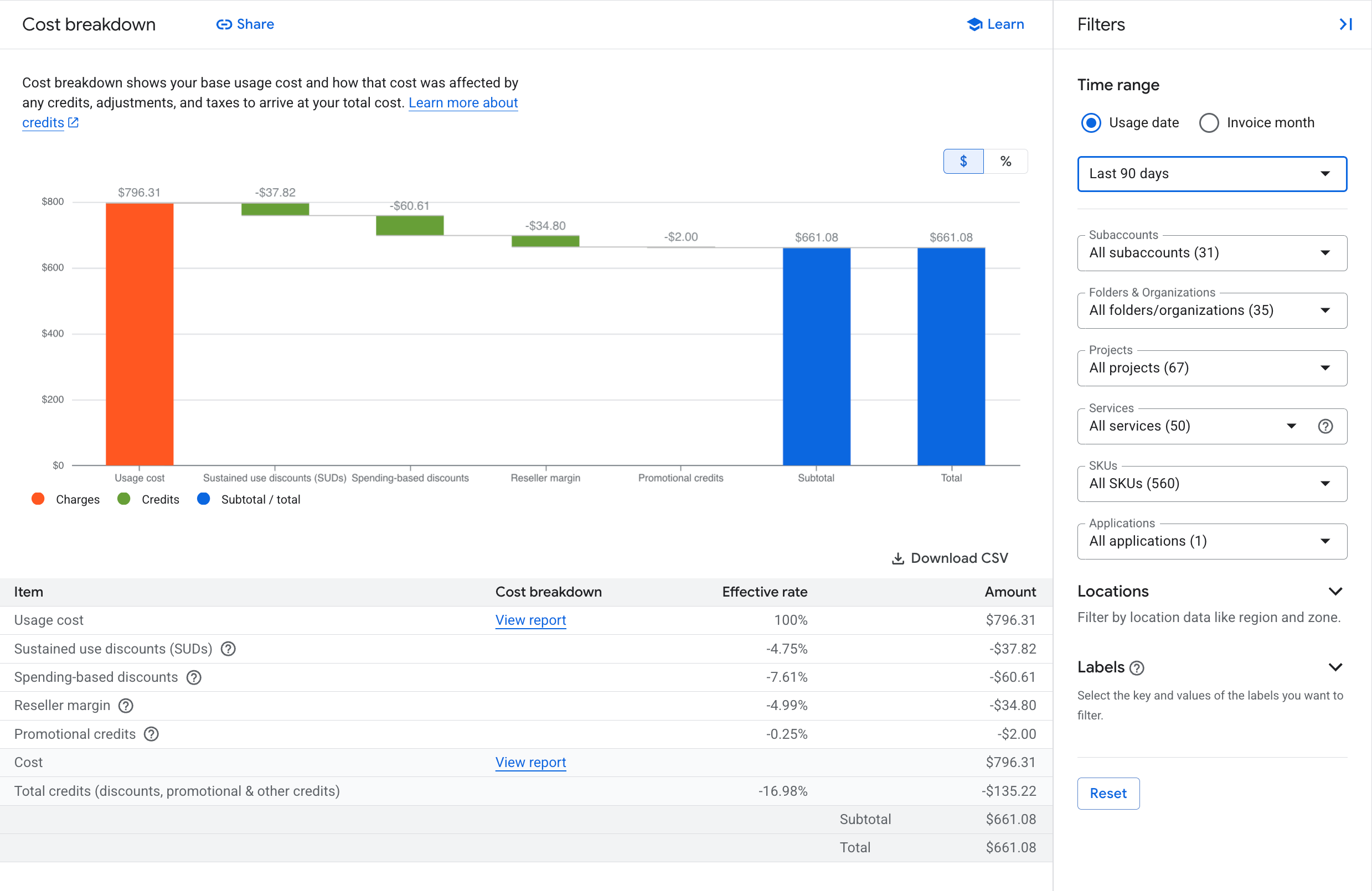
Untuk rentang tanggal dan filter yang dipilih, laporan Perincian biaya menampilkan biaya penggunaan dasar Anda (dihitung dari harga on-demand) dan pengaruh diskon, kredit, penyesuaian, dan pajak terhadap biaya ini untuk mencapai total Anda.
Diagram waterfall menampilkan Tagihan dalam warna oranye, Kredit dalam warna hijau, serta Subtotal dan Total dalam warna biru.
Izin yang diperlukan untuk mengakses laporan perincian biaya
Untuk melihat laporan perincian biaya untuk akun Penagihan Cloud, Anda memerlukan peran yang menyertakan izin berikut di akun Penagihan Cloud Anda:
billing.accounts.getSpendingInformationuntuk melihat biaya dan penggunaan akun penagihan.
Untuk mendapatkan izin ini menggunakan peran yang telah ditetapkan, minta administrator untuk memberi Anda salah satu peran Cloud Billing IAM berikut di akun Penagihan Cloud Anda:
- Billing Account Administrator
- Billing Account Costs Manager
- Billing Account Viewer
Untuk mengetahui informasi selengkapnya tentang izin penagihan, lihat referensi berikut:
- Ringkasan kontrol akses Penagihan Cloud
- Membuat peran khusus untuk Penagihan Cloud
- Memahami peran IAM yang telah ditetapkan untuk Penagihan Cloud
Mengakses laporan
Untuk melihat laporan Perincian biaya untuk akun Penagihan Cloud Anda:
Di konsol Google Cloud , buka akun Penagihan Cloud Anda.
Ketika diminta, pilih akun Penagihan Cloud yang ingin Anda lihat laporannya. Halaman Ringkasan Penagihan akan terbuka untuk akun penagihan yang dipilih.
Di halaman Ringkasan akun penagihan, penghitungan Penghematan mencakup semua diskon dan kredit yang memenuhi syarat. Link Lihat detail akan mengarahkan Anda ke laporan Perincian biaya:

Atau, di bagian Pengelolaan biaya pada Menu navigasi penagihan, pilih Perincian biaya.
Cara membaca diagram perincian biaya
Dari kiri ke kanan, diagram menampilkan batang untuk tagihan, lalu kredit, lalu subtotal, lalu tagihan tingkat invoice, dan kemudian total, yang digabungkan untuk semua biaya yang timbul selama rentang waktu yang dipilih.
Batang pertama pada diagram adalah biaya kotor penggunaan Anda, yang menunjukkan jumlah yang akan Anda bayar selama rentang waktu yang dipilih jika Anda hanya dikenai biaya sesuai tarif on-demand untuk penggunaan Google Cloud Anda. Kemudian, laporan akan menunjukkan jumlah penghematan Anda, yang dikelompokkan berdasarkan jenis penghematan (misalnya, diskon abonemen dan diskon untuk penggunaan berkelanjutan). Terakhir, jika rentang waktu Anda dikonfigurasi untuk Periode penagihan (sebelumnya Bulan invoice), laporan akan menampilkan tagihan level invoice seperti pajak dan penyesuaian (jika ada) yang diterapkan untuk bulan invoice yang dipilih.
Jika akun Penagihan Cloud Anda dikaitkan dengan kontrak harga khusus, tarif on-demand yang digunakan untuk menghitung biaya kotor penggunaan Anda bergantung pada rentang waktu biaya yang Anda analisis:
- Untuk biaya yang timbul sebelum 1 Mei 2021, tarif on-demand Anda didasarkan pada harga kontrak, dan mencakup penghematan yang Anda peroleh dibandingkan dengan harga jual.
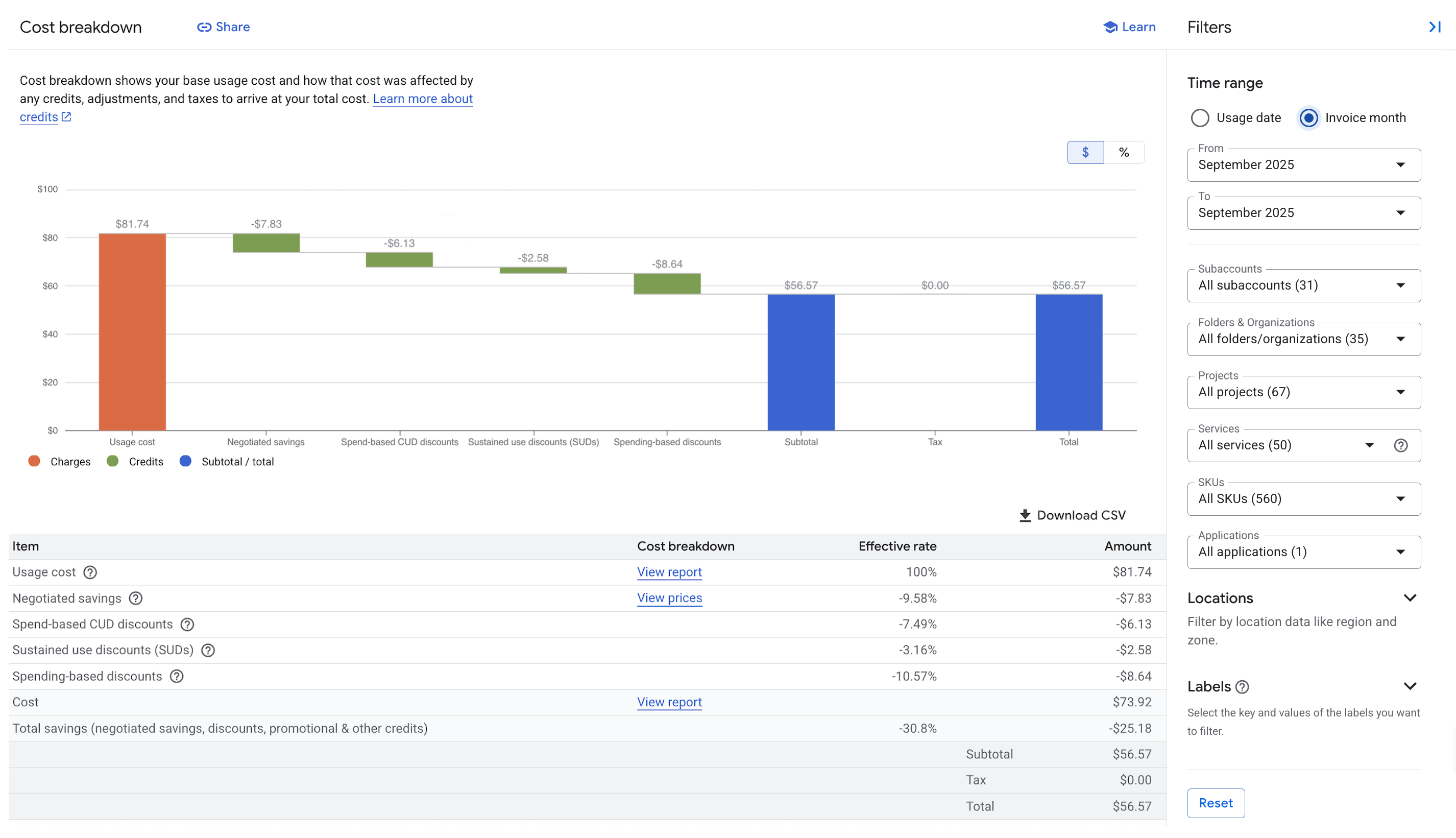
- Untuk biaya yang timbul setelah 1 Mei 2021, tarif on-demand Anda didasarkan pada harga jual yang tersedia secara publik. Penghematan yang Anda peroleh dengan harga kontrak khusus (dibandingkan dengan harga jual) ditampilkan dalam laporan sebagai kredit penghematan yang dinegosiasikan.
Di bawah diagram terdapat tabel ringkasan informasi dalam laporan. Tabel ringkasan mencakup baris untuk setiap batang pada diagram, menampilkan tarif % efektif biaya dan penghematan, serta menyediakan link untuk membuka halaman laporan terkait tempat Anda dapat melihat detail di balik nilai laporan perincian biaya tertentu.
| Contoh | |
|---|---|
|
Untuk akun Penagihan Cloud yang terkait dengan
harga jual standar (dan untuk akun penagihan yang melihat biaya
yang timbul sebelum 1 Mei 2021), laporan perincian biaya menampilkan
kolom Biaya penggunaan, beserta kredit yang berlaku dan
biaya tingkat invoice:
|
Untuk akun Penagihan Cloud yang terkait dengan
kontrak harga khusus, saat melihat laporan menggunakan rentang
waktu yang dimulai pada 1 Mei 2021, atau yang lebih baru, laporan perincian biaya
akan menampilkan kolom Biaya penggunaan, dan kolom
Penghematan yang dinegosiasikan, serta kredit lain yang berlaku
dan tagihan tingkat invoice:
|
Tentang tarif on-demand
Setiap akun Penagihan Cloud dikaitkan dengan daftar harga, yang memberikan harga per SKU untuk penggunaan layanan Google Cloud Platform, Google Maps Platform, dan Google Workspace.
- Jika akun Penagihan Cloud Anda menggunakan harga jual standar, tarif on-demand Anda didasarkan pada daftar harga yang tersedia untuk umum.
Jika akun Penagihan Cloud Anda dikaitkan dengan kontrak harga kustom, tarif on-demand Anda didasarkan pada daftar harga kustom Anda.
- Pada laporan perincian biaya, saat melihat laporan menggunakan rentang waktu yang dimulai sebelum 1 Mei 2021, biaya kotor penggunaan Anda dihitung menggunakan harga kontrak khusus Anda.
- Saat melihat laporan menggunakan rentang waktu yang dimulai setelah 1 Mei 2021, biaya kotor penggunaan Anda dihitung menggunakan harga jual.
Untuk melihat harga per SKU untuk akun Penagihan Cloud Anda, lihat Laporan tabel harga atau ekspor harga Penagihan Cloud ke BigQuery. Jika ada pertanyaan terkait harga, hubungi Perwakilan Akun Anda untuk mengetahui detail selengkapnya.
Mengonfigurasi setelan laporan Anda
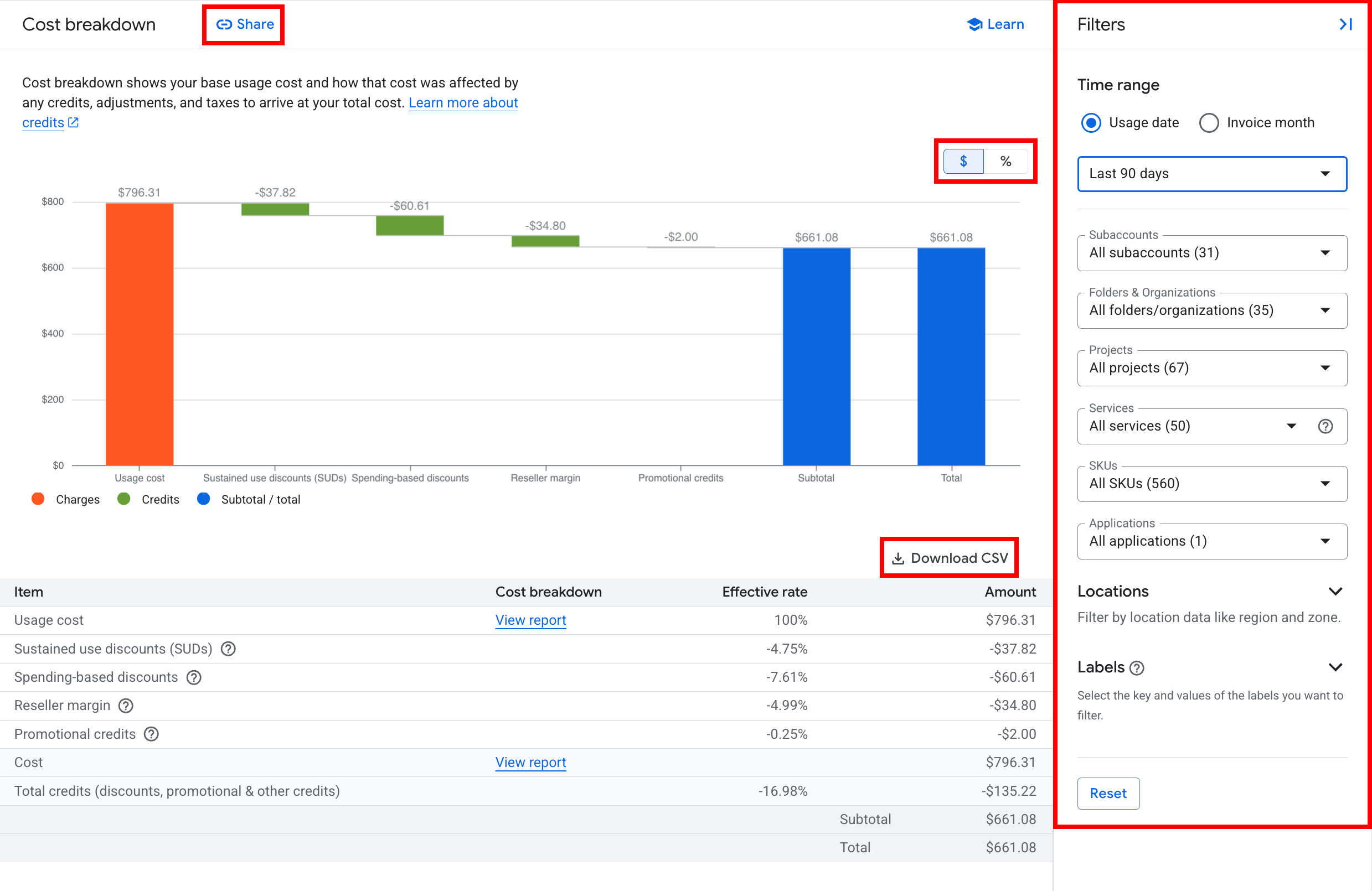
Anda dapat memilih biaya yang ingin dianalisis dan mengonfigurasi tampilan laporan perincian biaya menggunakan Rentang waktu dan filter lainnya. Saat Anda mengonfigurasi laporan, URL halaman akan diperbarui agar dapat menyertakan pilihan Anda; gunakan Bagikan untuk menyalin URL guna membagikan laporan. Klik pemilih Download CSV yang terletak di atas tabel ringkasan untuk mendownload data perincian biaya yang difilter.
Rentang waktu
Tetapkan rentang waktu untuk biaya penggunaan yang ingin Anda analisis. Anda dapat memilih Periode tagihan (sebelumnya Tanggal penggunaan) atau Periode penagihan (sebelumnya Bulan invoice). Secara default, saat Anda pertama kali mengakses laporan, Rentang waktu ditetapkan ke Periode penagihan, dengan bulan invoice terbaru yang telah selesai dipilih.
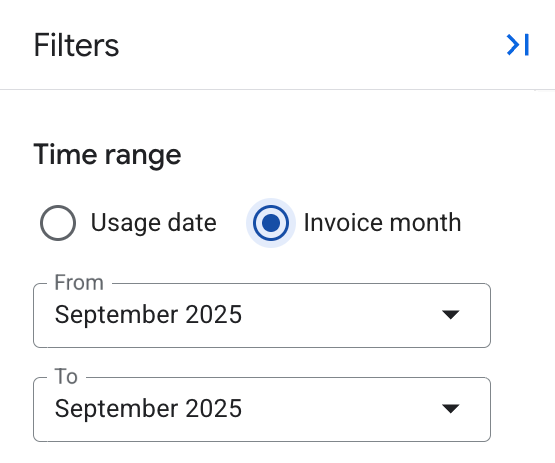
Periode tagihan (sebelumnya Tanggal penggunaan) menampilkan data biaya dan penggunaan sebenarnya yang dikenakan selama rentang tanggal yang dipilih. Jika memilih Periode tagihan, Anda dapat memilih rentang waktu standar atau khusus untuk membuat diagram data biaya (tersedia mulai Januari 2017).
Saat Anda menetapkan rentang waktu periode tagihan, laporan perincian biaya tidak akan menampilkan tagihan level invoice, seperti pajak, kredit kontraktual, biaya tambahan, atau penyesuaian.
Periode penagihan (sebelumnya Bulan invoice) menampilkan penggunaan dan tagihan di invoice yang dikeluarkan untuk bulan yang dipilih. Jika memilih Periode penagihan, Anda dapat menetapkan rentang berdasarkan bulan periode penagihan penuh (tersedia mulai Mei 2019).
Saat Anda menetapkan rentang waktu Periode penagihan, laporan perincian biaya mencakup tagihan level invoice, seperti pajak, kredit kontraktual, biaya tambahan, atau penyesuaian.
Jika akun Penagihan Cloud Anda terkait dengan kontrak harga khusus, tarif on-demand yang digunakan untuk menghitung biaya kotor penggunaan Anda bergantung pada Rentang waktu biaya yang Anda analisis:
- Saat melihat laporan menggunakan rentang waktu yang dimulai sebelum 1 Mei 2021, biaya kotor penggunaan Anda dihitung menggunakan harga kontrak khusus, dan mencakup penghematan yang Anda peroleh dibandingkan dengan harga jual. Pada laporan, tagihan ini ditampilkan di panel Biaya penggunaan.
- Saat melihat laporan menggunakan rentang waktu yang dimulai setelah 1 Mei 2021, biaya kotor penggunaan Anda dihitung menggunakan harga jual yang tersedia secara publik. Pada laporan, tagihan ini ditampilkan di panel Biaya penggunaan. Selain itu, penghematan yang Anda peroleh dengan harga kontrak kustom (dibandingkan dengan harga jual) ditampilkan di laporan sebagai kredit Penghematan yang dinegosiasikan.
Filter
Laporan Perincian biaya dapat menampilkan semua tagihan dan kredit untuk seluruh akun Penagihan Cloud, atau Anda dapat memfilternya untuk berfokus pada kumpulan resource tertentu. Secara default, saat Anda pertama kali mengakses laporan, filter dikonfigurasi untuk menyertakan semua nilai. Saat Anda menetapkan filter, jumlah yang ditampilkan dalam laporan akan disesuaikan untuk menampilkan tagihan dan kredit gabungan berdasarkan filter yang dipilih.
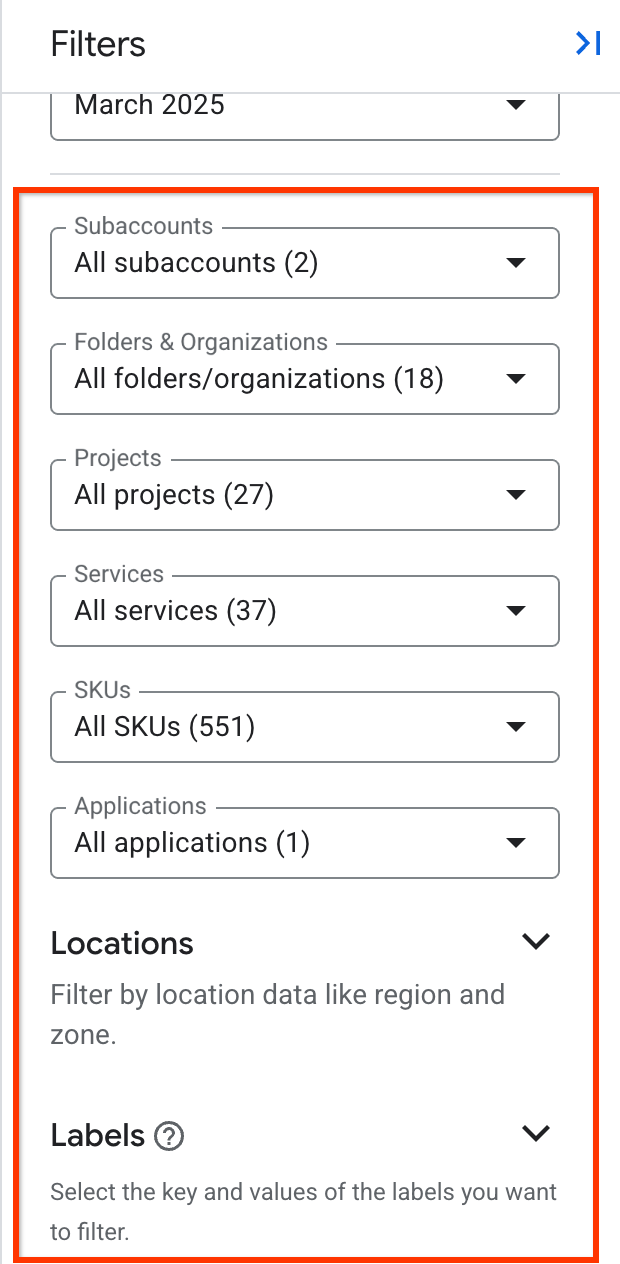
Sub-akun: Jika Anda melihat akun penagihan utama dengan sub-akun, Anda dapat memilih semua sub-akun (default) atau memilih subset sub-akun dengan mengkliknya di daftar.
Folder & Organisasi: Folder dan organisasi adalah komponen dari hierarki project, yaitu pemetaan hierarki resource dari project Anda. Jika Rentang waktu dikonfigurasi untuk dimulai pada atau setelah 1 Januari 2022, Anda dapat memilih semua folder dan organisasi (default) yang terkait dengan project yang ditautkan ke akun Penagihan Cloud, atau memilih subset folder dan organisasi.
Nilai dalam pemilih dicantumkan dalam urutan abjad berdasarkan nama resource. Untuk menentukan apakah nilai merupakan organisasi atau folder, lihat nomor ID setelah setiap nama. Nomor ID diawali dengan folder/ atau organization/ untuk menunjukkan jenis resource.
Untuk akun Penagihan Cloud yang Anda lihat, jika tidak ada project tertaut yang dikaitkan dengan folder atau organisasi apa pun, opsi filter ini tidak akan ditampilkan. Untuk mempelajari lebih lanjut organisasi, folder, dan hierarki project, lihat Laporan penagihan: Menganalisis biaya Anda berdasarkan hierarki project.
Project: Anda dapat memilih semua project Google Cloud di bagian akun Penagihan Cloud (default) atau memilih subset project dengan mengkliknya di daftar.
Layanan: Anda dapat memilih semua layanan (default) atau memilih sebagian layanan dengan mengkliknya di daftar.
SKU: Anda dapat memilih semua SKU (default) atau memilih subset SKU dengan mengkliknya di daftar. Untuk mempelajari SKU lebih lanjut, lihat laporan tabel harga.
Aplikasi: Anda dapat memilih semua aplikasi App Hub (default) atau memilih subset aplikasi dengan mengkliknya di daftar.
Aplikasi App Hub mungkin menimbulkan penggunaan dan biaya di lebih dari satu akun penagihan dan project terkait. Data biaya yang difilter menurut aplikasi mungkin didasarkan pada data parsial, yang terbatas pada project dan biaya untuk akun Penagihan Cloud yang sedang Anda lihat.
Untuk memfilter biaya yang bukan bagian dari aplikasi App Hub, pilih [Tagihan yang tidak spesifik untuk aplikasi].
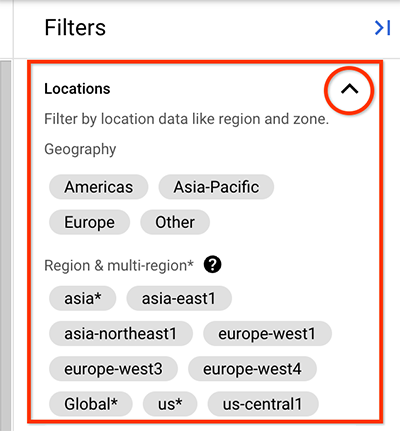
Lokasi: Secara default, semua lokasi diaktifkan. Dengan mengklik kotak lokasi, Anda dapat memfilter subset lokasi berdasarkan geografi (seperti Eropa), multi-region (seperti Global), atau region (seperti us-east1). Secara khusus, laporan difilter berdasarkan region dan multi-region yang dipilih.
Gunakan kotak di geografi untuk memilih (atau membatalkan pilihan) semua region dan multi-region dalam geografi tersebut dengan cepat. Kotak multi-region ditandai dengan tanda bintang (misalnya,
us*).Pelajari geografi dan region lebih lanjut.

Label: Label adalah pasangan kunci dan nilai yang Anda lampirkan ke penggunaan resource (misalnya, Compute Engine atau Cloud Storage). Untuk memfilter penggunaan menurut label:
- Luaskan bagian Label.
- Pilih label Kunci.
- Pilih Nilai di bagian kunci yang ingin Anda filter (default-nya adalah semua nilai dalam kunci yang dipilih).
Untuk menambahkan label lain dengan kunci berbeda, klik + Tambahkan Label, lalu pilih kunci dan nilai untuk filter label.
Untuk menghapus filter label, klik (hapus) untuk setiap pasangan nilai kunci label yang ingin Anda hapus.
Jika ingin melihat biaya Google Kubernetes Engine, Anda dapat memfilter resource menggunakan kunci label berikut:
goog-fleet-project: Memfilter resource cluster berdasarkan project host fleet, jika cluster terdaftar ke fleet.goog-k8s-cluster-location: Memfilter resource GKE berdasarkan lokasi.goog-k8s-cluster-name: Memfilter resource GKE berdasarkan cluster.goog-k8s-node-pool-name: Memfilter resource cluster berdasarkan node pool.
Untuk memfilter resource GKE menggunakan kunci label berikut, Anda harus mengaktifkan alokasi biaya untuk cluster GKE Anda:
k8s-namespace: Memfilter resource GKE berdasarkan namespace.k8s-namespace-labels: Memfilter resource GKE berdasarkan label namespace fleet.
Saat memfilter berdasarkan kunci label, Anda tidak dapat memilih label yang diterapkan ke project. Anda dapat memilih label yang dibuat oleh pengguna lain yang telah Anda siapkan dan terapkan ke layanan Google Cloud . Untuk mengetahui informasi label selengkapnya, lihat penggunaan umum label serta membuat dan mengelola label resource.
Unit diagram
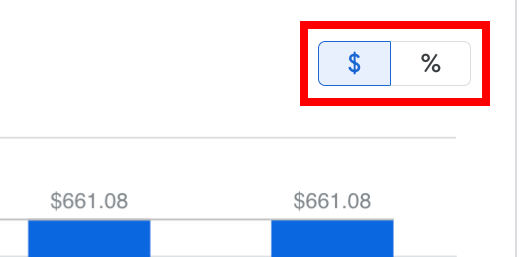
Setelan unit diagram terletak di atas diagram batang dan mengontrol unit nilai untuk jumlah yang ditampilkan dalam diagram batang. Secara default, saat Anda pertama kali mengakses laporan, unit diagram dikonfigurasi untuk menampilkan nilai dalam mata uang. Anda dapat mengalihkan unit diagram antara mata uang ($) dan persen (%) dengan memilih opsi yang diinginkan.
Ikon $ mewakili setelan mata uang untuk opsi unit diagram. Jenis mata uang sebenarnya yang digunakan untuk menghitung biaya Anda sesuai dengan mata uang akun Penagihan Cloud Anda. Saat melihat nilai dalam diagram batang menggunakan mata uang, jumlah tagihan, kredit, subtotal, dan total diawali dengan simbol mata uang akun Penagihan Cloud Anda (misalnya, USD: $, GBP: £, EUR: €, atau JPY: ¥).
Memahami nilai dalam diagram dan ringkasan laporan
Diagram perincian biaya menunjukkan hal berikut, jika berlaku untuk akun Penagihan Cloud Anda. Jika tidak dikenai jenis tagihan atau kredit ini, Anda tidak akan melihat item ini di laporan.
Tagihan
Biaya penggunaan: Biaya bulanan penggunaan cloud Anda yang dihitung menggunakan tarif on-demand yang berlaku untuk akun Penagihan Cloud Anda.
Biaya CUD dalam Biaya penggunaan:
- Untuk DA berbasis pengeluaran lama dan DA berbasis resource yang dibeli sebelumnya, jumlah Biaya penggunaan mencakup biaya untuk setiap diskon abonemen (DA) yang Anda beli, sebelum kredit apa pun diterapkan.
- Untuk Program CUD berbasis pembelanjaan yang baru, biaya untuk membeli diskon CUD berbasis pembelanjaan dikecualikan dari jumlah Biaya penggunaan. Sebagai gantinya, biaya diskon CUD berbasis pembelanjaan disertakan dalam penghitungan net dari jumlah penghematan Diskon CUD berbasis pembelanjaan.
Penghematan dan kredit
Penghematan, diskon, dan kredit berikut akan muncul di laporan jika berlaku untuk akun Penagihan Cloud Anda dan Rentang waktu yang dipilih:
Penghematan yang dinegosiasikan: Kredit yang ditampilkan untuk akun Penagihan Cloud yang terkait dengan kontrak harga kustom. Jumlah Penghematan yang dinegosiasikan menunjukkan penghematan biaya Anda yang dihitung menggunakan persamaan ini:
Negotiated savings = Costs at Contract price - Costs at List pricePenghematan yang dinegosiasikan tersedia saat menggunakan Rentang waktu mulai yang ditetapkan ke 1 Mei 2021, atau setelahnya.
Perhatikan bahwa untuk akun Penagihan Cloud yang terkait dengan kontrak harga khusus, saat Anda mengonfigurasi laporan menggunakan Rentang waktu mulai yang ditetapkan sebelum 1 Mei 2021, batang Penghematan yang dinegosiasikan tidak ditampilkan. Dalam hal ini, batang Biaya penggunaan akan ditampilkan, yang menunjukkan biaya kotor penggunaan cloud Anda yang dihitung menggunakan harga kontrak Anda.
Diskon DA berbasis pengeluaran: Ini adalah dampak bersih dari komitmen berbasis pengeluaran baru, yang mencakup biaya yang dibayarkan untuk DA berbasis pengeluaran serta diskon yang diperoleh berdasarkan model pemakaian Anda. Saat komitmen Anda digunakan sepenuhnya, panel ini akan muncul sebagai panel kredit berwarna hijau. Jika komitmen Anda kurang dimanfaatkan, panel ini dapat muncul sebagai panel biaya berwarna oranye, yang mewakili penggunaan yang terbuang.
Kredit DA berbasis pengeluaran lama: Untuk diskon abonemen (DA) berbasis pengeluaran yang bukan bagian dari model harga baru, ini adalah kredit kotor yang diperoleh sebagai imbalan atas komitmen Anda untuk membelanjakan jumlah minimum untuk layanan di region tertentu. Kredit ini mengimbangi biaya Anda yang dihitung berdasarkan harga jual (on-demand). Pelajari lebih lanjut diskon abonemen berbasis pengeluaran.
- Pelajari cara menganalisis detail terperinci biaya dan kredit pembelian DA Anda.
- Untuk menganalisis efektivitas CUD yang Anda beli, lihat halaman analisis CUD.
Kredit DA berbasis resource: Untuk resource virtual machine (VM) Compute Engine yang memenuhi syarat dan Anda telah membeli kontrak abonemen sebagai imbalan atas harga diskon yang sangat besar, ini adalah kredit kotor yang diperoleh dari penggunaan VM yang tercakup dalam komitmen yang dibeli. Kredit DA mengimbangi biaya penggunaan VM Compute Engine yang memenuhi syarat yang dihitung berdasarkan harga jual (on-demand). Pelajari lebih lanjut diskon abonemen berbasis resource.
- Pelajari cara menganalisis detail terperinci biaya dan kredit pembelian DA Anda.
- Untuk menganalisis efektivitas CUD yang Anda beli, lihat halaman analisis CUD.
Penggunaan paket gratis: Beberapa produk menawarkan penggunaan resource gratis hingga batas yang ditentukan. Untuk beberapa layanan, kredit diterapkan pada penggunaan paket gratis. Pelajari lebih lanjut paket gratis.
Kredit promosi: Total penghematan yang Anda terima dari kredit promosi, seperti kredit pencapaian berbasis pengeluaran, Google Cloud Uji Coba Gratis, dan kredit kampanye marketing, atau hibah lainnya untuk menggunakan Google Cloud.
Diskon untuk penggunaan berkelanjutan (Compute Engine): Kredit ini menunjukkan penghematan otomatis yang Anda terima karena menjalankan instance Compute Engine yang memenuhi syarat selama sebagian besar bulan, tanpa memerlukan komitmen. Pelajari lebih lanjut diskon untuk penggunaan berkelanjutan.
Margin reseller: Khusus reseller, ini adalah kredit Diskon Program Reseller yang Anda terima karena menjual produk Google Cloud yang memenuhi syarat.
Diskon berbasis pembelanjaan: Total penghematan yang Anda peroleh selama jangka waktu yang Anda lihat. Diskon berbasis pengeluaran menawarkan diskon yang semakin besar berdasarkan total pengeluaran Anda selama periode yang ditentukan, atau diskon yang diterapkan setelah nilai minimum pengeluaran kontrak tercapai.
Kredit langganan: Total penghematan yang Anda peroleh dari langganan jangka panjang ke layanan yang dibeli dengan imbalan diskon. Kredit ini biasanya diterapkan ke langganan Dasar + Kelebihan, yang juga dikenal sebagai langganan Layanan Komitmen Non-Terpadu (Non-UCS).
Lainnya: Kredit atau diskon lain yang tidak terkait dengan kategori saat ini.
Lihat Laporan Penagihan Cloud untuk mempelajari lebih lanjut penghematan dan kredit.
Tagihan level invoice
Tagihan tingkat invoice dibuat saat invoice diterbitkan dan hanya ditampilkan dalam laporan saat Anda melihat biaya menurut Bulan invoice. Saat Anda menetapkan rentang waktu Periode tagihan (sebelumnya Tanggal penggunaan), laporan perincian biaya tidak akan menampilkan biaya level invoice. Saat Anda menetapkan rentang waktu Periode penagihan (sebelumnya Bulan invoice), laporan Perincian biaya akan menyertakan tagihan level invoice, jika berlaku untuk akun Penagihan Cloud Anda.
- Penyesuaian: Total penyesuaian yang diterapkan ke invoice Anda (jika ada), untuk bulan periode penagihan yang dipilih. Penyesuaian adalah kredit atau biaya tambahan yang diterapkan ke akun Penagihan Cloud Anda karena adanya koreksi penagihan dan persyaratan kontrak. Penyesuaian mungkin diterbitkan pada bulan yang berbeda dengan bulan saat penyesuaian diterapkan. Untuk mendapatkan panduan dalam menganalisis penyesuaian, lihat Memahami nota dan penyesuaian.
- Pajak: Pajak yang diterapkan ke penggunaan Anda untuk bulan periode penagihan yang dipilih, untuk setiap jenis pajak.
Pelajari lebih lanjut tagihan level invoice:
- Lihat Laporan Tabel Biaya untuk mengetahui tampilan tabel yang mendetail tentang biaya bulanan Anda untuk invoice atau laporan mutasi tertentu (berdasarkan bulan invoice dan nomor dokumen).
- Lihat Laporan Penagihan Cloud untuk tampilan pelaporan sekilas tentang tagihan berdasarkan bulan periode penagihan, termasuk tagihan level invoice.
- Lihat dokumen Penagihan Cloud untuk melihat semua invoice dan dokumen lain yang diterbitkan untuk akun Anda. Buka dokumen untuk melihat detail saldo akun dan tempat nota kredit atau debit diterapkan.
Ringkasan laporan
Di bawah diagram terdapat tabel ringkasan informasi dalam diagram. Tabel ringkasan menyertakan baris untuk setiap batang pada diagram, dan menampilkan tarif persentase (%) efektif untuk tagihan dan kredit.
- Saat Anda mengarahkan kursor ke baris dalam tabel ringkasan, batang yang sesuai dalam diagram sebelumnya akan ditekankan.
Klik link View report untuk membuka halaman laporan yang sesuai, tempat Anda dapat melihat detail di balik nilai laporan perincian biaya tertentu.
Link ke halaman Laporan akan membuka laporan dengan filter yang sama dengan yang Anda tetapkan di sini.
- Baris Biaya penggunaan menampilkan biaya kotor. Link Lihat laporan di baris Biaya penggunaan akan membuka laporan yang mengecualikan semua opsi Penghematan di setelan filter Laporan.
- Link Lihat laporan di baris Biaya akan membuka laporan yang menyertakan semua opsi Penghematan di setelan filter Laporan.
Tidak ada di diagram
Berikut ini tidak ditampilkan di diagram perincian biaya:
- Perincian biaya berdasarkan invoice individual: Biasanya, satu invoice diterbitkan per bulan, per akun Penagihan Cloud, tetapi Anda mungkin menerima lebih dari satu invoice dalam sebulan. Diagram perincian biaya menggabungkan biaya dan kredit untuk semua invoice yang diterbitkan selama bulan invoice yang dipilih. Anda tidak dapat melihat laporan perincian untuk setiap invoice.
- Penghematan tarif tetap BigQuery: Biaya tarif tetap BigQuery disertakan dalam panel Biaya penggunaan; kami tidak memisahkan penghematan yang Anda peroleh dari pembelian tarif tetap BigQuery.
- Paket Pengembangan Penyimpanan Cloud: Biaya Cloud Storage disertakan dalam panel Biaya penggunaan; kami tidak memisahkan penghematan yang Anda peroleh dari pembelian paket Pengembangan Penyimpanan Cloud.
- Harga promosi atau kustom: Untuk akun Penagihan Cloud yang terkait dengan kontrak harga kustom, saat melihat biaya yang timbul menggunakan rentang waktu mulai sebelum 1 Mei 2021, biaya resource di panel Biaya penggunaan dihitung menggunakan harga kontrak Anda. Untuk melihat harga per SKU, lihat Laporan tabel harga atau ekspor harga Penagihan Cloud ke BigQuery. Jika ada pertanyaan terkait harga, hubungi Perwakilan Akun Anda untuk mengetahui detail selengkapnya.
- Opsi filter hierarki project: Saat melihat biaya yang timbul menggunakan rentang waktu mulai sebelum 1 Januari 2022, pemilih filter Folder & Organisasi tidak aktif. Untuk akun Penagihan Cloud yang Anda lihat, jika tidak ada project tertaut yang dikaitkan dengan folder atau organisasi apa pun, filter Folder & Organisasi tidak akan ditampilkan. Untuk mempelajari lebih lanjut organisasi, folder, dan hierarki project, lihat Laporan penagihan: Menganalisis biaya Anda berdasarkan hierarki project.
Membagikan atau mem-bookmark URL laporan yang disesuaikan
Anda dapat mem-bookmark atau membagikan URL laporan Perincian biaya yang telah disesuaikan. Saat Anda mengonfigurasi laporan perincian biaya dengan menetapkan rentang waktu dan filter, URL halaman akan diperbarui agar dapat menyertakan pilihan Anda.
- Anda dapat membagikan laporan dengan menyalin URL. Klik Bagikan untuk menyalin URL ke papan klip.
Secara opsional, Anda dapat mem-bookmark URL untuk menyimpan URL menggunakan setelan laporan di browser.
Mendownload data perincian biaya ke file CSV
Anda dapat mendownload data perincian biaya ke file nilai yang dipisahkan koma (CSV) menggunakan pemilih Download CSV yang terletak di atas tabel ringkasan. File CSV menyertakan kolom untuk setiap item dalam tabel ringkasan laporan, seperti biaya, kredit, subtotal, pajak, penyesuaian, dan total; serta satu baris yang menampilkan jumlah untuk setiap item. File CSV tidak menyertakan data Tarif efektif yang ditampilkan dalam tabel ringkasan.
Nama file CSV
Untuk data perincian biaya, nama file CSV mengikuti pola ini:
[Billing Account name]_Cost Breakdown, [YYYY-MM-DD] - [YYYY-MM-DD].csv
Misalnya, file CSV data perincian biaya yang didownload untuk akun Penagihan Cloud bernama Akun Penagihan Saya, untuk rentang tanggal 1 Oktober hingga 31 Desember 2022, diberi nama:
My Billing Account_Cost Breakdown, 2022-10-01 - 2022-12-31.csv
Topik terkait
- Melihat laporan Penagihan Cloud dan tren biaya Anda
- Melihat biaya Gemini Enterprise di laporan Penagihan Cloud
- Menganalisis efektivitas diskon abonemen
- Mengekspor data Penagihan Cloud ke BigQuery
- Melihat histori biaya dan pembayaran.