


Dokumen ini menjelaskan cara melacak dan menganalisis biaya langganan dan konsumsi Gemini Enterprise menggunakan Laporan Penagihan Cloud. Dengan menggunakan metode ini, Anda bisa mendapatkan visibilitas tingkat SKU ke dalam biaya langganan dasar dan kelebihan penggunaan, atau melihat biaya Gemini Enterprise yang diringkas berdasarkan produk Gemini.
Ringkasan penagihan Gemini Enterprise
Gemini Enterprise ditagih berdasarkan kursi langganan, termasuk potensi tagihan berbasis konsumsi untuk penggunaan yang melebihi batas langganan (kuota) Anda. Memahami cara biaya ini mengalir ke laporan penagihan Anda sangat penting untuk penganggaran dan pemetaan penagihan balik yang akurat.
Kemampuan pelaporan untuk Gemini Enterprise
Biaya untuk langganan Gemini Enterprise dikategorikan dalam
Vertex AI Search
Layanan,
(ID layanan: 74B1-77CF-C302) yang dapat menyebabkan biaya Gemini Enterprise
dikelompokkan dengan biaya layanan terkait lainnya. Untuk membantu Anda membedakan biaya Gemini Enterprise tertentu dengan lebih baik, gunakan setelan dan filter Laporan penagihan berikut untuk melihat biaya langganan dan kelebihan penggunaan Gemini Enterprise:
Filter Produk asal untuk rangkaian dan kelompok produk logis
Fungsi: Filter Produk asal mengelompokkan SKU dan layanan terkait ke dalam rangkaian produk dan kelompok produk logis, terlepas dari Google Cloud Layanan teknis yang mendasarinya.
Cara menggunakannya: Filter laporan untuk Produk asal Gemini Enterprise guna mengisolasi biaya langganan AI dan pengeluaran kelebihan penggunaan AI dengan jelas, terlepas dari Layanan Google Cloud yang mendasarinya.
Perincian tingkat SKU untuk kelebihan penggunaan
Jika Anda dikenai biaya Gemini Enterprise tambahan (seperti
kelebihan penggunaan berbasis konsumsi atau add-on), tetapkan setelan
Kelompokkan menurut
pada laporan ke
SKU
untuk melihat perincian biaya secara mendetail.
Fungsi: Pengelompokan menurut SKU menguraikan biaya menjadi komponen yang paling terperinci. Untuk tagihan Gemini Enterprise, Anda dapat memisahkan SKU Langganan Gemini Enterprise dasar dari SKU Kelebihan Gemini Enterprise.
Manfaat: Pengelompokan menurut SKU memberi Anda transparansi tentang pendorong pasti pengeluaran Gemini Enterprise Anda.
Mengonfigurasi laporan biaya untuk pengeluaran Gemini Enterprise
Laporan biaya dapat diakses di bagian Penagihan pada konsol Google Cloud .
Menggunakan laporan preset untuk konfigurasi cepat
Lakukan langkah-langkah berikut untuk mengakses Laporan Penagihan dan memilih laporan biaya preset untuk berfokus pada biaya Gemini Enterprise yang terperinci:
Pastikan Anda memiliki izin yang diperlukan untuk mengakses dan melihat laporan penagihan. Anda memerlukan Izin akun penagihan penuh.
Mengakses halaman Laporan Penagihan Cloud
Ikuti langkah-langkah berikut untuk mengakses halaman Laporan untuk akun Penagihan Cloud Anda:
Di konsolGoogle Cloud , buka halaman Laporan untuk akun Penagihan Cloud Anda.
Ketika diminta, pilih akun Penagihan Cloud yang ditautkan ke langganan Gemini Enterprise Anda.
Halaman Laporan akan terbuka untuk akun Penagihan Cloud yang dipilih.
Pilih laporan preset Gemini Enterprise costs by SKU.
Laporan standar dapat diakses di carousel laporan tersimpan, dan di halaman Semua laporan.

Saat Anda memilih laporan preset Biaya Gemini Enterprise menurut SKU, Laporan Penagihan Anda akan dikonfigurasi sebagai berikut:
- Rentang waktu: Menurut periode tagihan untuk bulan berjalan.
- Kelompokkan menurut: SKU - menampilkan biaya terperinci untuk setiap SKU.
- Filter menurut: Semua Produk asal Gemini Enterprise.
Mengonfigurasi laporan biaya secara manual untuk melihat detail pengeluaran Gemini Enterprise
Lakukan langkah-langkah berikut untuk mengakses Laporan Penagihan dan mengonfigurasi laporan biaya agar berfokus pada biaya Gemini Enterprise Anda:
Pastikan Anda memiliki izin yang diperlukan untuk mengakses dan melihat laporan penagihan. Anda memerlukan Izin akun penagihan penuh.
Mengakses halaman Laporan Penagihan Cloud
Ikuti langkah-langkah berikut untuk mengakses halaman Laporan untuk akun Penagihan Cloud Anda:
Di konsolGoogle Cloud , buka halaman Laporan untuk akun Penagihan Cloud Anda.
Ketika diminta, pilih akun Penagihan Cloud yang ditautkan ke langganan Gemini Enterprise Anda.
Halaman Laporan akan terbuka untuk akun Penagihan Cloud yang dipilih.
Mengonfigurasi laporan untuk berfokus pada biaya Gemini Enterprise
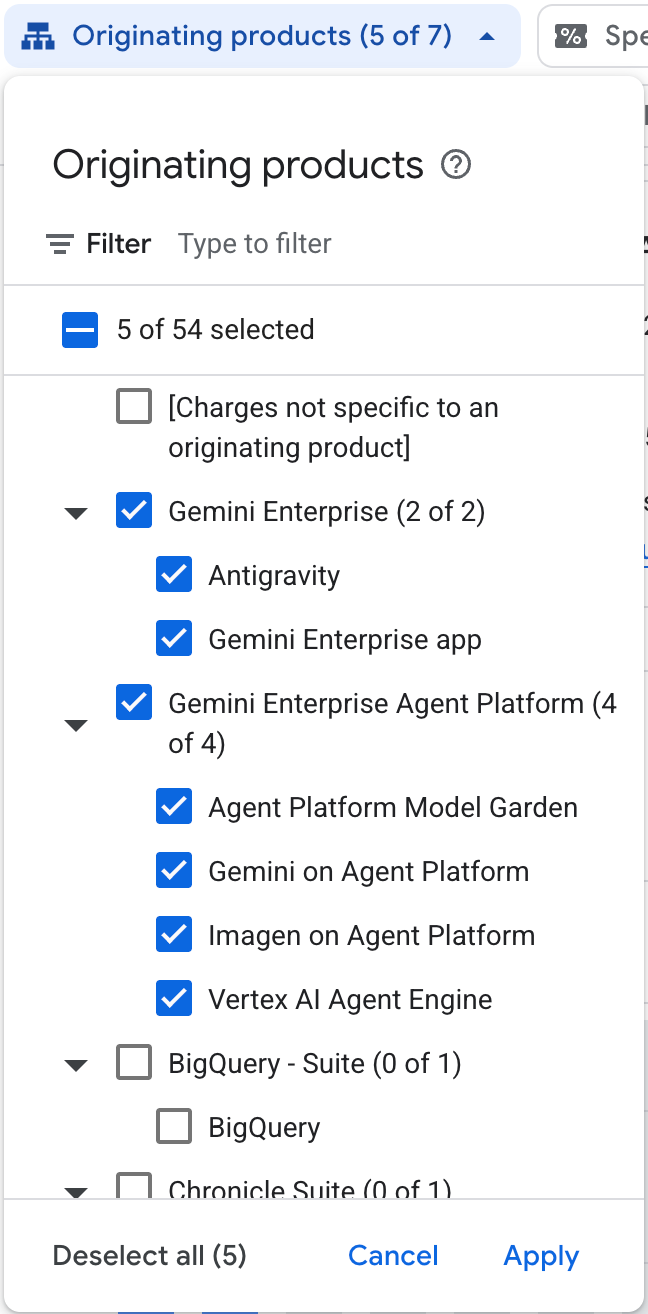
Di Filter laporan, buka Filter Produk asal, telusuri dan pilih semua produk asal Gemini Enterprise, seperti Gemini Enterprise dan Gemini Enterprise Agent Platform, lalu klik Terapkan.
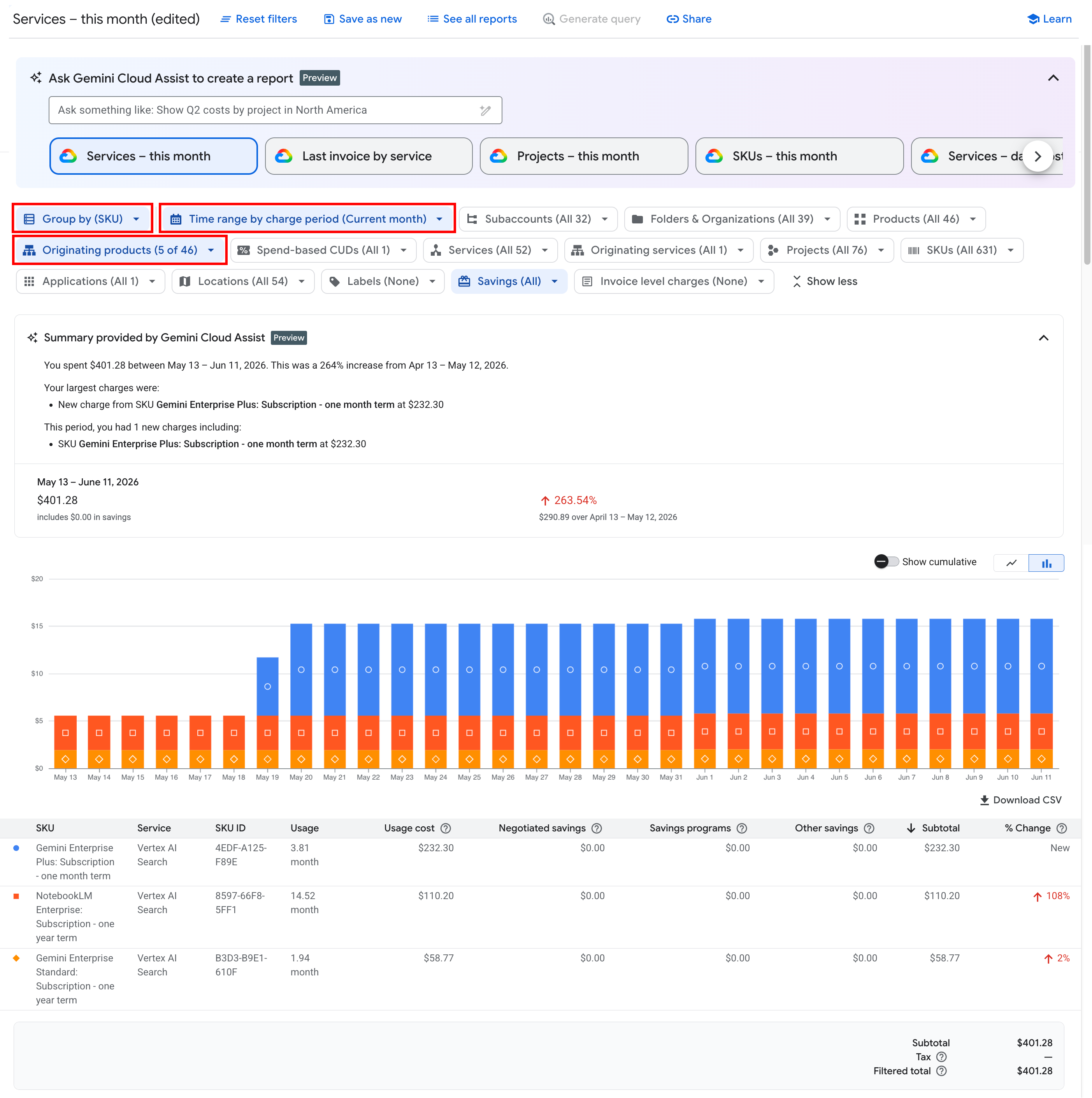
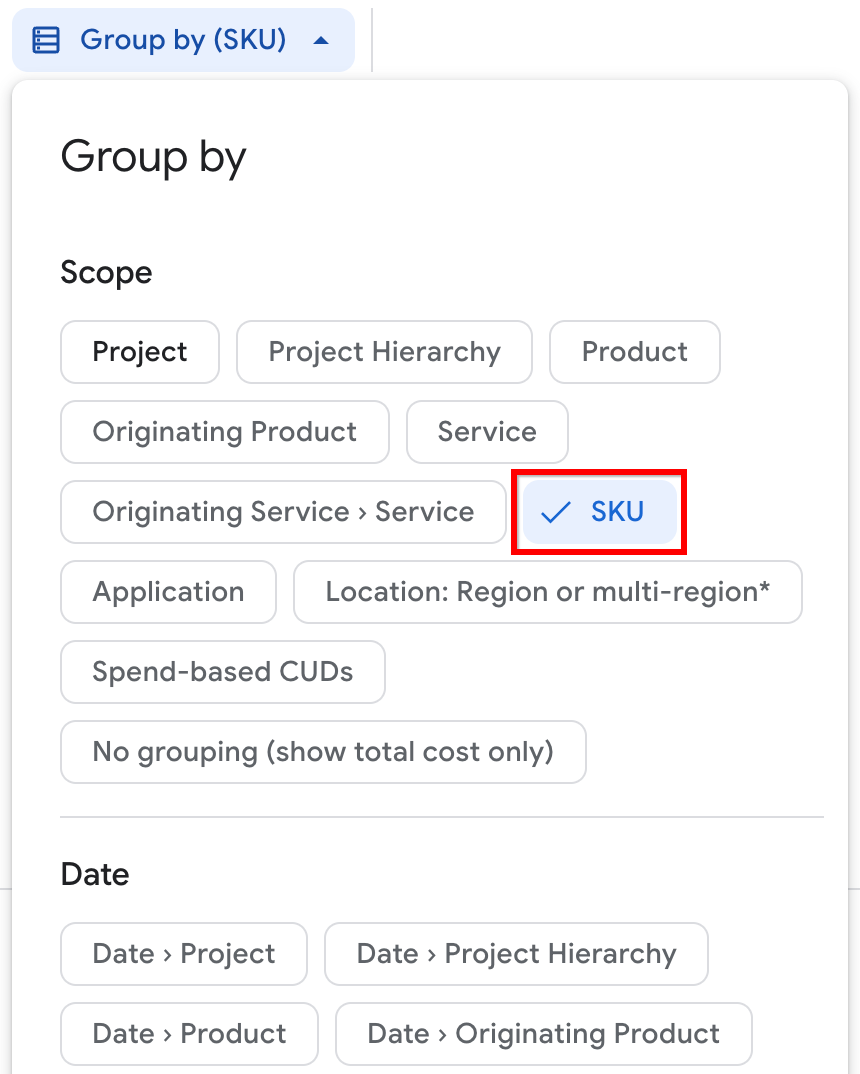
Di Filter laporan, tetapkan setelan Kelompokkan menurut ke kelompokkan menurut SKU, lalu klik Terapkan.
Tips: Untuk perincian biaya harian atau bulanan, Anda dapat mengelompokkan menurut Date > SKU atau Month > SKU.
Saat Anda mengelompokkan menurut SKU, tabel laporan dan diagram akan menampilkan biaya berdasarkan SKU individual. Laporan Anda menampilkan:
- SKU Langganan: Menampilkan biaya langganan harian yang diprorata.
- SKU kelebihan penggunaan: Menampilkan biaya berbasis penggunaan yang dikenakan di luar batas slot langganan Anda.
Sesuaikan opsi rentang waktu dan setelan diagram:
- Secara default, saat Anda pertama kali mengakses halaman Laporan, setelan Rentang waktu ditetapkan ke Periode tagihan (sebelumnya Tanggal penggunaan), untuk bulan kalender saat ini. Gunakan filter Rentang waktu untuk menyesuaikan jangka waktu data laporan, guna melihat tren biaya harian atau bulanan Anda.
- Sesuaikan setelan diagram untuk mengubah tampilan data dalam diagram dan tabel laporan.
Mengonfigurasi laporan biaya untuk ringkasan pengeluaran Gemini Enterprise
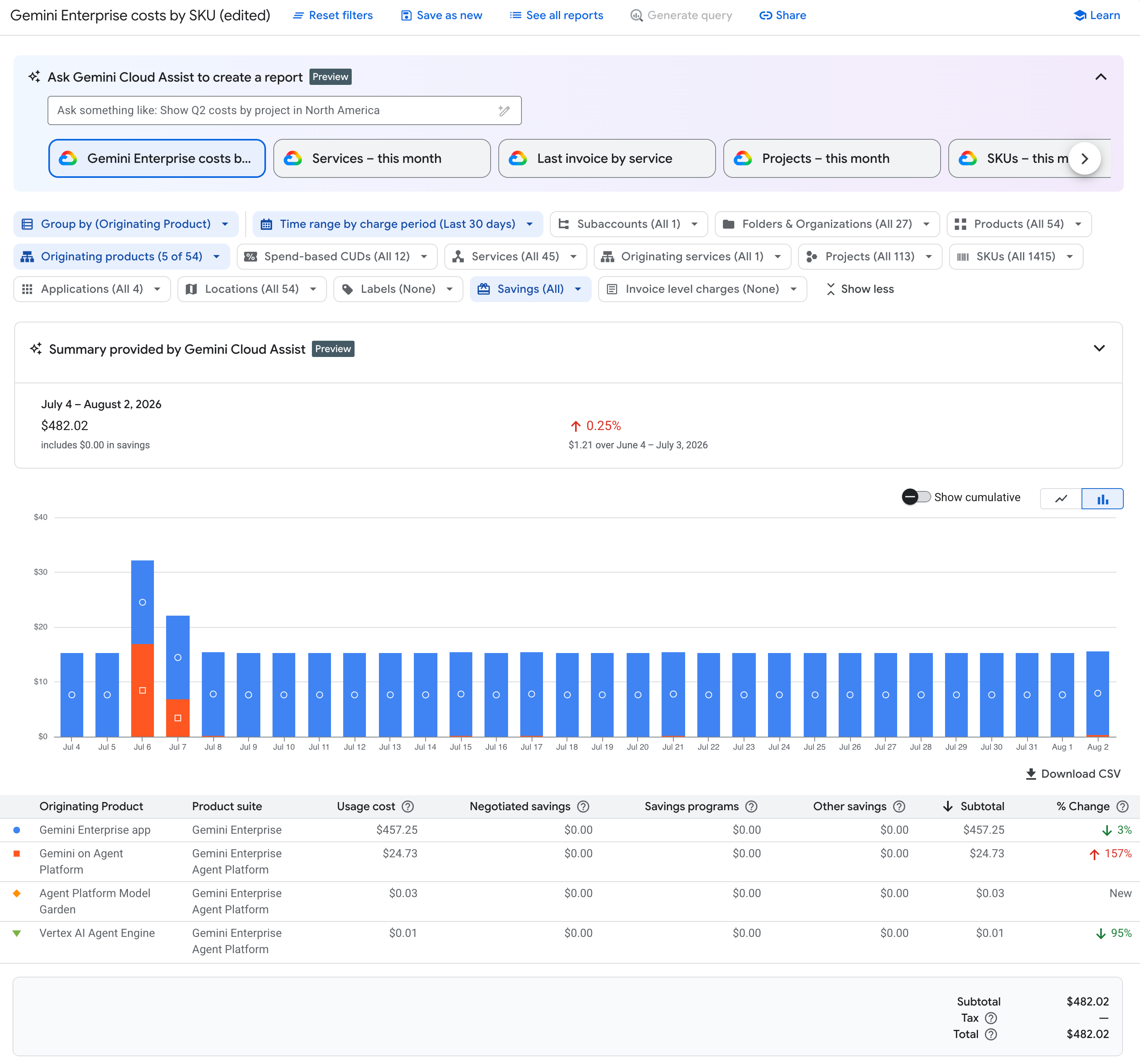
Lakukan langkah-langkah berikut untuk mengakses Laporan Penagihan dan mengonfigurasi laporan biaya agar berfokus pada biaya Gemini Enterprise, yang dikelompokkan menurut Produk asal. Dengan konfigurasi ini, laporan Anda dapat menampilkan biaya yang mirip dengan tampilan biaya yang tersedia di tab Penagihan di halaman Penggunaan & Pengeluaran yang dapat diakses di konsol Gemini Enterprise.
Di konsol Gemini Enterprise, tab Penagihan di halaman Penggunaan & Pembelanjaan menampilkan ringkasan biaya penggunaan kelebihan dan Bayar sesuai penggunaan selama 30 hari terakhir di seluruh fitur dan alat yang diaktifkan, yang dikelompokkan berdasarkan aplikasi Gemini Enterprise, Gemini Enterprise Agent Platform, dan alat developer AI (seperti Antigravity).
Pastikan Anda memiliki izin yang diperlukan untuk mengakses dan melihat laporan penagihan. Anda memerlukan Izin akun penagihan penuh.
Mengakses halaman Laporan Penagihan Cloud
Ikuti langkah-langkah berikut untuk mengakses halaman Laporan untuk akun Penagihan Cloud Anda:
Di konsolGoogle Cloud , buka halaman Laporan untuk akun Penagihan Cloud Anda.
Ketika diminta, pilih akun Penagihan Cloud yang ditautkan ke langganan Gemini Enterprise Anda.
Halaman Laporan akan terbuka untuk akun Penagihan Cloud yang dipilih.
Mengonfigurasi laporan agar berfokus pada ringkasan biaya Gemini Enterprise Anda
Di Filter laporan, buka Filter Produk asal, telusuri dan pilih semua produk asal Gemini Enterprise, seperti Gemini Enterprise dan Gemini Enterprise Agent Platform, lalu klik Terapkan.
Di Filter laporan, tetapkan setelan Kelompokkan menurut ke kelompokkan menurut Produk Asal, lalu klik Terapkan.
Saat Anda mengelompokkan menurut Produk Asal, laporan yang dihasilkan akan menampilkan biaya Anda dalam diagram laporan yang diringkas berdasarkan tanggal (atau bulan) dan setiap kombinasi Produk Asal + Rangkaian produk, dan setiap baris dalam tabel laporan menampilkan biaya dan penghematan aktual Anda yang diringkas berdasarkan setiap kombinasi Produk Asal + Rangkaian produk.
- Aplikasi Gemini Enterprise: Cari baris dengan Produk asal Aplikasi Gemini Enterprise.
- Gemini Enterprise Agent Platform: Cari semua baris untuk Product suite Gemini Enterprise Agent Platform, lalu jumlahkan semua biaya untuk setiap Originating products yang berbeda di bagian Product suite Gemini Enterprise Agent Platform.
- Alat developer AI: Cari baris untuk Product suite Gemini Enterprise + Originating product yang merupakan alat developer AI, seperti Antigravity.
Sesuaikan opsi Rentang waktu:
- Secara default, saat Anda pertama kali mengakses halaman Laporan, setelan Rentang waktu ditetapkan ke Periode tagihan (sebelumnya Tanggal penggunaan), untuk bulan kalender saat ini. Agar sesuai dengan setelan di halaman penagihan konsol Gemini Enterprise, tetapkan filter rentang waktu ke Charge period, Last 30 days.
Batasan
Saat menggunakan filter Produk asal atau setelan Kelompokkan menurut Produk Asal, fitur laporan biaya yang ada akan berfungsi seperti yang diharapkan, dengan pengecualian berikut:
- Fitur perkiraan biaya dinonaktifkan saat menggunakan dimensi Produk asal.
- Kolom Produk asal belum ditambahkan ke skema BigQuery Export, sehingga tombol Buat kueri dinonaktifkan saat menggunakan dimensi Produk asal.
- Anda tidak dapat menggunakan Gemini Cloud Assist untuk membuat laporan menggunakan filter Produk asal atau setelan Kelompokkan menurut. Sebagai gantinya, gunakan laporan preset Biaya Gemini Enterprise menurut SKU untuk mengonfigurasi laporan dengan cepat menggunakan filter Produk asal, lalu sesuaikan filter dan setelan laporan lainnya secara manual sesuai kebutuhan.
- Filter Produk asal TIDAK tersedia di Laporan tabel biaya atau Laporan perincian biaya.
Pertanyaan Umum (FAQ)
Gemini Enterprise ditagih berdasarkan slot langganan, termasuk potensi biaya berbasis konsumsi untuk penggunaan yang melebihi batas langganan Anda.
Mengapa saya melihat tagihan kecil setiap hari, bukan satu biaya bulanan?
Penagihan Cloud menggunakan penghitungan prorata harian untuk langganan. Biaya kursi bulanan sebesar $30 ditagih sekitar $1 per hari.
Bagaimana cara mengidentifikasi biaya kelebihan penggunaan Gemini Enterprise?
Konfigurasikan laporan Anda untuk:
- Kelompokkan menurut SKU dan
- Filter menurut Produk asal untuk semua rangkaian produk dan produk logis Gemini Enterprise.
Setiap biaya kelebihan penggunaan akan muncul sebagai item baris SKU terpisah dalam tabel laporan, sehingga Anda dapat membedakan biaya kelebihan penggunaan dari biaya kursi langganan tetap.
Langkah berikutnya
- Pelajari lebih lanjut cara menganalisis data penagihan dengan Laporan
- Pelajari lebih lanjut cara mengelola biaya Gemini Enterprise
- Pelajari cara melihat biaya Gemini Enterprise di konsol Gemini Enterprise