


Daten laden und abfragen
Erstellen Sie ein Dataset, laden Sie Daten in eine Tabelle und fragen Sie die Tabelle ab, um mit BigQuery zu beginnen.
Eine detaillierte Anleitung dazu finden Sie direkt in der Google Cloud Console. Klicken Sie dazu einfach auf Anleitung:
Hinweis
- Melden Sie sich in Ihrem Google Cloud -Konto an. Wenn Sie noch kein Google Cloud-Konto haben, erstellen Sie ein Konto, um die Leistung unserer Produkte in der Praxis sehen und bewerten zu können. Neukunden erhalten außerdem ein Guthaben von 300 $, um Arbeitslasten auszuführen, zu testen und bereitzustellen.
-
In the Google Cloud console, on the project selector page, select or create a Google Cloud project.
Roles required to select or create a project
- Select a project: Selecting a project doesn't require a specific IAM role—you can select any project that you've been granted a role on.
-
Create a project: To create a project, you need the Project Creator role
(
roles/resourcemanager.projectCreator), which contains theresourcemanager.projects.createpermission. Learn how to grant roles.
-
If you're using an existing project for this guide, verify that you have the permissions required to complete this guide. If you created a new project, then you already have the required permissions.
-
In the Google Cloud console, on the project selector page, select or create a Google Cloud project.
Roles required to select or create a project
- Select a project: Selecting a project doesn't require a specific IAM role—you can select any project that you've been granted a role on.
-
Create a project: To create a project, you need the Project Creator role
(
roles/resourcemanager.projectCreator), which contains theresourcemanager.projects.createpermission. Learn how to grant roles.
-
If you're using an existing project for this guide, verify that you have the permissions required to complete this guide. If you created a new project, then you already have the required permissions.
-
Aktivieren Sie die BigQuery API.
Rollen, die zum Aktivieren von APIs erforderlich sind
Zum Aktivieren von APIs benötigen Sie die Berechtigung
serviceusage.services.enable. Wenn Sie das Projekt erstellt haben, haben Sie diese Berechtigung wahrscheinlich bereits über die Rolle „Inhaber“ (roles/owner). Andernfalls können Sie diese Berechtigung über die Rolle „Service Usage-Administrator“ (roles/serviceusage.serviceUsageAdmin) erhalten. Informationen zum Zuweisen von Rollen.Bei neuen Projekten ist die BigQuery API ist automatisch aktiviert.
- Optional: Aktivieren Sie die Abrechnung für das Projekt. Die Abrechnung funktioniert auch dann, wenn Sie die Abrechnung nicht aktivieren oder keine Kreditkarte angeben möchten. BigQuery bietet Ihnen eine Sandbox zum Ausführen dieser Schritte. Weitere Informationen finden Sie unter BigQuery-Sandbox aktivieren.
Erforderliche Rollen
Bitten Sie Ihren Administrator, Ihnen die folgenden IAM-Rollen für das Projekt zuzuweisen, um die Berechtigungen zu erhalten, die Sie zum Erstellen eines Datasets, zum Erstellen einer Tabelle, zum Laden von Daten und zum Abfragen von Daten benötigen, fragen Sie Ihren Administrator, Ihnen die folgenden IAM-Rollen für das Projekt zuzuweisen:
-
Load- und Abfragejobs ausführen:
BigQuery-Jobnutzer (
roles/bigquery.jobUser) -
Dataset erstellen, Tabelle erstellen, Daten in eine Tabelle laden und Tabelle abfragen:
BigQuery-Datenbearbeiter (
roles/bigquery.dataEditor)
Weitere Informationen zum Zuweisen von Rollen finden Sie unter Zugriff auf Projekte, Ordner und Organisationen verwalten.
Sie können die erforderlichen Berechtigungen auch über benutzerdefinierte Rollen oder andere vordefinierte Rollen erhalten.
BigQuery-Dataset erstellen
Erstellen Sie mit der Google Cloud Console ein Dataset zum Speichern der Daten. Sie erstellen Ihr Dataset am multiregionalen Standort "US". Informationen zu BigQuery-Regionen und Multiregionen finden Sie unter Standorte.
- Öffnen Sie in der Google Cloud Console die Seite „BigQuery “. BigQuery aufrufen
- Klicken Sie im linken Bereich auf Explorer.
- Klicken Sie im Bereich
Explorer auf den Namen Ihres Projekts. - Klicken Sie auf Aktionen ansehen.
- Wählen Sie Dataset erstellen aus.
- Führen Sie auf der Seite Dataset erstellen die folgenden Schritte aus:
- Geben Sie unter Dataset-ID
babynamesein. - Wählen Sie als Standorttyp die Option Mehrere Regionen und dann
USA (mehrere Regionen in den USA) aus. Die öffentlichen Datasets sind
gespeichert am
usmultiregionalen Standort. Der Einfachheit halber, sollten Sie Ihr Dataset am selben Standort speichern. - Übernehmen Sie die verbleibenden Standardeinstellungen unverändert und klicken Sie auf
Dataset erstellen .
Datei mit den Quelldaten herunterladen
Die heruntergeladene Datei enthält ca. 7 MB an Daten zu beliebten Babynamen. Sie wird von der US-amerikanischen Sozialversicherungsbehörde bereitgestellt.Weitere Informationen zu den Daten finden Sie auf der Seite Hintergrundinformation für populäre Namen der US-amerikanischen Sozialversicherungsbehörde.
Laden Sie die Daten der US-amerikanischen Sozialversicherungsbehörde herunter. Öffnen Sie dazu die folgende URL in einem neuen Browsertab:
https://www.ssa.gov/OACT/babynames/names.zipExtrahieren Sie die Datei.
Weitere Informationen zum Dataset-Schema finden Sie in der Datei
NationalReadMe.pdfin der ZIP-Datei.Um sich die Daten anzusehen, öffnen Sie die Datei
yob2024.txt. Diese Datei enthält kommagetrennte Werte für den Namen, das bei der Geburt zugewiesene Geschlecht und die Anzahl der Kinder mit diesem Namen. Die Datei hat keine Kopfzeile.Notieren Sie sich den Speicherort der Datei
yob2024.txt, damit Sie sie später wiederfinden.
Daten in eine Tabelle laden
Als Nächstes laden Sie die Daten in eine neue Tabelle.
- Klicken Sie im linken Bereich auf Explorer.
- Maximieren Sie im Bereich
Explorer den Namen Ihres Projekts. - Klicken Sie auf Datasets und dann neben dem Dataset babynames auf Aktionen ansehen und wählen Sie Öffnen aus.
- Klicken Sie auf
Tabelle
erstellen.
Sofern nicht anders angegeben, verwenden Sie für alle Einstellungen die Standardwerte.
- Führen Sie auf der Seite Tabelle erstellen die folgenden Schritte aus:
- Wählen Sie im Abschnitt Quelle unter
Tabelle erstellen aus die Option Hochladen aus der Liste aus. - Klicken Sie im Feld Datei auswählen auf Durchsuchen.
- Öffnen Sie Ihre lokale Datei
yob2024.txtund klicken Sie auf Öffnen. - Wählen Sie in der Liste
Dateiformat die Option CSV aus. - Geben Sie im Abschnitt Ziel im Feld
Tabelle den Wertnames_2024ein. - Klicken Sie im Abschnitt Schema auf den Ein/Aus-Button
Als Text bearbeiten und fügen Sie die folgende Schemadefinition in das Textfeld ein: - Klicken Sie auf
Tabelle erstellen .Warten Sie, bis BigQuery die Tabelle erstellt und die Daten geladen hat.
name:string,assigned_sex_at_birth:string,count:integerVorschau von Tabellendaten
So lassen Sie die Tabellendaten in der Vorschau anzeigen:
- Klicken Sie im linken Bereich auf Explorer.
- Maximieren Sie im Bereich
Explorer Ihr Projekt und klicken Sie auf Datasets. - Klicken Sie auf das Dataset
babynamesund wählen Sie dann die Tabellenames_2024aus. - Klicken Sie auf den Tab
Vorschau . BigQuery zeigt die ersten Zeilen der Tabelle an.

Tabellendaten abfragen
Fragen Sie als Nächstes die Tabelle ab.
- Klicken Sie neben dem names_2024-Tab auf die Option „Hinzufügen“ SQL-Abfrage. Ein neuer Editor-Tab wird geöffnet.
- Fügen Sie die folgende Abfrage in den Abfrageeditor ein. Damit werden die
fünf beliebtesten Namen für Babys abgerufen, die 2024 in den USA geboren wurden und denen bei der Geburt das männliche Geschlecht zugewiesen wurde.
SELECT name, count FROM `babynames.names_2024` WHERE assigned_sex_at_birth = 'M' ORDER BY count DESC LIMIT 5; - Klicken Sie auf
Ausführen . Die Ergebnisse werden im Abschnitt Abfrageergebnisse angezeigt.
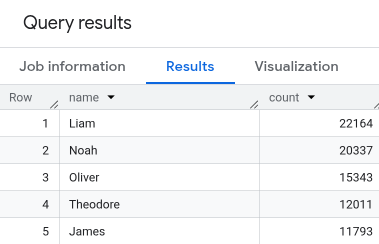
Sie haben erfolgreich eine Tabelle in einem öffentlichen Dataset abgefragt und dann Ihre Beispieldaten mit der Google Cloud Console in BigQuery geladen.
Bereinigen
Mit den folgenden Schritten vermeiden Sie, dass Ihrem Google Cloud -Konto die auf dieser Seite verwendeten Ressourcen in Rechnung gestellt werden:
- Öffnen Sie in der Google Cloud Console die Seite „BigQuery“. BigQuery aufrufen
- Klicken Sie im linken Bereich auf Explorer.
- Klicken Sie im Bereich Explorer auf Datasets und dann auf das von Ihnen erstellte Dataset
babynames. - Maximieren Sie die Option „Weitere Optionen“ Aktionen ansehen und klicken Sie auf Löschen.
- Bestätigen Sie im Dialogfeld Dataset löschen den Löschbefehl: Geben Sie dafür das Wort
deleteein und klicken Sie auf Löschen.
Nächste Schritte
- Daten in BigQuery laden Einführung in das Laden von Daten.
- Weitere Informationen zum Abfragen von Daten finden Sie unter BigQuery-Analysen – Übersicht.
- Weitere Informationen zum Laden einer JSON-Datei mit verschachtelten und wiederholten Daten finden Sie in Verschachtelte und wiederholte JSON-Daten laden.
- Weitere Informationen zum programmgesteuerten Zugriff auf BigQuery finden Sie in der Referenz zur REST API oder auf der Seite BigQuery-Clientbibliotheken.