


ניהול תצוגות לוגיות
במאמר הזה מוסבר איך לנהל תצוגות ב-BigQuery. אפשר לנהל את התצוגות של BigQuery בדרכים הבאות:
לפני שמתחילים
צריך להקצות תפקידים של ניהול זהויות והרשאות גישה (IAM) שמעניקים למשתמשים את ההרשאות הנדרשות לביצוע כל משימה שמופיעה במאמר הזה. ההרשאות שנדרשות לביצוע משימה (אם יש כאלה) מפורטות בקטע 'הרשאות נדרשות' של המשימה.
עדכון תצוגה
אחרי שיוצרים תצוגה מפורטת, אפשר לעדכן את מאפייני התצוגה המפורטת הבאים:
ההרשאות הנדרשות
כדי לעדכן תצוגה, אתם צריכים את הרשאות ה-IAM הבאות:
bigquery.tables.updatebigquery.tables.get
כל אחד מהתפקידים הבאים שמוגדרים מראש ב-IAM כולל את ההרשאות שנדרשות לעדכון תצוגה:
roles/bigquery.dataEditorroles/bigquery.dataOwnerroles/bigquery.admin
בנוסף, אם יש לכם הרשאת bigquery.datasets.create, אתם יכולים לעדכן טבלאות ותצוגות במערכי הנתונים שאתם יוצרים.
כדי לעדכן את שאילתת ה-SQL של התצוגה, צריך גם הרשאות לשאילתות של כל הטבלאות שאליהן מתייחסת שאילתת ה-SQL של התצוגה.
במאמר תפקידים והרשאות מוגדרים מראש יש מידע נוסף על תפקידים והרשאות ב-IAM ב-BigQuery.
דוגמה: הצגת מערכי נתונים ופונקציות מוגדרות על ידי המשתמש (UDF) שמופנים אליהם מפרויקטים שונים
נניח שאתם מעדכנים תצוגה בפרויקט א' (authorized_dataset). שאילתת התצוגה הזו מצטרפת לטבלאות מפרויקט ב' (shared_dataset) וקוראת ל-UDF בפרויקט ג' (udf_dataset).
נדרשות ההרשאות הבאות:
- Project A:
bigquery.tables.updateבמשאב הספציפי של התצוגה שאתם מעדכנים. - פרויקט ב':
bigquery.datasets.getו-bigquery.tables.getDataבמשאבים המשותפים שמפנים אליהם. - פרויקט ג':
bigquery.routines.getבפונקציה הספציפית להגדרת משתמש שאתם קוראים לה.
חשוב לציין שהזהות שלכם לא צריכה את ההרשאה bigquery.datasets.update בפרויקט ב' או בפרויקט ג' כדי לבצע את העדכון הזה.
עדכון שאילתת SQL של תצוגה
כדי לעדכן את שאילתת ה-SQL שמשמשת להגדרת תצוגה:
- שימוש במסוף Google Cloud
- שימוש בפקודה
bq updateשל כלי שורת הפקודה של BigQuery - קריאה לשיטת ה-API
tables.patch - שימוש בספריות הלקוח
אפשר לשנות את ניב ה-SQL מ-Legacy SQL ל-GoogleSQL ב-API או בכלי bq של שורת הפקודה. אי אפשר לעדכן תצוגת SQL מדור קודם ל-GoogleSQL במסוףGoogle Cloud .
כדי לעדכן שאילתת SQL של תצוגה:
המסוף
בחלונית הימנית, לוחצים על כלי הניתוחים:

אם החלונית הימנית לא מוצגת, לוחצים על הרחבת החלונית הימנית כדי לפתוח אותה.
בחלונית Explorer, מרחיבים את הפרויקט, לוחצים על Datasets (מערכי נתונים) ואז לוחצים על מערך נתונים.
לוחצים על סקירה כללית > טבלאות ובוחרים תצוגה.
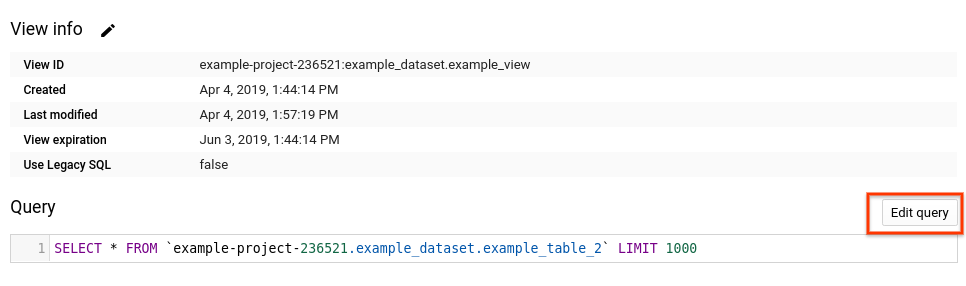
לוחצים על הכרטיסייה פרטים.
מעל התיבה Query (שאילתה), לוחצים על Edit query (עריכת שאילתה). השאילתה תיפתח בעורך השאילתות.
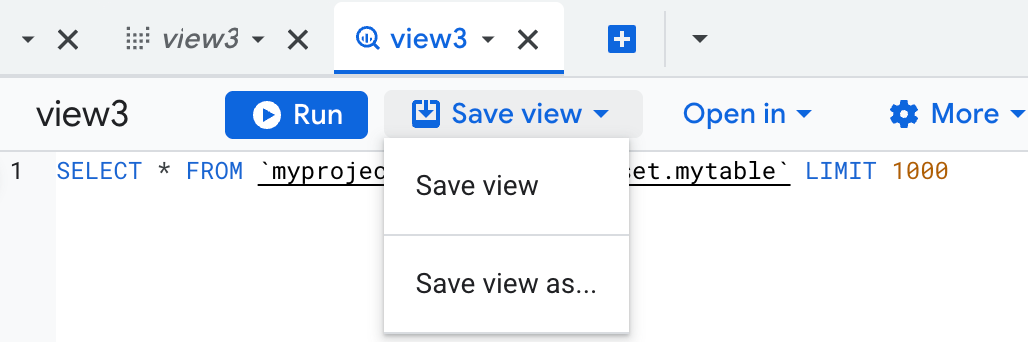
עורכים את שאילתת ה-SQL ולוחצים על שמירת התצוגה > שמירת התצוגה:
BQ
מריצים את הפקודה bq update עם הדגל --view. כדי להשתמש ב-GoogleSQL או לעדכן את דיאלקט השאילתה מ-SQL מדור קודם ל-GoogleSQL, צריך לכלול את הדגל --use_legacy_sql ולהגדיר אותו ל-false.
אם השאילתה מפנה למשאבי פונקציות חיצוניות שהוגדרו על ידי המשתמש ואוחסנו ב-Cloud Storage או בקבצים מקומיים, צריך להשתמש בדגל --view_udf_resource כדי לציין את המשאבים האלה. הדגל --view_udf_resource לא מודגם כאן. מידע נוסף על שימוש בפונקציות UDF זמין במאמר פונקציות מוגדרות על ידי המשתמש ב-GoogleSQL.
אם אתם מעדכנים תצוגה בפרויקט שאינו פרויקט ברירת המחדל שלכם, צריך להוסיף את מזהה הפרויקט לשם מערך הנתונים בפורמט הבא: project_id:dataset.
bq update \
    --use_legacy_sql=false \
    --view_udf_resource=path_to_file \
    --view='query' \
    project_id:dataset.view
מחליפים את מה שכתוב בשדות הבאים:
- path_to_file: ה-URI או הנתיב במערכת הקבצים המקומית לקובץ קוד שצריך לטעון ולהעריך באופן מיידי כמשאב של פונקציה בהגדרת המשתמש שמשמש את התצוגה. חוזרים על הסימון כדי לציין כמה קבצים.
- query: שאילתת GoogleSQL תקינה
- project_id: מזהה הפרויקט
- dataset: השם של מערך הנתונים שמכיל את התצוגה שאתם מעדכנים
- view: השם של התצוגה המפורטת שרוצים לעדכן
דוגמאות
מזינים את הפקודה הבאה כדי לעדכן את שאילתת ה-SQL לתצוגה בשם myview ב-mydataset. mydataset נמצא בפרויקט ברירת המחדל שלכם. דוגמה לשאילתה שמשמשת לעדכון נתוני השאילתות של התצוגה ממערך הנתונים הציבורי USA Name Data.
bq update \
    --use_legacy_sql=false \
    --view \
    'SELECT
      name,
      number
    FROM
      `bigquery-public-data.usa_names.usa_1910_current`
    WHERE
      gender = "M"
    ORDER BY
      number DESC;' \
    mydataset.myview
מזינים את הפקודה הבאה כדי לעדכן את שאילתת ה-SQL לתצוגה בשם myview ב-mydataset. mydataset נמצא בmyotherproject, ולא בפרויקט ברירת המחדל. הדוגמה לשאילתה שמשמשת לעדכון נתוני השאילתה של התצוגה מגיעה ממערך הנתונים הציבורי USA Name Data.
bq update \
    --use_legacy_sql=false \
    --view \
    'SELECT
      name,
      number
    FROM
      `bigquery-public-data.usa_names.usa_1910_current`
    WHERE
      gender = "M"
    ORDER BY
      number DESC;' \
    myotherproject:mydataset.myview
API
כדי לעדכן תצוגה מפורטת, צריך לקרוא ל-method tables.patch עם משאב table שמכיל מאפיין view מעודכן. מומלץ להשתמש ב-method tables.patch כי היא מחליפה את כל משאב הטבלה.tables.update
המשך
לפני שמנסים את הדוגמה הזו, צריך לפעול לפי Goהוראות ההגדרה שבמדריך למתחילים של BigQuery באמצעות ספריות לקוח. מידע נוסף מופיע במאמרי העזרה של BigQuery Go API.
כדי לבצע אימות ב-BigQuery, צריך להגדיר את Application Default Credentials. מידע נוסף זמין במאמר הגדרת אימות לספריות לקוח.
Java
לפני שמנסים את הדוגמה הזו, צריך לפעול לפי Javaהוראות ההגדרה שבמדריך למתחילים של BigQuery באמצעות ספריות לקוח. מידע נוסף מופיע במאמרי העזרה של BigQuery Java API.
כדי לבצע אימות ב-BigQuery, צריך להגדיר את Application Default Credentials. מידע נוסף זמין במאמר הגדרת אימות לספריות לקוח.
Node.js
לפני שמנסים את הדוגמה הזו, צריך לפעול לפי Node.jsהוראות ההגדרה שבמדריך למתחילים של BigQuery באמצעות ספריות לקוח. מידע נוסף מופיע במאמרי העזרה של BigQuery Node.js API.
כדי לבצע אימות ב-BigQuery, צריך להגדיר את Application Default Credentials. מידע נוסף זמין במאמר הגדרת אימות לספריות לקוח.
Python
לפני שמנסים את הדוגמה הזו, צריך לפעול לפי Pythonהוראות ההגדרה שבמדריך למתחילים של BigQuery באמצעות ספריות לקוח. מידע נוסף מופיע במאמרי העזרה של BigQuery Python API.
כדי לבצע אימות ב-BigQuery, צריך להגדיר את Application Default Credentials. מידע נוסף זמין במאמר הגדרת אימות לספריות לקוח.
עדכון תאריך התפוגה של תצוגה
אפשר להגדיר זמן תפוגה לטבלה כברירת מחדל ברמת מערך הנתונים (מה שמשפיע על טבלאות ועל תצוגות), או להגדיר זמן תפוגה לתצוגה כשיוצרים אותה. אם מגדירים את התפוגה כשיוצרים את התצוגה, המערכת מתעלמת מתפוגת ברירת המחדל של הטבלה של מערך הנתונים. אם לא מגדירים תפוגה של טבלה כברירת מחדל ברמת מערך הנתונים, ולא מגדירים תפוגה כשיוצרים את התצוגה, התצוגה לא תפוג לעולם ותצטרכו למחוק אותה באופן ידני.
בכל שלב אחרי יצירת התצוגה המפורטת, אפשר לעדכן את תאריך התפוגה שלה:
- שימוש במסוף Google Cloud
- שימוש בהצהרה של שפת הגדרת נתונים (DDL) שנכתבה בתחביר GoogleSQL
- שימוש בפקודה
bq updateשל כלי שורת הפקודה של BigQuery - קריאה לשיטת ה-API
tables.patch - שימוש בספריות הלקוח
כדי לעדכן את תאריך התפוגה של תצוגה:
המסוף
בחלונית הימנית, לוחצים על כלי הניתוחים:
בחלונית Explorer, מרחיבים את הפרויקט, לוחצים על Datasets (מערכי נתונים) ואז לוחצים על מערך נתונים.
לוחצים על סקירה כללית > טבלאות ובוחרים את התצוגה.
לוחצים על הכרטיסייה פרטים ואז על עריכת הפרטים.
בתיבת הדו-שיח עריכת פרטים, בתפריט תאריך התפוגה, בוחרים באפשרות ציון תאריך.
בשדה Expiration time, בוחרים תאריך ושעה באמצעות הכלי לבחירת תאריך.
לוחצים על Save. זמן התפוגה המעודכן מופיע בשורה View expiration בקטע View info.
SQL
משתמשים בהצהרת ה-DDL ALTER VIEW SET OPTIONS:
במסוף Google Cloud , עוברים לדף BigQuery.
בעורך השאילתות, מזינים את ההצהרה הבאה:
 ALTER VIEW DATASET_ID.MY_VIEW
 SET OPTIONS (
  expiration_timestamp = TIMESTAMP('NEW_TIMESTAMP'));
מחליפים את מה שכתוב בשדות הבאים:
- DATASET_ID: המזהה של מערך הנתונים שמכיל את התצוגה
- MY_VIEW: השם של התצוגה שרוצים לעדכן
- NEW_TIMESTAMP: ערך של חותמת זמן
לוחצים על הפעלה.
מידע נוסף על הרצת שאילתות זמין במאמר הרצת שאילתה אינטראקטיבית.
BQ
מריצים את הפקודה bq update עם הדגל --expiration. אם אתם מעדכנים תצוגה בפרויקט שאינו פרויקט ברירת המחדל שלכם, צריך להוסיף את מזהה הפרויקט לשם מערך הנתונים בפורמט הבא: project_id:dataset.
bq update \
    --expiration integer \
    project_id:dataset.view
מחליפים את מה שכתוב בשדות הבאים:
- integer: משך החיים שמוגדר כברירת מחדל לטבלה (בשניות). הערך המינימלי הוא 3,600 שניות (שעה אחת). מועד התפוגה הוא השעה הנוכחית בתוספת הערך השלם.
- project_id: מזהה הפרויקט
- dataset: שם מערך הנתונים שמכיל את התצוגה שאתם מעדכנים
- view: השם של התצוגה המפורטת שרוצים לעדכן
דוגמאות
מזינים את הפקודה הבאה כדי לעדכן את תאריך התפוגה של myview ב-mydataset ל-5 ימים (432,000 שניות). mydataset נמצא בפרויקט ברירת המחדל שלכם.
bq update \
    --expiration 432000 \
    mydataset.myview
מזינים את הפקודה הבאה כדי לעדכן את תאריך התפוגה של myview ב-mydataset ל-5 ימים (432,000 שניות). mydataset נמצא בmyotherproject, ולא בפרויקט ברירת המחדל.
bq update \
    --expiration 432000 \
    myotherproject:mydataset.myview
API
מבצעים קריאה לשיטה tables.patch ומשתמשים במאפיין expirationTime במשאב הטבלה. השיטה המועדפת היא tables.patch, כי השיטה tables.update מחליפה את כל משאב הטבלה. כשמשתמשים ב-API בארכיטקטורת REST, תוקף התצוגה מוגדר באלפיות השנייה.
המשך
לפני שמנסים את הדוגמה הזו, צריך לפעול לפי Goהוראות ההגדרה שבמדריך למתחילים של BigQuery באמצעות ספריות לקוח. מידע נוסף מופיע במאמרי העזרה של BigQuery Go API.
כדי לבצע אימות ב-BigQuery, צריך להגדיר את Application Default Credentials. מידע נוסף זמין במאמר הגדרת אימות לספריות לקוח.
Java
לפני שמנסים את הדוגמה הזו, צריך לפעול לפי Javaהוראות ההגדרה שבמדריך למתחילים של BigQuery באמצעות ספריות לקוח. מידע נוסף מופיע במאמרי העזרה של BigQuery Java API.
כדי לבצע אימות ב-BigQuery, צריך להגדיר את Application Default Credentials. מידע נוסף זמין במאמר הגדרת אימות לספריות לקוח.
Node.js
לפני שמנסים את הדוגמה הזו, צריך לפעול לפי Node.jsהוראות ההגדרה שבמדריך למתחילים של BigQuery באמצעות ספריות לקוח. מידע נוסף מופיע במאמרי העזרה של BigQuery Node.js API.
כדי לבצע אימות ב-BigQuery, צריך להגדיר את Application Default Credentials. מידע נוסף זמין במאמר הגדרת אימות לספריות לקוח.
Python
עדכון התפוגה של תצוגה זהה לתהליך של עדכון התפוגה של טבלה.
לפני שמנסים את הדוגמה הזו, צריך לפעול לפי Pythonהוראות ההגדרה שבמדריך למתחילים של BigQuery באמצעות ספריות לקוח. מידע נוסף מופיע במאמרי העזרה של BigQuery Python API.
כדי לבצע אימות ב-BigQuery, צריך להגדיר את Application Default Credentials. מידע נוסף זמין במאמר הגדרת אימות לספריות לקוח.
עדכון התיאור של תצוגה מפורטת
כדי לעדכן את התיאור של תצוגה מפורטת:
- שימוש במסוף Google Cloud
- שימוש בהצהרה של שפת הגדרת נתונים (DDL) שנכתבה בתחביר GoogleSQL
- שימוש בפקודה
bq updateשל כלי שורת הפקודה של BigQuery - קריאה לשיטת ה-API
tables.patch - שימוש בספריות הלקוח
כדי לעדכן את התיאור של תצוגה:
המסוף
אי אפשר להוסיף תיאור כשיוצרים תצוגה באמצעות Google Cloud המסוף. אחרי שיוצרים את התצוגה המפורטת, אפשר להוסיף תיאור בדף פרטים.
בחלונית הימנית, לוחצים על כלי הניתוחים:
בחלונית Explorer, מרחיבים את הפרויקט, לוחצים על Datasets (מערכי נתונים) ואז לוחצים על מערך נתונים.
לוחצים על סקירה כללית > טבלאות ובוחרים את התצוגה.
לוחצים על הכרטיסייה פרטים.
בקטע הצגת מידע, לוחצים על עריכת הפרטים.
בתיבת הדו-שיח Edit detail, בשדה Description, מזינים תיאור חדש או עורכים תיאור קיים.
כדי לשמור את התיאור החדש, לוחצים על שמירה.
SQL
משתמשים בהצהרת ה-DDL ALTER VIEW SET OPTIONS:
במסוף Google Cloud , עוברים לדף BigQuery.
בעורך השאילתות, מזינים את ההצהרה הבאה:
 ALTER VIEW DATASET_ID.MY_VIEW
 SET OPTIONS (
  description = 'NEW_DESCRIPTION');
מחליפים את מה שכתוב בשדות הבאים:
- DATASET_ID: המזהה של מערך הנתונים שמכיל את התצוגה
- MY_VIEW: השם של התצוגה שרוצים לעדכן
- NEW_DESCRIPTION: התיאור החדש של התצוגה
לוחצים על הפעלה.
מידע נוסף על הרצת שאילתות זמין במאמר הרצת שאילתה אינטראקטיבית.
BQ
מריצים את הפקודה bq update עם הדגל --description. אם אתם מעדכנים תצוגה בפרויקט שאינו פרויקט ברירת המחדל, צריך להוסיף את מזהה הפרויקט לשם מערך הנתונים בפורמט הבא: [PROJECT_ID]:[DATASET].
bq update \
    --description "description" \
    project_id:dataset.view
מחליפים את מה שכתוב בשדות הבאים:
- description: הטקסט שמתאר את התצוגה במירכאות
- project_id: מזהה הפרויקט.
- dataset: שם מערך הנתונים שמכיל את התצוגה שאתם מעדכנים
- view: השם של התצוגה המפורטת שרוצים לעדכן
דוגמאות
מזינים את הפקודה הבאה כדי לשנות את התיאור של myview ב-mydataset ל-"Description of myview". mydataset נמצא בפרויקט ברירת המחדל שלכם.
bq update \
    --description "Description of myview" \
    mydataset.myview
מזינים את הפקודה הבאה כדי לשנות את התיאור של myview ב-mydataset ל-"Description of myview". mydataset נמצא בmyotherproject, ולא בפרויקט ברירת המחדל.
bq update \
    --description "Description of myview" \
    myotherproject:mydataset.myview
API
קוראים לשיטה tables.patch ומשתמשים במאפיין description כדי לעדכן את תיאור התצוגה במשאב הטבלה. השיטה המועדפת היא tables.patch, כי השיטה tables.update מחליפה את כל משאב הטבלה.
המשך
לפני שמנסים את הדוגמה הזו, צריך לפעול לפי Goהוראות ההגדרה שבמדריך למתחילים של BigQuery באמצעות ספריות לקוח. מידע נוסף מופיע במאמרי העזרה של BigQuery Go API.
כדי לבצע אימות ב-BigQuery, צריך להגדיר את Application Default Credentials. מידע נוסף זמין במאמר הגדרת אימות לספריות לקוח.
Java
התהליך לעדכון התיאור של תצוגה זהה לתהליך לעדכון התיאור של טבלה.
לפני שמנסים את הדוגמה הזו, צריך לפעול לפי Javaהוראות ההגדרה שבמדריך למתחילים של BigQuery באמצעות ספריות לקוח. מידע נוסף מופיע במאמרי העזרה של BigQuery Java API.
כדי לבצע אימות ב-BigQuery, צריך להגדיר את Application Default Credentials. מידע נוסף זמין במאמר הגדרת אימות לספריות לקוח.
Node.js
לפני שמנסים את הדוגמה הזו, צריך לפעול לפי Node.jsהוראות ההגדרה שבמדריך למתחילים של BigQuery באמצעות ספריות לקוח. מידע נוסף מופיע במאמרי העזרה של BigQuery Node.js API.
כדי לבצע אימות ב-BigQuery, צריך להגדיר את Application Default Credentials. מידע נוסף זמין במאמר הגדרת אימות לספריות לקוח.
Python
התהליך לעדכון התיאור של תצוגה זהה לתהליך לעדכון התיאור של טבלה.
לפני שמנסים את הדוגמה הזו, צריך לפעול לפי Pythonהוראות ההגדרה שבמדריך למתחילים של BigQuery באמצעות ספריות לקוח. מידע נוסף מופיע במאמרי העזרה של BigQuery Python API.
כדי לבצע אימות ב-BigQuery, צריך להגדיר את Application Default Credentials. מידע נוסף זמין במאמר הגדרת אימות לספריות לקוח.
צפיות בהעתקה
אפשר להעתיק תצוגה באמצעות מסוף Google Cloud .
אי אפשר להעתיק תצוגה באמצעות כלי שורת הפקודה bq, ה-API ל-REST או ספריות הלקוח, אבל אפשר להעתיק תצוגה במערך הנתונים של היעד.
ההרשאות הנדרשות
כדי להעתיק תצוגה במסוף Google Cloud , צריך הרשאות IAM במערכי נתונים של המקור והיעד.
במערך נתוני המקור, צריך:
bigquery.tables.get-
bigquery.tables.getData(נדרש כדי לגשת לטבלאות שאליהן מתייחסת שאילתת ה-SQL של התצוגה)
במערך נתוני היעד צריך את הדברים הבאים:
-
bigquery.tables.create(מאפשרת ליצור עותק של התצוגה במערך הנתונים של היעד)
-
כל אחד מהתפקידים הבאים שמוגדרים מראש ב-IAM כולל את ההרשאות שנדרשות כדי להעתיק תצוגה:
roles/bigquery.dataEditorroles/bigquery.dataOwnerroles/bigquery.admin
בנוסף, אם יש לכם הרשאה bigquery.datasets.create, אתם יכולים להעתיק תצוגות במערכי הנתונים שאתם יוצרים. צריך גם גישה למערך הנתונים של היעד, אלא אם אתם יצרתם אותו.
במאמר תפקידים והרשאות מוגדרים מראש יש מידע נוסף על תפקידים והרשאות ב-IAM ב-BigQuery.
העתקת תצוגה
כדי להעתיק תצוגה, פועלים לפי השלבים הבאים:
בחלונית הימנית, לוחצים על כלי הניתוחים:
בחלונית Explorer, מרחיבים את הפרויקט, לוחצים על Datasets (מערכי נתונים) ואז לוחצים על מערך נתונים.
לוחצים על סקירה כללית > טבלאות ובוחרים את התצוגה.
בחלונית הפרטים, לוחצים על העתקה.
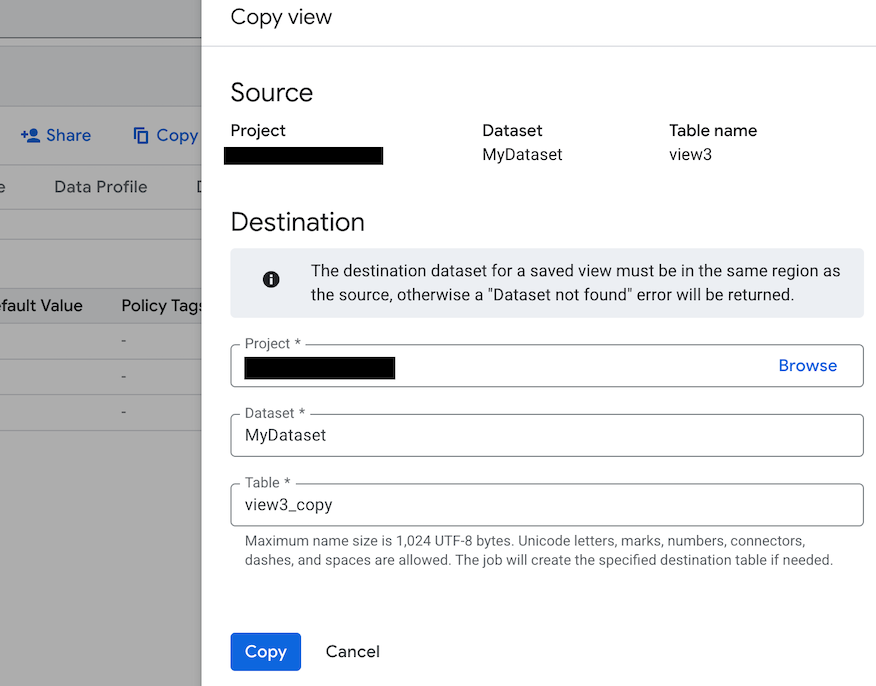
בתיבת הדו-שיח העתקת תצוגה:
- בקטע מקור, מוודאים ששם הפרויקט, שם מערך הנתונים ושם הטבלה נכונים.
בקטע יעד, מבצעים את הפעולות הבאות:
- בקטע Project, בוחרים את הפרויקט שאליו רוצים להעתיק את התצוגה.
- בשדה Dataset, בוחרים את מערך הנתונים שיכיל את התצוגה המועתקת.
- בשדה Table, מזינים את שם התצוגה. כדי לשנות את השם של התצוגה, מזינים שם חדש בתיבה. אם מזינים שם חדש, הוא צריך לעמוד בכללי מתן השמות לתצוגות.
לוחצים על העתקה:
חלות מגבלות על עבודות העתקה. מידע נוסף זמין במאמר מכסות ומגבלות.
שינוי השם של תצוגה
אפשר לשנות את השם של תצוגה רק כשמשתמשים במסוף Google Cloud כדי להעתיק את התצוגה. הוראות לשינוי השם של תצוגה מפורטת כשמעתיקים אותה מופיעות במאמר בנושא העתקת תצוגה מפורטת.
אי אפשר לשנות את השם של תצוגה קיימת באמצעות כלי שורת הפקודה של BigQuery, ה-API או ספריות הלקוח. במקום זאת, צריך ליצור מחדש את התצוגה המפורטת עם השם החדש.
מחיקת תצוגות
כדי למחוק תצוגה:
- שימוש במסוף Google Cloud
- שימוש בפקודה
bq rmשל כלי שורת הפקודה של BigQuery - קריאה לשיטת ה-API
tables.delete
אפשר למחוק רק תצוגה אחת בכל פעם, בכל שיטה זמינה.
כדי למחוק אוטומטית תצוגות מפורטות אחרי פרק זמן מסוים, מגדירים את זמן התפוגה שמוגדר כברירת מחדל ברמת מערך הנתונים, או מגדירים את זמן התפוגה כשיוצרים את התצוגה המפורטת.
כשמוחקים תצוגה מורשית, יכול להיות שיחלפו עד 24 שעות עד שהתצוגה המפורטת שנמחקה תוסר מרשימת התצוגות המורשות של מערך הנתונים של המקור.
כשמוחקים תצוגה, נמחקות גם כל ההרשאות שמשויכות לתצוגה הזו. כשיוצרים מחדש תצוגה שנמחקה, צריך גם להגדיר מחדש באופן ידני את כל הרשאות הגישה ששויכו אליה קודם.
ההרשאות הנדרשות
כדי למחוק תצוגה, אתם צריכים את הרשאות ה-IAM הבאות:
bigquery.tables.delete
כל אחד מתפקידי ה-IAM המוגדרים מראש הבאים כולל את ההרשאות שנדרשות למחיקת תצוגה:
roles/bigquery.dataOwnerroles/bigquery.dataEditorroles/bigquery.admin
בנוסף, אם יש לכם הרשאה bigquery.datasets.create, אתם יכולים למחוק תצוגות במערכי הנתונים שאתם יוצרים.
במאמר תפקידים והרשאות מוגדרים מראש יש מידע נוסף על תפקידים והרשאות ב-IAM ב-BigQuery.
מחיקת תצוגה
כדי למחוק תצוגה:
המסוף
במסוף Google Cloud , עוברים לדף BigQuery.
בחלונית הימנית, לוחצים על כלי הניתוחים:
בחלונית Explorer, מרחיבים את הפרויקט, לוחצים על Datasets (מערכי נתונים) ואז לוחצים על מערך נתונים.
לוחצים על סקירה כללית > טבלאות ואז על התצוגה.
בחלונית הפרטים, לוחצים על מחיקה.
מקלידים
"delete"בתיבת הדו-שיח ולוחצים על מחיקה כדי לאשר.
SQL
משתמשים בהצהרת ה-DDL DROP VIEW:
במסוף Google Cloud , עוברים לדף BigQuery.
בעורך השאילתות, מזינים את ההצהרה הבאה:
DROP VIEW mydataset.myview;
מחליפים את מה שכתוב בשדות הבאים:
- DATASET_ID: המזהה של מערך הנתונים שמכיל את התצוגה
- MY_VIEW: השם של התצוגה שרוצים לעדכן
- NEW_DESCRIPTION: התיאור החדש של התצוגה
לוחצים על הפעלה.
מידע נוסף על הרצת שאילתות זמין במאמר הרצת שאילתה אינטראקטיבית.
BQ
משתמשים בפקודה bq rm עם הדגל --table (או בקיצור הדרך -t) כדי למחוק תצוגה. כשמשתמשים בכלי שורת הפקודה של BigQuery כדי להסיר תצוגה, צריך לאשר את הפעולה.
אפשר להשתמש בדגל --force (או במקשי הקיצור -f) כדי לדלג על האישור.
אם התצוגה נמצאת במערך נתונים בפרויקט שאינו פרויקט ברירת המחדל, צריך להוסיף את מזהה הפרויקט לשם מערך הנתונים בפורמט הבא: project_id:dataset.
bq rm \
-f \
-t \
project_id:dataset.view
כאשר:
- project_id הוא מזהה הפרויקט.
- dataset הוא שם מערך הנתונים שמכיל את הטבלה.
- view הוא שם התצוגה שרוצים למחוק.
דוגמאות:
אפשר להשתמש בכלי שורת הפקודה של BigQuery כדי להריץ פקודות bq.
במסוף Google Cloud , מפעילים את Cloud Shell.
מזינים את הפקודה הבאה כדי למחוק את myview מתוך mydataset. mydataset נמצא בפרויקט ברירת המחדל.
bq rm -t mydataset.myview
מזינים את הפקודה הבאה כדי למחוק את myview מתוך mydataset. mydataset
נמצא בmyotherproject, ולא בפרויקט ברירת המחדל שלכם.
bq rm -t myotherproject:mydataset.myview
מזינים את הפקודה הבאה כדי למחוק את myview מתוך mydataset. mydataset
נמצא בפרויקט ברירת המחדל. הפקודה משתמשת בקיצור הדרך -f כדי לדלג על אישור.
bq rm -f -t mydataset.myview
API
קוראים ל-method tables.delete של API ומציינים את התצוגה שרוצים למחוק באמצעות הפרמטר tableId.
C#
לפני שמנסים את הדוגמה הזו, צריך לפעול לפי C#הוראות ההגדרה שבמדריך למתחילים של BigQuery באמצעות ספריות לקוח. מידע נוסף מופיע במאמרי העזרה של BigQuery C# API.
כדי לבצע אימות ב-BigQuery, צריך להגדיר את Application Default Credentials. מידע נוסף זמין במאמר הגדרת אימות לספריות לקוח.
המשך
לפני שמנסים את הדוגמה הזו, צריך לפעול לפי Goהוראות ההגדרה שבמדריך למתחילים של BigQuery באמצעות ספריות לקוח. מידע נוסף מופיע במאמרי העזרה של BigQuery Go API.
כדי לבצע אימות ב-BigQuery, צריך להגדיר את Application Default Credentials. מידע נוסף זמין במאמר הגדרת אימות לספריות לקוח.
Java
לפני שמנסים את הדוגמה הזו, צריך לפעול לפי Javaהוראות ההגדרה שבמדריך למתחילים של BigQuery באמצעות ספריות לקוח. מידע נוסף מופיע במאמרי העזרה של BigQuery Java API.
כדי לבצע אימות ב-BigQuery, צריך להגדיר את Application Default Credentials. מידע נוסף זמין במאמר הגדרת אימות לספריות לקוח.
Node.js
לפני שמנסים את הדוגמה הזו, צריך לפעול לפי Node.jsהוראות ההגדרה שבמדריך למתחילים של BigQuery באמצעות ספריות לקוח. מידע נוסף מופיע במאמרי העזרה של BigQuery Node.js API.
כדי לבצע אימות ב-BigQuery, צריך להגדיר את Application Default Credentials. מידע נוסף זמין במאמר הגדרת אימות לספריות לקוח.
PHP
לפני שמנסים את הדוגמה הזו, צריך לפעול לפי PHPהוראות ההגדרה שבמדריך למתחילים של BigQuery באמצעות ספריות לקוח. מידע נוסף מופיע במאמרי העזרה של BigQuery PHP API.
כדי לבצע אימות ב-BigQuery, צריך להגדיר את Application Default Credentials. מידע נוסף זמין במאמר הגדרת אימות לספריות לקוח.
Python
לפני שמנסים את הדוגמה הזו, צריך לפעול לפי Pythonהוראות ההגדרה שבמדריך למתחילים של BigQuery באמצעות ספריות לקוח. מידע נוסף מופיע במאמרי העזרה של BigQuery Python API.
כדי לבצע אימות ב-BigQuery, צריך להגדיר את Application Default Credentials. מידע נוסף זמין במאמר הגדרת אימות לספריות לקוח.
Ruby
לפני שמנסים את הדוגמה הזו, צריך לפעול לפי Rubyהוראות ההגדרה שבמדריך למתחילים של BigQuery באמצעות ספריות לקוח. מידע נוסף מופיע במאמרי העזרה של BigQuery Ruby API.
כדי לבצע אימות ב-BigQuery, צריך להגדיר את Application Default Credentials. מידע נוסף זמין במאמר הגדרת אימות לספריות לקוח.
שחזור תצוגה
אי אפשר לשחזר תצוגה שנמחקה ישירות, אבל יש פתרונות עקיפים לתרחישים מסוימים:
- אם תצוגה נמחקת כי קבוצת הנתונים הראשית נמחקה, אפשר לבטל את המחיקה של קבוצת הנתונים כדי לשחזר את התצוגה.
- אם תצוגה נמחקת באופן מפורש, אפשר ליצור אותה מחדש באמצעות השאילתה האחרונה ששימשה ליצירה או לעדכון של התצוגה. אפשר למצוא את הגדרת השאילתה של פעולת יצירה או עדכון של תצוגה ביומנים.
צפייה באבטחה
כדי לשלוט בגישה לתצוגות ב-BigQuery, אפשר לעיין במאמר בנושא תצוגות מורשות.
המאמרים הבאים
- מידע על יצירת תצוגות זמין במאמר יצירת תצוגות.
- מידע על יצירת תצוגה מורשית זמין במאמר יצירת תצוגות מורשות.
- מידע על קבלת מטא-נתונים של תצוגות זמין במאמר קבלת מידע על תצוגות.