


管理資料表資料
本文件說明如何透過 BigQuery 管理資料表資料。您可以透過以下方法使用 BigQuery 資料表資料:
- 將資料載入資料表
- 附加或覆寫資料表資料
- 瀏覽 (或預覽) 資料表資料
- 查詢資料表資料
- 使用資料操縱語言 (DML) 修改資料表資料
- 複製資料表資料
- 匯出資料表資料
- 稽核資料表資料
如需管理資料表結構定義的相關資訊,請參閱修改資料表結構定義一文。
事前準備
授予角色,將必要權限授予需要執行本文件各項工作的使用者。執行工作所需的權限 (如有) 會列在工作的「必要權限」部分。
將資料載入至資料表
您可以在建立資料表時載入資料,或是先建立空白的資料表,之後再載入資料。載入資料時,您可以使用結構定義自動偵測功能找出支援的資料格式,也可以指定結構定義。
如要深入瞭解如何載入資料,請參閱說明文件以瞭解來源資料的格式與位置:
關於如何從 Cloud Storage 載入資料,請參閱以下說明:
如要進一步瞭解如何從本機來源載入資料,請參閱「從本機檔案載入資料」。
附加與覆寫資料表資料
您可以使用載入或查詢作業覆寫資料表資料。您可以藉由執行載入附加作業或將查詢結果附加至資料表,將其他資料附加到現有資料表。
如需在載入資料時附加或覆寫至資料表的詳細資訊,請參閱您的來源資料格式適用的說明文件。
- 將 Avro 資料附加或覆寫至資料表
- 將 CSV 資料附加或覆寫至資料表
- 將 JSON 資料附加或覆寫至資料表
- 將 Parquet 資料附加或覆寫至資料表
- 將 ORC 資料附加或覆寫至資料表
- 將 Datastore 資料附加或覆寫至資料表
如要使用查詢結果來附加或覆寫至資料表,請指定目的地資料表,並將寫入配置設為下列其中一項:
- Append to table (附加到資料表中):將查詢結果附加至現有資料表。
- [Overwrite table] (覆寫資料表):使用查詢結果覆寫名稱相同的現有資料表。
您可以使用下列查詢,將一個資料表的記錄附加到另一個資料表:
  INSERT INTO <projectID>.<datasetID>.<table1> (
    <column2>,
    <column3>) (SELECT * FROM <projectID>.<datasetID>.<table2>)
如需使用查詢結果來附加或覆寫資料的詳細資訊,請參閱寫入查詢結果一文。
瀏覽資料表中的資料
您可以透過下列方式瀏覽或讀取資料表中的資料:
- 使用 Google Cloud 控制台
- 使用 bq 指令列工具的
bq head指令 - 呼叫
tabledata.listAPI 方法 - 使用用戶端程式庫
所需權限
如要讀取資料表和分區資料,您需要 bigquery.tables.getData Identity and Access Management (IAM) 權限。
下列每個預先定義的 IAM 角色都包含瀏覽表格和分割區資料所需的權限:
roles/bigquery.dataViewerroles/bigquery.dataEditorroles/bigquery.dataOwnerroles/bigquery.admin
如果您擁有 bigquery.datasets.create 權限,即可瀏覽所建立資料集中的資料表和分區資料。
如要進一步瞭解 BigQuery 中的 IAM 角色和權限,請參閱預先定義的角色與權限一文。
瀏覽資料表中的資料
如何瀏覽資料表中的資料:
控制台
在 Google Cloud 控制台開啟「BigQuery」頁面。
點選左側窗格中的 「Explorer」。

如果沒有看到左側窗格,請按一下 「Expand left pane」(展開左側窗格),開啟窗格。
在「Explorer」窗格中展開專案,按一下「Datasets」(資料集),然後選取資料集。
依序點選「總覽」>「表格」,然後選取所需表格。
按一下「詳細資料」,並記下「列數」中的值。使用 bq 指令列工具或 API 時,您可能需要這個值來控管結果的起點。
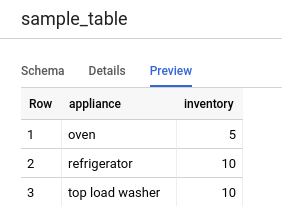
按一下 [Preview] (預覽)。畫面上會顯示一組資料範例。
指令列
發出 bq head 指令並搭配使用 --max_rows 旗標,即可列出特定資料表列數的所有資料欄。如未指定 --max_rows,則預設值為 100。
如要瀏覽資料表中的資料欄子集 (包括巢狀和重複的資料欄),請使用 --selected_fields 旗標並以逗號分隔的清單形式輸入資料欄。
如要指定顯示資料表中的資料前要略過的列數,請使用 --start_row=integer 旗標 (或 -s 捷徑)。預設值為 0。您可以使用 bq show 指令擷取資料表資訊,以擷取資料表中的列數。
如果您要瀏覽的資料表位於非預設專案中,請使用下列格式將專案 ID 新增至指令:project_id:dataset.table。
bq head \
--max_rows integer1 \
--start_row integer2 \
--selected_fields "columns" \
project_id:dataset.table
其中:
- integer1 是要顯示的列數。
- integer2 是顯示資料前略過的列數。
- columns 是以逗號分隔的清單。
- project_id 是您的專案 ID。
- dataset 是包含此資料表的資料集名稱。
- table 是要瀏覽的資料表名稱。
範例:
輸入下列指令,列出 mydataset.mytable 中前 10 列的所有資料欄。mydataset 在您的預設專案中。
bq head --max_rows=10 mydataset.mytable
輸入下列指令,列出 mydataset.mytable 中前 100 列的所有資料欄。mydataset 在 myotherproject 中,而不是您的預設專案中。
bq head myotherproject:mydataset.mytable
輸入下列指令,只顯示 mydataset.mytable 中的 field1 和 field2。這個指令使用 --start_row 旗標直接跳到第 100 列。mydataset.mytable 在您的預設專案中。
bq head --start_row 100 --selected_fields "field1,field2" mydataset.mytable
因為 bq head 指令不會建立查詢工作,所以 bq head 指令不會出現在您的查詢記錄中,也不會產生費用。
API
呼叫 tabledata.list 即可瀏覽整份資料表的資料。在 tableId 參數中指定資料表名稱。
設定以下選用參數控管輸出:
maxResults:要傳回的結果數上限selectedFields:傳回以逗號分隔的資料欄清單。如果未指定,則會傳回所有資料欄startIndex:讀取的起始列,索引從零開始。
傳回的值會以 JSON 物件包裝,而您必須剖析這個物件,如 tabledata.list 參考文件所述。
C#
在試用這個範例之前,請先按照「使用用戶端程式庫的 BigQuery 快速入門導覽課程」中的 C# 設定說明操作。詳情請參閱 BigQuery C# API 參考說明文件。
如要向 BigQuery 進行驗證,請設定應用程式預設憑證。詳情請參閱「設定用戶端程式庫的驗證作業」。
Go
在試用這個範例之前,請先按照「使用用戶端程式庫的 BigQuery 快速入門導覽課程」中的 Go 設定說明操作。詳情請參閱 BigQuery Go API 參考說明文件。
如要向 BigQuery 進行驗證,請設定應用程式預設憑證。詳情請參閱「設定用戶端程式庫的驗證作業」。
根據預設,Go 專用的 Cloud 用戶端程式庫會自動進行分頁,因此您無須自行實作分頁程序,例如:
Java
在試用這個範例之前,請先按照「使用用戶端程式庫的 BigQuery 快速入門導覽課程」中的 Java 設定說明操作。詳情請參閱 BigQuery Java API 參考說明文件。
如要向 BigQuery 進行驗證,請設定應用程式預設憑證。詳情請參閱「設定用戶端程式庫的驗證作業」。
Node.js
在試用這個範例之前,請先按照「使用用戶端程式庫的 BigQuery 快速入門導覽課程」中的 Node.js 設定說明操作。詳情請參閱 BigQuery Node.js API 參考說明文件。
如要向 BigQuery 進行驗證,請設定應用程式預設憑證。詳情請參閱「設定用戶端程式庫的驗證作業」。
根據預設,Node.js 適用的 Cloud 用戶端程式庫會自動進行分頁,因此您無須自行實作分頁程序,例如:
PHP
在試用這個範例之前,請先按照「使用用戶端程式庫的 BigQuery 快速入門導覽課程」中的 PHP 設定說明操作。詳情請參閱 BigQuery PHP API 參考說明文件。
如要向 BigQuery 進行驗證,請設定應用程式預設憑證。詳情請參閱「設定用戶端程式庫的驗證作業」。
PHP 適用的 Cloud 用戶端程式庫會透過產生器函式 rows 在疊代作業期間擷取下一頁的結果,藉此自動進行分頁。
Python
在試用這個範例之前,請先按照「使用用戶端程式庫的 BigQuery 快速入門導覽課程」中的 Python 設定說明操作。詳情請參閱 BigQuery Python API 參考說明文件。
如要向 BigQuery 進行驗證,請設定應用程式預設憑證。詳情請參閱「設定用戶端程式庫的驗證作業」。
Ruby
在試用這個範例之前,請先按照「使用用戶端程式庫的 BigQuery 快速入門導覽課程」中的 Ruby 設定說明操作。詳情請參閱 BigQuery Ruby API 參考說明文件。
如要向 BigQuery 進行驗證,請設定應用程式預設憑證。詳情請參閱「設定用戶端程式庫的驗證作業」。
Ruby 適用的 Cloud 用戶端程式庫會透過 Table#data 和 Data#next 自動進行分頁。
查詢資料表資料
您可以使用下列其中一種查詢工作類型查詢 BigQuery 資料:
互動式查詢作業。根據預設,BigQuery 會以互動式查詢工作執行查詢,這類工作會盡快開始執行。
批次查詢工作。批次查詢的優先順序低於互動式查詢。如果專案或預訂項目已用盡所有可用的運算資源,批次查詢就更有可能排入佇列,並留在佇列中。批次查詢開始執行後,運作方式與互動式查詢相同。詳情請參閱「查詢佇列」。
持續查詢工作。 有了這些工作,查詢就會持續執行,讓您即時分析 BigQuery 中的輸入資料,然後將結果寫入 BigQuery 資料表,或將結果匯出至 Bigtable 或 Pub/Sub。您可以使用這項功能執行具時效性的工作,例如建立洞察資料並立即採取行動、套用即時機器學習 (ML) 推論,以及建構事件導向資料管道。
您可以使用下列方法執行查詢工作:
- 在Google Cloud 控制台中編寫及執行查詢。
- 在 bq 指令列工具中執行
bq query指令。 - 透過程式呼叫 BigQuery REST API 中的
jobs.query或jobs.insert方法。 - 使用 BigQuery 用戶端程式庫。
關於如何查詢 BigQuery 資料表的詳情,請參閱查詢 BigQuery 資料簡介。
除了查詢儲存在 BigQuery 表格中的資料外,您還可以查詢儲存在外部的資料。詳情請參閱外部資料來源簡介。
修改資料表資料
您可以使用 SQL 中的資料操縱語言 (DML) 陳述式,修改資料表中的資料。您可以使用 DML 陳述式更新、合併、插入及刪除資料表中的資料列。如需各類型 DML 陳述式的語法參考資料和範例,請參閱「GoogleSQL 中的資料操縱語言陳述式」。
舊版 SQL 方言不支援 DML 陳述式。若要使用舊版 SQL 更新或刪除資料,您必須先刪除資料表,然後以新資料重新建立該資料表。另外,您也可以撰寫查詢來修改資料,並將查詢結果寫入新的目標資料表。
複製資料表資料
您可以透過以下方式複製資料表:
- 使用 Google Cloud 控制台
- 使用 bq 指令列工具的
bq cp指令 - 呼叫
jobs.insertAPI 方法並設定複製工作 - 使用用戶端程式庫
如要深入瞭解複製資料表,請參閱複製資料表一文。
匯出資料表資料
您可以將資料表資料匯出至 Cloud Storage bucket,格式為 CSV、JSON、Avro 或 Parquet (預覽版)。系統不支援將資料匯出至本機電腦,但您可使用 Google Cloud 控制台下載和儲存查詢結果。
詳情請參閱匯出資料表資料一文。
稽核資料表資料
如要稽核活動及追蹤資料表中的資料修改,請執行下列其中一項操作:
- 如要追蹤特定時間範圍內對資料表所做的變更記錄,請使用 BigQuery 變更記錄。您可以使用 GoogleSQL 資料表函式查看特定類型的變更,例如附加或突變。
- 如要判斷特定時間範圍內是否修改過資料表資料,請查詢
INFORMATION_SCHEMA.TABLE_STORAGE檢視區塊中的storage_last_modified_time欄位。這個欄位會傳回資料寫入資料表的最新時間。
資料表安全性
如要控管 BigQuery 資料表的存取權,請參閱「使用 IAM 控管資源存取權」。
後續步驟
- 如要深入瞭解如何載入資料,請參閱載入資料簡介。
- 如要深入瞭解如何查詢資料,請參閱查詢 BigQuery 資料簡介。
- 如要深入瞭解如何修改資料表結構定義,請參閱修改資料表結構定義。
- 如要深入瞭解如何建立與使用資料表,請參閱建立與使用資料表一文。
- 如要深入瞭解如何管理資料表,請參閱管理資料表。
- 如要進一步瞭解變更記錄,請參閱「使用變更記錄」。