


Criar agentes de dados
Neste documento, descrevemos como criar, editar e excluir agentes de dados no BigQuery. Os agentes de dados contêm metadados de tabelas e instruções de processamento de consultas específicas do caso de uso que definem a melhor maneira de responder às perguntas dos usuários sobre um conjunto de tabelas selecionadas. Os usuários podem ter conversas com agentes de dados para fazer perguntas sobre dados do BigQuery usando linguagem natural.
Antes de começar
-
In the Google Cloud console, on the project selector page, select or create a Google Cloud project.
Roles required to select or create a project
- Select a project: Selecting a project doesn't require a specific IAM role—you can select any project that you've been granted a role on.
-
Create a project: To create a project, you need the Project Creator role
(
roles/resourcemanager.projectCreator), which contains theresourcemanager.projects.createpermission. Learn how to grant roles.
-
Verify that billing is enabled for your Google Cloud project.
-
Enable the BigQuery, Gemini Data Analytics, and Gemini for Google Cloud API APIs.
Roles required to enable APIs
To enable APIs, you need the Service Usage Admin IAM role (
roles/serviceusage.serviceUsageAdmin), which contains theserviceusage.services.enablepermission. Learn how to grant roles.
Funções exigidas
Para trabalhar com agentes de dados, você precisa ter um dos seguintes papéis do IAM da API Conversational Analytics:
- Criar, editar, compartilhar e excluir todos os agentes de dados no projeto: proprietário do agente de dados do Gemini Data Analytics (
roles/geminidataanalytics.dataAgentOwner) no projeto. - Crie, edite, compartilhe e exclua seus próprios agentes de dados no projeto: Criador do agente de dados do Gemini Data Analytics (
roles/geminidataanalytics.dataAgentCreator) no projeto. Os usuários com essa função recebem automaticamente o papel de proprietário do agente de dados do Gemini Data Analytics nos agentes de dados que criam. - Ver e editar todos os agentes de dados no projeto: editor do agente de dados do Gemini Data Analytics (
roles/geminidataanalytics.dataAgentEditor) no nível do projeto. - Ver todos os agentes de dados no projeto: leitor do agente de dados do Gemini Data Analytics (
roles/geminidataanalytics.dataAgentViewer)
Além disso, qualquer usuário que criar ou editar um agente de dados precisa ter os seguintes papéis:
- Leitor de dados do BigQuery (
roles/bigquery.dataViewer) em qualquer tabela que o agente de dados use como fonte de dados. - Administrador de pesquisa do DataCatalog (
roles/datacatalog.searchAdmin) no projeto. - Se uma tabela de fonte de dados usar o controle de acesso no nível da coluna, o leitor refinado (
roles/datacatalog.categoryFineGrainedReader) na tag de política apropriada. Para mais informações, consulte Papéis usados com controle de acesso no nível da coluna. - Se uma tabela de fonte de dados usar o controle de acesso no nível da linha, você precisará receber a política de acesso no nível da função nessa tabela. Para mais informações, consulte Criar ou atualizar políticas de acesso no nível da linha.
- Se uma tabela de origem de dados usar mascaramento de dados, o leitor mascarado (
roles/bigquerydatapolicy.maskedReader) na política de dados apropriada. Para mais informações, consulte Funções para consultar dados mascarados.
Gerar insights
Se quiser, gere insights para qualquer tabela que você queira usar como fonte de dados. Os insights gerados fornecem metadados de tabelas que o agente de dados pode usar para ajudar a gerar respostas às perguntas dos usuários. Para mais informações, consulte Gerar insights para uma tabela do BigQuery.
Se você não gerar insights antes, eles serão criados automaticamente quando você selecionar uma tabela como fonte de dados ao criar um agente de dados.
Criar um agente de dados
Siga estas etapas para criar um agente de dados:
Acesse a página Agentes do BigQuery.
Selecione a guia Agentes.
Clique em New agent. A página Novo agente é aberta.
Na seção Editor, no campo Nome do agente, digite um nome descritivo para o agente de dados.
No campo Descrição do agente, digite uma descrição do agente de dados. Uma boa descrição ajuda os usuários a saber quando esse é o agente de dados certo para conversar.
Na seção Fontes de dados, clique em Adicionar dados. A página Adicionar dados é aberta.
Na seção Recentes, selecione as tabelas que você quer usar como fontes de dados.
Opcional: adicione uma tabela que não está listada na seção Recentes:
- Na seção Pesquisar, digite o nome da tabela no campo Pesquisar tabelas e pressione Enter. O nome da tabela não precisa ser exato.
- Na seção Resultados da pesquisa, selecione uma ou mais tabelas.
Clique em Adicionar dados. A página do novo agente é reaberta.
Opcional: para melhorar a precisão do agente de dados, forneça mais metadados da tabela. Esses metadados são usados apenas pelo agente de dados e não afetam a tabela de origem.
- Na seção Fontes de dados, clique em Melhorar a acurácia em uma tabela.
- Crie uma descrição da tabela. Você pode digitar uma descrição no campo Descrição da tabela ou aceitar a sugestão do Gemini.
- Na seção Campos, revise as descrições de campo sugeridas pelo Gemini. Selecione as que você quer aceitar e clique em Aceitar sugestões. Selecione as que você quer rejeitar e clique em Rejeitar sugestões.
Edite manualmente a descrição de qualquer campo clicando em Editar ao lado dele. O painel Editar campo é aberto.
No campo Descrição, digite uma descrição.
Clique em Atualizar.
Clique em Atualizar. A página do novo agente é reaberta.
Na seção Instruções, digite as instruções para o agente de dados no campo Instruções do agente. O agente de dados usa essas instruções para entender o contexto das perguntas do usuário. Por exemplo, as instruções podem incluir os seguintes tipos de informações:
- Campos principais: os campos mais importantes para análise.
- Sinônimos: termos alternativos para campos-chave.
- Campos excluídos: campos que o agente de dados deve evitar usar.
- Filtragem e agrupamento: campos que o agente deve usar para filtrar e agrupar dados.
- Relacionamentos de junção: como duas ou mais tabelas estão relacionadas entre si e quais colunas são usadas para uni-las.
Clique em Mostrar exemplos para conferir exemplos de instruções.
Opcional: crie consultas de ouro para o agente de dados. O agente de dados usa consultas de ouro para ajustar as fontes de dados selecionadas. Isso ajuda o modelo usado pelo agente de dados a aprender a lógica de negócios usada pela sua organização.
Selecione uma ou mais consultas de ouro sugeridas pelo Gemini:
- Na seção Consultas de ouro, clique em Revisar sugestões. A página Analisar as consultas de ouro sugeridas é aberta.
- Analise as consultas de ouro sugeridas. Selecione as opções relevantes para seu caso de uso.
- Clique em Adicionar. A página do novo agente é reaberta.
Se você quiser criar sua própria consulta de ouro, clique em Adicionar consulta. A página Adicionar consulta de ouro é aberta.
- No campo Pergunta, digite a pergunta do usuário que a consulta de ouro deve responder.
- Clique em Gerar SQL para que o Gemini gere uma consulta de ouro que corresponda à pergunta do usuário especificada.
- Modifique a consulta de ouro, se quiser.
- Clique em Executar e verifique se a consulta retorna os resultados esperados.
- Clique em Adicionar. A página do novo agente é reaberta.
Repita essas etapas conforme necessário para criar outras consultas de ouro.
Opcional: configure o agente de dados para usar Python em vez de SQL ao gerar respostas para perguntas do usuário. Na seção Configurações, clique no botão Análise avançada.
Use essa opção quando quiser que o agente de dados responda a perguntas mais complexas, difíceis ou impossíveis de resolver com SQL, como aquelas que envolvem previsão, correlações e causalidade.
Opcional: defina um limite de tamanho para as consultas processadas pelo agente de dados. Na seção Configurações, digite um valor no campo Máximo de bytes faturados.
Se você não especificar um valor, o máximo de bytes faturados será definido como a cota de uso de consultas por dia do projeto. A cota de uso por dia é ilimitada, a menos que você tenha especificado uma cota personalizada.
Na seção Prévia, digite um exemplo de pergunta do usuário no campo Faça uma pergunta e pressione Enter. Revise a resposta do agente de dados para verificar se ela retorna os dados esperados. Se não for, mude as configurações na ação Editor para iterar na configuração do agente de dados até receber respostas satisfatórias. Você pode continuar testando e modificando o agente para refinar os resultados dele.
Clique em Salvar.
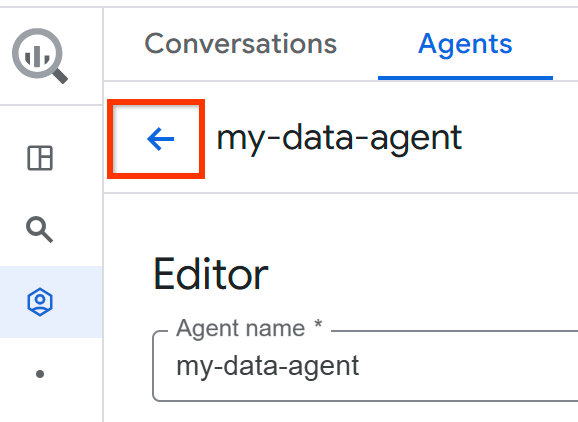
Para continuar iterando no agente de dados, clique em Voltar para retornar ao painel Agentes.
Do contrário, avance para a próxima etapa.
Clique em Publicar para publicar o agente de dados e disponibilizá-lo para uso no projeto. Você pode criar conversas com o agente de dados usando o BigQuery Studio e o Looker Studio, se tiver uma assinatura do Looker Studio. Também é possível criar sua própria interface para conversar com o agente de dados usando a API Conversational Analytics.
Na caixa de diálogo Seu agente foi publicado, clique em Compartilhar para compartilhar o agente de dados com outros usuários.
No painel Permissões de compartilhamento, clique em Adicionar principal.
No campo Novos principais, insira um ou mais principais.
Clique no menu suspenso Selecionar um papel.
Na lista Papel, selecione um dos seguintes papéis:
- Usuário do agente de dados do Gemini Data Analytics (
roles/geminidataanalytics.dataAgentUser): concede permissão para conversar com o agente de dados. - Editor do agente de dados do Gemini Data Analytics (
roles/geminidataanalytics.dataAgentEditor): concede permissão para editar o agente de dados. - Leitor do agente de dados do Gemini Data Analytics (
roles/geminidataanalytics.dataAgentViewer): concede permissão para visualizar o agente de dados.
- Usuário do agente de dados do Gemini Data Analytics (
Clique em Salvar.
Para voltar à página do novo agente, clique em Fechar.
Editar um agente de dados
Siga estas etapas para editar um agente de dados:
Acesse a página Agentes do BigQuery.
Selecione a guia Agentes.
Localize o card do agente de dados que você quer modificar.
Clique em Abrir ações > Editar no card do agente para abrir o agente de dados no editor de agentes.
Edite a configuração do agente de dados conforme necessário.
Clique em Salvar.
Clique em Publicar para publicar as mudanças.
Clique em Voltar para retornar ao painel Agentes.
Compartilhar um agente de dados
Siga estas etapas para compartilhar um agente de dados:
Acesse a página Agentes do BigQuery.
Selecione a guia Agentes.
Localize o card do agente de dados que você quer modificar.
Clique em Abrir ações > Editar no card do agente para abrir o agente de dados no editor de agentes.
Clique em Compartilhar para compartilhar o agente de dados com outros usuários.
No painel Permissões de compartilhamento, clique em Adicionar principal.
No campo Novos principais, insira um ou mais principais.
Clique no menu suspenso Selecionar um papel.
Na lista Papel, selecione um dos seguintes papéis:
- Usuário do agente de dados do Gemini Data Analytics (
roles/geminidataanalytics.dataAgentUser): concede permissão para conversar com o agente de dados. - Editor do agente de dados do Gemini Data Analytics (
roles/geminidataanalytics.dataAgentEditor): concede permissão para editar o agente de dados. - Leitor do agente de dados do Gemini Data Analytics (
roles/geminidataanalytics.dataAgentViewer): concede permissão para visualizar o agente de dados.
- Usuário do agente de dados do Gemini Data Analytics (
Clique em Salvar.
Para voltar à página de edição do agente, clique em Fechar.
Clique em Voltar para retornar ao painel Agentes.
Excluir um agente de dados
Siga estas etapas para excluir um agente de dados:
Acesse a página Agentes do BigQuery.
Selecione a guia Agentes.
Na seção Meus agentes da guia Agentes, localize o card do agente de dados que você quer excluir.
Clique em Abrir ações > Excluir.
Na caixa de diálogo Excluir agente?, clique em Excluir.
Locais
A análise de dados de conversação opera globalmente, então não é possível escolher qual região usar.
A seguir
- Saiba mais sobre a análise de conversas no BigQuery.
- Saiba mais sobre a API Conversational Analytics.
- Analisar dados com conversas.