


Crie agentes de dados
Este documento descreve como criar, editar e eliminar agentes de dados no BigQuery. Os agentes de dados contêm metadados de tabelas e instruções de processamento de consultas específicas do exemplo de utilização que definem a melhor forma de responder às perguntas dos utilizadores sobre um conjunto de tabelas que selecionar. Os utilizadores podem ter conversas com agentes de dados para fazer perguntas sobre os dados do BigQuery através de linguagem natural.
Antes de começar
-
In the Google Cloud console, on the project selector page, select or create a Google Cloud project.
Roles required to select or create a project
- Select a project: Selecting a project doesn't require a specific IAM role—you can select any project that you've been granted a role on.
-
Create a project: To create a project, you need the Project Creator role
(
roles/resourcemanager.projectCreator), which contains theresourcemanager.projects.createpermission. Learn how to grant roles.
-
Verify that billing is enabled for your Google Cloud project.
-
Enable the BigQuery, Gemini Data Analytics, and Gemini for Google Cloud API APIs.
Roles required to enable APIs
To enable APIs, you need the Service Usage Admin IAM role (
roles/serviceusage.serviceUsageAdmin), which contains theserviceusage.services.enablepermission. Learn how to grant roles.
Funções necessárias
Para trabalhar com agentes de dados, tem de ter uma das seguintes funções de IAM da API Conversational Analytics:
- Criar, editar, partilhar e eliminar todos os agentes de dados no projeto: proprietário do agente de dados do Gemini Data Analytics (
roles/geminidataanalytics.dataAgentOwner) no projeto. - Criar, editar, partilhar e eliminar os seus próprios agentes de dados no projeto: Gemini Data Analytics Data Agent Creator (
roles/geminidataanalytics.dataAgentCreator) no projeto. Os utilizadores com esta função recebem automaticamente a função de proprietário do agente de dados do Gemini Data Analytics nos agentes de dados que criam. - Ver e editar todos os agentes de dados no projeto: editor de agentes de dados do Gemini Data Analytics (
roles/geminidataanalytics.dataAgentEditor) ao nível do projeto. - Ver todos os agentes de dados no projeto: visualizador do agente de dados do Gemini Data Analytics (
roles/geminidataanalytics.dataAgentViewer)
Além disso, qualquer utilizador que crie ou edite um agente de dados tem de ter as seguintes funções:
- Visualizador de dados do BigQuery (
roles/bigquery.dataViewer) em qualquer tabela que o agente de dados use como origem de dados. - Administrador da pesquisa do DataCatalog (
roles/datacatalog.searchAdmin) no projeto. - Se uma tabela de origem de dados usar o controlo de acesso ao nível da coluna, conceda o papel de leitor detalhado (
roles/datacatalog.categoryFineGrainedReader) na etiqueta de política adequada. Para mais informações, consulte o artigo Funções usadas com o controlo de acesso ao nível da coluna. - Se uma tabela de origem de dados usar o controlo de acesso ao nível da linha, tem de lhe ser concedida a política de acesso ao nível da função nessa tabela. Para mais informações, consulte o artigo Crie ou atualize políticas de acesso ao nível da linha.
- Se uma tabela de origem de dados usar
ocultação de dados,
leitor ocultado (
roles/bigquerydatapolicy.maskedReader) na política de dados adequada. Para mais informações, consulte o artigo Funções para consultar dados ocultados.
Gere estatísticas
Opcionalmente, gere estatísticas para qualquer tabela que queira usar como origem de dados. As estatísticas geradas fornecem metadados de tabelas que o agente de dados pode usar para ajudar a gerar respostas às perguntas dos utilizadores. Para mais informações, consulte o artigo Gere estatísticas para uma tabela do BigQuery.
Se não gerar estatísticas antecipadamente, estas são geradas automaticamente quando seleciona uma tabela como origem de dados ao criar um agente de dados.
Crie um agente de dados
Siga estes passos para criar um agente de dados:
Aceda à página Agentes do BigQuery.
Selecione o separador Agentes.
Clique em Novo agente. É apresentada a página Novo agente.
Na secção Editor, no campo Nome do agente, introduza um nome descritivo para o agente de dados.
No campo Descrição do agente, escreva uma descrição do agente de dados. Uma boa descrição ajuda os utilizadores a saberem quando este é o agente de dados certo para conversar.
Na secção Origens de dados, clique em Adicionar dados. É apresentada a página Adicionar dados.
Na secção Recentes, selecione as tabelas que quer usar como origens de dados.
Opcional: adicione uma tabela que não esteja listada na secção Recentes:
- Na secção Pesquisar, escreva o nome da tabela no campo Pesquisar tabelas e, de seguida, prima Enter. O nome da tabela não tem de ser exato.
- Na secção Resultados da pesquisa, selecione uma ou mais tabelas.
Clique em Adicionar dados. A nova página do agente é reaberta.
Opcional: para melhorar a precisão do agente de dados, pode fornecer metadados adicionais da tabela. Estes metadados só são usados pelo agente de dados e não afetam a tabela de origem.
- Na secção Origens de dados, clique em Melhorar a precisão numa tabela.
- Crie uma descrição da tabela. Pode escrever uma descrição no campo Descrição da tabela ou aceitar a sugestão do Gemini.
- Na secção Campos, reveja as descrições dos campos sugeridas pelo Gemini. Selecione as sugestões que quer aceitar e clique em Aceitar sugestões. Selecione as sugestões que quer rejeitar e clique em Rejeitar sugestões.
Edite manualmente a descrição de qualquer campo clicando em Editar junto ao campo. É aberto o painel Editar campo.
No campo Descrição, escreva uma descrição do campo.
Clique em Atualizar.
Clique em Atualizar. A nova página do agente é reaberta.
Na secção Instruções, escreva instruções para o agente de dados no campo Instruções do agente. O agente de dados usa estas instruções para compreender o contexto das perguntas dos utilizadores. Por exemplo, as instruções podem incluir os seguintes tipos de informações:
- Campos principais: os campos mais importantes para a análise.
- Sinónimos: termos alternativos para campos principais.
- Campos excluídos: campos que o agente de dados deve evitar usar.
- Filtragem e agrupamento: campos que o agente deve usar para filtrar e agrupar dados.
- Relações de junção: como duas ou mais tabelas estão relacionadas entre si e que colunas são usadas para as juntar.
Clique em Mostrar exemplos para ver exemplos de instruções.
Opcional: crie consultas de ouro para o agente de dados. O agente de dados usa consultas de ouro para otimizar o agente de dados nas origens de dados selecionadas. Isto ajuda o modelo usado pelo agente de dados a aprender a lógica de negócio usada pela sua organização.
Selecione uma ou mais consultas principais sugeridas pelo Gemini:
- Na secção Consultas de ouro, clique em Rever sugestões. É apresentada a página Reveja as consultas de ouro sugeridas.
- Reveja as consultas de ouro sugeridas. Selecione as opções aplicáveis ao seu exemplo de utilização.
- Clique em Adicionar. A nova página do agente é reaberta.
Se quiser criar a sua própria consulta de ouro, clique em Adicionar consulta. É apresentada a página Adicionar consulta de ouro.
- No campo Pergunta, escreva a pergunta do utilizador à qual a consulta de ouro se destina a responder.
- Clique em Gerar SQL para que o Gemini gere uma consulta de referência que corresponda à pergunta do utilizador que especificou.
- Modifique a consulta de ouro, se quiser.
- Clique em Executar e verifique se a consulta devolve os resultados esperados.
- Clique em Adicionar. A nova página do agente é reaberta.
Repita estes passos conforme necessário para criar consultas de ouro adicionais.
Opcional: configure o agente de dados para usar Python em vez de SQL quando gerar respostas a perguntas dos utilizadores. Na secção Definições, clique no botão Análise avançada.
Deve usar esta opção quando espera que o agente de dados responda a perguntas mais complexas que são difíceis ou impossíveis de resolver com SQL, como as que envolvem previsões, correlações e causalidade.
Opcional: defina um limite de tamanho para as consultas processadas pelo agente de dados. Na secção Definições, escreva um valor no campo Bytes máximos faturados.
Se não especificar um valor, o número máximo de bytes faturados é predefinido para a quota de utilização de consultas por dia do projeto. A quota de utilização por dia é ilimitada, a menos que tenha especificado uma quota personalizada.
Na secção Pré-visualização, escreva uma pergunta de exemplo do utilizador no campo Fazer uma pergunta e, de seguida, prima Enter. Reveja a resposta do agente de dados para verificar se devolve os dados que espera. Se não o fizer, altere as definições na ação Editor para iterar na configuração do agente de dados até obter respostas satisfatórias. Pode continuar a testar e modificar o seu agente para refinar os resultados do agente.
Clique em Guardar.
Para continuar a iterar no agente de dados, clique em Voltar para regressar ao painel Agentes.
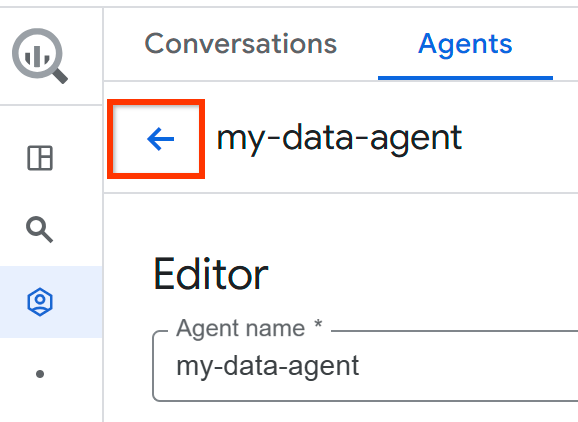
Caso contrário, avance para o passo seguinte.
Clique em Publicar para publicar o agente de dados e disponibilizá-lo para utilização no projeto. Pode criar conversas com o agente de dados através do BigQuery Studio e através do Looker Studio se tiver uma subscrição do Looker Studio. Também pode criar a sua própria interface para conversar com o agente de dados através da API Conversational Analytics.
Na caixa de diálogo O seu agente foi publicado, clique em Partilhar para partilhar o agente de dados com outros utilizadores.
No painel Autorizações de partilha, clique em Adicionar principal.
No campo Novos responsáveis, introduza um ou mais responsáveis.
Clique no menu pendente Selecionar uma função.
Na lista Função, selecione uma das seguintes funções:
- Utilizador do agente de dados do Gemini Data Analytics (
roles/geminidataanalytics.dataAgentUser): concede autorização para conversar com o agente de dados. - Editor do agente de dados do Gemini Data Analytics (
roles/geminidataanalytics.dataAgentEditor): concede autorização para editar o agente de dados. - Leitor do agente de dados do Gemini Data Analytics (
roles/geminidataanalytics.dataAgentViewer): concede autorização para ver o agente de dados.
- Utilizador do agente de dados do Gemini Data Analytics (
Clique em Guardar.
Para voltar à página do novo agente, clique em Fechar.
Edite um agente de dados
Siga estes passos para editar um agente de dados:
Aceda à página Agentes do BigQuery.
Selecione o separador Agentes.
Localize o cartão do agente do agente de dados que quer modificar.
Clique em Abrir ações > Editar no cartão do agente para abrir o agente de dados no editor de agentes.
Edite a configuração do agente de dados conforme necessário.
Clique em Guardar para guardar as alterações.
Clique em Publicar para publicar as suas alterações.
Clique em Voltar para regressar ao painel Agentes.
Partilhe um agente de dados
Siga estes passos para partilhar um agente de dados:
Aceda à página Agentes do BigQuery.
Selecione o separador Agentes.
Localize o cartão do agente do agente de dados que quer modificar.
Clique em Abrir ações > Editar no cartão do agente para abrir o agente de dados no editor de agentes.
Clique em Partilhar para partilhar o agente de dados com outros utilizadores.
No painel Autorizações de partilha, clique em Adicionar principal.
No campo Novos responsáveis, introduza um ou mais responsáveis.
Clique no menu pendente Selecionar uma função.
Na lista Função, selecione uma das seguintes funções:
- Utilizador do agente de dados do Gemini Data Analytics (
roles/geminidataanalytics.dataAgentUser): concede autorização para conversar com o agente de dados. - Editor do agente de dados do Gemini Data Analytics (
roles/geminidataanalytics.dataAgentEditor): concede autorização para editar o agente de dados. - Leitor do agente de dados do Gemini Data Analytics (
roles/geminidataanalytics.dataAgentViewer): concede autorização para ver o agente de dados.
- Utilizador do agente de dados do Gemini Data Analytics (
Clique em Guardar.
Para voltar à página de edição do agente, clique em Fechar.
Clique em Voltar para regressar ao painel Agentes.
Elimine um agente de dados
Siga estes passos para eliminar um agente de dados:
Aceda à página Agentes do BigQuery.
Selecione o separador Agentes.
Na secção Os meus agentes do separador Agentes, localize o cartão do agente de dados que quer eliminar.
Clique em Abrir ações > Eliminar.
Na caixa de diálogo Eliminar agente?, clique em Eliminar.
Localizações
As estatísticas de conversação funcionam a nível global e não pode escolher a região a usar.
O que se segue?
- Saiba mais acerca da estatística conversacional no BigQuery.
- Saiba mais sobre a API Conversational Analytics.
- Analise dados com conversas.