


Analise dados com conversas
Use este documento para saber como criar, editar e eliminar conversas no BigQuery. As conversas são chats de utilizadores persistentes com um agente de dados ou uma origem de dados. Os utilizadores podem fazer perguntas em várias partes aos agentes de dados que usam termos comuns, como "vendas" ou "mais popular", sem ter de especificar nomes de campos de tabelas nem definir condições para filtrar os dados. A resposta do chat devolvida ao utilizador fornece a resposta à pergunta do utilizador como texto e código, e também gera gráficos quando adequado. A resposta também inclui o raciocínio subjacente aos resultados.
Pode criar uma conversa com um agente de dados ou uma conversa direta com uma ou mais tabelas. Quando cria uma conversa direta, a API Conversational Analytics interpreta a sua pergunta sem o contexto e as instruções de processamento oferecidas por um agente de dados.
Antes de começar
-
In the Google Cloud console, on the project selector page, select or create a Google Cloud project.
Roles required to select or create a project
- Select a project: Selecting a project doesn't require a specific IAM role—you can select any project that you've been granted a role on.
-
Create a project: To create a project, you need the Project Creator role
(
roles/resourcemanager.projectCreator), which contains theresourcemanager.projects.createpermission. Learn how to grant roles.
-
Verify that billing is enabled for your Google Cloud project.
-
Enable the BigQuery, Gemini Data Analytics, and Gemini for Google Cloud API APIs.
Roles required to enable APIs
To enable APIs, you need the Service Usage Admin IAM role (
roles/serviceusage.serviceUsageAdmin), which contains theserviceusage.services.enablepermission. Learn how to grant roles.
Funções necessárias
Para criar conversas, tem de ter uma das seguintes funções do IAM da API Conversational Analytics:
- Ver e criar conversas com qualquer agente de dados que tenha sido partilhado consigo: utilizador do agente de dados do Gemini Data Analytics (
roles/geminidataanalytics.dataAgentUser) ao nível do projeto. - Criar uma conversa direta: utilizador do chat sem estado do Gemini Data Analytics (
roles/geminidataanalytics.dataAgentStatelessUser)
Além disso, qualquer utilizador que crie uma conversa tem de ter as seguintes funções:
- Visualizador de dados do BigQuery (
roles/bigquery.dataViewer) em qualquer tabela que o agente de dados use como origem de dados. - Se uma tabela de origem de dados usar o controlo de acesso ao nível da coluna, conceda o papel de leitor detalhado (
roles/datacatalog.categoryFineGrainedReader) na etiqueta de política adequada. Para mais informações, consulte o artigo Funções usadas com o controlo de acesso ao nível da coluna. - Se uma tabela de origem de dados usar o controlo de acesso ao nível da linha, tem de lhe ser concedida a política de acesso ao nível da função nessa tabela. Para mais informações, consulte o artigo Crie ou atualize políticas de acesso ao nível da linha.
- Se uma tabela de origem de dados usar
ocultação de dados,
leitor ocultado (
roles/bigquerydatapolicy.maskedReader) na política de dados adequada. Para mais informações, consulte o artigo Funções para consultar dados ocultados.
Se um utilizador da conversa não tiver funções adequadas nas tabelas de dados de origem usadas pelo agente de dados, é devolvido o seguinte erro quando o utilizador conversa com o agente de dados:
Schema_Resolution: Access Denied
Crie uma conversa com um agente de dados
Siga estes passos para criar uma conversa com um agente de dados. Tem de criar um agente de dados antes de poder iniciar uma conversa com um.
Aceda à página Agentes do BigQuery.
No separador Conversas, no painel Conversar com os seus dados, clique no cartão do agente de dados com o qual quer conversar. A página da conversa é aberta.
No campo Fazer uma pergunta, escreva uma pergunta à qual quer que o agente de dados responda. Também pode clicar numa das perguntas sugeridas pelo Gemini para começar.
O agente de dados responde, indicando a ação que está a realizar para responder à sua pergunta e, em seguida, devolvendo os resultados.
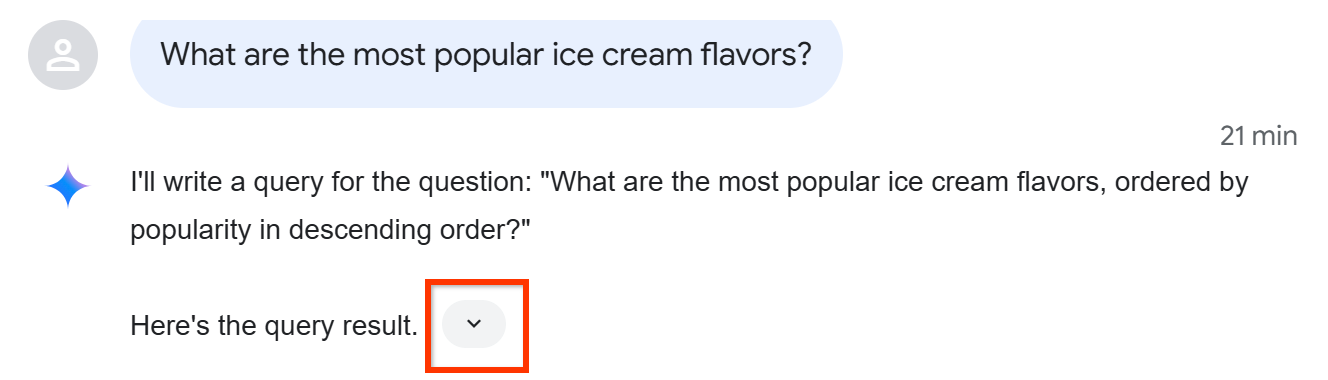
Para ver os passos que o agente de dados realizou, clique em Ver passos.
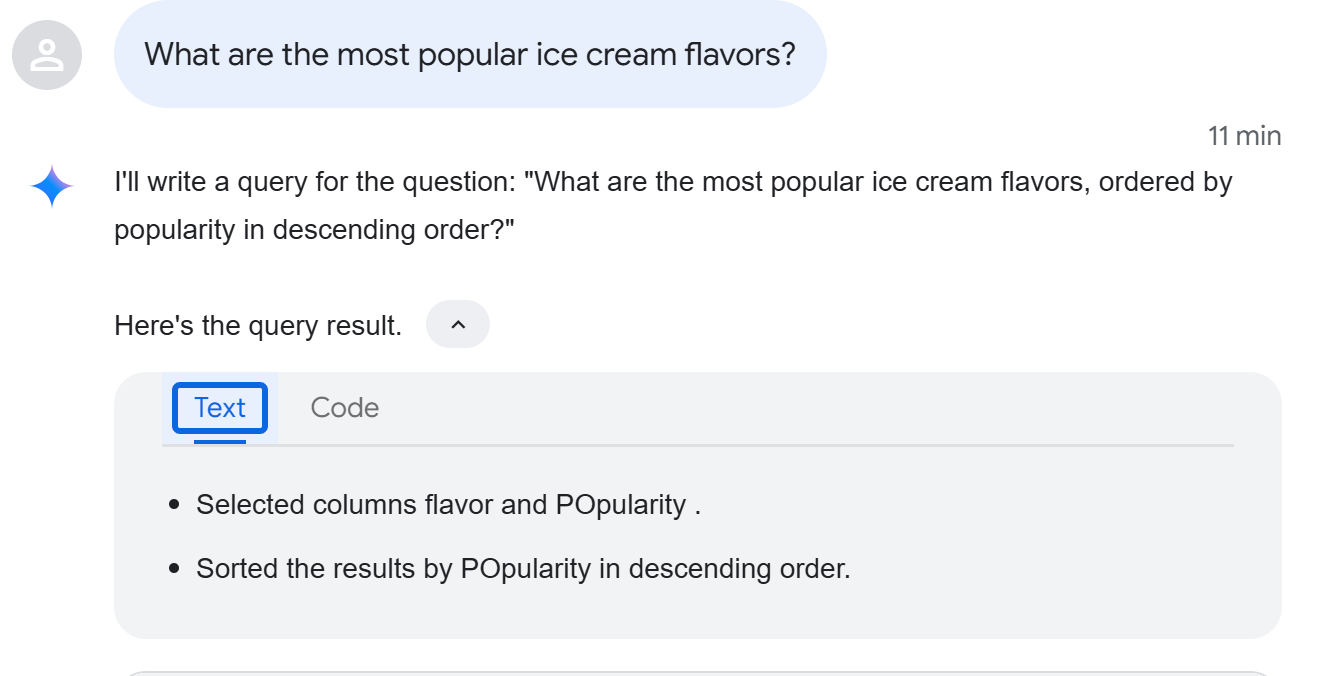
Para ver informações sobre como os resultados foram calculados, clique em Como foi calculado este valor?:
O separador Texto descreve o código gerado e o separador Código apresenta o código gerado:
Se for adequado para os dados, o agente de dados também fornece gráficos, tabelas e outras visualizações.
Crie uma conversa direta com uma origem de dados
Siga estes passos para criar uma conversa direta com uma origem de dados:
Aceda à página Agentes do BigQuery.
No separador Conversas, no painel Converse com os seus dados, clique em Origens de dados.
Selecione uma ou mais tabelas e clique em Criar conversa.
No campo Fazer uma pergunta, escreva uma pergunta à qual quer que o agente de dados responda. Também pode clicar numa das perguntas sugeridas pelo Gemini para começar.
A API Conversational Analytics processa a sua pergunta e devolve os resultados.
Para ver os passos que a API Conversational Analytics executou, clique em Ver passos.
Para ver informações sobre como os resultados foram calculados, clique em Como foi calculado este valor?:
O separador Texto descreve o código gerado e o separador Código apresenta o código gerado:
Abra uma conversa existente
Siga estes passos para abrir uma conversa:
Aceda à página Agentes do BigQuery.
No separador Conversas, na lista de conversas, clique na conversa que quer abrir.
Mude o nome de uma conversa
Siga estes passos para mudar o nome de uma conversa:
Aceda à página Agentes do BigQuery.
No separador Conversas, na lista de conversas, clique na conversa à qual quer alterar o nome.
Clique em Ver ações > Mudar o nome.
Na caixa de diálogo Mudar o nome da conversa, escreva um novo nome para a conversa no campo Nome da conversa.
Clique em Mudar o nome.
Elimine uma conversa
Siga estes passos para eliminar uma conversa:
Aceda à página Agentes do BigQuery.
No separador Conversas, na lista de conversas, clique na conversa à qual quer alterar o nome.
Clique em Ver ações > Eliminar.
Na caixa de diálogo Eliminar conversa?, clique em Eliminar.
Localizações
As estatísticas de conversação funcionam a nível global e não pode escolher a região a usar.
O que se segue?
- Saiba mais acerca da estatística conversacional no BigQuery.
- Saiba mais sobre a API Conversational Analytics.
- Crie agentes de dados.