


Crea agenti dati
Questo documento descrive come creare, modificare ed eliminare gli agenti di dati in BigQuery. Gli agenti di dati contengono metadati delle tabelle e istruzioni di elaborazione delle query specifiche per il caso d'uso che definiscono il modo migliore per rispondere alle domande degli utenti su un insieme di tabelle selezionate. Gli utenti possono avere conversazioni con gli agenti di dati per porre domande sui dati BigQuery utilizzando il linguaggio naturale.
Prima di iniziare
-
In the Google Cloud console, on the project selector page, select or create a Google Cloud project.
Roles required to select or create a project
- Select a project: Selecting a project doesn't require a specific IAM role—you can select any project that you've been granted a role on.
-
Create a project: To create a project, you need the Project Creator role
(
roles/resourcemanager.projectCreator), which contains theresourcemanager.projects.createpermission. Learn how to grant roles.
-
Verify that billing is enabled for your Google Cloud project.
-
Enable the BigQuery, Gemini Data Analytics, and Gemini for Google Cloud API APIs.
Roles required to enable APIs
To enable APIs, you need the Service Usage Admin IAM role (
roles/serviceusage.serviceUsageAdmin), which contains theserviceusage.services.enablepermission. Learn how to grant roles.
Ruoli obbligatori
Per lavorare con gli agenti dati, devi disporre di uno dei seguenti ruoli IAM dell'API Conversational Analytics:
- Crea, modifica, condividi ed elimina tutti gli agenti di dati nel progetto: Gemini Data Analytics Data Agent Owner (
roles/geminidataanalytics.dataAgentOwner) nel progetto. - Crea, modifica, condividi ed elimina i tuoi agenti dati nel progetto: Gemini Data Analytics Data Agent Creator (
roles/geminidataanalytics.dataAgentCreator) nel progetto. Agli utenti con questo ruolo viene automaticamente concesso il ruolo Proprietario agente dati Gemini Data Analytics per gli agenti dati che creano. - Visualizza e modifica tutti gli agenti dati nel progetto: Gemini Data Analytics Data Agent Editor (
roles/geminidataanalytics.dataAgentEditor) a livello di progetto. - Visualizza tutti gli agenti di dati nel progetto: Gemini Data Analytics Data Agent Viewer (
roles/geminidataanalytics.dataAgentViewer)
Inoltre, qualsiasi utente che crea o modifica un agente dati deve disporre dei seguenti ruoli:
- Visualizzatore dati BigQuery (
roles/bigquery.dataViewer) in qualsiasi tabella che l'agente dati utilizza come origine dati. - DataCatalog Search Admin (
roles/datacatalog.searchAdmin) sul progetto. - Se una tabella dell'origine dati utilizza il
controllo dell'accesso a livello di colonna,
Lettore granulare (
roles/datacatalog.categoryFineGrainedReader) sul tag di criteri appropriato. Per saperne di più, consulta Ruoli utilizzati con il controllo dell'accesso a livello di colonna. - Se una tabella dell'origine dati utilizza il controllo dell'accesso a livello di riga, devi disporre della policy di accesso a livello di ruolo per quella tabella. Per saperne di più, consulta Crea o aggiorna le policy di accesso a livello di riga.
- Se una tabella dell'origine dati utilizza il
mascheramento dei dati,
lettore mascherato (
roles/bigquerydatapolicy.maskedReader) nella policy sui dati appropriata. Per ulteriori informazioni, consulta Ruoli per l'esecuzione di query sui dati mascherati.
Genera insight
(Facoltativo) Genera approfondimenti per qualsiasi tabella che vuoi utilizzare come origine dati. Gli insight generati forniscono metadati della tabella che l'agente dati può utilizzare per generare risposte alle domande degli utenti. Per ulteriori informazioni, vedi Generare approfondimenti per una tabella BigQuery.
Se non generi gli approfondimenti in anticipo, questi vengono generati automaticamente quando selezioni una tabella come origine dati durante la creazione di un agente dati.
Crea un agente dati
Per creare un agente dati:
Vai alla pagina Agenti di BigQuery.
Seleziona la scheda Agenti.
Fai clic su Nuovo agente. Viene visualizzata la pagina Nuovo agente.
Nella sezione Editor, nel campo Nome agente, digita un nome descrittivo per l'agente di dati.
Nel campo Descrizione dell'agente, digita una descrizione dell'agente di dati. Una buona descrizione aiuta gli utenti a capire quando questo è l'agente giusto con cui chattare.
Nella sezione Origini dati, fai clic su Aggiungi dati. Viene visualizzata la pagina Aggiungi dati.
Nella sezione Recenti, seleziona le tabelle che vuoi utilizzare come origini dati.
(Facoltativo) Aggiungi una tabella non elencata nella sezione Recenti:
- Nella sezione Cerca, digita il nome della tabella nel campo Cerca tabelle e premi Invio. Il nome della tabella non deve essere esatto.
- Nella sezione Risultati di ricerca, seleziona una o più tabelle.
Fai clic su Aggiungi dati. Viene riaperta la nuova pagina dell'agente.
(Facoltativo) Per migliorare l'accuratezza dell'agente dati, puoi fornire metadati aggiuntivi della tabella. Questi metadati vengono utilizzati solo dall'agente dati e non influiscono sulla tabella di origine.
- Nella sezione Origini dati, fai clic su Migliora l'accuratezza in una tabella.
- Crea una descrizione della tabella. Puoi digitare una descrizione nel campo Descrizione tabella o accettare il suggerimento di Gemini.
- Nella sezione Campi, esamina le descrizioni dei campi suggerite da Gemini. Seleziona quelli che vuoi accettare e fai clic su Accetta suggerimenti. Seleziona quelli che vuoi rifiutare e fai clic su Rifiuta suggerimenti.
Modifica manualmente la descrizione di un campo facendo clic su Modifica accanto al campo. Viene visualizzato il riquadro Modifica campo.
Nel campo Descrizione, digita una descrizione del campo.
Fai clic su Aggiorna.
Fai clic su Aggiorna. Viene riaperta la nuova pagina dell'agente.
Nella sezione Istruzioni, digita le istruzioni per l'agente di dati nel campo Istruzioni per l'agente. L'agente dati utilizza queste istruzioni per comprendere il contesto delle domande degli utenti. Ad esempio, le istruzioni potrebbero includere i seguenti tipi di informazioni:
- Campi chiave: i campi più importanti per l'analisi.
- Sinonimi: termini alternativi per i campi chiave.
- Campi esclusi: campi che l'agente di dati deve evitare di utilizzare.
- Filtri e raggruppamento: campi che l'agente deve utilizzare per filtrare e raggruppare i dati.
- Relazioni di join: come sono correlate due o più tabelle e quali colonne vengono utilizzate per unirle.
Fai clic su Mostra esempi per visualizzare esempi di istruzioni.
(Facoltativo) Crea query di riferimento per l'agente dati. L'agente dati utilizza query di riferimento per ottimizzare l'agente dati sulle origini dati selezionate. In questo modo, il modello utilizzato dall'agente dati apprende la logica di business utilizzata dalla tua organizzazione.
Seleziona una o più query d'oro suggerite da Gemini:
- Nella sezione Query d'oro, fai clic su Rivedi suggerimenti. Viene visualizzata la pagina Esamina le query di riferimento suggerite.
- Esamina le query di riferimento suggerite. Seleziona tutte le opzioni pertinenti per il tuo caso d'uso.
- Fai clic su Aggiungi. Viene riaperta la nuova pagina dell'agente.
Se vuoi creare una query di riferimento personalizzata, fai clic su Aggiungi query. Viene visualizzata la pagina Aggiungi query di riferimento.
- Nel campo Domanda, digita la domanda dell'utente a cui la query di riferimento deve rispondere.
- Fai clic su Genera SQL per consentire a Gemini di generare una query di riferimento che corrisponda alla domanda dell'utente che hai specificato.
- Modifica la query di riferimento, se vuoi.
- Fai clic su Esegui e verifica che la query restituisca i risultati che ti aspetti.
- Fai clic su Aggiungi. Viene riaperta la nuova pagina dell'agente.
Ripeti questi passaggi in base alle necessità per creare altre query di riferimento.
(Facoltativo) Configura l'agente dati in modo che utilizzi Python anziché SQL quando genera risposte alle domande degli utenti. Nella sezione Impostazioni, fai clic sul pulsante di attivazione/disattivazione Analisi avanzata.
Devi utilizzare questa opzione quando prevedi che l'agente dati risponda a domande più complesse, difficili o impossibili da affrontare con SQL, come quelle che riguardano previsioni, correlazioni e causalità.
(Facoltativo) Imposta un limite di dimensioni per le query elaborate dall'agente dati. Nella sezione Impostazioni, digita un valore nel campo Byte massimi fatturati.
Se non specifichi un valore, i byte fatturati massimi vengono impostati sul valore predefinito della quota di utilizzo delle query al giorno del progetto. La quota di utilizzo giornaliero è illimitata, a meno che tu non abbia specificato una quota personalizzata.
Nella sezione Anteprima, digita una domanda utente di esempio nel campo Fai una domanda e poi premi Invio. Esamina la risposta dell'agente per verificare che restituisca i dati che ti aspetti. In caso contrario, modifica le impostazioni nell'azione Editor per iterare sulla configurazione dell'agente dati finché non ottieni risposte soddisfacenti. Puoi continuare a testare e modificare l'agente per perfezionarne i risultati.
Fai clic su Salva.
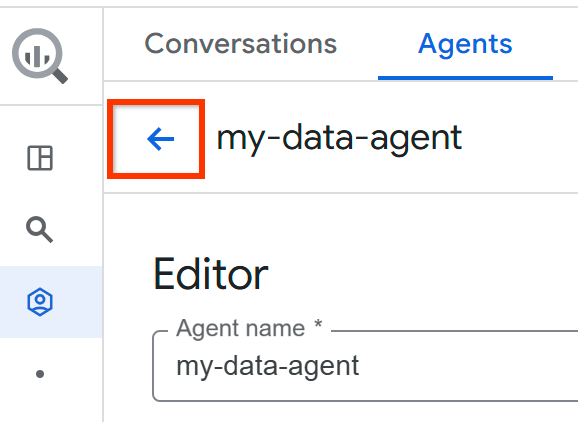
Per continuare a iterare sull'agente dati, fai clic su Indietro per tornare al riquadro Agenti.
Altrimenti, procedi al passaggio successivo.
Fai clic su Pubblica per pubblicare l'agente dati e renderlo disponibile per l'utilizzo nel progetto. Puoi creare conversazioni con l'agente dati utilizzando BigQuery Studio e utilizzando Looker Studio se hai un abbonamento a Looker Studio. Puoi anche creare la tua interfaccia per chattare con l'agente di dati utilizzando l'API Conversational Analytics.
Nella finestra di dialogo Il tuo agente è stato pubblicato, fai clic su Condividi per condividere l'agente dati con altri utenti.
Nel riquadro Autorizzazioni di condivisione, fai clic su Aggiungi entità.
Nel campo Nuove entità, inserisci una o più entità.
Fai clic sul menu a discesa Seleziona un ruolo.
Nell'elenco Ruolo, seleziona uno dei seguenti ruoli:
- Gemini Data Analytics Data Agent User (
roles/geminidataanalytics.dataAgentUser): concede l'autorizzazione a chattare con il data agent. - Editor di Gemini Data Analytics Data Agent (
roles/geminidataanalytics.dataAgentEditor): concede l'autorizzazione per modificare il data agent. - Gemini Data Analytics Data Agent Viewer (
roles/geminidataanalytics.dataAgentViewer): concede l'autorizzazione a visualizzare il data agent.
- Gemini Data Analytics Data Agent User (
Fai clic su Salva.
Per tornare alla nuova pagina dell'agente, fai clic su Chiudi.
Modificare un agente dati
Per modificare un agente dei dati:
Vai alla pagina Agenti di BigQuery.
Seleziona la scheda Agenti.
Individua la scheda dell'agente dati che vuoi modificare.
Fai clic su Apri azioni > Modifica nella scheda dell'agente per aprire l'agente di dati nell'editor degli agenti.
Modifica la configurazione dell'agente dati in base alle esigenze.
Fai clic su Salva per salvare le modifiche.
Fai clic su Pubblica per pubblicare le modifiche.
Fai clic su Torna indietro per tornare al riquadro Agenti.
Condividere un agente di dati
Per condividere un agente dati:
Vai alla pagina Agenti di BigQuery.
Seleziona la scheda Agenti.
Individua la scheda dell'agente dati che vuoi modificare.
Fai clic su Apri azioni > Modifica nella scheda dell'agente per aprire l'agente di dati nell'editor degli agenti.
Fai clic su Condividi per condividere l'agente dati con altri utenti.
Nel riquadro Autorizzazioni di condivisione, fai clic su Aggiungi entità.
Nel campo Nuove entità, inserisci una o più entità.
Fai clic sul menu a discesa Seleziona un ruolo.
Nell'elenco Ruolo, seleziona uno dei seguenti ruoli:
- Gemini Data Analytics Data Agent User (
roles/geminidataanalytics.dataAgentUser): concede l'autorizzazione a chattare con il data agent. - Editor di Gemini Data Analytics Data Agent (
roles/geminidataanalytics.dataAgentEditor): concede l'autorizzazione per modificare il data agent. - Gemini Data Analytics Data Agent Viewer (
roles/geminidataanalytics.dataAgentViewer): concede l'autorizzazione a visualizzare il data agent.
- Gemini Data Analytics Data Agent User (
Fai clic su Salva.
Per tornare alla pagina di modifica dell'agente, fai clic su Chiudi.
Fai clic su Torna indietro per tornare al riquadro Agenti.
Eliminare un agente di dati
Per eliminare un agente di dati:
Vai alla pagina Agenti di BigQuery.
Seleziona la scheda Agenti.
Nella sezione I miei agenti della scheda Agenti, individua la scheda dell'agente dei dati che vuoi eliminare.
Fai clic su Apri azioni > Elimina.
Nella finestra di dialogo Eliminare l'agente?, fai clic su Elimina.
Località
L'analisi conversazionale opera a livello globale, quindi non puoi scegliere la regione da utilizzare.
Passaggi successivi
- Scopri di più sull'analisi conversazionale in BigQuery.
- Scopri di più sull'API Conversational Analytics.
- Analizzare i dati con le conversazioni.