


Créer des agents de données
Ce document explique comment créer, modifier et supprimer des agents de données dans BigQuery. Les agents de données contiennent des métadonnées de table et des instructions de traitement des requêtes spécifiques à un cas d'utilisation. Ils définissent la meilleure façon de répondre aux questions des utilisateurs concernant un ensemble de tables que vous sélectionnez. Les utilisateurs peuvent discuter avec des agents de données pour poser des questions sur les données BigQuery en langage naturel.
Avant de commencer
-
In the Google Cloud console, on the project selector page, select or create a Google Cloud project.
Roles required to select or create a project
- Select a project: Selecting a project doesn't require a specific IAM role—you can select any project that you've been granted a role on.
-
Create a project: To create a project, you need the Project Creator role
(
roles/resourcemanager.projectCreator), which contains theresourcemanager.projects.createpermission. Learn how to grant roles.
-
Verify that billing is enabled for your Google Cloud project.
-
Enable the BigQuery, Gemini Data Analytics, and Gemini for Google Cloud API APIs.
Roles required to enable APIs
To enable APIs, you need the Service Usage Admin IAM role (
roles/serviceusage.serviceUsageAdmin), which contains theserviceusage.services.enablepermission. Learn how to grant roles.
Rôles requis
Pour travailler avec des agents de données, vous devez disposer de l'un des rôles IAM pour l'API Conversational Analytics suivants :
- Créer, modifier, partager et supprimer tous les agents de données du projet : propriétaire d'agent des données des analyses de données Gemini (
roles/geminidataanalytics.dataAgentOwner) dans le projet. - Créer, modifier, partager et supprimer vos propres agents de données dans le projet : rôle Créateur d'agent des données des analyses de données Gemini (
roles/geminidataanalytics.dataAgentCreator) dans le projet. Les utilisateurs disposant de ce rôle se voient automatiquement attribuer le rôle Propriétaire d'agent de données des analyses de données Gemini sur les agents de données qu'ils créent. - Afficher et modifier tous les agents de données du projet : Éditeur d'agent des données des analyses de données Gemini (
roles/geminidataanalytics.dataAgentEditor) au niveau du projet. - Afficher tous les agents de données du projet : lecteur d'agent des données des analyses de données Gemini (
roles/geminidataanalytics.dataAgentViewer)
De plus, tout utilisateur qui crée ou modifie un agent de données doit disposer des rôles suivants :
- Lecteur de données BigQuery (
roles/bigquery.dataViewer) sur toutes les tables que l'agent de données utilise comme source de données. - Administrateur de la recherche DataCatalog (
roles/datacatalog.searchAdmin) sur le projet. - Si une table de source de données utilise le contrôle des accès au niveau des colonnes, le rôle Lecteur détaillé (
roles/datacatalog.categoryFineGrainedReader) doit être attribué au tag avec stratégie approprié. Pour en savoir plus, consultez Rôles utilisés avec le contrôle des accès au niveau des colonnes. - Si une table de source de données utilise le contrôle des accès au niveau des lignes, vous devez disposer de la règle d'accès au niveau du rôle pour cette table. Pour en savoir plus, consultez Créer ou mettre à jour des règles d'accès au niveau des lignes.
- Si une table de source de données utilise le masquage des données, le lecteur masqué (
roles/bigquerydatapolicy.maskedReader) doit être activé dans la règle de données appropriée. Pour en savoir plus, consultez Rôles permettant d'interroger des données masquées.
Générer des insights
Si vous le souhaitez, générez des insights pour n'importe quelle table que vous souhaitez utiliser comme source de données. Les insights générés fournissent des métadonnées de table que l'agent de données peut utiliser pour générer des réponses aux questions des utilisateurs. Pour en savoir plus, consultez Générer des insights pour une table BigQuery.
Si vous ne générez pas d'insights au préalable, ils sont générés automatiquement lorsque vous sélectionnez un tableau comme source de données lors de la création d'un agent de données.
Créer un agent de données
Pour créer un agent de données, procédez comme suit :
Accédez à la page Agents de BigQuery.
Sélectionnez l'onglet Agents.
Cliquez sur New agent (Nouvel agent). La page Nouvel agent s'ouvre.
Dans la section Éditeur, dans le champ Nom de l'agent, saisissez un nom descriptif pour l'agent de données.
Dans le champ Description de l'agent, saisissez une description de l'agent de données. Une bonne description aide les utilisateurs à savoir quand ils doivent discuter avec cet agent de données.
Dans la section Sources de données, cliquez sur Ajouter des données. La page Ajouter des données s'ouvre.
Dans la section Récents, sélectionnez les tables que vous souhaitez utiliser comme sources de données.
Facultatif : Ajoutez un tableau qui ne figure pas dans la section Récents :
- Dans la section Rechercher, saisissez le nom de la table dans le champ Rechercher des tables, puis appuyez sur Entrée. Le nom de la table ne doit pas être exact.
- Dans la section Résultats de la recherche, sélectionnez une ou plusieurs tables.
Cliquez sur Add Data (Ajouter des données). La page du nouvel agent s'ouvre à nouveau.
Facultatif : Pour améliorer la précision de l'agent de données, vous pouvez fournir des métadonnées de table supplémentaires. Ces métadonnées ne sont utilisées que par l'agent de données et n'affectent pas la table source.
- Dans la section Sources de données, cliquez sur Améliorer la précision sur une table.
- Créez une description de table. Vous pouvez saisir une description dans le champ Description de la table ou accepter la suggestion de Gemini.
- Dans la section Champs, examinez les descriptions de champs suggérées par Gemini. Sélectionnez celles que vous souhaitez accepter, puis cliquez sur Accepter les suggestions. Sélectionnez celles que vous souhaitez refuser, puis cliquez sur Refuser les suggestions.
Modifiez manuellement la description d'un champ en cliquant sur Modifier à côté du champ. Le volet Modifier le champ s'ouvre.
Dans le champ Description, saisissez une description du champ.
Cliquez sur Mettre à jour.
Cliquez sur Mettre à jour. La page du nouvel agent s'ouvre à nouveau.
Dans la section Instructions, saisissez les instructions pour l'agent de données dans le champ Instructions pour l'agent. L'agent de données utilise ces instructions pour comprendre le contexte des questions des utilisateurs. Par exemple, les instructions peuvent inclure les types d'informations suivants :
- Champs clés : les champs les plus importants pour l'analyse.
- Synonymes : termes alternatifs pour les champs clés.
- Champs exclus : champs que l'agent de données doit éviter d'utiliser.
- Filtrage et regroupement : champs que l'agent doit utiliser pour filtrer et regrouper les données.
- Relations de jointure : façon dont deux tables ou plus sont liées entre elles, et colonnes utilisées pour les joindre.
Cliquez sur Afficher des exemples pour voir des exemples d'instructions.
Facultatif : Créez des requêtes de référence pour l'agent de données. L'agent de données utilise des requêtes de référence pour l'ajuster sur les sources de données sélectionnées. Cela aide le modèle utilisé par l'agent de données à apprendre la logique métier utilisée par votre organisation.
Sélectionnez une ou plusieurs requêtes en or suggérées par Gemini :
- Dans la section Requêtes pertinentes, cliquez sur Examiner les suggestions. La page Examiner les requêtes de référence suggérées s'ouvre.
- Examinez les requêtes de référence suggérées. Sélectionnez toutes les options qui s'appliquent à votre cas d'utilisation.
- Cliquez sur Ajouter. La page du nouvel agent s'ouvre à nouveau.
Si vous souhaitez créer votre propre requête de référence, cliquez sur Ajouter une requête. La page Ajouter une requête de référence s'ouvre.
- Dans le champ Question, saisissez la question de l'utilisateur à laquelle la requête de référence est censée répondre.
- Cliquez sur Générer du code SQL pour que Gemini génère une requête optimale correspondant à la question de l'utilisateur que vous avez spécifiée.
- Si vous le souhaitez, modifiez la requête de référence.
- Cliquez sur Exécuter et vérifiez que la requête renvoie les résultats attendus.
- Cliquez sur Ajouter. La page du nouvel agent s'ouvre à nouveau.
Répétez ces étapes si nécessaire pour créer d'autres requêtes de référence.
Facultatif : Configurez l'agent de données pour qu'il utilise Python au lieu de SQL lorsqu'il génère des réponses aux questions des utilisateurs. Dans la section Paramètres, cliquez sur le bouton bascule Analytics avancés.
Vous devez utiliser cette option lorsque vous attendez de l'agent de données qu'il réponde à des questions plus complexes, difficiles ou impossibles à traiter avec SQL, comme celles qui impliquent des prévisions, des corrélations et des causalités.
Facultatif : Définissez une limite de taille pour les requêtes traitées par l'agent de données. Dans la section Paramètres, saisissez une valeur dans le champ Nombre maximal d'octets facturés.
Si vous ne spécifiez pas de valeur, le nombre maximal d'octets facturés est défini par défaut sur le quota d'utilisation des requêtes par jour du projet. Le quota d'utilisation par jour est illimité, sauf si vous avez spécifié un quota personnalisé.
Dans la section Aperçu, saisissez un exemple de question d'utilisateur dans le champ Poser une question, puis appuyez sur Entrée. Examinez la réponse de l'agent de données pour vérifier qu'il renvoie les données attendues. Si ce n'est pas le cas, modifiez les paramètres de l'action Éditeur pour itérer sur la configuration de l'agent de données jusqu'à obtenir des réponses satisfaisantes. Vous pouvez continuer à tester et à modifier votre agent pour affiner ses résultats.
Cliquez sur Enregistrer.
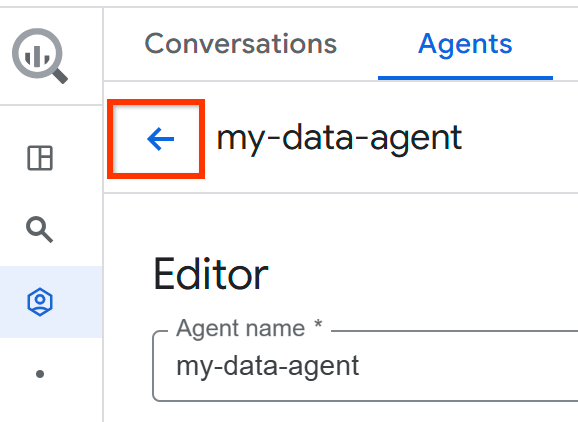
Pour continuer à itérer sur l'agent de données, cliquez sur Retour pour revenir au volet Agents.
Sinon, passez à l'étape suivante.
Cliquez sur Publier pour publier l'agent de données et le rendre disponible dans le projet. Vous pouvez créer des conversations avec l'agent de données à l'aide de BigQuery Studio et de Looker Studio si vous disposez d'un abonnement Looker Studio. Vous pouvez également créer votre propre interface pour discuter avec l'agent de données à l'aide de l'API Conversational Analytics.
Dans la boîte de dialogue Votre agent a été publié, cliquez sur Partager pour partager l'agent de données avec d'autres utilisateurs.
Dans le volet Autorisations de partage, cliquez sur Ajouter un compte principal.
Dans le champ Nouveaux comptes principaux, saisissez un ou plusieurs comptes principaux.
Cliquez sur le menu déroulant Sélectionner un rôle.
Dans la liste Rôle, sélectionnez l'un des rôles suivants :
- Utilisateur d'agent des données des analyses de données Gemini (
roles/geminidataanalytics.dataAgentUser) : accorde l'autorisation de discuter avec l'agent de données. - Éditeur d'agent des données des analyses de données Gemini (
roles/geminidataanalytics.dataAgentEditor) : permet de modifier l'agent de données. - Lecteur d'agent des données des analyses de données Gemini (
roles/geminidataanalytics.dataAgentViewer) : accorde l'autorisation d'afficher l'agent de données.
- Utilisateur d'agent des données des analyses de données Gemini (
Cliquez sur Enregistrer.
Pour revenir à la page du nouvel agent, cliquez sur Fermer.
Modifier un agent de données
Pour modifier un agent de données, procédez comme suit :
Accédez à la page Agents de BigQuery.
Sélectionnez l'onglet Agents.
Recherchez la fiche de l'agent de données que vous souhaitez modifier.
Cliquez sur Ouvrir les actions > Modifier sur la fiche de l'agent pour ouvrir l'agent de données dans l'éditeur d'agents.
Modifiez la configuration de l'agent de données si nécessaire.
Cliquez sur Enregistrer pour enregistrer les modifications.
Cliquez sur Publier pour publier vos modifications.
Cliquez sur Retour pour revenir au volet Agents.
Partager un agent de données
Pour partager un agent de données, procédez comme suit :
Accédez à la page Agents de BigQuery.
Sélectionnez l'onglet Agents.
Recherchez la fiche de l'agent de données que vous souhaitez modifier.
Cliquez sur Ouvrir les actions > Modifier sur la fiche de l'agent pour ouvrir l'agent de données dans l'éditeur d'agents.
Cliquez sur Partager pour partager l'agent de données avec d'autres utilisateurs.
Dans le volet Autorisations de partage, cliquez sur Ajouter un compte principal.
Dans le champ Nouveaux comptes principaux, saisissez un ou plusieurs comptes principaux.
Cliquez sur le menu déroulant Sélectionner un rôle.
Dans la liste Rôle, sélectionnez l'un des rôles suivants :
- Utilisateur d'agent des données des analyses de données Gemini (
roles/geminidataanalytics.dataAgentUser) : accorde l'autorisation de discuter avec l'agent de données. - Éditeur d'agent des données des analyses de données Gemini (
roles/geminidataanalytics.dataAgentEditor) : permet de modifier l'agent de données. - Lecteur d'agent des données des analyses de données Gemini (
roles/geminidataanalytics.dataAgentViewer) : accorde l'autorisation d'afficher l'agent de données.
- Utilisateur d'agent des données des analyses de données Gemini (
Cliquez sur Enregistrer.
Pour revenir à la page de modification de l'agent, cliquez sur Fermer.
Cliquez sur Retour pour revenir au volet Agents.
Supprimer un agent de données
Pour supprimer un agent de données, procédez comme suit :
Accédez à la page Agents de BigQuery.
Sélectionnez l'onglet Agents.
Dans la section Mes agents de l'onglet Agents, recherchez la fiche de l'agent de données que vous souhaitez supprimer.
Cliquez sur Ouvrir les actions > Supprimer.
Dans la boîte de dialogue Supprimer l'agent ?, cliquez sur Supprimer.
Emplacements
Comme l'analyse conversationnelle a un mode de fonctionnement mondial, vous ne pouvez pas choisir la région à utiliser.
Étapes suivantes
- En savoir plus sur l'analyse conversationnelle dans BigQuery
- En savoir plus sur l'API Conversational Analytics
- Analyser les données avec des conversations