


Limitar os valores previstos para um modelo de série temporal ARIMA_PLUS
Neste tutorial, ensinamos como usar limites para restringir os resultados previstos retornados por um modelo de série temporal ARIMA_PLUS. Neste tutorial, você vai criar dois modelos de série temporal com os mesmos dados: um que usa limites e outro que não usa limites. Isso permite comparar os resultados retornados pelos modelos
e entender a diferença que a especificação de limites faz.
Use os dados de
new_york.citibike_trips para treinar os modelos neste tutorial. Esse conjunto de dados contêm informações sobre as viagens do Citi Bike na cidade de Nova York.
Antes de seguir este tutorial, você precisa se familiarizar com a previsão de série temporal única. Conclua o tutorial Previsão de série temporal única a partir de dados do Google Analytics para uma introdução a esse tópico.
Permissões necessárias
Para criar o conjunto de dados, é preciso ter a permissão de IAM
bigquery.datasets.create.Para criar o modelo, você precisa das seguintes permissões:
bigquery.jobs.createbigquery.models.createbigquery.models.getDatabigquery.models.updateData
Para executar a inferência, você precisa das seguintes permissões:
bigquery.models.getDatabigquery.jobs.create
Para mais informações sobre os papéis e as permissões do IAM no BigQuery, consulte Introdução ao IAM.
Objetivos
Neste tutorial, você usará:
- A instrução
CREATE MODEL: para criar um modelo de série temporal. - A função
ML.FORECAST: para prever o total de visitas diárias.
Custos
Este tutorial usa componentes faturáveis do Google Cloud, incluindo o seguinte:
- BigQuery
- BigQuery ML
Para mais informações sobre os custos do BigQuery, consulte a página de preços.
Para mais informações sobre os custos do BigQuery ML, consulte os preços do BigQuery ML.
Antes de começar
- Faça login na sua Google Cloud conta do. Se você começou a usar o Google Cloud, crie uma conta para avaliar o desempenho dos nossos produtos em situações reais. Clientes novos também recebem US $300 em créditos para executar, testar e implantar cargas de trabalho.
-
In the Google Cloud console, on the project selector page, select or create a Google Cloud project.
Roles required to select or create a project
- Select a project: Selecting a project doesn't require a specific IAM role—you can select any project that you've been granted a role on.
-
Create a project: To create a project, you need the Project Creator role
(
roles/resourcemanager.projectCreator), which contains theresourcemanager.projects.createpermission. Learn how to grant roles.
-
Verify that billing is enabled for your Google Cloud project.
Enable the BigQuery API.
Roles required to enable APIs
To enable APIs, you need the Service Usage Admin IAM role (
roles/serviceusage.serviceUsageAdmin), which contains theserviceusage.services.enablepermission. Learn how to grant roles.-
In the Google Cloud console, on the project selector page, select or create a Google Cloud project.
Roles required to select or create a project
- Select a project: Selecting a project doesn't require a specific IAM role—you can select any project that you've been granted a role on.
-
Create a project: To create a project, you need the Project Creator role
(
roles/resourcemanager.projectCreator), which contains theresourcemanager.projects.createpermission. Learn how to grant roles.
-
Verify that billing is enabled for your Google Cloud project.
Enable the BigQuery API.
Roles required to enable APIs
To enable APIs, you need the Service Usage Admin IAM role (
roles/serviceusage.serviceUsageAdmin), which contains theserviceusage.services.enablepermission. Learn how to grant roles.
crie um conjunto de dados
Crie um conjunto de dados do BigQuery para armazenar o modelo de ML.Console
No Google Cloud console, acesse a página BigQuery.
No painel Explorer, clique no nome do seu projeto.
Clique em Ver ações > Criar conjunto de dados
Na página Criar conjunto de dados, faça o seguinte:
Para o código do conjunto de dados, insira
bqml_tutorial.Em Tipo de local, selecione Multirregião e selecione EUA.
Mantenha as configurações padrão restantes e clique em Criar conjunto de dados.
bq
Para criar um novo conjunto de dados, use o
bq mk --dataset comando.
Crie um conjunto de dados chamado
bqml_tutorialcom o local de dados definido comoUS.bq mk --dataset \ --location=US \ --description "BigQuery ML tutorial dataset." \ bqml_tutorial
Confirme se o conjunto de dados foi criado:
bq ls
API
Chame o datasets.insert
método com um recurso de conjunto de dados definido.
{
  "datasetReference": {
     "datasetId": "bqml_tutorial"
  }
}
BigQuery DataFrames
Antes de testar esta amostra, siga as instruções de configuração dos BigQuery DataFrames no Guia de início rápido do BigQuery: como usar os BigQuery DataFrames. Para mais informações, consulte a documentação de referência do BigQuery DataFrames.
Para autenticar no BigQuery, configure o Application Default Credentials. Para mais informações, consulte Configurar o ADC para um ambiente de desenvolvimento local.
Visualizar a série temporal que você quer prever
Antes de criar o modelo, é interessante ver como fica a série temporal de entrada.
SQL
Na consulta a seguir, a FROM bigquery-public-data.new_york.citibike_trips
cláusula indica que você está consultando a tabela citibike_trips no conjunto de dados
new_york.
Na instrução SELECT, a consulta usa a
EXTRACT função
para extrair as informações de data da coluna starttime. A consulta usa a cláusula
COUNT(*) para descobrir o número total diário de viagens do Citi Bike.
#standardSQL
SELECT
  EXTRACT(DATE from starttime) AS date,
  COUNT(*) AS num_trips
FROM
`bigquery-public-data`.new_york.citibike_trips
GROUP BY date
Para executar a consulta, siga estas etapas:
No Google Cloud console, clique no botão Escrever nova consulta.
Insira a seguinte consulta do GoogleSQL no editor de consultas.
#standardSQL
SELECT
 EXTRACT(DATE from starttime) AS date,
 COUNT(*) AS num_trips
FROM
 `bigquery-public-data`.new_york.citibike_trips
GROUP BY date
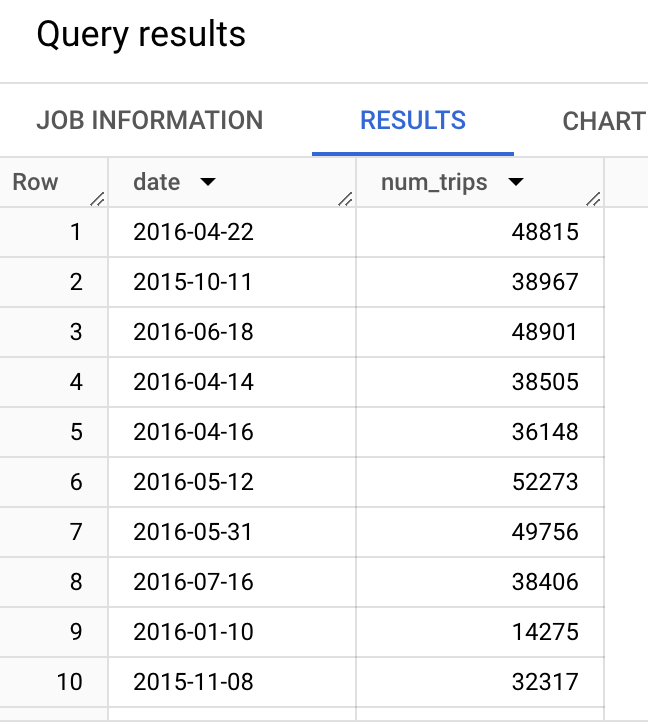
Clique em Executar. Os resultados da consulta são semelhantes aos mostrados a seguir.
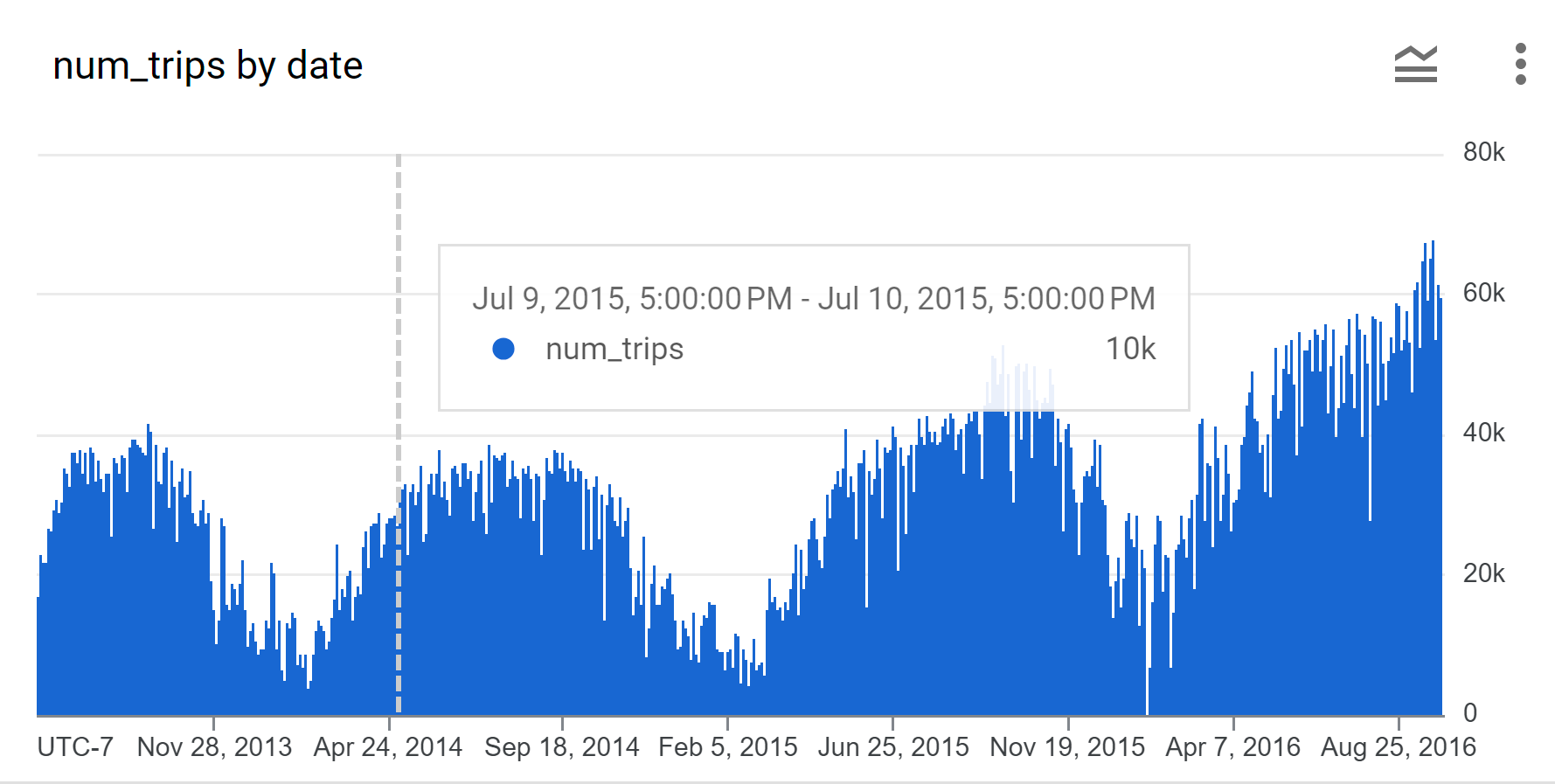
Use o Google Cloud console do para criar um gráfico com os dados da série temporal. No painel Resultados da consulta, clique na guia Visualização. No painel Configuração de visualização, escolha Barra para o Tipo de visualização:
BigQuery DataFrames
Antes de testar esta amostra, siga as instruções de configuração dos BigQuery DataFrames no Guia de início rápido do BigQuery: como usar os BigQuery DataFrames. Para mais informações, consulte a documentação de referência do BigQuery DataFrames.
Para autenticar no BigQuery, configure o Application Default Credentials. Para mais informações, consulte Configurar o ADC para um ambiente de desenvolvimento local.
No exemplo a seguir, bigquery-public-data.new_york.citibike_trips
indica que você está consultando a tabela citibike_trips no
new_york conjunto de dados.
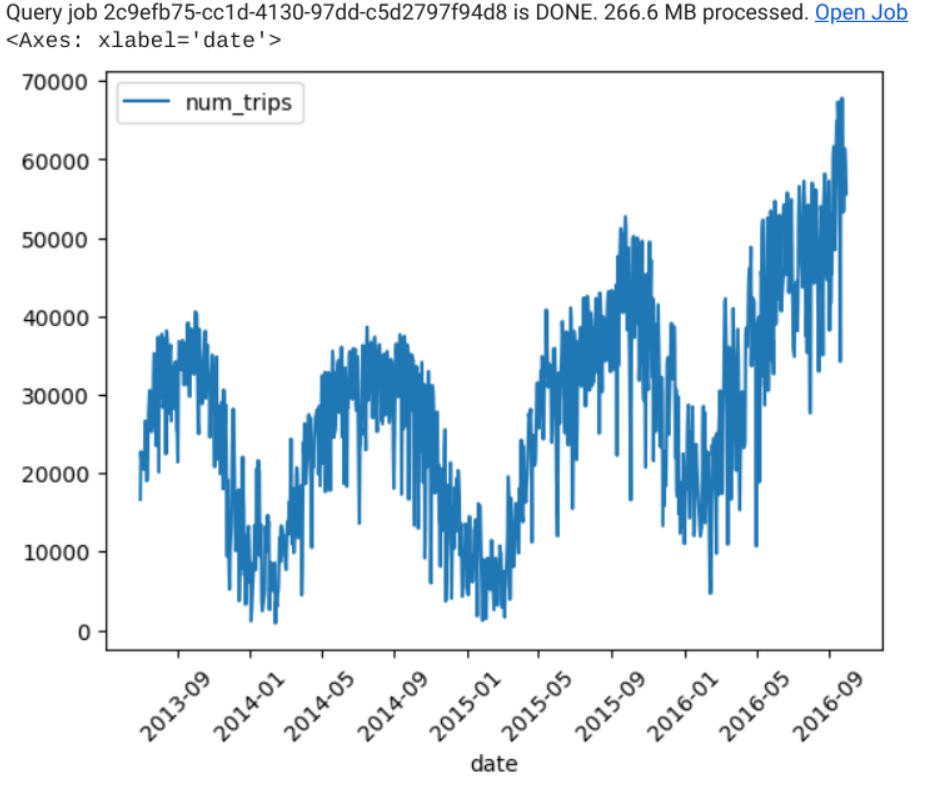
O resultado será semelhante ao seguinte:
Criar um modelo de série temporal
Crie um modelo de série temporal com os dados de viagens do Citi Bike de Nova York.
A consulta do GoogleSQL a seguir cria um modelo que prevê o total diário de
viagens de bicicleta. A instrução CREATE MODEL
cria e treina um modelo chamado bqml_tutorial.nyc_citibike_arima_model.
#standardSQL
CREATE OR REPLACE MODEL bqml_tutorial.nyc_citibike_arima_model
  OPTIONS (
    model_type = 'ARIMA_PLUS',
    time_series_timestamp_col = 'date',
    time_series_data_col = 'num_trips',
    time_series_id_col = 'start_station_id')
AS
SELECT
  EXTRACT(DATE FROM starttime) AS date,
  COUNT(*) AS num_trips,
  start_station_id
FROM
  `bigquery-public-data`.new_york.citibike_trips
WHERE starttime > '2014-07-11' AND starttime < '2015-02-11'
GROUP BY date, start_station_id;
A cláusula OPTIONS(model_type='ARIMA_PLUS', time_series_timestamp_col='date', ...)
indica que você está criando um
modelo de série temporal com base em
ARIMA. Por padrão,
auto_arima=TRUE,
para que o algoritmo auto.ARIMA ajuste automaticamente os hiperparâmetros nos modelos
ARIMA_PLUS. O algoritmo se encaixa em dezenas de modelos candidatos e escolhe
o melhor com o menor
índice de informações do Akaike (AIC, na sigla em inglês).
Além disso, como o padrão é
data_frequency='AUTO_FREQUENCY', o processo de treinamento infere automaticamente
a frequência de dados da série temporal de entrada. A instrução CREATE MODEL usa
decompose_time_series=TRUE
por padrão, de modo que as partes de histórico e previsão da série temporal são salvas no modelo. Definir o parâmetro time_series_id_col = 'start_station_id' faz com que o modelo ajuste e preveja várias séries temporais usando uma única consulta baseada em start_station_id. Use essas informações para entender melhor como a série temporal é prevista
buscando os componentes separados dela, como períodos sazonais.
Execute a consulta CREATE MODEL para criar e treinar seu modelo:
No Google Cloud console, clique no botão Escrever nova consulta.
Insira a seguinte consulta do GoogleSQL no editor de consultas.
#standardSQL
CREATE OR REPLACE MODEL bqml_tutorial.nyc_citibike_arima_model
OPTIONS (
  model_type = 'ARIMA_PLUS',
  time_series_timestamp_col = 'date',
  time_series_data_col = 'num_trips',
  time_series_id_col = 'start_station_id')
AS
SELECT
EXTRACT(DATE FROM starttime) AS date,
COUNT(*) AS num_trips,
start_station_id
FROM
`bigquery-public-data`.new_york.citibike_trips
WHERE starttime > '2014-07-11' AND starttime < '2015-02-11'
GROUP BY date, start_station_id;
Clique em Executar.
A consulta leva aproximadamente 80 segundos para ser concluída. Depois disso, você pode acessar o modelo (
nyc_citibike_arima_model). Como a consulta usa uma instruçãoCREATE MODELpara criar um modelo, não há resultados de consulta.
Prever a série temporal e visualizar os resultados
Para explicar como a série temporal é prevista, visualize todos os componentes
dela, como sazonalidade e tendência, usando a
função
ML.FORECAST.
Para isso, siga estas etapas:
No Google Cloud console, clique no botão Escrever nova consulta.
Insira a seguinte consulta do GoogleSQL no editor de consultas.
#standardSQL
SELECT
forecast_timestamp AS forecast_timestamp,
start_station_id AS start_station_id,
history_value AS history_value,
forecast_value AS forecast_value
FROM
(
  (
     SELECT
     DATE(forecast_timestamp) AS forecast_timestamp,
     NULL AS history_value,
     forecast_value AS forecast_value,
     start_station_id AS start_station_id,
     FROM
     ML.FORECAST(
        MODEL bqml_tutorial.`nyc_citibike_arima_model`,
        STRUCT(
           365 AS horizon,
           0.9 AS confidence_level))
  )
  UNION ALL
  (
     SELECT
     DATE(date_name) AS forecast_timestamp,
     num_trips AS history_value,
     NULL AS forecast_value,
     start_station_id AS start_station_id,
     FROM
     (
        SELECT
           EXTRACT(DATE FROM starttime) AS date_name,
           COUNT(*) AS num_trips,
           start_station_id AS start_station_id
        FROM
           `bigquery-public-data`.new_york.citibike_trips
        WHERE
           starttime > '2014-07-11'
           AND starttime < '2015-02-11'
        GROUP BY
           date_name, start_station_id
     )
  )
)
WHERE start_station_id = 79
ORDER BY
forecast_timestamp, start_station_id
Clique em Executar. Os resultados da consulta são semelhantes aos mostrados a seguir:
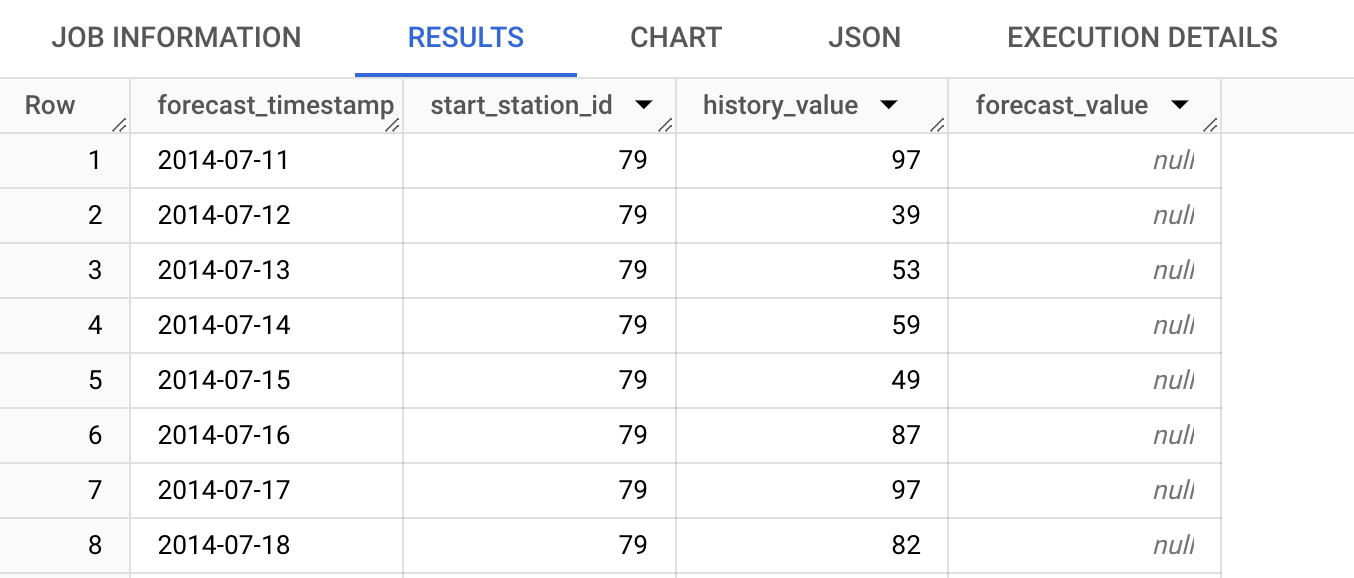
Use o Google Cloud console do para criar um gráfico com os dados da série temporal. No painel Resultados da consulta, clique na guia Visualização:
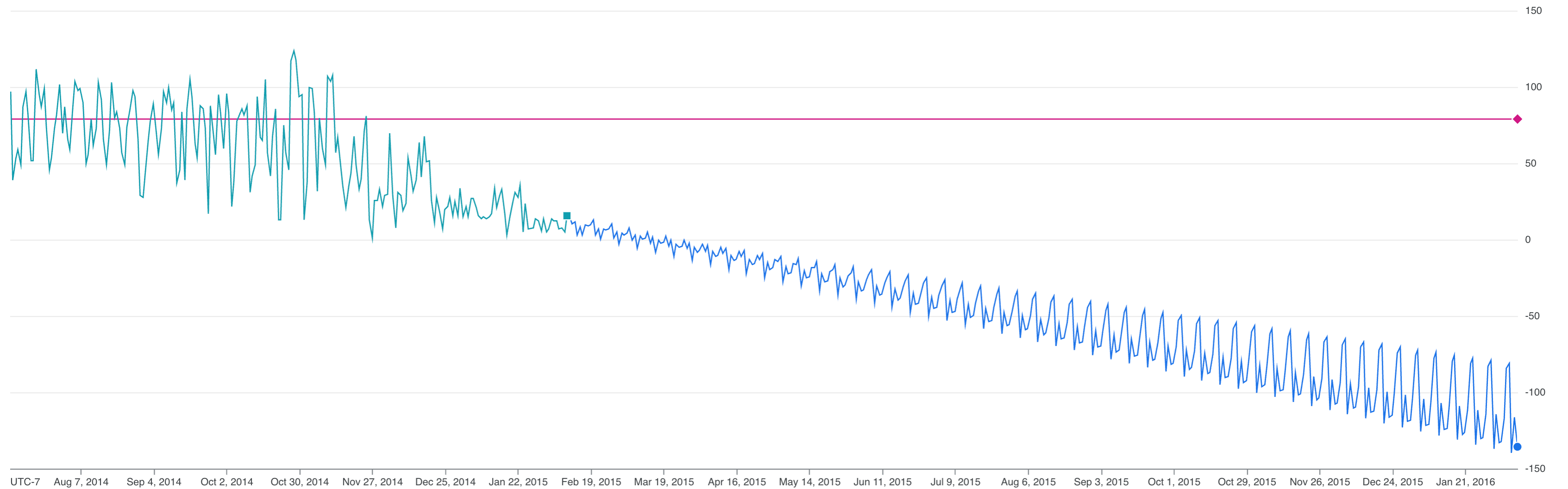
O gráfico mostra que os valores previstos para o número total diário de viagens do Citi
Bike, em que start_station_id=79 são números negativos, o que não é útil. Usar um modelo com limites melhora os dados previstos.
Criar um modelo de série temporal com limites
Criar um modelo de série temporal com limites usando os dados de viagens do Citi Bike de Nova York.
A consulta do GoogleSQL a seguir cria um modelo que prevê o total diário de
viagens de bicicleta. A instrução CREATE MODEL
cria e treina um modelo chamado bqml_tutorial.nyc_citibike_arima_model_with_limits.
A principal diferença entre esse modelo e o modelo criado anteriormente é a adição da opção forecast_limit_lower_bound=0. Essa opção faz com que o modelo preveja apenas valores maiores que 0, com base nos valores da coluna especificada pelo argumento time_series_data_col, neste caso num_trips.
#standardSQL
CREATE OR REPLACE MODEL bqml_tutorial.nyc_citibike_arima_model
   OPTIONS (
      model_type = 'ARIMA_PLUS',
      time_series_timestamp_col = 'date',
      time_series_data_col = 'num_trips',
      time_series_id_col = 'start_station_id',
      forecast_limit_lower_bound = 0)
   AS
   SELECT
   EXTRACT(DATE FROM starttime) AS date,
   COUNT(*) AS num_trips,
   start_station_id
   FROM
   `bigquery-public-data`.new_york.citibike_trips
   WHERE starttime > '2014-07-11' AND starttime < '2015-02-11'
   GROUP BY date, start_station_id;
Execute a consulta CREATE MODEL para criar e treinar seu modelo:
No Google Cloud console, clique no botão Escrever nova consulta.
Insira a seguinte consulta do GoogleSQL no editor de consultas.
#standardSQL
CREATE OR REPLACE MODEL bqml_tutorial.nyc_citibike_arima_model
OPTIONS (
  model_type = 'ARIMA_PLUS',
  time_series_timestamp_col = 'date',
  time_series_data_col = 'num_trips',
  time_series_id_col = 'start_station_id',
  forecast_limit_lower_bound = 0)
AS
SELECT
EXTRACT(DATE FROM starttime) AS date,
COUNT(*) AS num_trips,
start_station_id
FROM
`bigquery-public-data`.new_york.citibike_trips
WHERE starttime > '2014-07-11' AND starttime < '2015-02-11'
GROUP BY date, start_station_id;
Clique em Executar.
A consulta leva aproximadamente 100 segundos para ser concluída. Depois disso, você pode acessar o modelo (
nyc_citibike_arima_model_with_limits). Como a consulta usa uma instruçãoCREATE MODELpara criar um modelo, não há resultados de consulta.
Prever a série temporal usando o modelo com limites
No Google Cloud console, clique no botão Escrever nova consulta.
Insira a seguinte consulta do GoogleSQL no editor de consultas.
#standardSQL
SELECT
forecast_timestamp AS forecast_timestamp,
start_station_id AS start_station_id,
history_value AS history_value,
forecast_value AS forecast_value
FROM
(
  (
     SELECT
     DATE(forecast_timestamp) AS forecast_timestamp,
     NULL AS history_value,
     forecast_value AS forecast_value,
     start_station_id AS start_station_id,
     FROM
     ML.FORECAST(
        MODEL bqml_tutorial.`nyc_citibike_arima_model`,
        STRUCT(
           365 AS horizon,
           0.9 AS confidence_level))
  )
  UNION ALL
  (
     SELECT
     DATE(date_name) AS forecast_timestamp,
     num_trips AS history_value,
     NULL AS forecast_value,
     start_station_id AS start_station_id,
     FROM
     (
        SELECT
           EXTRACT(DATE FROM starttime) AS date_name,
           COUNT(*) AS num_trips,
           start_station_id AS start_station_id
        FROM
           `bigquery-public-data`.new_york.citibike_trips
        WHERE
           starttime > '2014-07-11'
           AND starttime < '2015-02-11'
        GROUP BY
           date_name, start_station_id
     )
  )
)
WHERE start_station_id = 79
ORDER BY forecast_timestamp, start_station_id
Clique em Executar.
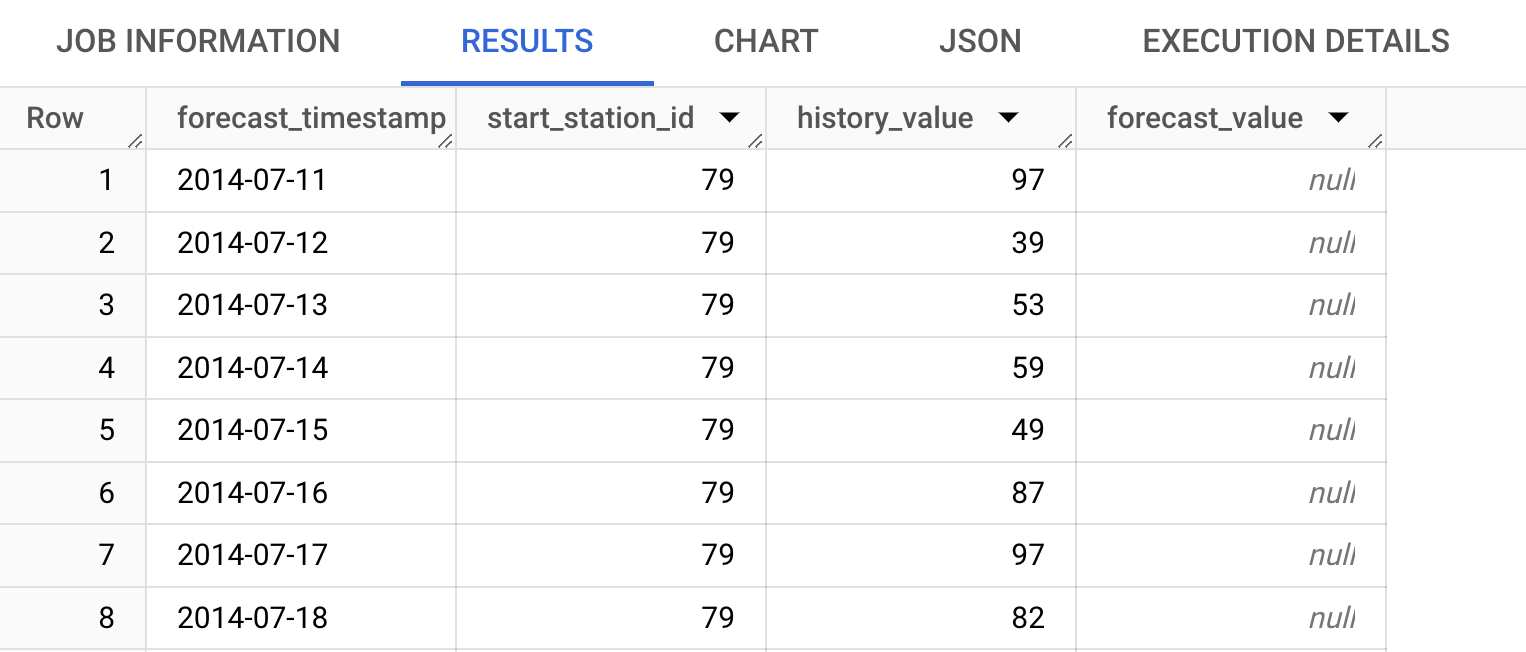
Use o Google Cloud console do para criar um gráfico com os dados da série temporal. No painel Resultados da consulta, clique na guia Visualização:
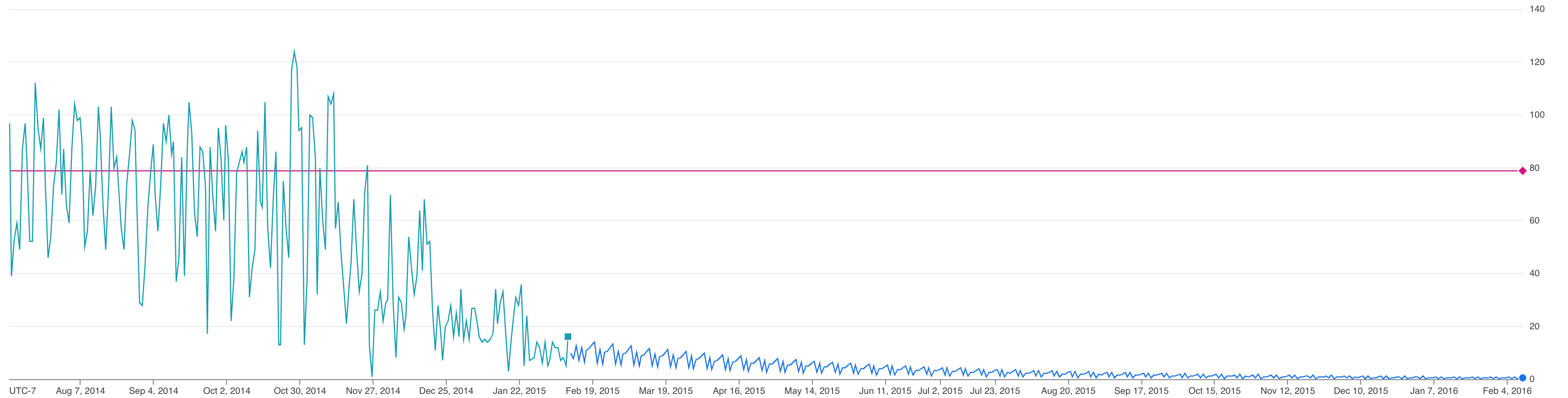
O modelo ARIMA PLUS detecta que o número total diário de viagens do Citi Bike, em que start_station_id=79 está diminuindo. Os valores de previsão para o futuro vão seguir essa tendência e apresentar números de previsão relativamente menores quanto mais você for para o futuro. O gráfico mostra que os valores previstos para o número total diário de viagens do Citi
Bike, em que start_station_id=79 são números positivos, o que é mais útil. O modelo com limites
detecta que o número total diário de viagens do Citi Bike, em que start_station_id=79 está diminuindo, mas ainda apresenta valores de previsão significativos.
Conforme este tutorial, as opções forecast_limit_lower_bound e forecast_limit_upper_bound ajudam você a receber valores de previsão mais significativos em cenários semelhantes ao mostrado aqui, como ao prever preços de ações ou números de vendas futuras.
Excluir o conjunto de dados
A exclusão do seu projeto removerá todos os conjuntos de dados e tabelas no projeto. Caso prefira reutilizá-lo, exclua o conjunto de dados criado neste tutorial:
Se necessário, abra a página do BigQuery no Google Cloud console.
Na navegação, clique no conjunto de dados bqml_tutorial criado.
Clique em Excluir conjunto de dados no lado direito da janela. Essa ação exclui o conjunto, a tabela e todos os dados.
Na caixa de diálogo Excluir conjunto de dados, confirme o comando de exclusão digitando o nome do seu conjunto de dados (
bqml_tutorial). Em seguida, clique em Excluir.
Excluir o projeto
Para excluir o projeto:
- No Google Cloud console, acesse a página Gerenciar recursos.
- Na lista de projetos, selecione o projeto que você quer excluir e clique em Excluir.
- Na caixa de diálogo, digite o ID do projeto e clique em Desligar para excluir o projeto.
A seguir
- Saiba como realizar múltiplas previsões de séries temporais com uma única consulta de dados de viagens do Citi Bike de Nova York.
- Saiba como acelerar o ARIMA_PLUS para ativar a previsão de um milhão de séries temporais em algumas horas.
- Para saber mais sobre machine learning, consulte o Curso intensivo de machine learning.
- Para uma visão geral do BigQuery ML, consulte Introdução ao BigQuery ML.
- Para saber mais sobre o console do, consulte Como usar o console do . Google Cloud Google Cloud