


Faça a gestão das fichas
Este documento descreve como gerir fichas na partilha do BigQuery (anteriormente Analytics Hub). Enquanto publicador de partilha do BigQuery, pode fazer o seguinte:
- Crie fichas numa troca de dados para a qual tem acesso de publicação.
- Atualizar, eliminar, partilhar e ver métricas de utilização de fichas.
- Gerir diferentes funções de partilha do BigQuery para as suas fichas, como administradores, subscritores e visitantes de fichas.
- Veja todos os subscritores que subscreveram a sua ficha.
- Monitorize a utilização das suas fichas.
- Remova subscritores da sua ficha.
Uma ficha é uma referência a um conjunto de dados partilhado que um publicador lista numa exchange de dados. Uma ficha pode ser de um dos dois tipos seguintes com base na política de gestão de identidades e acessos (IAM) definida para a ficha e no tipo de troca de dados que contém a ficha:
Anúncio público. Uma ficha pública pode ser descoberta e subscrita por Google Cloud utilizadores (
allAuthenticatedUsers). As fichas numa troca de dados pública são fichas públicas. Estas fichas podem ser referências a um conjunto de dados público sem custo financeiro ou a um conjunto de dados comercial. Se a ficha for de um conjunto de dados comercial, os subscritores da partilha do BigQuery podem pedir acesso à ficha diretamente ao fornecedor de dados ou podem procurar e comprar fichas comerciais integradas no Google Cloud Marketplace.Anúncio privado. Uma ficha privada é partilhada diretamente com indivíduos ou grupos. Por exemplo, uma ficha privada pode fazer referência a um conjunto de dados de métricas de marketing que partilha com outras equipas internas na sua organização. Embora possa permitir Google Cloud que os utilizadores (
allAuthenticatedUsers) subscrevam as suas fichas, a ficha permanece privada e não é apresentada como uma ficha pública na página de partilha do BigQuery. Para partilhar estas fichas com os utilizadores, partilhe o URL da ficha com eles. Para tornar uma ficha privada detetável, torne a sua troca pública.
Antes de começar
Para começar a usar a partilha do BigQuery (anteriormente Analytics Hub), tem de ativar a API Analytics Hub no seu Google Cloud projeto.
Para ativar a API Analytics Hub, precisa das seguintes autorizações de gestão de identidades e acessos (IAM):
serviceUsage.services.getserviceUsage.services.listserviceUsage.services.enable
A seguinte função de IAM predefinida inclui as autorizações necessárias para ativar a API Analytics Hub:
- Administrador de utilização de serviços (
roles/serviceusage.serviceUsageAdmin)
Para ativar a API Analytics Hub, selecione uma das seguintes opções:
Consola
Aceda à página da API Analytics Hub e ative a API Analytics Hub para o seu Google Cloud projeto.
gcloud
Execute o comando gcloud services enable:
gcloud services enable analyticshub.googleapis.com
Funções necessárias
Para gerir fichas e subscrições, tem de ter uma das seguintes funções de gestão de identidade e de acesso (IAM) de partilha do BigQuery:
Função de publicador do Analytics Hub (
roles/analyticshub.publisher), que lhe permite criar, atualizar, eliminar e definir políticas de IAM nas suas fichas.Função de administrador da ficha do Analytics Hub (
roles/analyticshub.listingAdmin), que lhe permite atualizar, eliminar e definir políticas de IAM nas suas fichas.Função de administrador do Analytics Hub (
roles/analyticshub.admin), que lhe permite criar, atualizar, eliminar e definir políticas de IAM em todas as fichas na sua troca de dados.
Para mais informações, consulte o artigo Funções de IAM de partilha do BigQuery. Para saber como conceder estas funções a outros utilizadores, consulte o artigo Crie um administrador da ficha.
Além disso, para criar fichas, também tem de ter as autorizações bigquery.datasets.get
e bigquery.datasets.update para os conjuntos de dados para os quais quer
criar fichas. As seguintes
funções predefinidas do BigQuery
contêm a autorização bigquery.datasets.update:
- Proprietário dos dados do BigQuery
(
roles/bigquery.dataOwner) - Administrador do BigQuery
(
roles/bigquery.admin)
Para ver todas as trocas de dados entre projetos numa organização à qual tem
acesso, tem de ter a autorização resourcemanager.organizations.get.
Não existem
funções predefinidas do BigQuery
que contenham esta autorização, pelo que teria de usar uma
função personalizada do IAM.
Veja as trocas de dados
Para ver a lista de trocas de dados na sua organização às quais tem acesso, consulte Ver trocas de dados. Se a troca de dados estiver noutra organização, o administrador da partilha do BigQuery tem de partilhar consigo um link para essa troca de dados.
Crie uma ficha
Uma ficha é uma referência a um conjunto de dados partilhado que um publicador de partilha do BigQuery lista numa troca de dados.
Para criar uma ficha, siga estes passos:
Consola
Aceda à página Partilha (Centro de análise).
Aceda à partilha (Analytics Hub)
É apresentada uma página com todas as trocas de dados às quais pode aceder.
Clique no nome da troca de dados na qual quer criar a ficha.
Clique em Criar ficha.
Na secção Configurar dados, no menu Tipo de recurso, selecione Conjunto de dados do BigQuery ou Tópico do Pub/Sub.
Se selecionar Conjunto de dados do BigQuery, faça o seguinte:
No menu Conjunto de dados partilhado, selecione um conjunto de dados existente ou clique em Criar um conjunto de dados para criar um novo conjunto de dados. Selecione o conjunto de dados que quer apresentar na troca de dados. O conjunto de dados tem de estar na mesma região que a troca de dados. Não pode atualizar este campo após a criação da ficha. O nome do conjunto de dados de origem e o ID do projeto que contém o conjunto de dados são devolvidos quando os subscritores da partilha do BigQuery veem os metadados do respetivo conjunto de dados associado.
Opcional: para permitir que os subscritores partilhem um procedimento armazenado SQL numa ficha, selecione Permitir partilha de procedimentos armazenados (Pré-visualizar).
Expanda o menu Disponibilidade de dados da região (Pré-visualização) para disponibilizar o conjunto de dados partilhado em regiões adicionais. O menu apresenta as regiões onde existem réplicas do conjunto de dados com a etiqueta Pronto a usar. Antes de configurar a ficha para várias regiões, verifique se ativou a replicação de conjuntos de dados entre regiões no conjunto de dados partilhado, uma vez que só pode selecionar regiões onde a replicação de conjuntos de dados entre regiões está ativada. Todas as outras regiões estão etiquetadas como Indisponível. Se não for selecionada nenhuma região adicional, a ficha usa a região principal do conjunto de dados partilhado por predefinição, que está etiquetada como Principal do fornecedor.
Em Controlos de saída de dados, selecione a opção de saída de dados adequada.
- Para aplicar restrições de saída de dados ao seu conjunto de dados partilhado, mas não aos resultados das consultas do seu conjunto de dados partilhado, selecione Desativar a cópia e a exportação de dados partilhados.
- Para aplicar restrições de saída de dados ao seu conjunto de dados partilhado e aos resultados da consulta do seu conjunto de dados partilhado, selecione Desativar a cópia e a exportação dos resultados da consulta, o que também define automaticamente Desativar a cópia e a exportação de dados partilhados.
- Para aplicar restrições de saída de cópia e exportação da API de dados no seu conjunto de dados partilhado, selecione Desativar a cópia e a exportação de tabelas através de APIs, o que também define automaticamente a opção Desativar a cópia e a exportação de dados partilhados.
Para mais informações acerca dos controlos de saída de dados, incluindo restrições, consulte o artigo Opções de saída de dados (apenas conjuntos de dados partilhados do BigQuery).
Se selecionar Tópico do Pub/Sub, no menu Tópico partilhado, pode selecionar um tópico do Pub/Sub existente ou clicar em Criar um tópico para criar um novo tópico.
Na secção Detalhes da ficha, em Nome a apresentar, introduza o nome da ficha.
Introduza os seguintes detalhes opcionais:
Categoria: selecione até duas categorias que melhor representem a sua ficha. Os subscritores da partilha do BigQuery podem filtrar fichas com base nestas categorias.
Afinidade de dados: regiões usadas pelo publicador de partilha do BigQuery para publicar os dados se estiver a usar um tópico do Pub/Sub. Estas informações são úteis para os subscritores da partilha do BigQuery minimizarem ou evitarem os custos de saída da rede do Pub/Sub lendo os dados da mesma região. Para mais informações sobre os custos de saída, consulte o artigo Custos de transferência de dados.
Ícone: um ícone para a sua ficha. Os formatos de ficheiro PNG e JPEG são suportados. Os ícones têm de ter um tamanho de ficheiro inferior a 512 KiB e dimensões não superiores a 512 x 512 píxeis.
Descrição: uma breve descrição sobre a sua ficha. Os subscritores podem pesquisar fichas com base na descrição.
Visibilidade pública: ative a visibilidade pública da sua ficha na galeria de partilha do BigQuery. Se ativar esta opção, conceda a
allUsersouallAuthenticatedUsersa função de leitor do Analytics Hub (roles/analyticshub.viewer). Para mais informações, consulte Conceda a função para uma ficha. Se a troca já for pública, as autorizações de fichas são herdadas e não é necessária nenhuma ação adicional.As trocas publicamente detetáveis não podem ter fichas privadas devido à herança de autorizações, mas as trocas privadas podem ter fichas públicas. Para criar fichas públicas, o projeto em que a ficha de dados se encontra tem de ter uma organização e uma conta de faturação associadas. Se estiver a criar uma ficha comercial integrada no Cloud Marketplace, recomendamos que a torne publicamente detetável.
Registo de emails de subscritores: ative o registo dos identificadores principais de todos os utilizadores que executam tarefas e consultas em conjuntos de dados associados. Quando ativa esta opção, todas as subscrições futuras desta ficha de empresa têm o registo de emails dos subscritores ativado. Os dados registados estão disponíveis no campo
job_principal_subjectda vistaINFORMATION_SCHEMA.SHARED_DATASET_USAGE.Documentação > Markdown: informações adicionais, como links para qualquer documentação relevante e quaisquer informações adicionais que possam ajudar os subscritores da partilha do BigQuery a usar o seu tópico.
Na secção Informações de contacto da ficha, introduza os seguintes detalhes opcionais:
Contacto principal: introduza um ID de email ou um URL do contacto principal para a ficha.
Contacto de pedido de acesso: introduza um ID de email ou um URL do formulário de receção para que os subscritores da partilha do BigQuery possam entrar em contacto consigo.
Fornecedor: expanda a secção Fornecedor e especifique os detalhes nos seguintes campos:
- Nome do fornecedor: o nome do fornecedor de tópicos.
- Contacto principal do fornecedor: um ID de email ou um URL do contacto principal do fornecedor do tópico.
Os subscritores podem filtrar as fichas com base nos fornecedores de dados.
Publicador: expanda a secção Publicador e especifique os detalhes nos seguintes campos:
- Nome do publicador: o nome do publicador de partilha do BigQuery que está a criar a ficha.
- Contacto principal do publicador: um ID de email ou um URL do contacto principal do publicador do tópico.
Reveja a secção Pré-visualização da ficha.
Clique em Publicar.
API
Use o
projects.locations.dataExchanges.listings.create método.
POST https://analyticshub.googleapis.com/v1/projects/PROJECT_ID/location/LOCATION/dataExchanges/DATAEXCHANGE_ID/listings?listingId=LISTING_ID
Substitua o seguinte:
PROJECT_ID: o ID do projeto que contém a troca de dados na qual quer criar a ficha.LOCATION: a localização da sua troca de dados. Para mais informações sobre as localizações que suportam a partilha do BigQuery, consulte as regiões suportadas.DATAEXCHANGE_ID: o ID da troca de dados.LISTING_ID: o ID da ficha.
No corpo do pedido, indique os detalhes da ficha.
Para criar uma ficha para várias regiões
(Pré-visualização),
especifique as regiões adicionais no campo bigqueryDataset.replicaLocations
no corpo do pedido. Antes de configurar a ficha para várias regiões, verifique se ativou a replicação de conjuntos de dados entre regiões no conjunto de dados partilhado. Só pode selecionar regiões onde a replicação
do conjunto de dados entre regiões está ativada. Se este campo opcional não for incluído, a ficha é criada com a região principal do conjunto de dados partilhado.
Se o pedido for bem-sucedido, o corpo da resposta contém detalhes da ficha. Se ativar o registo de emails de subscritores com o campo logLinkedDatasetQueryUserEmail, a resposta da ficha contém log_linked_dataset_query_user_email: true. Os dados registados estão disponíveis no campo job_principal_subject da vista INFORMATION_SCHEMA.SHARED_DATASET_USAGE.
Para mais informações sobre as tarefas que pode realizar em fichas através de APIs, consulte os métodos projects.locations.dataExchanges.listings.
Crie uma ficha a partir de um conjunto de dados
Também pode criar uma ficha a partir de um conjunto de dados fazendo o seguinte:
Na Google Cloud consola, aceda à página BigQuery.
Clique num conjunto de dados para ver os respetivos detalhes.
Clique em Partilhar > Publicar como ficha.
É aberta a caixa de diálogo Criar ficha.
Selecione uma troca de dados na qual publicar esta ficha. A troca de dados tem de estar na mesma região que o conjunto de dados. Para mais informações sobre como criar uma troca de dados, consulte o artigo Crie uma troca e defina autorizações.
No menu Conjunto de dados partilhado, selecione um conjunto de dados existente ou clique em Criar um conjunto de dados para criar um novo conjunto de dados. Selecione o conjunto de dados que quer listar na troca de dados. O conjunto de dados tem de estar na mesma região que a troca de dados. Não pode atualizar este campo após a criação da ficha.
O nome do conjunto de dados de origem e o ID do projeto que contém o conjunto de dados são devolvidos quando os subscritores da partilha do BigQuery veem os metadados do respetivo conjunto de dados associado.
Opcional: para permitir que os subscritores partilhem um procedimento armazenado SQL numa ficha, selecione Permitir partilha de procedimentos armazenados (Pré-visualizar).
Expanda o menu Disponibilidade de dados da região (Pré-visualização) para disponibilizar o conjunto de dados partilhado em regiões adicionais. O menu apresenta as regiões onde existem réplicas do conjunto de dados com a etiqueta Pronto a usar. Antes de configurar a ficha para várias regiões, verifique se ativou a replicação de conjuntos de dados entre regiões no conjunto de dados partilhado, uma vez que só pode selecionar regiões onde a replicação de conjuntos de dados entre regiões está ativada. Todas as outras regiões estão etiquetadas como Indisponível. Se não for selecionada nenhuma região adicional, a ficha usa a região do conjunto de dados partilhado por predefinição, que está etiquetada como Fornecedor principal.
Em Controlos de saída de dados, selecione a opção de saída de dados adequada.
- Para aplicar restrições de saída de dados ao seu conjunto de dados partilhado, mas não aos resultados da consulta do seu conjunto de dados partilhado, selecione Desativar a cópia e a exportação de dados partilhados.
- Para aplicar restrições de saída de dados ao conjunto de dados partilhado e aos resultados da consulta do conjunto de dados partilhado, selecione Desativar a cópia e a exportação de resultados da consulta, o que também define automaticamente Desativar a cópia e a exportação de dados partilhados.
- Para aplicar restrições de saída de cópia e exportação da API de dados no seu conjunto de dados partilhado, selecione Desativar a cópia e a exportação de tabelas através de APIs, o que também define automaticamente Desativar a cópia e a exportação de dados partilhados.
Para mais informações acerca dos controlos de saída de dados, incluindo restrições, consulte as Opções de saída de dados (apenas conjuntos de dados partilhados do BigQuery).
Na secção Detalhes da ficha, em Nome a apresentar, introduza o nome da ficha.
Introduza os seguintes detalhes opcionais:
Categoria: selecione até duas categorias que melhor representem a sua ficha. Os subscritores da partilha do BigQuery podem filtrar fichas com base nestas categorias.
Afinidade de dados: regiões usadas pelo publicador de partilha do BigQuery para publicar os dados. Estas informações são úteis para os subscritores da partilha do BigQuery minimizarem ou evitarem os custos de saída da rede do Pub/Sub lendo os dados da mesma região. Para mais informações sobre os custos de saída, consulte Custos de transferência de dados.
Ícone: um ícone para a sua ficha. Os formatos de ficheiro PNG e JPEG são suportados. Os ícones têm de ter um tamanho de ficheiro inferior a 512 KiB e dimensões não superiores a 512 x 512 píxeis.
Descrição: uma breve descrição sobre a sua ficha. Os subscritores da partilha do BigQuery podem pesquisar fichas com base na descrição.
Visibilidade pública: ative a visibilidade pública da sua ficha no catálogo de partilha do BigQuery. Se ativar esta opção, conceda
allUsersouallAuthenticatedUsersa função de leitor do Analytics Hub (roles/analyticshub.viewer). Para mais informações, consulte Conceda a função para uma ficha. Se a troca já for pública, as autorizações de fichas são herdadas e não é necessária nenhuma ação adicional.As trocas publicamente detetáveis não podem ter fichas privadas devido à herança de autorizações, mas as trocas privadas podem ter fichas públicas. Para criar fichas públicas, o projeto no qual a ficha de dados se encontra tem de ter uma organização e uma conta de faturação associadas. Se estiver a criar uma ficha comercial integrada no Cloud Marketplace, recomendamos que a torne publicamente detetável.
Registo de email de subscritores: ative o registo dos identificadores principais dos subscritores que executam tarefas e consultas no conjunto de dados associado desta ficha para todas as subscrições futuras. Quando ativa esta opção, apenas as subscrições criadas recentemente registam os identificadores principais. Os dados registados estão disponíveis no campo
job_principal_subjectda vistaINFORMATION_SCHEMA.SHARED_DATASET_USAGE.Documentação > Remarcação: informações adicionais, como links para documentação relevante e informações adicionais que possam ajudar os subscritores a usar o seu tópico.
Na secção Informações de contacto da ficha, introduza os seguintes detalhes opcionais:
Contacto principal: introduza um ID de email ou um URL do contacto principal da ficha.
Contacto de pedido de acesso: introduza um ID de email ou um URL do formulário de receção para os subscritores entrarem em contacto consigo.
Fornecedor: expanda a secção Fornecedor e especifique os detalhes nos seguintes campos:
- Nome do fornecedor: o nome do fornecedor de tópicos.
- Contacto principal do fornecedor: um ID de email ou um URL do contacto principal do fornecedor do tópico.
Os subscritores podem filtrar as fichas com base nos fornecedores de dados.
Publicador: expanda a secção Publicador e especifique os detalhes nos seguintes campos:
- Nome do publicador: o nome do publicador de partilha do BigQuery que está a criar a ficha.
- Contacto principal do publicador: um ID de email ou um URL do contacto principal do publicador do tópico.
Reveja a secção Pré-visualização da ficha.
Clique em Publicar.
Partilhe um procedimento armazenado de SQL numa ficha
Pode partilhar procedimentos armazenados SQL quando cria fichas com conjuntos de dados do BigQuery. Uma vez que os procedimentos armazenados podem criar, eliminar e manipular tabelas, bem como invocar outros procedimentos armazenados, é necessária autorização adicional.
Autorização de subscritores
Depois de subscrever uma ficha, os procedimentos armazenados associados podem não ser executados diretamente. Para garantir que é possível aceder aos procedimentos armazenados associados, o subscritor tem de comunicar ao fornecedor o nome do conjunto de dados associado para que o fornecedor autorize o procedimento armazenado associado nos recursos do fornecedor. Além disso, o subscritor tem de autorizar o procedimento armazenado partilhado associado e anexar uma função do IAM aos recursos que detém para ler e escrever nesses recursos.
Autorização do fornecedor
Quando um fornecedor cria uma ficha com um procedimento armazenado, tem de permitir que o subscritor leia e escreva nas respetivas tabelas através do procedimento armazenado associado. Para garantir que tal acontece, faça o seguinte:
Para operações que não sejam de leitura, o fornecedor tem de autorizar o procedimento armazenado partilhado associado e anexar uma função do IAM a qualquer um dos recursos do fornecedor acedidos pelo procedimento armazenado associado.
Para operações de leitura, o fornecedor pode autorizar o procedimento armazenado partilhado associado (no conjunto de dados associado do subscritor) ou o respetivo procedimento armazenado partilhado original (no conjunto de dados do fornecedor) e anexar uma função do IAM a qualquer um dos recursos do fornecedor acedidos pelo procedimento armazenado associado.
Conceda aos utilizadores acesso a uma ficha
Se quiser conceder aos utilizadores acesso a uma ficha privada, tem de definir a política de IAM para um indivíduo ou um grupo para essa ficha. Para uma ficha comercial, a sua troca de dados tem de ser pública.
As fichas numa troca de dados pública aparecem na partilha do BigQuery para todos os
Google Cloud utilizadores (allAuthenticatedUsers).
Para permitir que os utilizadores procurem e peçam acesso a fichas comerciais, tem de
conceder aos utilizadores a
função de visitante do Analytics Hub
(roles/analyticshub.viewer). Para permitir que os utilizadores subscrevam
fichas comerciais, tem de conceder explicitamente aos utilizadores a
função de subscritor do Analytics Hub
(roles/analyticshub.subscriber). Para
fichas comerciais integradas no Cloud Marketplace,
a função de subscritor do Analytics Hub é aprovisionada automaticamente
com base nas encomendas do Cloud Marketplace.
Se quiser tornar a sua ficha acessível a todos, incluindo pessoas que não usam o Google Cloud, tem de conceder ao allUsers a função de visualizador do Analytics Hub (roles/analyticshub.viewer).
Para conceder aos utilizadores acesso para ver ou subscrever a sua ficha, siga estes passos:
Consola
Aceda à página Partilha (Centro de análise).
Clique no nome da troca de dados que contém a ficha.
Clique na ficha à qual quer adicionar subscritores.
Clique em Definir autorizações.
Para adicionar diretores, clique em Adicionar diretor.
No campo Novos responsáveis, adicione os seguintes detalhes com base no tipo de ficha:
Para uma ficha privada, introduza os IDs de email da identidade à qual quer conceder acesso.
Para uma ficha pública, adicione
allAuthenticatedUsers.Para uma ficha pública visível para todos, incluindo utilizadores que não usam o Google Maps, adicione
allUsers.Google Cloud
Para Selecionar uma função, mantenha o ponteiro sobre Analytics Hub e, de seguida, com base no tipo de ficha, selecione uma das seguintes funções:
Para uma ficha comercial (incluindo fichas integradas no Cloud Marketplace), selecione a função Visualizador do Analytics Hub. Esta função permite que os utilizadores vejam a ficha e peçam acesso.
Para uma ficha pública privada ou não comercial, selecione a função Subscritor do Analytics Hub. Esta função permite que os utilizadores subscrevam a sua ficha.
Para fichas integradas no Cloud Marketplace, não é necessário conceder a função de subscritor do Analytics Hub (
roles/analyticshub.subscriber), uma vez que as subscrições são regidas e geridas automaticamente com base na encomenda do Cloud Marketplace.
Para mais informações, consulte o artigo Funções de subscritor e visitante do Analytics Hub.
Clique em Guardar.
API
Leia a política existente com o método de listagem
getIamPolicyatravés do métodoprojects.locations.dataExchanges.listings.getIamPolicy.POST https://analyticshub.googleapis.com/v1/projects/PROJECT_ID/locations/LOCATION/dataExchanges/DATAEXCHANGE_ID/listings/LISTING_ID:getIamPolicy
Substitua o seguinte:
PROJECT_ID: o ID do projeto, por exemplo,my-project-1.LOCATION: a localização da troca de dados que contém a ficha.DATAEXCHANGE_ID: o ID da troca de dados.LISTING_ID: o ID da ficha.
A partilha devolve a política atual na resposta.
Para adicionar ou remover membros e as respetivas funções associadas, edite a política com um editor de texto. Use o seguinte formato para adicionar membros:
user:test-user@gmail.comgroup:admins@example.comserviceAccount:test123@example.domain.comdomain:example.domain.com
Por exemplo, para conceder a função
roles/analyticshub.subscriberagroup:subscribers@example.com, adicione a seguinte associação à política:{ "members": [ "group:subscribers@example.com" ], "role":"roles/analyticshub.subscriber" }Escreva a política atualizada através do método
projects.locations.dataExchanges.listings.setIamPolicy. No corpo do pedido, indique a política de IAM atualizada do passo anterior.POST https://analyticshub.googleapis.com/v1/projects/PROJECT_ID/location/LOCATION/dataExchanges/DATAEXCHANGE_ID/listings/LISTING_ID:setIamPolicy
No corpo do pedido, indique os detalhes da ficha. Se o pedido for bem-sucedido, o corpo da resposta contém detalhes da ficha.
Para mais informações sobre as tarefas que pode realizar em fichas através de APIs, consulte os métodos projects.locations.dataExchanges.listings.
Crie um URL não autenticado para a ficha pública
Para criar um URL de partilha do BigQuery não autenticado que seja visível mesmo para utilizadores que não sejamGoogle Cloud utilizadores, faça o seguinte:
Aceda à página Partilha (Centro de análise).
Aceda à partilha (Analytics Hub)
É apresentada uma página com todas as trocas de dados às quais pode aceder.
Clique no nome da troca de dados que contém a ficha.
Clique no nome a apresentar para ver os detalhes da ficha. A ficha tem de ter a visibilidade pública ativada.
Clique em Copiar link público para gerar um URL da ficha não autenticado. Certifique-se de que esta ficha concede à conta de serviço do Ads Data Hub a função de visitante do Analytics Hub (
roles/analyticshub.viewer).allUsers
Crie um administrador da ficha
Para permitir que os utilizadores façam a gestão de fichas, tem de criar administradores de fichas. Para criar administradores de fichas, tem de conceder aos utilizadores a função de IAM de publicador do Analytics Hub ou de administrador de fichas do Analytics Hub ao nível da ficha. Para mais informações sobre como conceder estas funções a uma ficha, consulte o artigo Conceda a função a uma ficha.
Veja todas as subscrições
Para ver todas as subscrições atuais da sua ficha de empresa, selecione uma das seguintes opções:
Consola
Aceda à página Partilha (Centro de análise).
Clique no nome da troca de dados que contém a ficha para a qual quer gerir as subscrições.
Clique na ficha de empresa para a qual quer ver todos os subscritores.
Para ver todos os subscritores da sua ficha, clique em Gerir subscrições.
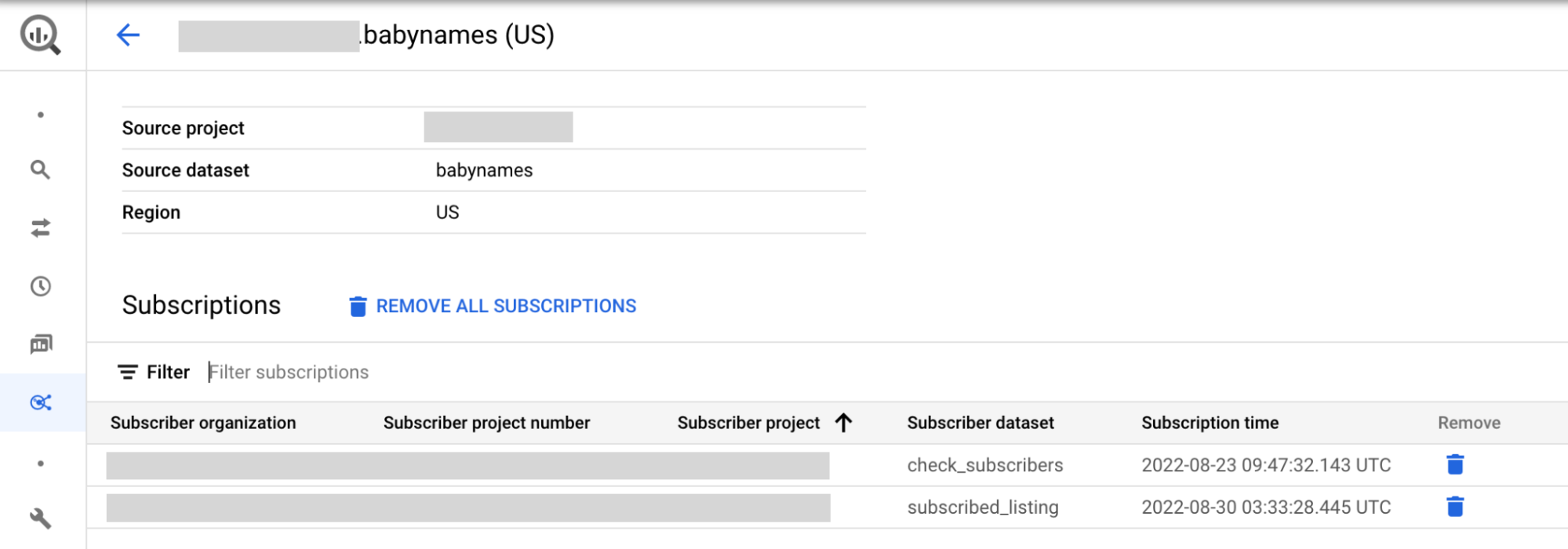
Opcional: pode filtrar os resultados por detalhes dos subscritores.
Em alternativa, se tiver acesso ao conjunto de dados partilhado, pode seguir estes passos para listar os subscritores:
Aceda à página do BigQuery.
No painel esquerdo, clique em Explorador:

Se não vir o painel do lado esquerdo, clique em Expandir painel do lado esquerdo para o abrir.
No painel Explorador, expanda o nome do projeto, clique em Conjuntos de dados e, de seguida, clique no nome do conjunto de dados partilhado.
Na lista Partilha, selecione Gerir subscrições.
SQL
O exemplo seguinte usa a vista INFORMATION_SCHEMA.SCHEMATA_LINKS para listar todos os conjuntos de dados associados a um conjunto de dados partilhado em myproject que estão na região us:
SELECT * FROM `myproject`.`region-us`.INFORMATION_SCHEMA.SCHEMATA_LINKS;
O resultado é semelhante ao seguinte. Algumas colunas são omitidas para simplificar o resultado.
+----------------+-------------+----------------------------+------------------------------+--------------------+--------------------------------+
|  catalog_name  | schema_name | linked_schema_catalog_name | linked_schema_catalog_number | linked_schema_name | linked_schema_org_display_name |
+----------------+-------------+----------------------------+------------------------------+--------------------+--------------------------------+
| myproject      | myschema1   | subscriptionproject1       |                 974999999291 | subscriptionld1    | subscriptionorg                |
| myproject      | myschema2   | subscriptionproject2       |                 974999999292 | subscriptionld2    | subscriptionorg                |
| myproject      | myschema3   | subscriptionproject3       |                 974999999293 | subscriptionld3    | subscriptionorg                |
+----------------+-------------+----------------------------+------------------------------+--------------------+--------------------------------+
Para uma ficha com várias regiões
(Pré-visualização),
pode ver as subscrições em diferentes regiões substituindo a us
região pela localização da réplica pretendida. Por exemplo, para ver os conjuntos de dados associados a um conjunto de dados partilhado em myproject que se encontram na região eu, use a seguinte consulta:
SELECT * FROM `myproject`.`region-eu`.INFORMATION_SCHEMA.SCHEMATA_LINKS;
API
Use o método projects.locations.dataExchanges.listings.listSubscriptions.
GET https://analyticshub.googleapis.com/v1/projects/PROJECT_ID/location/LOCATION/dataExchanges/DATAEXCHANGE_ID/listings/LISTING_ID:listSubscriptions
Substitua o seguinte:
PROJECT_ID: o ID do projeto da ficha que quer subscrever.LOCATION: a localização da ficha à qual quer subscrever.DATAEXCHANGE_ID: o ID da troca de dados que contém a ficha à qual quer subscrever.LISTING_ID: o ID da ficha que quer subscrever.
Remova uma subscrição
Quando remove uma subscrição criada antes de 25 de julho de 2023 das suas fichas, o conjunto de dados associado é desassociado do conjunto de dados partilhado. Os subscritores continuam a poder ver os conjuntos de dados nos respetivos projetos, mas deixam de estar associados ao conjunto de dados partilhado.
Para remover uma subscrição criada antes de 25 de julho de 2023 das suas fichas, siga estes passos:
Para listar todos os subscritores de uma ficha, siga as instruções da Google Cloud consola em Veja todas as subscrições.
Para remover um subscritor de uma ficha, clique em Eliminar. Se quiser remover todas as subscrições, clique em Remover todas as subscrições.
Na caixa de diálogo Remover subscrição?, introduza
removepara confirmar.Clique em Remover.
Para remover subscrições criadas após 25 de julho de 2023, siga estes passos:
Consola
Para listar todos os subscritores de uma ficha, siga as instruções da Google Cloud consola em Veja todas as subscrições.
Clique no separador Subscrições.
Para remover um subscritor de uma ficha, selecione as subscrições que quer remover e clique em Remover subscrições.
Na caixa de diálogo Remover subscrição?, introduza
removepara confirmar.Clique em Remover.
API
Use o método projects.locations.subscriptions.revoke.
POST https://analyticshub.googleapis.com/v1/projects/PROJECT_ID/location/LOCATION/subscriptions/SUBSCRIPTION_ID:revoke
Substitua o seguinte:
PROJECT_ID: o ID do projeto da subscrição que quer remover.LOCATION: a localização da subscrição que quer remover.SUBSCRIPTION: o ID da subscrição que quer remover.
Atualize uma ficha
Para atualizar uma ficha, siga estes passos:
Consola
Aceda à página Partilha (Centro de análise).
Clique no nome da troca de dados que contém a ficha.
Clique na ficha que quer atualizar.
Clique em Editar ficha.
Modifique os valores nos campos. Pode modificar todos os valores, exceto o conjunto de dados partilhado da ficha.
Opcional:
- Se ativar a capacidade de deteção pública, conceda a função de leitor do Analytics Hub (
roles/analyticshub.viewer) aallUsersouallAuthenticatedUsers. Para mais informações, consulte o artigo Conceda a função para uma ficha - Se desativar a capacidade de deteção pública, remova a função de leitor do Analytics Hub (
roles/analyticshub.viewer) deallUserseallAuthenticatedUsers. As trocas públicas não podem ter fichas privadas, mas as trocas privadas podem ter fichas públicas. - Se ativar e guardar o registo de emails de subscritores, não pode editar esta definição. Para desativar o registo de emails, elimine a ficha e volte a criá-la sem clicar no botão Registo de emails de subscritores.
- Adicione ou remova regiões da ficha (Pré-visualização). Antes de adicionar várias regiões, verifique se ativou a replicação de conjuntos de dados entre regiões no conjunto de dados partilhado. Quando remover regiões, elimine primeiro a réplica do conjunto de dados partilhado nessa região.
- Se ativar a capacidade de deteção pública, conceda a função de leitor do Analytics Hub (
Pré-visualize a ficha.
Para guardar as alterações, clique em Guardar. Para evitar discrepâncias com as fichas integradas no Cloud Marketplace, é apresentada uma notificação que pede uma atualização da ficha de produto de dados do Cloud Marketplace.
API
Use o
projects.locations.dataExchanges.listings.patch método.
PATCH https://analyticshub.googleapis.com/v1/projects/PROJECT_ID/location/LOCATION/dataExchanges/DATAEXCHANGE_ID/listings/LISTING_ID?updateMask=UPDATEMASK
Substitua UPDATEMASK pela lista de campos que quer atualizar. Para atualizar vários valores, use uma lista separada por vírgulas. Por exemplo, para atualizar o nome a apresentar e o contacto principal de uma troca de dados, introduza displayName,primaryContact.
No corpo do pedido, especifique os valores atualizados para os seguintes campos:
displayNamedescriptionprimaryContactdocumentationiconcategories[]discoveryTypelogLinkedDatasetQueryUserEmail
Para ver detalhes sobre estes campos, consulte o Recurso: ficha.
Quando atualizar as regiões de réplica da sua ficha, certifique-se de que especifica todas as regiões aplicáveis. Antes de atualizar a ficha, verifique se ativou a replicação do conjunto de dados entre regiões no conjunto de dados partilhado. Só pode adicionar regiões (pré-visualização) onde o conjunto de dados partilhado é replicado. Para remover uma região, elimine a réplica do conjunto de dados partilhado para a região antes de a remover da ficha. Só pode atualizar as regiões de réplica para fichas criadas recentemente para várias regiões. Não pode converter fichas pré-existentes em fichas para várias regiões.
Para mais informações sobre as tarefas que pode realizar em fichas através de APIs, consulte os métodos projects.locations.dataExchanges.listings.
Elimine uma ficha
Quando elimina uma ficha, os subscritores deixam de poder ver a ficha. A eliminação de uma ficha também elimina todos os conjuntos de dados associados e remove todas as subscrições dos projetos dos seus subscritores. Se um conjunto de dados permanecer associado, remova-o manualmente clicando em Partilha > Gerir subscrição. É aberta a página Subscrições, onde pode remover um conjunto de dados de subscritores específico ou todos os conjuntos de dados de subscritores de uma só vez.
Não pode eliminar anúncios integrados no Cloud Marketplace com subscrições comerciais ativas. Revogue todas as subscrições comerciais antes de eliminar a ficha.
A eliminação de uma ficha para várias regiões (Pré-visualização) não elimina as réplicas do conjunto de dados partilhado. Após a eliminação da ficha para várias regiões, os subscritores deixam de poder ver a ficha ou consultar os conjuntos de dados associados. Se as réplicas do conjunto de dados partilhado não forem referenciadas noutras fichas, pode optar por eliminá-las.
Antes de eliminar uma ficha para várias regiões
(Pré-visualização),
certifique-se de que não existem subscrições ativas associadas à mesma. Se existirem subscrições ativas, tem de as revogar primeiro através do método projects.locations.subscriptions.revoke.
Depois de remover todas as subscrições ativas, pode avançar com a eliminação da ficha para várias regiões.
Para eliminar uma ficha, siga estes passos:
Consola
Aceda à página Partilha (Centro de análise).
Clique no nome da troca de dados que contém a ficha.
Clique na ficha que quer eliminar.
Clique em Eliminar.
Na caixa de diálogo Eliminar ficha?, confirme a eliminação escrevendo eliminar.
Clique em Eliminar.
API
Use o
projects.locations.dataExchanges.listings.delete método.
DELETE https://analyticshub.googleapis.com/v1/projects/PROJECT_ID/location/LOCATION/dataExchanges/DATAEXCHANGE_ID/listings/LISTING_ID
Para mais informações sobre as tarefas que pode realizar em fichas através de APIs, consulte os métodos projects.locations.dataExchanges.listings.
Apresentar uma ficha na secção em destaque
Para aumentar a visibilidade e a notoriedade da sua ficha no catálogo de partilha do BigQuery, as fichas podem ser apresentadas na secção Em destaque. As fichas em destaque são regidas pelo Google Cloud Contrato do Partner Advantage.
Os parceiros interessados em que as respetivas fichas apareçam na secção Em destaque do catálogo de partilha do BigQuery têm de cumprir os seguintes critérios:
Os dados partilhados têm de estar no BigQuery.
Têm de estar inscritos no Partner Advantage Program com a designação Build.
A ficha tem de ser criada e ter a visibilidade pública ativada.
Para pedir que a sua ficha seja apresentada na secção Em destaque, preencha e envie o formulário de admissão. Para pedir que a sua ficha seja removida da secção, envie o mesmo formulário de recolha.
O que se segue?
- Leia acerca da arquitetura de partilha do BigQuery.
- Saiba como ver e subscrever fichas.
- Saiba mais sobre as funções do IAM de partilha do BigQuery.
- Saiba como criar conjuntos de dados.
- Saiba mais acerca do registo de auditoria de partilha do BigQuery.
- Saiba como monitorizar fichas.