


Questo documento descrive un'architettura di riferimento che ti aiuta a creare un meccanismo di esportazione dei log scalabile, a tolleranza di errore e pronto per la produzione che trasmette in streaming log ed eventi dalle tue risorse in Google Cloud a Splunk. Splunk è uno strumento di analisi popolare che offre una piattaforma unificata per la sicurezza e l'osservabilità. In effetti, puoi scegliere di esportare i dati di logging in Splunk Enterprise o Splunk Cloud Platform. Se sei un amministratore, puoi utilizzare questa architettura anche per casi d'uso di operazioni IT o di sicurezza.
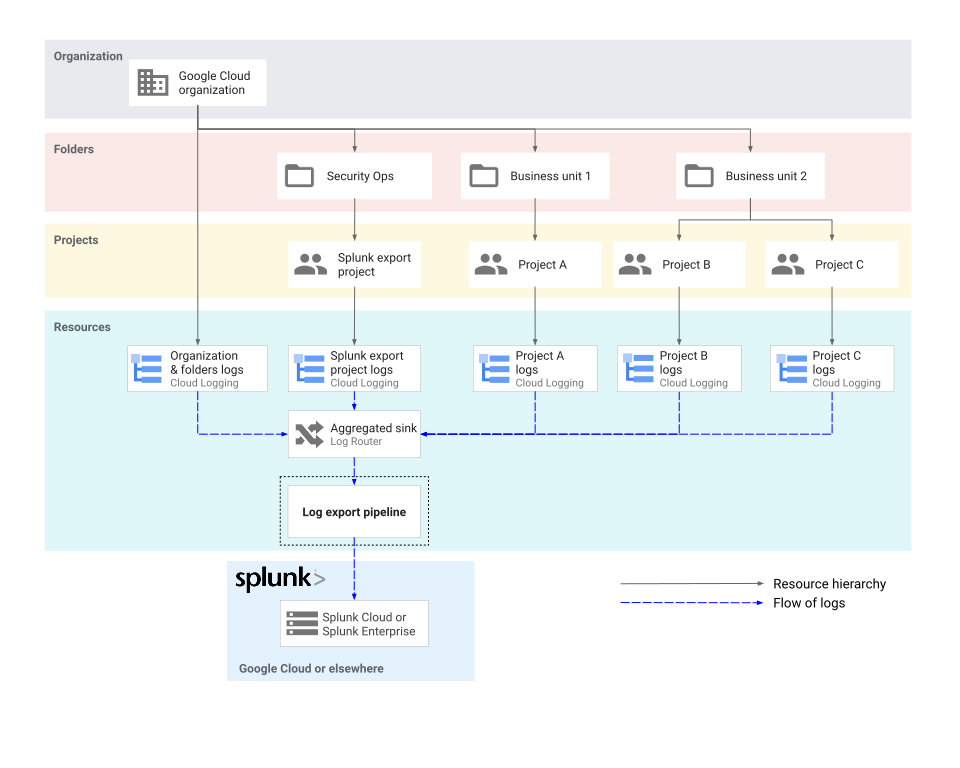
Questa architettura di riferimento presuppone una gerarchia delle risorse simile al seguente diagramma. Tutti i log delle risorse Google Cloud a livello di organizzazione, cartella e progetto vengono raccolti in un sink aggregato. Quindi, il sink aggregato invia questi log a una pipeline di esportazione dei log, che li elabora e li esporta in Splunk.
Architettura
Il seguente diagramma mostra l'architettura di riferimento che utilizzi quando esegui il deployment di questa soluzione. Questo diagramma mostra il flusso dei dati di log daGoogle Cloud a Splunk.

Questa architettura include i seguenti componenti:
- Cloud Logging: per avviare il processo, Cloud Logging raccoglie i log in un sink di log aggregati a livello di organizzazione e li invia a Pub/Sub.
- Pub/Sub: il servizio Pub/Sub crea quindi un singolo argomento e una singola sottoscrizione per i log e li inoltra alla pipeline Dataflow principale.
- Dataflow: in questa architettura di riferimento sono presenti due pipeline Dataflow:
- Pipeline Dataflow principale: al centro del processo, la pipeline Dataflow principale è una pipeline di streaming da Pub/Sub a Splunk che estrae i log dalla sottoscrizione Pub/Sub e li invia a Splunk.
- Pipeline Dataflow secondaria: parallela alla pipeline Dataflow principale, la pipeline Dataflow secondaria è una pipeline di streaming da Pub/Sub a Pub/Sub per riprodurre i messaggi in caso di errore di invio.
- Splunk: al termine del processo, Splunk Enterprise o Splunk Cloud Platform funge da raccoglitore di eventi HTTP (HEC) e riceve i log per un'ulteriore analisi. Puoi eseguire il deployment di Splunk on-premise, in Google Cloud come SaaS o tramite un approccio ibrido.
Caso d'uso
Questa architettura di riferimento utilizza un approccio basato sul push e sul cloud. In questo metodo basato su push, utilizzi il modello Dataflow da Pub/Sub a Splunk per trasmettere i log a un raccoglitore eventi HTTP (HEC) di Splunk. L'architettura di riferimento illustra anche la pianificazione della capacità della pipeline di Dataflow e come gestire potenziali errori di distribuzione in caso di problemi temporanei del server o della rete.
Sebbene questa architettura di riferimento si concentri sui Google Cloud log, la stessa architettura può essere utilizzata per esportare altri Google Cloud dati, come modifiche agli asset in tempo reale e risultati di sicurezza. Integrando i log di Cloud Logging, puoi continuare a utilizzare i servizi partner esistenti come Splunk come soluzione unificata di analisi dei log.
Il metodo basato sul push per lo streaming dei dati Google Cloud in Splunk presenta i seguenti vantaggi:
- Servizio gestito. In quanto servizio gestito, Dataflow mantiene le risorse richieste in Google Cloud per le attività di trattamento dati, come l'esportazione dei log.
- Workload distribuito. Questo metodo ti consente di distribuire i workload su più worker per l'elaborazione parallela, quindi non esiste un singolo punto di errore.
- Sicurezza. Poiché Google Cloud esegue il push dei dati a Splunk HEC, non è necessario alcun onere di manutenzione e sicurezza associato alla creazione e alla gestione delle chiavi degli account di servizio.
- Scalabilità automatica. Il servizio Dataflow scala automaticamente il numero di worker in risposta alle variazioni del volume dei log in entrata e del backlog.
- Tolleranza di errore. Se si verificano problemi temporanei con il server o la rete, il metodo basato sul push tenta automaticamente di inviare nuovamente i dati a Splunk HEC. Supporta anche argomenti non elaborati (noti anche come argomenti messaggi non recapitabili) per i messaggi di log non recapitabili, in modo da evitare la perdita di dati.
- Semplicità. Eviti l'overhead di gestione e il costo di esecuzione di uno o più heavy forwarder in Splunk.
Questa architettura di riferimento si applica ad attività in molti settori verticali diversi, compresi quelli regolamentati come i servizi farmaceutici e finanziari. Quando scegli di esportare i tuoi dati Google Cloud in Splunk, potresti farlo per i seguenti motivi:
- Analisi aziendale
- Operazioni IT
- Monitoraggio delle prestazioni delle applicazioni
- Operazioni di sicurezza
- Conformità
Alternative di design
Un metodo alternativo per l'esportazione dei log in Splunk prevede l'estrazione dei log da Google Cloud. In questo metodo basato su pull, utilizzi le API Google Cloud per recuperare i dati tramite il componente aggiuntivo Splunk per Google Cloud. Puoi scegliere di utilizzare il metodo basato su pull nelle seguenti situazioni:
- Il deployment di Splunk non offre un endpoint Splunk HEC.
- Il volume dei log è basso.
- Vuoi esportare e analizzare le metriche di Cloud Monitoring, gli oggetti di Cloud Storage, i metadati dell'API Cloud Resource Manager, i dati di fatturazione Cloud o i log di volume ridotto.
- Gestisci già uno o più heavy forwarder in Splunk.
- Utilizzi Inputs Data Manager for Splunk Cloud in hosting.
Tieni presente anche le considerazioni aggiuntive che sorgono quando utilizzi questo metodo basato sul pull:
- Un singolo worker gestisce il workload di importazione dati, che non offre funzionalità di scalabilità automatica.
- In Splunk, l'utilizzo di un heavy forwarder per estrarre i dati potrebbe causare un single point of failure.
- Il metodo basato su pull richiede la creazione e la gestione delle chiavi del account di servizio che utilizzi per configurare il componente aggiuntivo Splunk per Google Cloud.
Prima di utilizzare il componente aggiuntivo Splunk, le voci di log devono essere indirizzate a Pub/Sub utilizzando un sink di log. Per creare un sink di log con un argomento Pub/Sub come destinazione, consulta Crea un sink.
Assicurati di concedere il ruolo Publisher Pub/Sub (roles/pubsub.publisher) all'identità writer del sink per la destinazione dell'argomento Pub/Sub. Per ulteriori informazioni sulla configurazione delle autorizzazioni per la destinazione del sink, consulta Imposta le autorizzazioni della destinazione.
Per attivare il componente aggiuntivo Splunk, segui questi passaggi:
- In Splunk, segui le istruzioni di Splunk per installare il componente aggiuntivo Splunk per Google Cloud.
- Crea una sottoscrizione pull Pub/Sub per l'argomento Pub/Sub a cui vengono indirizzati i log, se non ne hai già una.
- Crea un account di servizio.
- Crea una chiave dell'account di servizio per l'account di servizio che hai appena creato.
- Concedi i ruoli Visualizzatore Pub/Sub (
roles/pubsub.viewer) e Sottoscrittore Pub/Sub (roles/pubsub.subscriber) al account di servizio per consentirgli di ricevere messaggi dalla sottoscrizione Pub/Sub. In Splunk, segui le istruzioni di Splunk per configurare un nuovo input Pub/Sub nel componente aggiuntivo Splunk per Google Cloud.
I messaggi Pub/Sub dell'esportazione dei log vengono visualizzati in Splunk.
Per verificare che il componente aggiuntivo funzioni, segui questi passaggi:
- In Cloud Monitoring, apri Metrics Explorer.
- Nel menu Risorse, seleziona
pubsub_subscription. - Nelle categorie Metrica, seleziona
pubsub/subscription/pull_message_operation_count. - Monitora il numero di operazioni di pull dei messaggi per uno o due minuti.
Considerazioni sulla progettazione
Le seguenti linee guida possono aiutarti a sviluppare un'architettura che soddisfi i requisiti della tua organizzazione in termini di sicurezza, privacy, conformità, efficienza operativa, affidabilità, tolleranza di errore, prestazioni e ottimizzazione dei costi.
Sicurezza, privacy e conformità
Le sezioni seguenti descrivono le considerazioni sulla sicurezza per questa architettura di riferimento:
- Utilizza indirizzi IP privati per proteggere le VM che supportano la pipeline Dataflow
- Abilitare l'accesso privato Google
- Limita il traffico in entrata di Splunk HEC agli indirizzi IP noti utilizzati da Cloud NAT
- Archivia il token HEC di Splunk in Secret Manager
- Crea un account di servizio worker Dataflow personalizzato per seguire le best practice per il privilegio minimo
- Configura la convalida SSL per un certificato CA radice interno se utilizzi una CA privata
Utilizza indirizzi IP privati per proteggere le VM che supportano la pipeline Dataflow
Devi limitare l'accesso alle VM worker utilizzate nella pipeline Dataflow. Per limitare l'accesso, esegui il deployment di queste VM con indirizzi IP privati. Tuttavia, queste VM devono anche essere in grado di utilizzare HTTPS per trasmettere in streaming i log esportati in Splunk e accedere a internet. Per fornire questo accesso HTTPS, devi disporre di un gateway Cloud NAT che allochi automaticamente gli indirizzi IP Cloud NAT alle VM che ne hanno bisogno. Assicurati di mappare la subnet che contiene le VM al gateway Cloud NAT.
Abilita l'accesso privato Google
Quando crei un gateway Cloud NAT, l'accesso privato Google viene attivato automaticamente. Tuttavia, per consentire ai worker Dataflow con indirizzi IP privati di accedere agli indirizzi IP esterni utilizzati dalle API Cloud e dai servizi Google Cloud, devi anche abilitare manualmente l'accesso privato Google per la subnet.
Limitare il traffico in entrata Splunk HEC agli indirizzi IP noti utilizzati da Cloud NAT
Se vuoi limitare il traffico verso Splunk HEC a un sottoinsieme di indirizzi IP noti, puoi prenotare indirizzi IP statici e assegnarli manualmente al gateway Cloud NAT. A seconda del deployment di Splunk, puoi quindi configurare le regole firewall in entrata di Splunk HEC utilizzando questi indirizzi IP statici. Per saperne di più su Cloud NAT, consulta Configura e gestisci Network Address Translation con Cloud NAT.
Archivia il token HEC di Splunk in Secret Manager
Quando esegui il deployment della pipeline Dataflow, puoi passare il valore del token in uno dei seguenti modi:
- Testo non crittografato
- Testo crittografato con una chiave Cloud Key Management Service
- Versione del secret criptata e gestita da Secret Manager
In questa architettura di riferimento, utilizzi l'opzione Secret Manager perché offre il modo meno complesso e più efficiente per proteggere il token HEC di Splunk. Questa opzione impedisce anche la perdita del token Splunk HEC dalla console Dataflow o dai dettagli del job.
Un secret in Secret Manager contiene una raccolta di versioni del secret. Ogni versione del secret archivia i dati effettivi del secret, ad esempio il token HEC di Splunk. Se in un secondo momento scegli di ruotare il token Splunk HEC come misura di sicurezza aggiuntiva, puoi aggiungere il nuovo token come nuova versione del secret a questo secret. Per informazioni generali sulla rotazione dei secret, consulta Informazioni sulle pianificazioni di rotazione.
Crea un account di servizio worker Dataflow personalizzato per seguire le best practice per il privilegio minimo
I worker nella pipeline Dataflow utilizzano il service account worker Dataflow per accedere alle risorse ed eseguire le operazioni. Per impostazione predefinita, i worker utilizzano il service account predefinito di Compute Engine del tuo progetto come account di servizio worker, che concede loro autorizzazioni ampie per tutte le risorse del progetto. Tuttavia, per eseguire i job Dataflow in produzione, ti consigliamo di creare un account di servizio personalizzato con un insieme minimo di ruoli e autorizzazioni. Puoi quindi assegnare questo account di servizio personalizzato ai worker della pipeline Dataflow.
Il seguente diagramma elenca i ruoli richiesti che devi assegnare a un service account per consentire ai worker Dataflow di eseguire correttamente un job Dataflow.
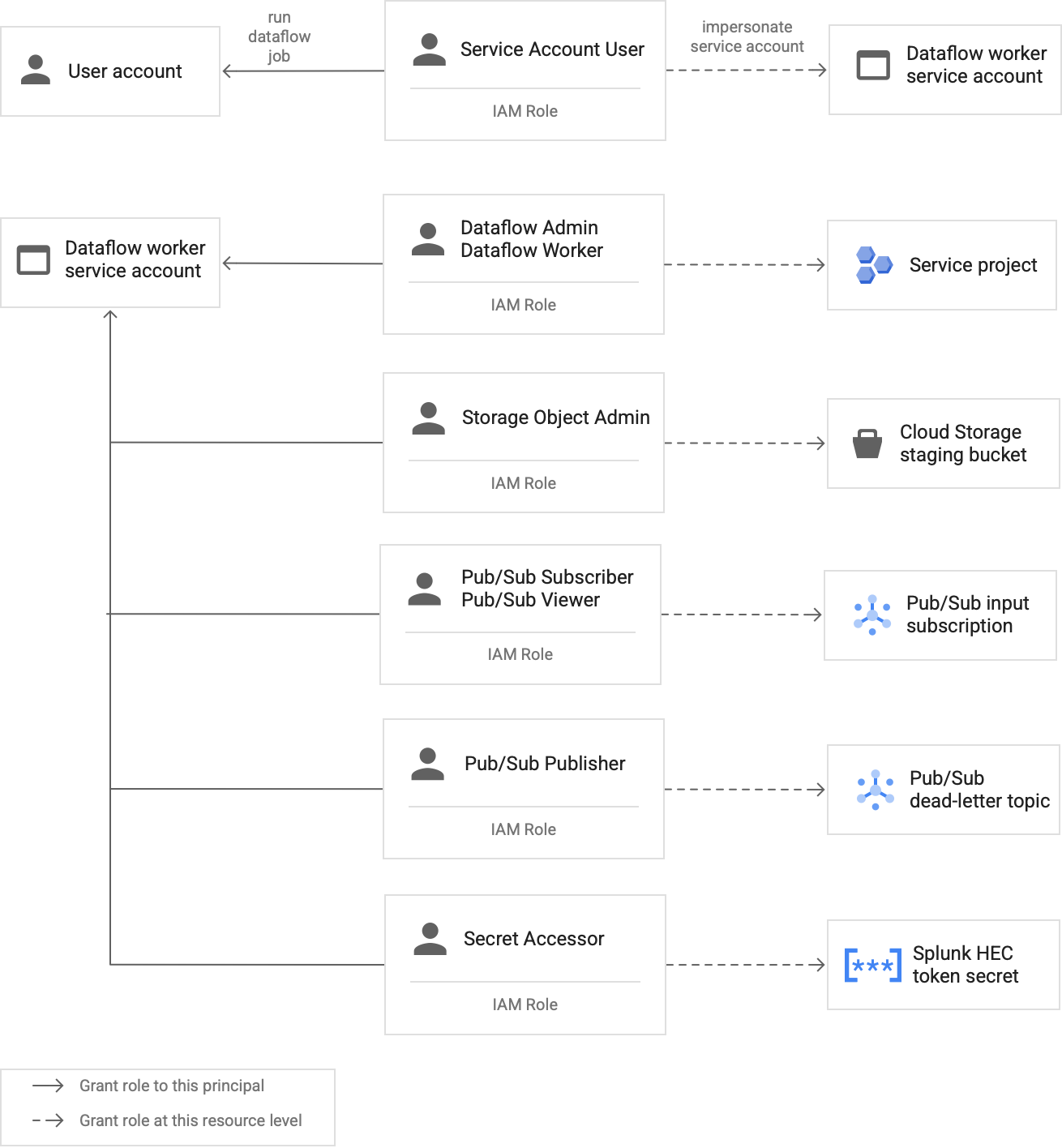
Come mostrato nel diagramma, devi assegnare i seguenti ruoli al service account per il worker Dataflow:
- Dataflow Admin
- Dataflow Worker
- Storage Object Admin
- Pub/Sub Subscriber
- Pub/Sub Viewer
- Publisher Pub/Sub
- Secret Accessor
Configura la convalida SSL con un certificato CA radice interno se utilizzi una CA privata
Per impostazione predefinita, la pipeline Dataflow utilizza l'archivio di attendibilità predefinito del worker Dataflow per convalidare il certificato SSL per l'endpoint Splunk HEC. Se utilizzi un'autorità di certificazione (CA) privata per firmare un certificato SSL utilizzato dall'endpoint Splunk HEC, puoi importare il certificato CA radice interno nell'archivio di attendibilità. I worker Dataflow possono quindi utilizzare il certificato importato per la convalida del certificato SSL.
Puoi utilizzare e importare il tuo certificato CA radice interno per i deployment Splunk con certificati autofirmati o firmati privatamente. Puoi anche disattivare completamente la convalida SSL solo per scopi di sviluppo e test interni. Questo metodo della CA radice interna è più adatto alle implementazioni interne di Splunk non connesse a internet.
Per saperne di più, consulta i
parametri del template Dataflow da Pub/Sub a Splunk
rootCaCertificatePath e disableCertificateValidation.
Efficienza operativa
Le sezioni seguenti descrivono le considerazioni sull'efficienza operativa per questa architettura di riferimento:
Utilizza la funzione definita dall'utente per trasformare i log o gli eventi in transito
Il template Dataflow da Pub/Sub a Splunk supporta le funzioni definite dall'utente (UDF) per la trasformazione degli eventi personalizzati. Esempi di casi d'uso includono l'arricchimento dei record con campi aggiuntivi, l'oscuramento di alcuni campi sensibili o l'esclusione di record indesiderati. La funzione definita dall'utente consente di modificare il formato di output della pipeline Dataflow senza dover ricompilare o mantenere il codice del template stesso. Questa architettura di riferimento utilizza una funzione definita dall'utente per gestire i messaggi che la pipeline non è in grado di inviare a Splunk.
Riproduci di nuovo i messaggi non elaborati
A volte, la pipeline riceve errori di invio e non tenta di inviare nuovamente il messaggio. In questo caso, Dataflow invia questi messaggi non elaborati a un argomento non elaborato, come mostrato nel seguente diagramma. Dopo aver risolto la causa principale dell'errore di recapito, puoi riprodurre i messaggi non elaborati.
I seguenti passaggi descrivono la procedura mostrata nel diagramma precedente:
- La pipeline di consegna principale da Pub/Sub a Splunk inoltra automaticamente i messaggi non recapitabili all'argomento non elaborato per l'analisi da parte dell'utente.
L'operatore o il Site Reliability Engineer (SRE) esamina i messaggi non riusciti nell'abbonamento non elaborato. L'operatore risolve i problemi e corregge la causa principale del mancato recapito. Ad esempio, la correzione di un'errata configurazione del token HEC potrebbe consentire il recapito dei messaggi.
L'operatore attiva la pipeline dei messaggi di errore di riproduzione. Questa pipeline da Pub/Sub a Pub/Sub (evidenziata nella sezione tratteggiata del diagramma precedente) è una pipeline temporanea che sposta i messaggi non riusciti dalla sottoscrizione non elaborata all'argomento del sink di log originale.
La pipeline di distribuzione principale rielabora i messaggi che in precedenza non erano stati recapitati. Questo passaggio richiede che la pipeline utilizzi una funzione definita dall'utente per il rilevamento e la decodifica corretti dei payload dei messaggi non riusciti. Il seguente codice è una funzione di esempio che implementa questa logica di decodifica condizionale, incluso un conteggio dei tentativi di consegna a scopo di monitoraggio:
// If the message has already been converted to a Splunk HEC object
// with a stringified obj.event JSON payload, then it's a replay of
// a previously failed delivery.
// Unnest and parse the obj.event. Drop the previously injected
// obj.attributes such as errorMessage and timestamp
if (obj.event) {
 try {
   event = JSON.parse(obj.event);
   redelivery = true;
 } catch(e) {
   event = obj;
 }
} else {
 event = obj;
}

// Keep a tally of delivery attempts
event.delivery_attempt = event.delivery_attempt || 1;
if (redelivery) {
 event.delivery_attempt += 1;
}
Affidabilità e tolleranza degli errori
Per quanto riguarda l'affidabilità e la tolleranza di errore, la tabella seguente (Tabella 1)
elenca alcuni possibili errori di distribuzione di Splunk. La tabella elenca anche gli attributi errorMessage corrispondenti che la pipeline registra con ogni messaggio prima di inoltrarli all'argomento non elaborato.
Tabella 1: Tipi di errori di recapito di Splunk
| Tipo di errore di recapito | Nuovo tentativo automatico della pipeline? | Esempio di attributo errorMessage |
|---|---|---|
Errore di rete temporaneo |
Sì |
o
|
Errore 5xx del server Splunk |
Sì |
|
Errore 4xx del server Splunk |
No |
|
Server Splunk non attivo |
No |
|
Certificato SSL Splunk non valido |
No |
|
Errore di sintassi JavaScript nella funzione definita dall'utente (UDF) |
No |
|
In alcuni casi, la pipeline applica
il backoff esponenziale e
tenta automaticamente di recapitare di nuovo il messaggio. Ad esempio, quando il server Splunk genera un codice di errore 5xx, la pipeline deve inviare nuovamente il messaggio. Questi codici di errore si verificano quando l'endpoint Splunk HEC è sovraccarico.
In alternativa, potrebbe esserci un problema persistente che impedisce l'invio di un messaggio all'endpoint HEC. Per problemi così persistenti, la pipeline non tenta di recapitare di nuovo il messaggio. Ecco alcuni esempi di problemi persistenti:
- Un errore di sintassi nella funzione UDF.
- Un token HEC non valido che fa sì che il server Splunk generi una risposta del server
4xx"Forbidden".
Ottimizzazione delle prestazioni e dei costi
Per quanto riguarda l'ottimizzazione delle prestazioni e dei costi, devi determinare le dimensioni e la velocità effettiva massime per la pipeline Dataflow. Devi calcolare le dimensioni e i valori di velocità effettiva corretti in modo che la pipeline possa gestire il volume di log giornaliero di picco (GB/giorno) e la frequenza dei messaggi di log (eventi al secondo, o EPS) dalla sottoscrizione Pub/Sub upstream.
Devi selezionare i valori di dimensione e throughput in modo che il sistema non riscontri uno dei seguenti problemi:
- Ritardi causati dall'arretrato o dalla limitazione dei messaggi.
- Costi aggiuntivi dovuti al provisioning eccessivo di una pipeline.
Dopo aver eseguito i calcoli delle dimensioni e del throughput, puoi utilizzare i risultati per configurare una pipeline ottimale che bilanci prestazioni e costi. Per configurare la capacità della pipeline, utilizza le seguenti impostazioni:
- I flag Machine type e Machine count fanno parte del comando gcloud che esegue il deployment del job Dataflow. Questi flag consentono di definire il tipo e il numero di VM da utilizzare.
- I parametri Parallelismo e Numero di batch fanno parte del modello Dataflow da Pub/Sub a Splunk. Questi parametri sono importanti per aumentare l'EPS evitando di sovraccaricare l'endpoint Splunk HEC.
Le sezioni seguenti forniscono una spiegazione di queste impostazioni. Se applicabile, queste sezioni forniscono anche formule ed esempi di calcoli che utilizzano ogni formula. Questi calcoli di esempio e i valori risultanti presuppongono un'organizzazione con le seguenti caratteristiche:
- Genera 1 TB di log al giorno.
- Ha una dimensione media del messaggio di 1 KB.
- Ha una frequenza di messaggi di picco sostenuta pari al doppio della frequenza media.
Poiché il tuo ambiente Dataflow è unico, sostituisci i valori di esempio con i valori della tua organizzazione mentre esegui i passaggi.
Tipo di macchina
Best practice: imposta il
flag --worker-machine-type su n2-standard-4 per
selezionare una dimensione della macchina che offra il miglior rapporto prestazioni/costi.
Poiché il tipo di macchina n2-standard-4 può gestire 12.000 EPS, ti consigliamo di utilizzare questo tipo di macchina come base per tutti i worker Dataflow.
Per questa architettura di riferimento, imposta il flag --worker-machine-type su un valore
di n2-standard-4.
Conteggio macchine
Best practice: imposta il flag --max-workers per controllare il numero massimo di worker necessari per gestire l'EPS di picco previsto.
La scalabilità automatica di Dataflow consente al servizio di modificare in modo adattivo il numero di worker utilizzati per eseguire la pipeline di streaming quando si verificano variazioni nell'utilizzo delle risorse e nel carico. Per evitare un provisioning eccessivo durante la scalabilità automatica, ti
consigliamo di definire sempre il numero massimo di macchine virtuali che vengono
utilizzate come worker Dataflow. Definisci il numero massimo di
macchine virtuali con il flag --max-workers quando esegui il deployment della
pipeline Dataflow.
Per spostare lo spazio di archiviazione dello stato della pipeline dalle VM worker e ridurre i costi di archiviazione, utilizza Streaming Engine di Dataflow. Per abilitare streaming engine di Dataflow per il tuo progetto, imposta
il flag --enableStreamingEngine.
Per determinare il numero massimo di worker necessari per la pipeline, utilizza le seguenti formule in sequenza:
Determina il numero medio di eventi al secondo (EPS) utilizzando la seguente formula:
\( {AverageEventsPerSecond}\simeq\frac{TotalDailyLogsInTB}{AverageMessageSizeInKB}\times\frac{10^9}{24\times3600} \)Esempio di calcolo: dati i valori di esempio di 1 TB di log al giorno con una dimensione media dei messaggi di 1 KB, questa formula genera un valore EPS medio di 11.500 EPS.
Determina l'EPS di picco sostenuto utilizzando la seguente formula, in cui il moltiplicatore N rappresenta la natura bursty del logging:
\( {PeakEventsPerSecond = N \times\ AverageEventsPerSecond} \)Esempio di calcolo: dato un valore di esempio di N=2 e il valore EPS medio di 11.500 che hai calcolato nel passaggio precedente, questa formula genera un valore EPS di picco sostenuto di 23.000 EPS.
Determina il numero massimo di vCPU richiesto utilizzando la seguente formula:
\( {maxCPUs = ⌈PeakEventsPerSecond / 3k ⌉} \)Esempio di calcolo: utilizzando il valore EPS di picco sostenuto di 23.000 calcolato nel passaggio precedente, questa formula genera un massimo di ⌈23 / 3⌉ = 8 core vCPU.
Determina il numero massimo di worker Dataflow utilizzando la seguente formula:
\( maxNumWorkers = ⌈maxCPUs / 4 ⌉ \)Esempio di calcolo: utilizzando il valore massimo di vCPU di esempio pari a 8 calcolato nel passaggio precedente, questa formula [8/4] genera un numero massimo di 2 per un tipo di macchina
n2-standard-4.
Per questo esempio, imposteresti il flag --max-workers su un valore di 2
in base all'insieme di calcoli di esempio precedente. Tuttavia, ricorda di utilizzare i tuoi valori e calcoli univoci quando esegui il deployment di questa architettura di riferimento nel tuo ambiente.
Parallelismo
Best practice: imposta il
parametro parallelism
nel modello Dataflow Da Pub/Sub a Splunk al doppio
del numero di vCPU utilizzate dal numero massimo di worker Dataflow.
Il parametro parallelism consente di massimizzare il numero di connessioni HEC Splunk parallele, il che a sua volta massimizza la frequenza EPS per la pipeline.
Il valore predefinito parallelism di 1 disattiva il parallelismo e limita il
tasso di output. Devi eseguire l'override di questa impostazione predefinita per tenere conto di 2-4 connessioni parallele per vCPU, con il numero massimo di worker di cui è stato eseguito il deployment. In genere, calcoli il valore di override per questa impostazione moltiplicando il numero massimo di worker Dataflow per il numero di vCPU per worker e poi raddoppiando questo valore.
Per determinare il numero totale di connessioni parallele a Splunk HEC tra tutti i worker Dataflow, utilizza la seguente formula:
Esempio di calcolo: utilizzando l'esempio di 8 vCPU massime calcolato in precedenza per il conteggio delle macchine, questa formula genera un numero di connessioni parallele pari a 8 x 2 = 16.
Per questo esempio, imposteresti il parametro parallelism sul valore 16
in base al calcolo dell'esempio precedente. Tuttavia, ricorda di utilizzare i tuoi valori e calcoli univoci quando esegui il deployment di questa architettura di riferimento nel tuo ambiente.
Numero di batch
Best practice: per consentire a Splunk HEC di elaborare gli eventi in batch anziché uno alla volta, imposta il parametro batchCount su un valore compreso tra 10 e 50 eventi/richiesta per i log.
La configurazione del conteggio batch consente di aumentare l'EPS e ridurre il carico sull'endpoint
Splunk HEC. L'impostazione combina più eventi in un unico batch per un'elaborazione più efficiente. Ti consigliamo di impostare il parametro batchCount su un valore compreso tra 10 e 50 eventi/richiesta per i log, a condizione che il ritardo massimo di buffering di due secondi sia accettabile.
Poiché in questo esempio la dimensione media del messaggio di log è 1 KB, ti consigliamo di
raggruppare almeno 10 eventi per richiesta. Per questo esempio, imposta il parametro batchCount su un valore pari a 10. Tuttavia, ricorda di utilizzare i tuoi valori e calcoli univoci quando esegui il deployment di questa architettura di riferimento nel tuo ambiente.
Per ulteriori informazioni su questi suggerimenti per l'ottimizzazione delle prestazioni e dei costi, consulta Pianifica la pipeline Dataflow.
Passaggi successivi
- Per un elenco completo dei parametri del modello Dataflow da Pub/Sub a Splunk, consulta la documentazione di Dataflow da Pub/Sub a Splunk.
- Per i modelli Terraform corrispondenti che ti aiutano a eseguire il deployment di questa architettura di riferimento, consulta il repository GitHub
terraform-splunk-log-export. Include una dashboard Cloud Monitoring predefinita per monitorare la pipeline Splunk Dataflow. - Per maggiori dettagli sulle metriche personalizzate e sul logging di Splunk Dataflow per aiutarti a monitorare e risolvere i problemi delle pipeline Splunk Dataflow, consulta questo blog Nuove funzionalità di osservabilità per le pipeline di streaming Splunk Dataflow.
- Per ulteriori architetture di riferimento, diagrammi e best practice, esplora Cloud Architecture Center.