


匯入及下載範本
您可以將專案範本下載為 JSON 檔案,並儲存在本機系統中。因此,整個範本會儲存在檔案中,您可以在其他整合專案中匯入該檔案,不必進行任何修改。匯入專案範本會建立新範本,並採用與下載範本檔案相同的設定。
事前準備
-
如要取得匯入及下載範本所需的權限,請要求系統管理員授予您專案的 Application Integration 編輯者 (`roles/integrations.integrationEditor`) IAM 角色。如要進一步瞭解如何授予角色,請參閱「管理專案、資料夾和組織的存取權」。
下載範本
如要下載範本,請按照下列步驟操作:
- 前往 Google Cloud 控制台的「Application Integration」頁面。
- 在導覽選單中,按一下「範本」。
系統會顯示「範本」頁面,列出 Google Cloud 雲端專案中的所有範本 (全域、共用和專案)。
-
如要下載全域範本,請按一下「全域範本」分頁中的範本。
如要下載共用範本,請按一下「共用範本」分頁中的範本。
如要下載專案範本,請在「專案範本」分頁中點選要下載的範本。
- 在所選分頁中,按一下要下載的範本。
- 在範本詳細資料頁面中,按一下「下載」下載範本。
TEMPLATE_NAME.json 檔案會自動儲存到網路瀏覽器的預設下載資料夾。
匯入範本
如要匯入範本,請按照下列步驟操作:
- 前往 Google Cloud 控制台的「Templates」(範本) 頁面。
- 按一下「匯入專案範本」,然後從本機系統選取要匯入的範本 JSON 檔案。
系統隨即會顯示「上傳範本 - 預覽」頁面。
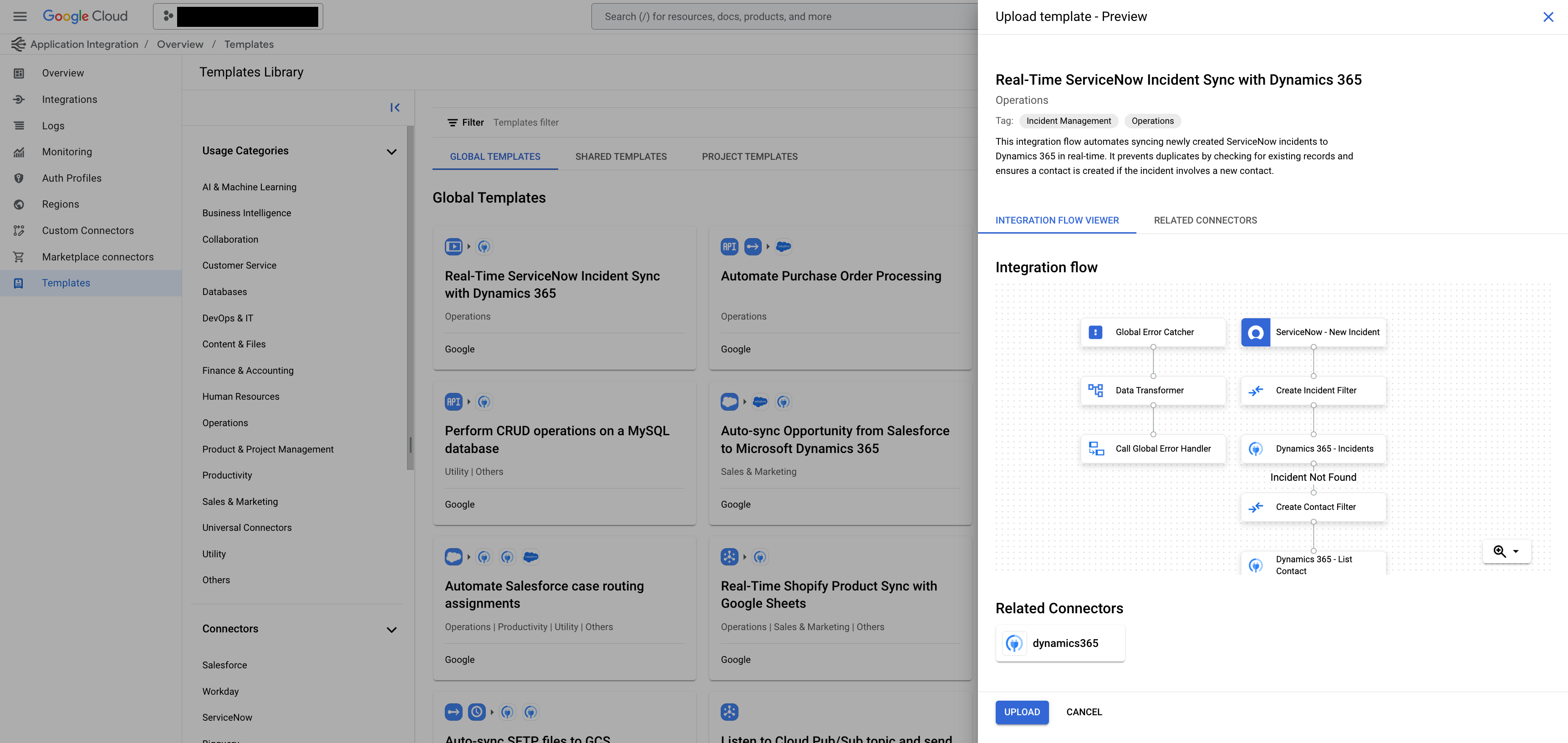
- 查看算繪的範本詳細資料,然後按一下「上傳」。
範本會匯入專案,並顯示在「專案範本」分頁中。
後續步驟
- 瞭解如何使用範本建立整合項目,請參閱「使用範本建立整合項目」。
- 如要瞭解如何建立範本,請參閱建立範本。
- 如要瞭解如何共用範本,請參閱這篇文章。
- 如要瞭解如何管理範本,請參閱管理範本。