


建立範本
本頁說明如何在 Application Integration 中建立專案範本。專案範本是專案層級的資源,由專案擁有者建立及管理。只有專案擁有者可以建立、修改及刪除這些專案範本。
必要角色
如要取得建立範本所需的權限,請要求管理員授予您專案的「Application Integration 編輯者 」(roles/integrations.integrationEditor) IAM 角色。如要進一步瞭解如何授予角色,請參閱「管理專案、資料夾和組織的存取權」。
這個預先定義的角色具備 integrations.templates.create 權限,可建立範本。
建立專案範本
從整合項目建立範本
如要從整合服務建立專案範本,請按照下列步驟操作:
- 前往 Google Cloud 控制台的「Application Integration」頁面。
- 在導覽選單中,按一下「整合」。
系統隨即會顯示「整合」頁面,列出 Google Cloud 專案中所有可用的整合功能。
- 選取現有整合項目,或按一下「建立整合項目」建立新的整合項目。
- 整合完成後,請在整合編輯器導覽列中,依序點選「範本」>「建立新範本」。
整合編輯器會切換至範本模式,暫時鎖定整合服務的任何後續動作,並顯示「建立範本」窗格。
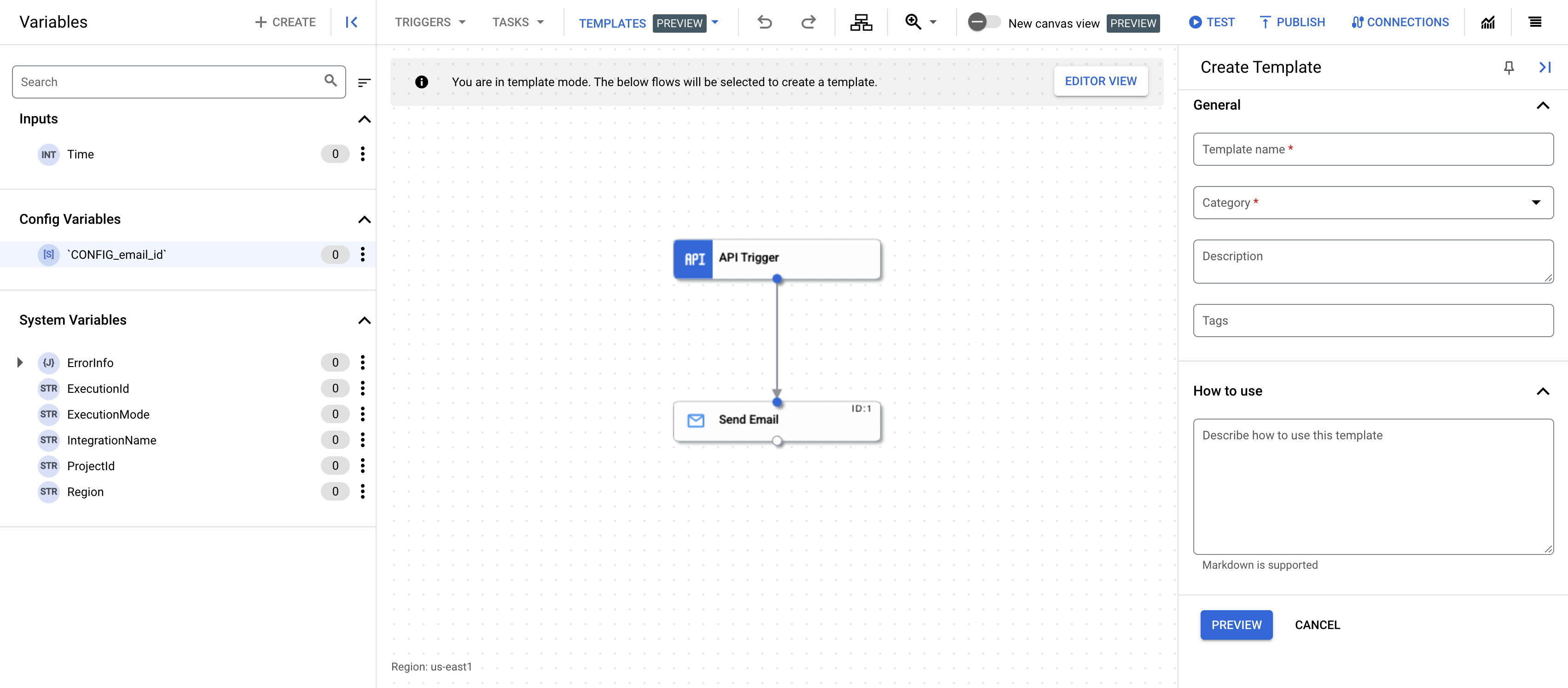
- 在「建立範本」窗格中提供下列詳細資料:
- 範本名稱:輸入範本名稱。
- 類別:類別代表範本的業務功能。選取一或多個適用於範本的類別。
- 說明:視需要輸入範本說明。
- 標記:可選擇輸入範本的標記清單 (以半形逗號分隔)。標記是關鍵字,可協助您尋找及整理範本。
- 使用方式:視需要輸入範本的使用說明。這項說明會顯示在範本詳細資料頁面中。
- 按一下「預覽」。
「預覽範本詳細資料」窗格隨即顯示,內含範本詳細資料,包括將建立的設定變數。
- 如要建立範本,請按一下「建立範本」。
使用範本匯入檔案建立範本
如要從範本匯入檔案建立專案範本,請參閱「匯入範本」。
後續步驟
- 瞭解如何使用範本建立整合項目,請參閱「使用範本建立整合項目」。
- 瞭解如何匯入及下載範本,請參閱「匯入及下載範本」。
- 如要瞭解如何共用範本,請參閱這篇文章。
- 如要瞭解如何管理範本,請參閱管理範本。