


管理範本
本頁說明如何在 Google Cloud 雲端專案中編輯及刪除專案範本。
必要角色
如要取得管理範本所需的權限,請要求管理員授予您專案的Application Integration 編輯者 (roles/integrations.integrationEditor) IAM 角色。如要進一步瞭解如何授予角色,請參閱「管理專案、資料夾和組織的存取權」。
這個預先定義的角色具備管理範本所需的權限。如要查看確切的必要權限,請展開「Required permissions」(必要權限) 部分:
所需權限
如要管理範本,必須具備下列權限:
-
編輯範本:
integrations.templates.update -
刪除範本:
integrations.templates.delete
編輯範本
如要編輯現有專案範本,請按照下列步驟操作:
- 前往 Google Cloud 控制台的「Application Integration」頁面。
- 在導覽選單中,按一下「範本」。
系統會顯示「範本」頁面,列出 Google Cloud 雲端專案中的所有範本 (全域、共用和專案)。
- 如要編輯共用範本,請按一下「共用範本」分頁標籤。如要編輯專案範本,請按一下「專案範本」分頁標籤。
- 在所選分頁中,按一下要編輯的範本。
- 在範本詳細資料頁面中,按一下「編輯」。
「編輯範本」窗格隨即顯示。
- 輸入新整合版本的名稱,並視需要輸入新整合版本的說明。
- 按一下「建立及編輯」。
系統隨即會顯示整合編輯器頁面,並開啟「設定變數」窗格。
- 修改範本的設定變數 (如有),然後按一下「完成」。按一下「取消」即可略過這個步驟。
- 在整合服務編輯器頁面中,新增或修改必要元件:工作、觸發條件或連接器。整合範本準備就緒後,請前往下一個步驟。
- 在整合編輯器導覽列中,依序點選「範本」>「編輯範本」。
整合編輯器會切換至編輯範本模式,暫時鎖定整合項目的任何後續動作,並顯示「編輯範本」窗格。
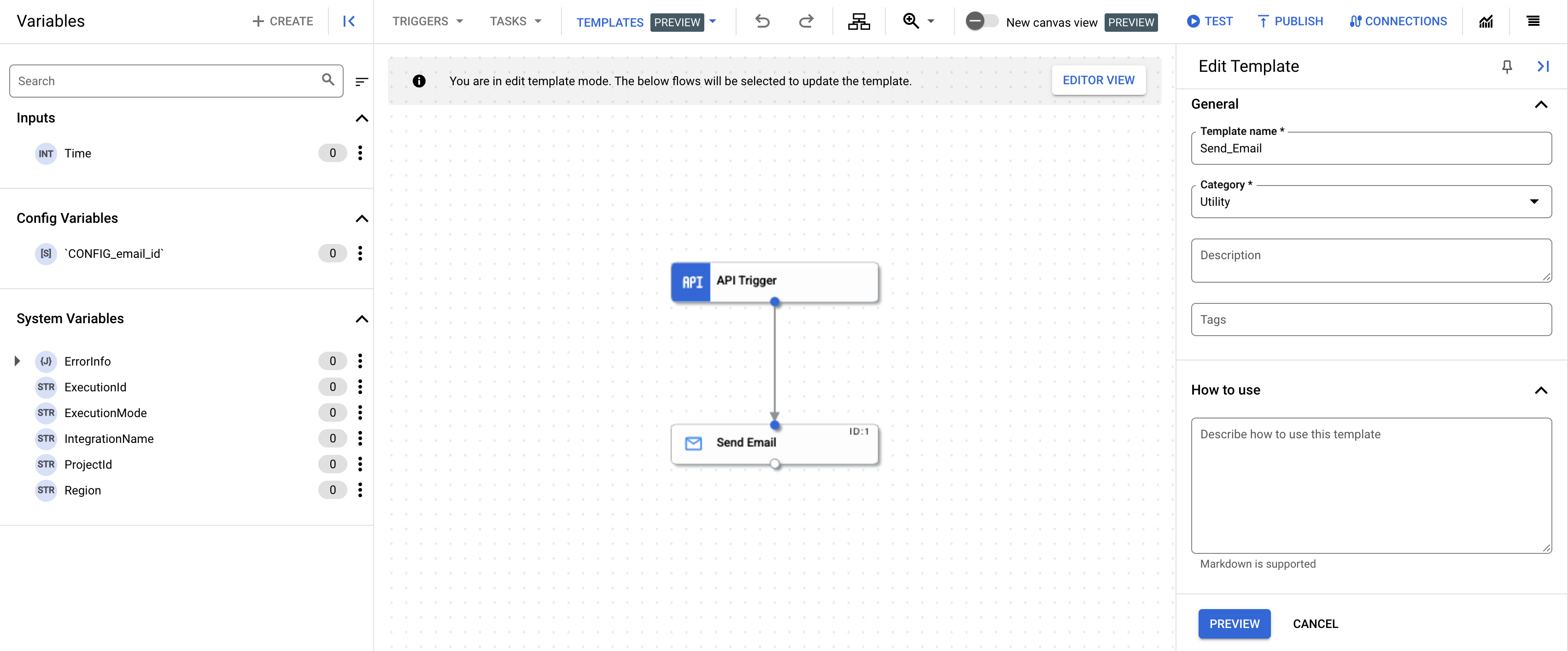
- 視需要變更範本詳細資料,然後按一下「預覽」。
- 檢查範本的所有變更,然後按一下「更新範本」。
刪除範本
如要刪除範本,請按照下列步驟操作:
- 前往 Google Cloud 控制台的「Templates」(範本) 頁面。
- 如要刪除共用範本,請按一下「共用範本」分頁標籤。如要刪除專案範本,請按一下「專案範本」分頁標籤。
- 在選取的分頁中,按一下要刪除的範本。
- 在範本詳細資料頁面中,按一下「刪除」移除範本。
即會顯示確認對話方塊。
- 按一下「刪除」即可永久刪除範本。
後續步驟
- 瞭解如何使用範本建立整合項目,請參閱「使用範本建立整合項目」。
- 瞭解如何匯入及下載範本,請參閱「匯入及下載範本」。
- 如要瞭解如何建立範本,請參閱建立範本。
- 如要瞭解如何共用範本,請參閱這篇文章。