


共用範本
您可以在 Google Cloud 控制台中,與其他專案或機構共用您建立的範本。這些範本會歸類為「共用範本」,並顯示在「範本」頁面的「共用範本」分頁中。以下頁面說明如何在 Application Integration 中共用範本。
必要角色
如要取得共用範本所需的權限,請要求系統管理員授予您專案的「Application Integration 編輯者 」(roles/integrations.integrationEditor) IAM 角色。如要進一步瞭解如何授予角色,請參閱「管理專案、資料夾和組織的存取權」。
這個預先定義的角色具備共用範本所需的權限。如要查看確切的必要權限,請展開「Required permissions」(必要權限) 部分:
所需權限
如要共用範本,必須具備下列權限:
-
integrations.templates.share -
integrations.templates.unshare
共用範本
如要共用現有範本,請按照下列步驟操作:
- 前往 Google Cloud 控制台的「Application Integration」頁面。
- 在導覽選單中,按一下「範本」。
系統會顯示「範本」頁面,列出 Google Cloud 雲端專案中的所有範本 (全域、共用和專案)。
- 如要共用共用範本,請按一下「共用範本」分頁標籤。如要共用專案範本,請按一下「專案範本」分頁標籤。
- 在選取的分頁中,按一下要分享的範本。
- 在範本詳細資料頁面中,按一下「群組」「分享」。
「共用範本」窗格隨即顯示,其中列出範本目前共用的專案或機構。
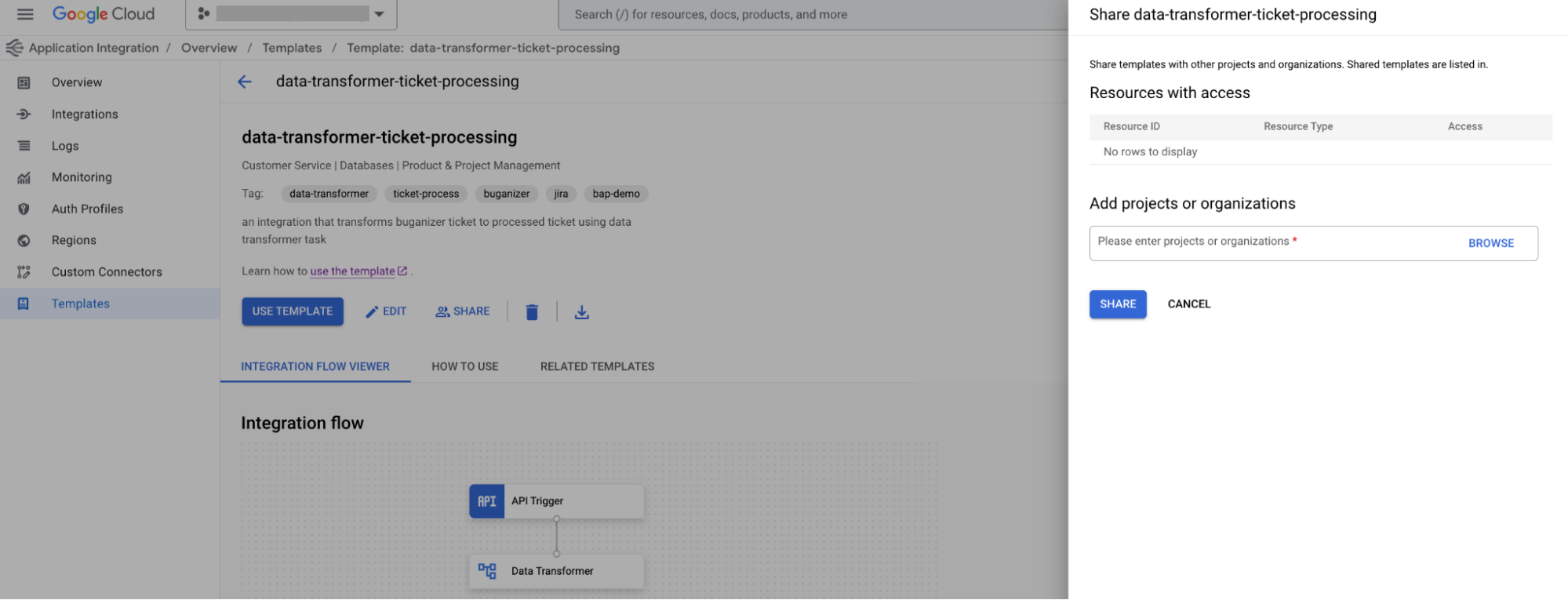
- 在「新增專案或機構」下方,執行下列任一動作:
- 按一下「瀏覽」,然後選取要共用範本的專案或機構。
- 或者,您可以在文字方塊中輸入機構 ID (organizations/{org-id}) 或專案 ID (projects/{project-id})。
使用者也可以選擇新增機構或專案。新增機構的格式為 organizations/{org-id},新增專案的格式為 projects/{project-id}
- 在「新增專案或機構」下方,按一下「瀏覽」。
- 選取要共用範本的專案或機構,然後按一下「選取」。
- 按一下「分享」。
範本會與所選專案或機構共用,並自動新增至「共用範本」分頁。
後續步驟
- 瞭解如何使用範本建立整合項目,請參閱「使用範本建立整合項目」。
- 瞭解如何匯入及下載範本,請參閱「匯入及下載範本」。
- 如要瞭解如何建立範本,請參閱建立範本。
- 如要瞭解如何管理範本,請參閱管理範本。