


本文說明如何使用 Gemini Code Assist 這項 IDE 內建的 AI 協作工具,在 VS Code 或 IntelliJ 和其他支援的 JetBrains IDE 中執行下列操作:
- 透過程式碼轉換功能,為專案生成程式碼。
- 在編寫程式碼時接收程式碼完成建議。
- 使用智慧操作。
如果您使用 Gemini Code Assist 企業版,可以透過程式碼自訂功能,直接從 Gemini Code Assist 企業版取得根據貴機構私人程式碼集提供的程式碼建議。瞭解如何設定自訂程式碼。
本文件適用於各種程度的開發人員。本文假設您對 VS Code 或 IntelliJ,以及其他支援的 JetBrains IDE 有基本瞭解,並熟悉 Google Cloud。您也可以在 Cloud Shell 編輯器、Cloud Workstations 和 Android Studio 中探索 Gemini Code Assist。
事前準備
VS Code
設定 Gemini Code Assist 標準版或企業版 (如果尚未設定)。
在程式碼檔案中測試 Gemini Code Assist 功能前,請確認檔案的程式設計語言是否受到支援。如要進一步瞭解支援的程式語言,請參閱「支援的程式語言」。
如果您偏好在 Proxy 後方使用 IDE,請參閱「Visual Studio Code 中的網路連線」。
IntelliJ
設定 Gemini Code Assist 標準版或企業版 (如果尚未設定)。
在程式碼檔案中測試 Gemini Code Assist 功能前,請確認檔案的程式設計語言是否受到支援。如要進一步瞭解支援的程式語言,請參閱「支援的程式語言」。
如要在 Proxy 後方使用 IDE,請參閱「HTTP Proxy」。
使用提示生成程式碼
以下章節說明如何在程式碼檔案中使用 Gemini Code Assist,透過範例提示 Function to create a Cloud Storage
bucket 生成程式碼。您也可以選取部分程式碼,然後透過對話功能提示 Gemini Code Assist 提供協助,並在編寫程式碼時接收、接受或拒絕程式碼建議。
提示 Gemini Code Assist 轉換程式碼
程式碼轉換功能可讓您在「快速挑選」選單中使用指令或自然語言提示,要求修改程式碼,並提供差異檢視畫面,顯示程式碼的待處理變更。如要提示 Gemini Code Assist 轉換程式碼,請按照下列步驟操作:
VS Code
在程式碼檔案的新行中,按下 Ctrl+I 鍵 (Windows 和 Linux) 或 Cmd+I 鍵 (macOS),開啟 Gemini Code Assist 快速挑選選單。
在選單中,使用
/generate指令輸入/generate function to create a Cloud Storage bucket,然後按下 Enter 鍵 (適用於 Windows 和 Linux) 或 Return 鍵 (適用於 macOS)。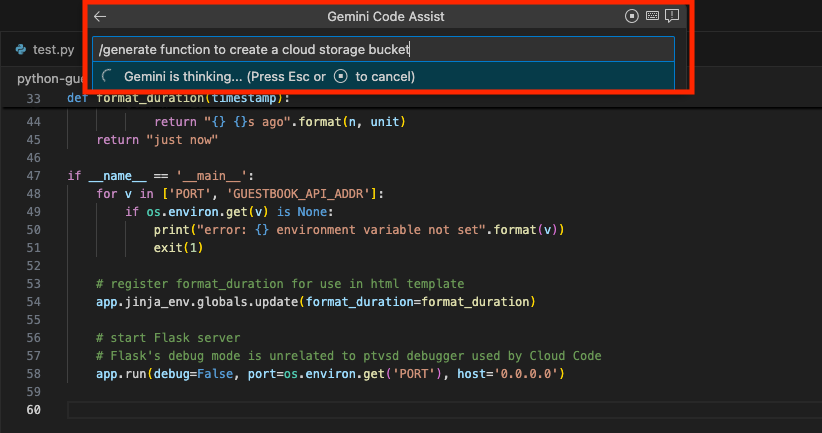
Gemini Code Assist 會根據提示,在差異檢視畫面中生成程式碼。
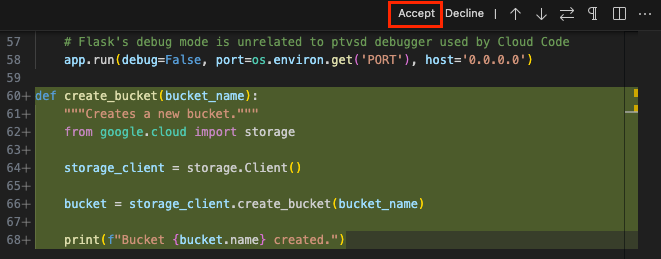
選用:如要接受這些變更,請按一下「接受」。
IntelliJ
在程式碼檔案的新行中,按下 Alt+\ 鍵 (適用於 Windows 和 Linux) 或 Cmd+\ 鍵 (適用於 macOS),開啟 Gemini Code Assist 快速挑選選單。
在選單中,使用
/generate指令輸入/generate function to create a Cloud Storage bucket,然後按下 Enter 鍵 (適用於 Windows 和 Linux) 或 Return 鍵 (適用於 macOS)。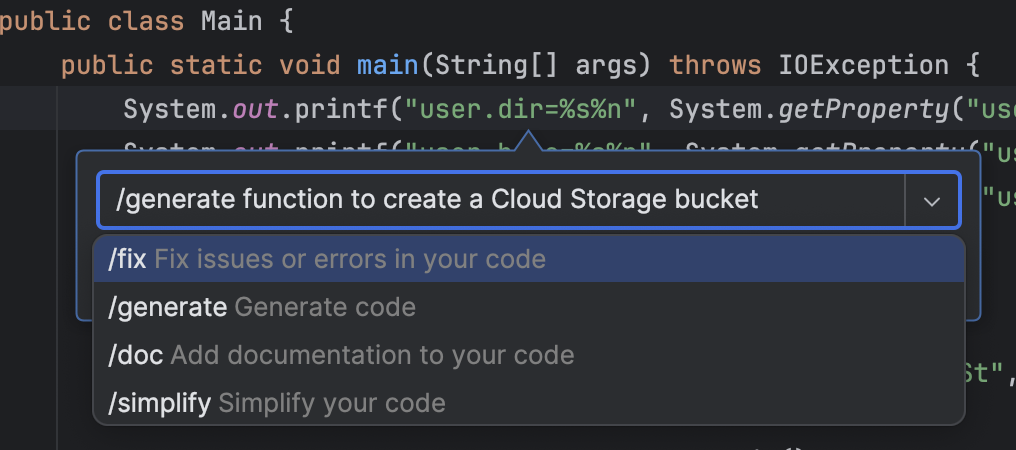
Gemini Code Assist 會根據提示,在差異檢視畫面中生成程式碼。
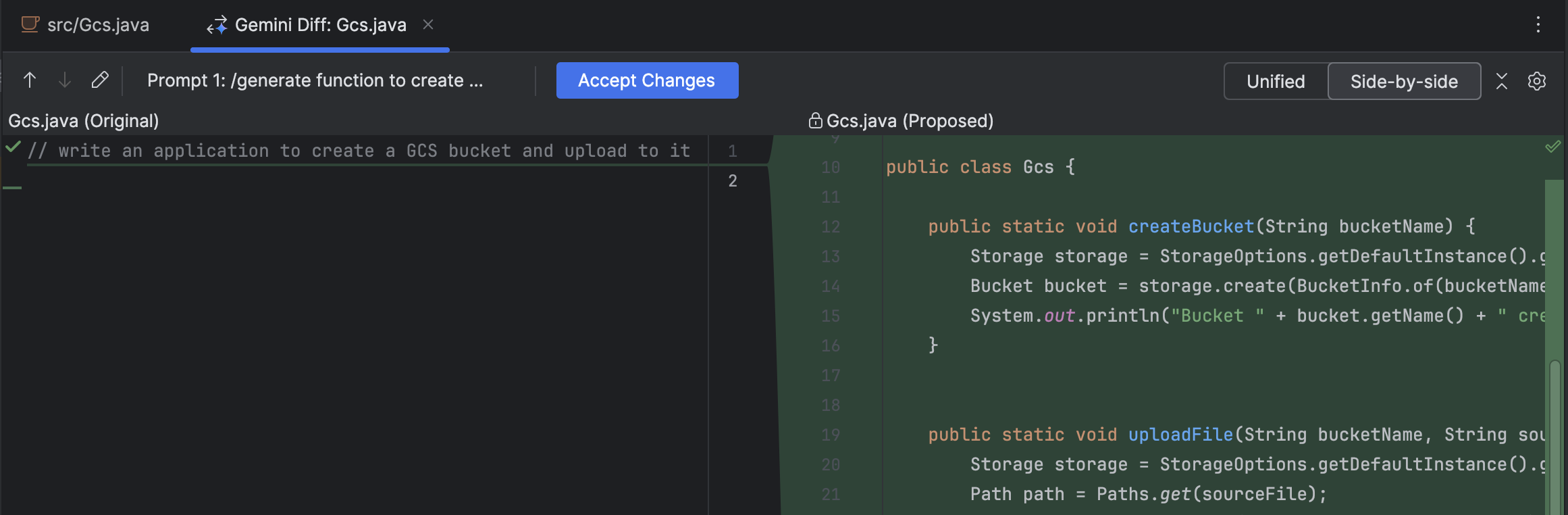
選用:如要接受這些變更,請按一下「接受變更」。
您可以在 IDE 中使用下列程式碼轉換指令:
/fix:修正程式碼中的問題或錯誤。範例:/fix potential NullPointerExceptions in my code。/generate:產生程式碼。範例:/generate a function to get the current time。/doc:在程式碼中加入說明文件。範例:/doc this function。/simplify:簡化程式碼。範例:/simplify if statement in this code。
在程式碼檔案中透過註解提示 Gemini Code Assist
您也可以在程式碼檔案中透過註解提示 Gemini Code Assist,步驟如下:
VS Code
在新的一行輸入註解
Function to create a Cloud Storage bucket,然後按下 Enter 鍵 (Windows 和 Linux) 或 Return 鍵 (macOS)。如要生成程式碼,請按下 Ctrl + Enter 鍵 (Windows 和 Linux) 或 Ctrl + Return 鍵 (macOS)。
在程式碼檔案中,Gemini Code Assist 會在提示文字旁生成淡色文字的程式碼。
選用:如要接受生成的程式碼,請按下 Tab 鍵。
IntelliJ
在程式碼檔案的新行中,輸入註解
Function to create a Cloud Storage bucket。如要生成程式碼,請按下 Alt + G 鍵 (Windows 或 Linux) 或 Option + G 鍵 (macOS)。或者,您也可以在註解旁按一下滑鼠右鍵,然後選取「產生程式碼」。
Gemini Code Assist 會在註解下方生成淡色文字的程式碼。
選用:如要接受生成的程式碼,請按下 Tab 鍵。
選用:變更產生程式碼的鍵盤快速鍵
如果產生程式碼的預設鍵盤快速鍵無法正常運作,如上一節所述,您可以變更鍵盤快速鍵。
取得程式碼補全建議
撰寫程式碼時,Gemini Code Assist 會提供內嵌程式碼建議 (也稱為程式碼完成),您可以接受或忽略。如要取得程式碼自動完成建議,請按照下列步驟操作:
VS Code
在程式碼檔案的新行中,開始編寫函式。舉例來說,如果您在 Python 檔案中,請輸入
def。Gemini Code Assist 會以淡色文字的形式建議程式碼。
如要接受 Gemini Code Assist 的程式碼建議,請按下 Tab 鍵。如要忽略建議,請按下 Esc 鍵或繼續撰寫程式碼。
IntelliJ
在程式碼檔案的新行中,開始編寫函式。舉例來說,如果您在 Python 檔案中,請輸入
def。Gemini Code Assist 會以行內建議的形式提供程式碼建議。
如要接受 Gemini Code Assist 的程式碼建議,請按下 Tab 鍵。如要忽略建議,請按下 Esc 鍵或繼續撰寫程式碼。
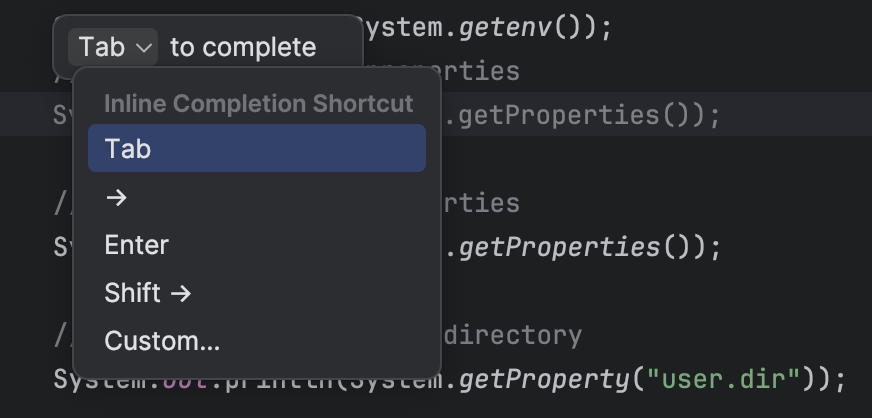
選用:如要使用其他快速鍵接受行內建議,請將指標懸停在行內建議上,然後按一下顯示的「Tab」下拉式選單。然後選取偏好的快速鍵,或按一下「自訂」輸入自己的快速鍵。
選用:停用程式碼自動完成功能
程式碼自動完成功能預設為啟用,如要停用程式碼完成功能,請按照下列步驟操作:
VS Code
在 IDE 中,點按「Code」 (適用於 macOS) 或「File」 (適用於 Windows 和 Linux),然後依序前往「Preferences」>「Settings」。
在「設定」對話方塊的「使用者」分頁中,依序前往「擴充功能」>「Gemini Code Assist」。
捲動畫面,直到找到「Geminicodeassist > Inline Suggestions: Enable Auto」清單,然後選取「Off」。
這樣一來,系統就會關閉內嵌建議。你還是可以按下 Ctrl + Enter 鍵 (Windows 和 Linux) 或 Ctrl + Return 鍵 (macOS),手動觸發行內建議。
IntelliJ
在 IDE 的狀態列中,按一下「Gemini Code Assist: Active」spark,然後選取「Enable AI Code Completion」。

這會停用程式碼完成設定,且 Gemini Code Assist 不會再提供內嵌建議,直到您再次啟用這項設定為止。
使用「下一個編輯位置預測」
程式碼自動完成功能只會建議游標所在位置的程式碼變更,但「下一個編輯預測」功能會在整個檔案中提供預測的程式碼建議,即使游標不在建議位置也一樣。
您可以在 IDE 的設定中啟用「下一個編輯預測」。
如要在 IDE 中使用「下一個編輯預測」,請按照下列步驟操作:
VS Code
如要開始使用「後續編輯預測」,請啟用這項設定:
依序前往「設定」管理 >「設定」。
在設定視窗的「User」分頁中,依序前往「Extensions」 >「Gemini Code Assist」。
捲動畫面,直到找到「Gemini Code Assist」>「Inline Suggestions: Next Edit Predictions」。
選取核取方塊,在 VS Code 中啟用「下一個編輯預測」。
啟用這項設定後,您就能開始在程式碼檔案中使用「下一個編輯預測」功能,步驟如下:
在程式碼檔案中開始編寫程式碼。當你暫停或停止輸入文字時,系統會顯示下一個編輯預測。

按 Tab 鍵可接受「下一個編輯建議」。

如要接受下一個建議,請再次按下 Tab 鍵。系統可能會顯示其他建議,您可以再次重複上述程序。否則,請按下 Esc 鍵關閉建議,或繼續輸入來忽略建議。
按下 Tab 鍵輸入建議時,您可以將游標懸停在建議上,查看其他建議 (如有)。如果有多個建議,可以點選左右箭頭 切換。

每當按下 Esc 鍵關閉建議時,Gemini Code Assist 就會停止為該特定程式碼區塊提供「下一個編輯預測」建議。當您移至程式碼的其他部分時,系統會繼續提供建議。
IntelliJ
如要開始使用「後續編輯預測」,請啟用這項設定:
依序點選「檔案」>「設定」>「工具」>「Gemini」。
在「完成」部分,勾選「下一個編輯預測」核取方塊,啟用這項功能。
啟用這項設定後,您就能開始在程式碼檔案中使用「下一個編輯預測」功能,步驟如下:
在程式碼檔案中開始編寫程式碼。當你暫停或停止輸入文字時,系統會顯示下一個編輯預測。
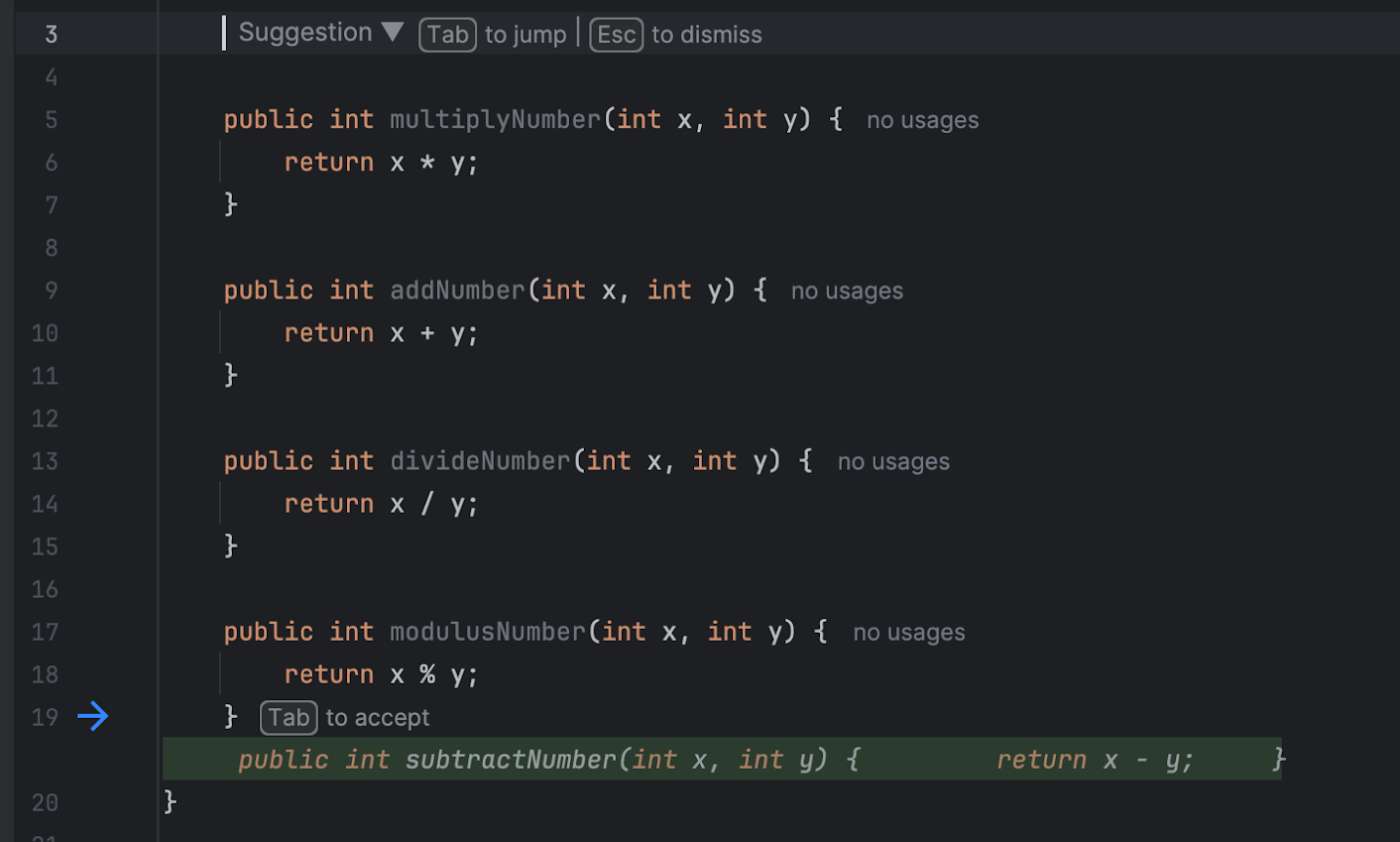
按 Tab 鍵可接受「下一個編輯建議」。

如要接受下一個建議,請再次按下 Tab 鍵。系統可能會顯示其他建議,您可以再次重複上述程序。否則,請按下 Esc 鍵關閉建議,或繼續輸入來忽略建議。
每當按下 Esc 鍵關閉建議時,Gemini Code Assist 就會停止為該特定程式碼區塊提供「下一個編輯預測」建議。當您移至程式碼的其他部分時,系統會繼續提供建議。
完成檔案變更
Gemini Code Assist 可生成程式碼建議,補全檔案的虛擬碼、#TODO,以及只寫了一半的程式碼。
VS Code
在程式碼檔案中開始撰寫程式碼,直到出現
Alt+F或Opt+F提示為止。如要產生建議的程式碼,請按下提示提供的鍵盤快速鍵,或在檔案中按一下滑鼠右鍵,然後依序選取「Gemini Code Assist」>「完成變更」。
如要關閉提示或取消產生代碼的程序,請按
Esc。Gemini Code Assist 生成建議程式碼後,您可以點按「接受」,將建議程式碼套用至檔案,也可以點按「拒絕」,讓原始程式碼維持不變。
IntelliJ
檢查所選檔案中是否有需要完成的程式碼部分,例如虛擬碼或 #TODO。
在檔案視窗中,依序按一下滑鼠右鍵 >「Gemini」>「完成變更」。你也可以使用完成變更鍵盤快速鍵。
Gemini Code Assist 會生成程式碼建議,補全程式碼中不完整的部分。
針對每項程式碼建議,按一下「接受」或「拒絕」。
或者,您也可以在檔案頂端選取「全部接受」或「全部拒絕」。
運用遠端存放區脈絡資訊,取得更符合需求的建議
您可以引導 Gemini Code Assist 專注於特定遠端存放區,取得更符合內容認知且更相關的程式碼建議。如果您的工作以特定微服務、程式庫或模組為主,這項功能就十分實用。
事前準備
如要使用遠端存放區做為脈絡,請先建立索引並設定自訂程式碼。
使用遠端存放區做為脈絡資訊
如要指示 Gemini Code Assist 將一或多個存放區做為提示的主要情境:
- 在 IDE 的即時通訊中,以 @ 符號開頭輸入提示。 系統會顯示可用的已建立索引遠端存放區清單。
- 從清單中選取要用於情境的存放區 (或存放區)。你也可以輸入存放區名稱來篩選清單。
- 選取存放區後,請撰寫提示的其餘部分。
Gemini Code Assist 生成回覆時,會優先使用所選存放區。
範例提示詞
本節提供範例,說明如何透過遠端存放區內容取得更相關的建議。
- 瞭解存放區
@REPOSITORY_NAME What is the overall structure of this repository?@REPOSITORY_NAME I'm a new team member. Can you give me an overview of this repository's purpose and key modules?
- 生成及修改程式碼
@REPOSITORY_NAME Implement an authentication function similar to the one
in this repository.
@REPOSITORY_NAME Refactor the following code to follow the conventions in the selected repository.Use the library-x in @REPOSITORY_A_NAME-A and implement the function-x
- 測試
@UNIT_TEST_FILE_NAME Generate unit tests for module-x based on the examples
in the selected file.
將遠端存放區做為情境的重點來源,Gemini Code Assist 就能提供更準確且相關的建議,協助您更快更有效率地編寫程式碼。
使用智慧動作
Gemini Code Assist 會直接在程式碼編輯器中提供 AI 輔助智慧動作,協助您提高工作效率,同時減少切換環境的次數。在程式碼編輯器中選取程式碼時,您可以查看並選取與內容相關的動作清單。
如要在程式碼中使用智慧動作,請按照下列步驟操作:
VS Code
在程式碼檔案中,選取程式碼區塊。
在選取的程式碼區塊旁,按一下「顯示程式碼動作」lightbulb。
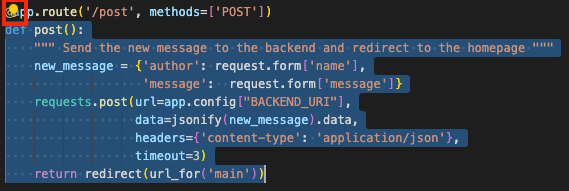
選取動作,例如「產生單元測試」。
Gemini Code Assist 會根據所選動作生成回覆。
IntelliJ
在程式碼檔案中,選取一行或一段程式碼。
在所選程式碼上按一下滑鼠右鍵,然後選取智慧動作,例如「產生單元測試」。
選取智慧動作後,系統會自動提示 Gemini Code Assist 在 Gemini Code Assist 工具視窗中生成提示回覆。
使用程式碼轉換快速修正功能
如果程式碼發生錯誤,Gemini Code Assist 可讓您選擇套用快速修正,透過程式碼轉換修正錯誤。
如要在程式碼檔案中套用快速修正,請按照下列步驟操作:
VS Code
在程式碼檔案中,將指標懸停在錯誤的波浪線上方,然後依序選取「快速修正」和「/fix」。
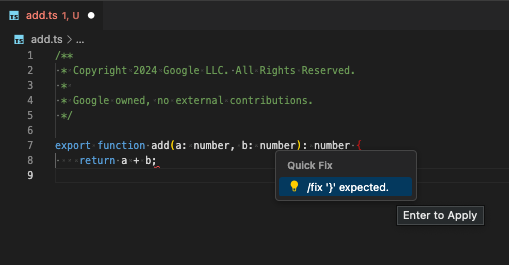
套用快速修正後,系統會顯示差異檢視畫面。如要接受這些變更,請按一下「接受」。
IntelliJ
在程式碼檔案中,按一下紅色錯誤燈泡圖示 (表示程式碼有錯誤),然後選取「使用 Gemini 修正」。
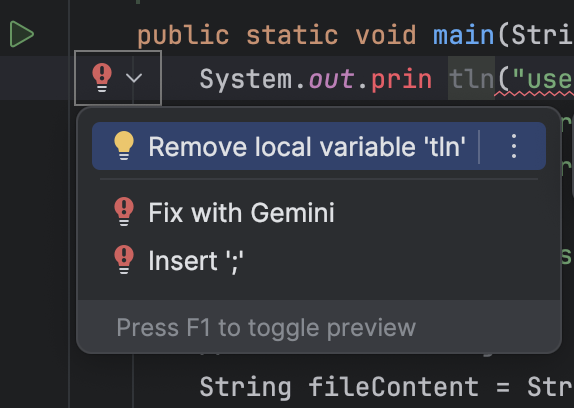
套用修正後,系統會顯示差異檢視畫面。如要接受這些變更,請按一下「接受」。
從本機環境排除檔案
如果 .aiexclude 或 .gitignore 檔案中指定了檔案,Gemini Code Assist 預設會將這些檔案排除在程式碼自動完成、程式碼生成、程式碼轉換和對話的本機使用情境之外。
如要瞭解如何排除不想使用的本機檔案,請參閱「排除不想使用的檔案」一文。
停用與引用來源相符的程式碼建議
如果 Gemini Code Assist 直接大量引用其他來源的內容,例如現有的開放原始碼,就會註明引用出處。詳情請參閱「Gemini 引用來源的方式和時機」。
如要避免系統根據引用的來源建議程式碼,請按照下列步驟操作:
VS Code
在 IDE 的活動列中,依序點按「管理」>「設定」。
在設定視窗的「User」分頁中,依序前往「Extensions」 >「Gemini Code Assist」。
捲動畫面,直到找到「Geminicodeassist」>「Recitation: Max Cited Length」。
將值設為
0。
Gemini Code Assist 不再根據引用來源建議程式碼。
IntelliJ
在 IDE 的狀態列中,按一下 spark 「Gemini Code Assist:已啟用」,然後選取「設定 Gemini」。
展開「進階設定」部分,然後選取「封鎖與外部引用來源相符的選取內容」。
按一下 [確定]。
Gemini Code Assist 不再根據引用來源建議程式碼。
已知問題
如要查看 IDE 中 Gemini Code Assist 的已知問題清單,請參閱「已知問題」。
提供意見
如要提供使用體驗的意見,請參閱「提供 Gemini Code Assist 意見回饋」。
後續步驟
- 瞭解如何撰寫更有效的提示。
- 瞭解 Gemini Code Assist 如何使用您的資料。
- 瞭解 Gemini Code Assist 定價。
- 進一步瞭解Google Cloud 法規遵循。