


設定工作站
瞭解如何設定及使用工作站叢集、工作站設定和工作站。開始之前,請先查看本快速入門導覽課程的先決條件,然後按照下列步驟操作:
如果不再需要這個快速入門導覽課程中建立的資源,請務必清理資源,以免產生額外費用。
如要直接在 Google Cloud 控制台中,按照這項工作的逐步指南操作,請按一下「Guide me」(逐步引導):
事前準備
本指南說明管理員設定 Cloud Workstations 的步驟,以及開發人員使用工作站的步驟。
如要設定 Cloud Workstations,請完成下列步驟:
- 登入 Google Cloud 帳戶。如果您是 Google Cloud新手,歡迎 建立帳戶,親自評估產品在實際工作環境中的成效。新客戶還能獲得價值 $300 美元的免費抵免額,可用於執行、測試及部署工作負載。
-
In the Google Cloud console, on the project selector page, select or create a Google Cloud project.
Roles required to select or create a project
- Select a project: Selecting a project doesn't require a specific IAM role—you can select any project that you've been granted a role on.
-
Create a project: To create a project, you need the Project Creator role
(
roles/resourcemanager.projectCreator), which contains theresourcemanager.projects.createpermission. Learn how to grant roles.
-
If you're using an existing project for this guide, verify that you have the permissions required to complete this guide. If you created a new project, then you already have the required permissions.
-
Verify that billing is enabled for your Google Cloud project.
-
In the Google Cloud console, on the project selector page, select or create a Google Cloud project.
Roles required to select or create a project
- Select a project: Selecting a project doesn't require a specific IAM role—you can select any project that you've been granted a role on.
-
Create a project: To create a project, you need the Project Creator role
(
roles/resourcemanager.projectCreator), which contains theresourcemanager.projects.createpermission. Learn how to grant roles.
-
If you're using an existing project for this guide, verify that you have the permissions required to complete this guide. If you created a new project, then you already have the required permissions.
-
Verify that billing is enabled for your Google Cloud project.
-
如果尚未啟用,請啟用 Cloud Workstations API。
啟用 API 時所需的角色
如要啟用 API,您必須具備
serviceusage.services.enable權限。如果您建立了專案,可能已透過「擁有者」角色 (roles/owner) 取得這項權限。否則,您可以透過「服務使用情形管理員」角色 (roles/serviceusage.serviceUsageAdmin) 取得這項權限。瞭解如何授予角色。
必要的角色
如要取得管理及使用工作站所需的權限,請要求管理員授予下列 IAM 角色:
-
建立及管理工作站叢集和設定:
專案的 Cloud Workstations 管理員 (
roles/workstations.admin) -
使用設定建立工作站:
專案或工作站設定的「Cloud Workstations 建立者」 (
roles/workstations.workstationCreator) -
使用工作站:
工作站上的 Cloud Workstations 使用者 (
roles/workstations.user)。您建立的工作站會自動獲得這項權限。
如要進一步瞭解如何授予角色,請參閱「管理專案、資料夾和組織的存取權」。
如需所有 Cloud Workstations 角色的詳細總覽,請參閱「使用 IAM 控管存取權」。
建立工作站叢集
第一步是建立工作站叢集。 工作站叢集可用來指定特定區域內的一組工作站、在生命週期內管理工作站,以及提供可設定的網路連線。工作站叢集與 Google Kubernetes Engine (GKE) 叢集無關。 如要建立工作站叢集,請按照下列步驟操作:
在控制台中,依序前往「Cloud Workstations」>「Cluster management」(叢集管理) 頁面。
在工作站的「Cluster management」(叢集管理) 頁面中,按一下 add_box「Create」(建立) 圖示。
在「Name」(名稱) 欄位中,輸入
test-cluster做為工作站叢集的名稱。選取離您最近的「Region」(區域)。
選用:輸入其他工作站授權網址,即可使用自訂驗證流程。
略過「Network settings」(網路設定)。
選用:系統會以預設的Google Cloud 控制台啟動器,填入「Workstation launcher URL」(工作站啟動器網址),自動啟動已停止的工作站。如要使用自訂啟動器,請將這個網址換成自訂頁面。
如要將自訂網址重設為預設網址,請按一下「Use Cloud Console launcher」(使用 Cloud 控制台啟動器)。
按一下「Create」(建立),即可開始建立叢集。
一般來說,只需要建立工作站叢集一次。
建立工作站設定
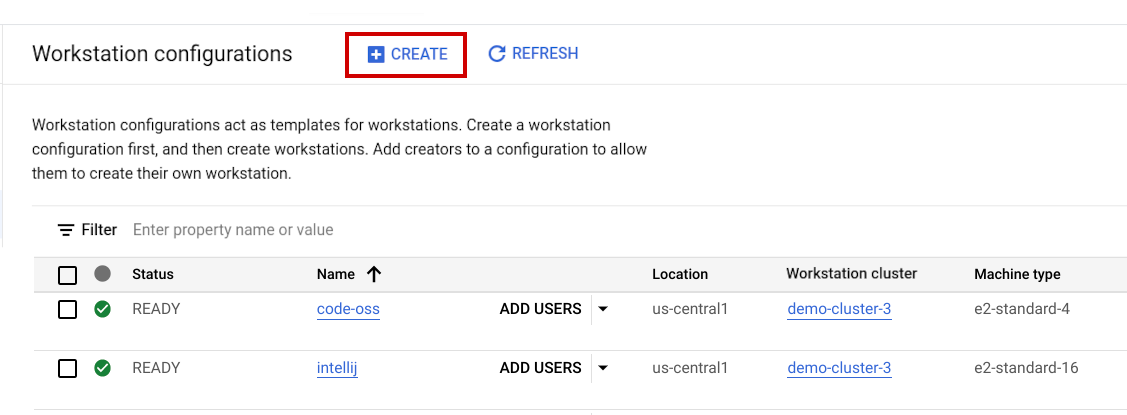
本快速入門導覽課程會逐步說明最基本的工作站設定。如要快速開始使用,請接受定義機器設定、自訂環境和新增使用者的預設值。 如要設定工作站設定的基本資訊,請按照下列步驟操作:在控制台中,依序前往「Cloud Workstations」>「Workstation configurations」(工作站設定)。
在「工作站設定」頁面中,按一下 add_box「建立」。
在「Name」(名稱) 欄位中,輸入
test-configuration做為工作站設定的名稱。在「Region」(區域) 欄位中,選取您建立工作站叢集
test-cluster的區域。從可用的工作站「Clusters」(叢集) 清單中選取
test-cluster,然後按一下「繼續」。在「機型預設」部分,選取「中等」。
在「Quick start workstations」(快速入門起始工作站) 部分,選取「Disabled」(已停用),可降低費用。
如果您為團隊自訂工作站設定,可能會定義「機器設定」、自訂「環境設定」,並在「使用者和權限」頁面授予使用者存取權。在本練習中,您可以略過這些步驟。
如要建立工作站設定,請按一下「建立」。
如要進一步瞭解如何使用本快速入門導覽中略過的選項建立工作站設定,請參閱工作站設定的詳細說明。
建立及啟動工作站
工作站是預先設定的開發環境,由管理員或平台團隊在工作站設定中定義。如要建立工作站,請按照下列步驟操作:在 Google Cloud 控制台中,依序前往「Cloud Workstations」>「Workstations」(工作站) 頁面。
按一下「add_box」(新增方塊)add_box「Create」(建立)。
如果專案沒有任何工作站設定,或是您沒有查看設定的權限,則「Create」(建立) 連結可能會停用。請貴機構的 Cloud Workstations 管理員為您建立工作站設定。
接受預設工作站名稱。
按一下「Configuration」(設定) 欄位中的 arrow_drop_down 展開箭頭,然後選取工作站設定,以便定義工作站。舉例來說,如果您在上一個步驟中將工作站設定命名為
test-configuration,請從清單中選取該設定。按一下
「Create」(建立) 即可建立工作站。
- 按一下「工作站」。
- 在工作站清單中找出工作站名稱,然後按一下「啟動」。
工作站預設會連線至通訊埠
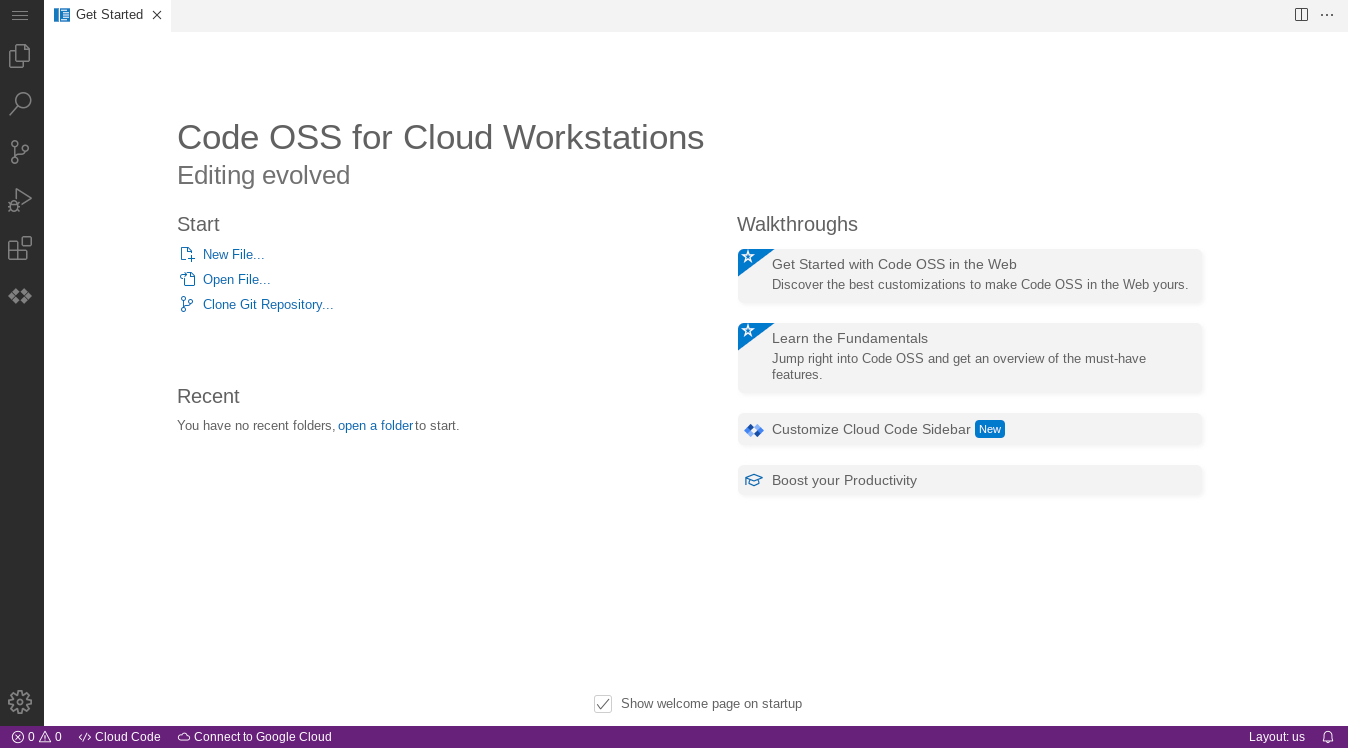
80。 如果工作站處於停止狀態,按一下「Launch」(啟動) 也會啟用工作站。下例顯示 Cloud Workstations 基本編輯器的歡迎頁面。視工作站設定的定義方式而定,頁面可能會有不同顯示方式:
如要進一步瞭解如何透過 SSH 連線,請參閱「SSH 支援」一文。
如要進一步瞭解如何連線至工作站上執行的網頁應用程式,請參閱「存取工作站上執行的 HTTP 伺服器」。
清除所用資源
如要避免系統向您的 Google Cloud 帳戶收取本頁面所用資源的費用,請務必刪除不再需要的資源。
如要從 Google Cloud Google Cloud 控制台或
gcloudCLI 刪除專案,請按照下列步驟操作:
控制台
- 前往 Google Cloud 控制台的「Manage resources」(管理資源) 頁面。
- 在專案清單中選取要刪除的專案,然後點選「Delete」(刪除)。
- 在對話方塊中輸入專案 ID,然後按一下 [Shut down] (關閉) 以刪除專案。
gcloud
刪除 Google Cloud 專案:
gcloud projects delete PROJECT_ID
後續步驟
進一步瞭解如何在工作站設定中設定其他選項。
搭配使用 Cloud Workstations 和 JetBrains IDE,例如 IntelliJ IDEA Ultimate 和 PyCharm Professional。