

Veo vous aide à générer des vidéos à l'aide de requêtes textuelles. Ce guide fournit des bonnes pratiques pour vous aider à générer des vidéos Veo de haute qualité.
Pour en savoir plus sur la rédaction de requêtes efficaces, consultez le guide des requêtes de génération de vidéos Veo sur Vertex AI.
Utilisez des requêtes claires et spécifiques
Des requêtes claires et directes qui éliminent toute ambiguïté permettent de générer de meilleures vidéos.
Approche déconseillée : "J'imagine une scène où le personnage principal est un peu triste, et où il fait sombre, et où la caméra est un peu en contre-plongée, tu vois ?"
Recommandé : "Gros plan en contre-plongée d'un homme à l'expression sombre. La scène est faiblement éclairée, ce qui donne une ambiance mélancolique.
Éviter les guillemets
Pour empêcher le modèle d'afficher du texte dans la vidéo, utilisez un deux-points (:) après l'action de l'intervenant pour indiquer qu'il parle, et évitez d'utiliser des guillemets (").
Déconseillé : une femme dit : "Je m'appelle Clara."
Recommandation : une femme dit "Je m'appelle Clara".
Utiliser plusieurs formats
Utilisez des formats pour améliorer les performances de votre vidéo sur plusieurs plates-formes. Différentes plates-formes sont optimisées pour différents formats. Il est essentiel de comprendre les formats de vos plates-formes pour le marketing et la publicité.
Voici les principaux formats et leurs utilisations premières :
16:9 : également appelé "paysage" ou "écran large", il est considéré comme le format standard pour les téléviseurs, les écrans, la plupart des écrans vidéo, YouTube, les présentations et les téléphones mobiles en mode paysage. Le format 16:9 est également utile pour capturer une plus grande partie de l'arrière-plan, comme des paysages pittoresques.
9:16 : également appelé "portrait", "vertical" ou "grand écran pivoté". Le format 9:16 est essentiel pour les plates-formes axées sur le mobile comme TikTok, Instagram Reels et YouTube Shorts. Le format 9:16 est également utile pour les portraits ou les objets hauts ayant une orientation verticale marquée, tels que les bâtiments, les arbres ou les cascades.
Concentrez vos Shorts sur une seule scène
Pour les vidéos courtes, consacrez chaque invite à un moment précis. Essayer d'enchaîner plusieurs événements distincts (A, puis B, puis C) dans une même requête pour une courte vidéo conduit souvent à des vidéos confuses ou incomplètes.
Approche déconseillée : "Un détective trouve un indice dans une bibliothèque, puis traverse la ville en voiture la nuit et confronte un suspect dans un entrepôt"
Recommandé : générez chaque partie sous forme de clip distinct :
Clip 1 : "gros plan sur la main gantée d'un détective qui dépoussière un vieux livre dans une bibliothèque sombre, révélant un symbole caché"
Extrait 2 : "une voiture traversant une ville éclairée au néon la nuit, avec de la pluie qui ruisselle sur le pare-brise, dans le style film noir"
Extrait 3 : "Dans un entrepôt sombre, un détective se tient en face d'une silhouette, créant une atmosphère tendue"
Améliorer votre workflow avec Gemini
Gemini peut être un partenaire puissant tout au long du processus de création de vos vidéos, de l'idéation à l'évaluation.
Avant la création : utiliser Gemini comme un expert en requêtes
Au lieu de partir de zéro, vous pouvez demander à Gemini d'agir comme un expert en prompts. Demandez-lui d'affiner vos idées de base pour créer des requêtes détaillées et adaptées à Veo. Par exemple, vous pouvez lui donner une instruction comme celle-ci :
"Act as an expert prompter for a generative AI video generation model. Look at
this image, and write a prompt that INSTRUCTION. Ensure your
prompt is comprehensive and detailed."
Remplacez INSTRUCTION par des instructions supplémentaires pour le modèle Veo.
Après la création : utiliser Gemini comme "deuxième paire d'yeux"
Une fois votre vidéo générée, Gemini peut évaluer le résultat final, le comparer aux consignes de l'entreprise ou de la marque, et signaler les zones potentiellement problématiques qui peuvent nécessiter un examen manuel.
Assurer la cohérence du personnage et de la voix
Créez une description détaillée de votre personnage : la description de votre personnage est la base de la cohérence. Pour garantir la réutilisabilité et la cohérence du ton, donnez un nom et un style de voix spécifique à votre personnage. Ensuite, étoffez la description avec un ensemble riche de caractéristiques immuables : corpulence et âge, couleur et style de cheveux, structure du visage, couleur et forme des yeux, et toute marque distinctive. Vous pouvez utiliser Gemini pour générer une description verbale exhaustive des traits du visage de votre personnage.
Appliquez la description de manière cohérente : copiez et collez la description complète et inchangée du personnage dans votre requête pour chaque nouvelle scène ou action. Ne modifiez que les parties qui décrivent la nouvelle action ou le nouveau paramètre. Pour améliorer votre workflow, vous pouvez également utiliser Gemini comme générateur de scènes. Fournissez à Gemini la description finale de votre personnage et demandez-lui de générer plusieurs suggestions de scènes pour vous.
Utilisez le même paramètre de valeur source : pour garantir une sortie visuelle, stylistique et vocale cohérente sur plusieurs scènes, utilisez le même paramètre de valeur source.
Exemple : La vidéo suivante a été générée à l'aide du même paramètre de seed et des requêtes suivantes. Les descriptions de personnages et de voix répétées sont en gras dans chacune des requêtes suivantes :
Requête pour la scène 1 :
"A medium shot, with the camera slowly dollying forward in a dimly lit, grand
Parisian archive. Dust motes dance in a single beam of light from a high window.
Clara, a historian in her early 30s, with observant, dark brown
eyes that hold a quiet intensity. She has chin-length, black hair styled in a
classic bob. She is dressed in a sophisticated, dark navy-blue
wool coat, with a silk scarf patterned with subtle gold and cream designs tied
around her neck. She stands before a large, ancient wooden table, carefully
turning the fragile, yellowed page of a massive, leather-bound book. Her
expression is one of deep concentration. In a voice that is crisp
and clear, with a thoughtful, analytical tone and a standard American
accent, Clara says: It has to be here"
Requête pour la scène 2 :
"A wide shot of the Pont des Arts in Paris at twilight, the sky a mix of deep
blue and soft orange. The lights of the city are beginning to twinkle on along
the Seine. Clara, a historian in her early 30s, with observant,
dark brown eyes that hold a quiet intensity. She has chin-length, black hair
styled in a classic bob. She is dressed in a sophisticated, dark
navy-blue wool coat, with a silk scarf patterned with subtle gold and cream
designs tied around her neck. She leans against the railing, looking out at the
water, a small, triumphant smile on her face. She pulls a folded, old map from
her coat pocket and looks down at it. In a voice that is crisp and
clear, with a thoughtful, analytical tone and a standard American
accent, Clara says: I knew it. The path starts from here"
Requête pour la scène 3 :
"An eye-level shot in a small, hidden Parisian courtyard, overgrown with ivy and
lit by a single, warm gas lamp. Clara, a historian in her early
30s, with observant, dark brown eyes that hold a quiet intensity. She has
chin-length, black hair styled in a classic bob. She is dressed
in a sophisticated, dark navy-blue wool coat, with a silk scarf patterned with
subtle gold and cream designs tied around her neck. She kneels down and runs her
fingers over an ancient, carved symbol on a stone paver, almost completely
obscured by moss. Her eyes light up with discovery. In a voice
that is crisp and clear, with a thoughtful, analytical tone and a standard
American accent, Clara says: After all these years, I've found
it"
Image vers vidéo
Les sections suivantes décrivent les bonnes pratiques à suivre lorsque vous utilisez la fonctionnalité d'image à vidéo.
Utilisez une image source de haute qualité.
Lorsque vous utilisez la fonctionnalité d'image à vidéo, la qualité de votre image source est importante. Veo utilise l'image source comme base pour tout ce qui suit, y compris les détails des personnages, la luminosité et le style artistique général.
Une photo nette, claire et bien composée permet d'obtenir une vidéo plus cohérente et de meilleure qualité. Considérez votre image source comme la première image de votre film : plus le début est réussi, plus la fin le sera aussi.
Invite pour le mouvement uniquement
Votre image source fournit déjà le sujet, la scène et le style. Concentrez votre requête sur le mouvement que vous souhaitez voir.
Déconseillé : redécrivez le personnage, l'arrière-plan ou l'éclairage représentés sur l'image. Les requêtes redondantes embrouillent le modèle et entraînent de mauvais résultats.
Recommandé : invite à effectuer des mouvements de caméra, à animer le sujet et à modifier l'environnement.
Utilisez des termes généraux pour les personnages de l'image source.
Dans votre requête de mouvement, faites référence au personnage avec des termes généraux tels que "le sujet", "la femme", "il", "elle" ou "ils".
Diriger le mouvement de la caméra
Vous pouvez diriger trois types de mouvements, seuls ou combinés.
Mouvement de la caméra : la caméra bouge, mais la scène est statique. Il s'agit du moyen le plus simple et le plus fiable d'ajouter du dynamisme.
- Exemple : "Fais un travelling avant lent sur le sujet."
Animation du sujet : le personnage ou l'objet principal se déplace. Idéal pour les actions subtiles et réalistes.
- Exemple : "Les cheveux et les vêtements du personnage flottent doucement au vent."
Animation environnementale : l'arrière-plan ou l'atmosphère prennent vie.
- Exemple : "Le brouillard se répand lentement sur le paysage."
Exemple : La vidéo et le prompt suivants montrent comment animer un sujet à l'aide d'une image générée par Imagen 4 :
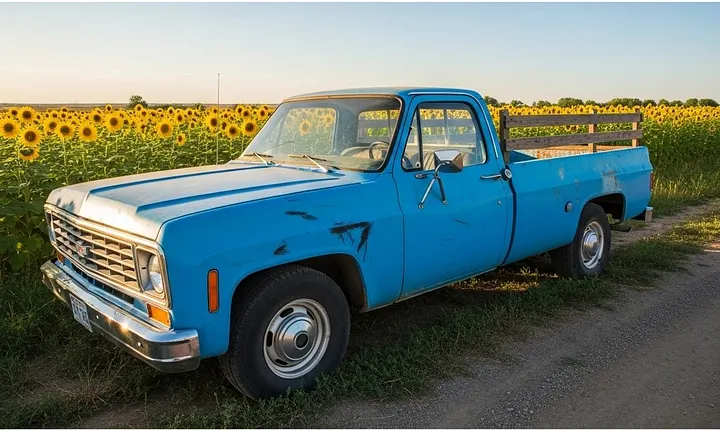
"A sweeping drone-like aerial view starting from ground level and rising to
reveal the entire landscape in epic proportions"
Récapitulatif des bonnes pratiques
Le tableau suivant récapitule les bonnes pratiques recommandées dans ce document :
| Sujet | Tâche |
|---|---|
| Requêtes | |
| Génération de vidéos | |
| Image vers vidéo |
Étapes suivantes
Générer des vidéos avec Veo sur Vertex AI à partir de requêtes textuelles
Générer des vidéos avec Veo sur Vertex AI à partir d'une image
Générer des vidéos avec Veo sur Vertex AI à l'aide des première et dernière images
Comprendre l'IA responsable et les consignes d'utilisation de Veo sur Vertex AI