


Questo tutorial mostra come configurare ed eseguire un'applicazione demo basata su React per l'API Live. L'applicazione offre lo streaming audio e video in tempo reale e utilizza un proxy WebSocket Python per gestire l'autenticazione sicura con Google Cloud.
Il seguente diagramma mostra la struttura del progetto:
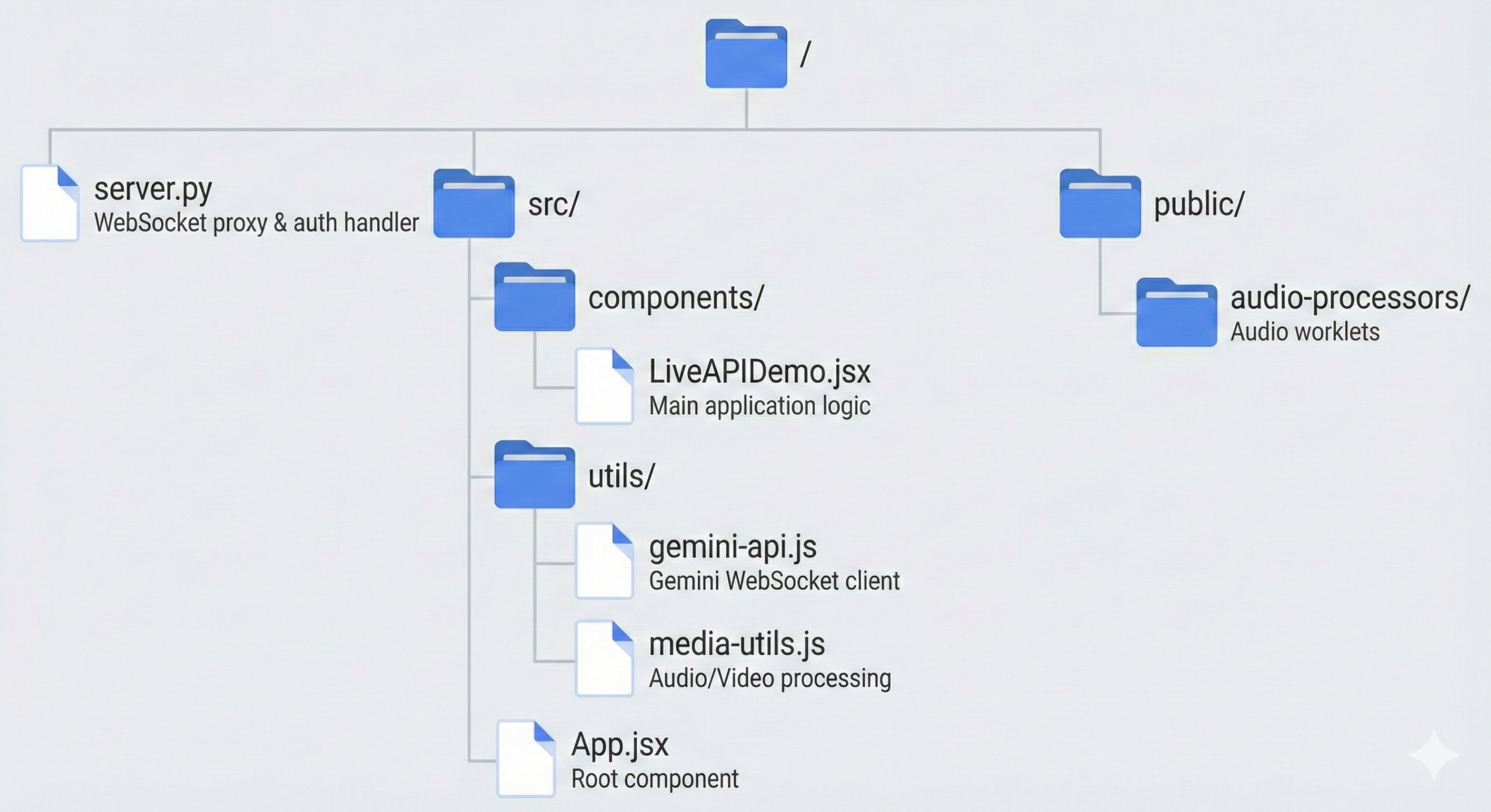
Prima di iniziare
Assicurati di aver installato quanto segue:
- Python 3.9 o versioni successive
pipgit
Configura l'ambiente
Per configurare l'ambiente locale:
Clona il repository.
git clone https://github.com/GoogleCloudPlatform/generative-ai.git
cd generative-ai/gemini/multimodal-live-api/native-audio-websocket-demo-apps/react-demo-app
Crea e attiva un ambiente virtuale Python.
# Create the virtual environment
python -m venv .venv

# Activate the virtual environment in each new terminal
# For macOS or Linux:
source .venv/bin/activate

# For Windows CMD:
.venv\Scripts\activate.bat

# For Windows PowerShell:
.venv\Scripts\Activate.ps1
Installa le dipendenze Python richieste.
pip install -r requirements.txtAutenticati con Google Cloud.
gcloud auth application-default login
Eseguire l'applicazione
Dopo aver configurato l'ambiente, esegui l'applicazione:
Avvia il server proxy Python.
python server.pyIn un nuovo terminale, installa i moduli Node e avvia il server di sviluppo React.
# Install Node modules
npm install

# Start development server
npm run dev
Apri
http://localhost:5173nel browser per visualizzare l'applicazione.
Passaggi successivi
- Iniziare a utilizzare l'API Live con Google Gen AI SDK
- Inizia a utilizzare l'API Live utilizzando WebSocket