


Ce tutoriel vous explique comment configurer et exécuter une application de démonstration basée sur React pour l'API Live. L'application propose le streaming audio et vidéo en temps réel, et utilise un proxy WebSocket Python pour gérer l'authentification sécurisée avecGoogle Cloud.
Le schéma suivant montre la structure du projet :
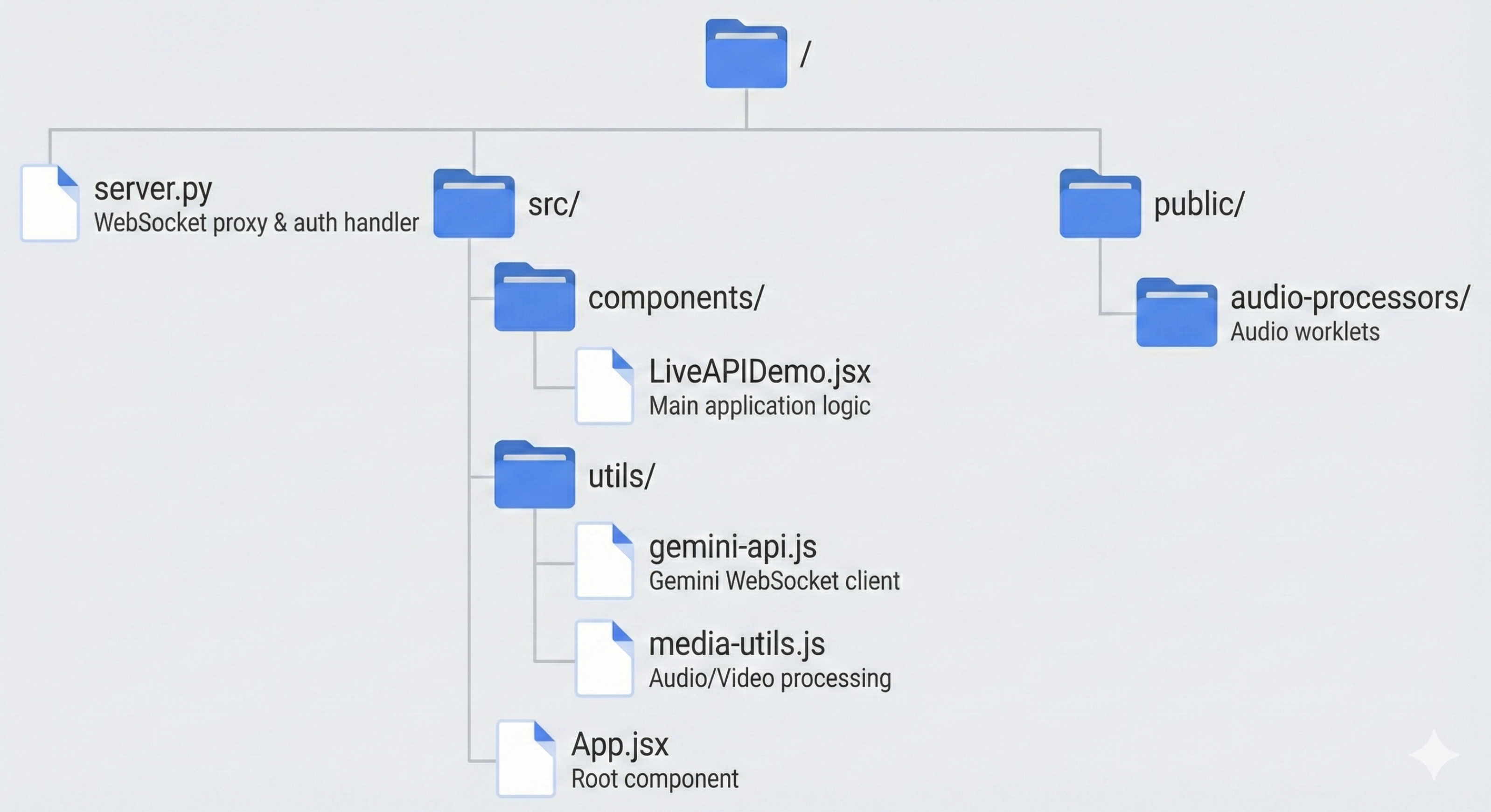
Avant de commencer
Assurez-vous que les éléments suivants sont installés :
- Python 3.9 ou version ultérieure
pipgit
Configurer l'environnement
Pour configurer votre environnement local :
Clonez le dépôt.
git clone https://github.com/GoogleCloudPlatform/generative-ai.git
cd generative-ai/gemini/multimodal-live-api/native-audio-websocket-demo-apps/react-demo-app
Créez et activez un environnement virtuel Python.
# Create the virtual environment
python -m venv .venv

# Activate the virtual environment in each new terminal
# For macOS or Linux:
source .venv/bin/activate

# For Windows CMD:
.venv\Scripts\activate.bat

# For Windows PowerShell:
.venv\Scripts\Activate.ps1
Installez les dépendances Python requises.
pip install -r requirements.txtS'authentifier avec Google Cloud.
gcloud auth application-default login
Exécuter l'application
Une fois l'environnement configuré, exécutez l'application :
Démarrez le serveur proxy Python.
python server.pyDans un nouveau terminal, installez les modules Node et démarrez le serveur de développement React.
# Install Node modules
npm install

# Start development server
npm run dev
Ouvrez
http://localhost:5173dans votre navigateur pour afficher l'application.
Étapes suivantes
- Premiers pas avec l'API Live à l'aide du SDK Google Gen AI
- Premiers pas avec l'API Live à l'aide de WebSockets