


En este instructivo, se muestra cómo configurar y ejecutar una aplicación de demostración basada en React para la API de Live. La aplicación incluye transmisión de audio y video en tiempo real, y usa un proxy de WebSocket de Python para controlar la autenticación segura conGoogle Cloud.
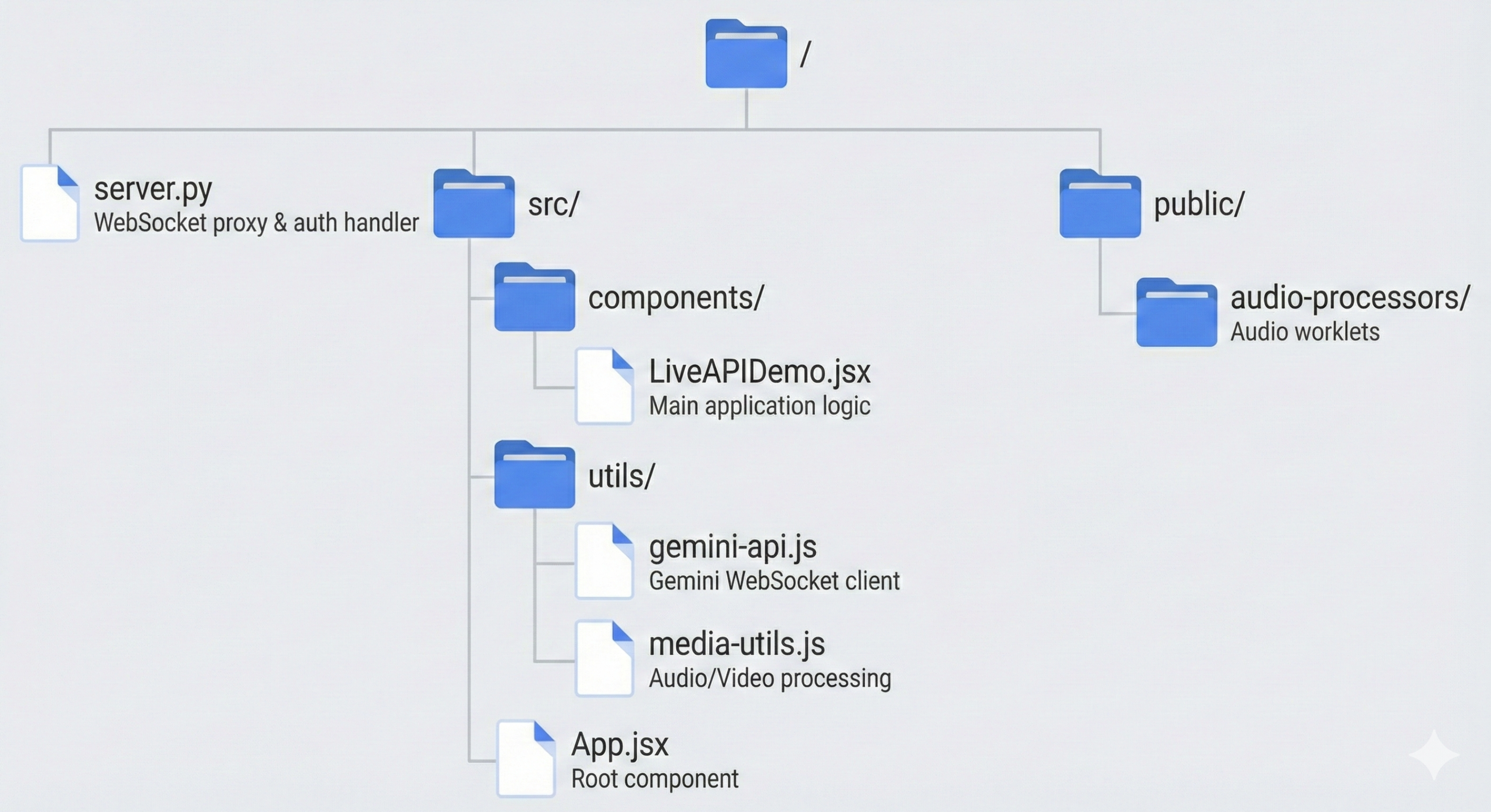
En el siguiente diagrama, se muestra la estructura del proyecto:
Antes de comenzar
Asegúrate de tener instalado lo siguiente:
- Python 3.9 o versiones posteriores
pipgit
Configura el entorno
Para configurar tu entorno local, haz lo siguiente:
Clona el repositorio.
git clone https://github.com/GoogleCloudPlatform/generative-ai.git
cd generative-ai/gemini/multimodal-live-api/native-audio-websocket-demo-apps/react-demo-app
Crea y activa un entorno virtual de Python.
# Create the virtual environment
python -m venv .venv

# Activate the virtual environment in each new terminal
# For macOS or Linux:
source .venv/bin/activate

# For Windows CMD:
.venv\Scripts\activate.bat

# For Windows PowerShell:
.venv\Scripts\Activate.ps1
Instala las dependencias de Python requeridas.
pip install -r requirements.txtAutentícate con Google Cloud.
gcloud auth application-default login
Ejecuta la aplicación
Después de configurar el entorno, ejecuta la aplicación:
Inicia el servidor proxy de Python.
python server.pyEn una terminal nueva, instala los módulos de Node y, luego, inicia el servidor de desarrollo de React.
# Install Node modules
npm install

# Start development server
npm run dev
Abre
http://localhost:5173en tu navegador para ver la aplicación.
¿Qué sigue?
- Comienza a usar la API de Live con el SDK de IA generativa de Google
- Comienza a usar la API de Live con WebSockets