


In dieser Anleitung erfahren Sie, wie Sie eine React-basierte Demoanwendung für die Live API einrichten und ausführen. Die Anwendung bietet Audio- und Videostreaming in Echtzeit und verwendet einen Python-WebSocket-Proxy zur Verarbeitung der sicheren Authentifizierung mitGoogle Cloud.
Das folgende Diagramm zeigt die Struktur des Projekts:
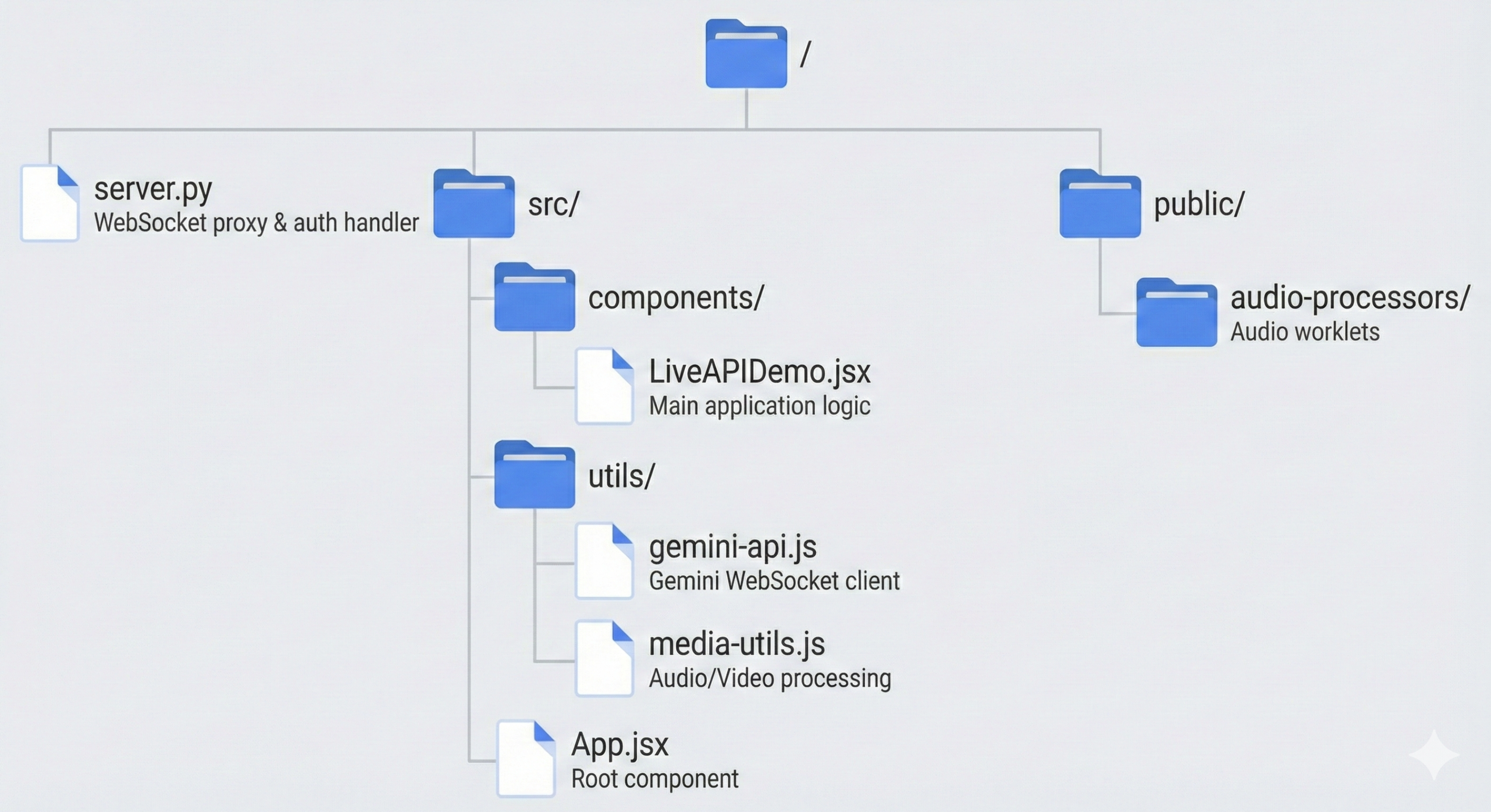
Hinweise
Prüfen Sie, ob Folgendes installiert ist:
- Python 3.9 oder höher
pipgit
Umgebung einrichten
So richten Sie Ihre lokale Umgebung ein:
Klonen Sie das Repository.
git clone https://github.com/GoogleCloudPlatform/generative-ai.git
cd generative-ai/gemini/multimodal-live-api/native-audio-websocket-demo-apps/react-demo-app
Erstellen und aktivieren Sie eine virtuelle Python-Umgebung.
# Create the virtual environment
python -m venv .venv

# Activate the virtual environment in each new terminal
# For macOS or Linux:
source .venv/bin/activate

# For Windows CMD:
.venv\Scripts\activate.bat

# For Windows PowerShell:
.venv\Scripts\Activate.ps1
Installieren Sie die erforderlichen Python-Abhängigkeiten.
pip install -r requirements.txtAuthentifizieren Sie sich mit Google Cloud.
gcloud auth application-default login
Anwendung ausführen
Nachdem Sie die Umgebung eingerichtet haben, führen Sie die Anwendung aus:
Starten Sie den Python-Proxyserver.
python server.pyInstallieren Sie in einem neuen Terminal die Node-Module und starten Sie den React-Entwicklungsserver.
# Install Node modules
npm install

# Start development server
npm run dev
Öffnen Sie
http://localhost:5173in Ihrem Browser, um die Anwendung aufzurufen.
Nächste Schritte
- Erste Schritte mit der Live API mit dem Google Gen AI SDK
- Erste Schritte mit der Live API über WebSockets