


이 튜토리얼에서는 에이전트를 만들고 에이전트 개발 키트(ADK) 스트리밍을 사용하여 음성 및 영상 커뮤니케이션을 사용 설정하는 방법을 보여줍니다. ADK를 설치하고, Google 검색을 사용하는 기본 에이전트를 설정하고, adk
web 도구로 에이전트를 실행합니다.
시작하기 전에
이 가이드에서는 Windows, macOS 또는 Linux 환경에서 터미널을 사용한 경험이 있다고 가정합니다.
환경 설정 및 ADK 설치
이 섹션에서는 로컬 환경을 준비하는 방법을 보여줍니다.
가상 환경을 만들어 활성화합니다. 가상 환경을 사용하는 것이 좋습니다.
# Create the environment python -m venv .venv # Activate the environment in each new terminal # For macOS or Linux: source .venv/bin/activate # For Windows CMD: .venv\Scripts\activate.bat # For Windows PowerShell: .venv\Scripts\Activate.ps1ADK를 설치합니다.
pip install google-adk
프로젝트 구조 만들기
에이전트에 필요한 디렉터리와 파일을 만듭니다.
빈 파일로 다음 폴더 구조를 만듭니다.
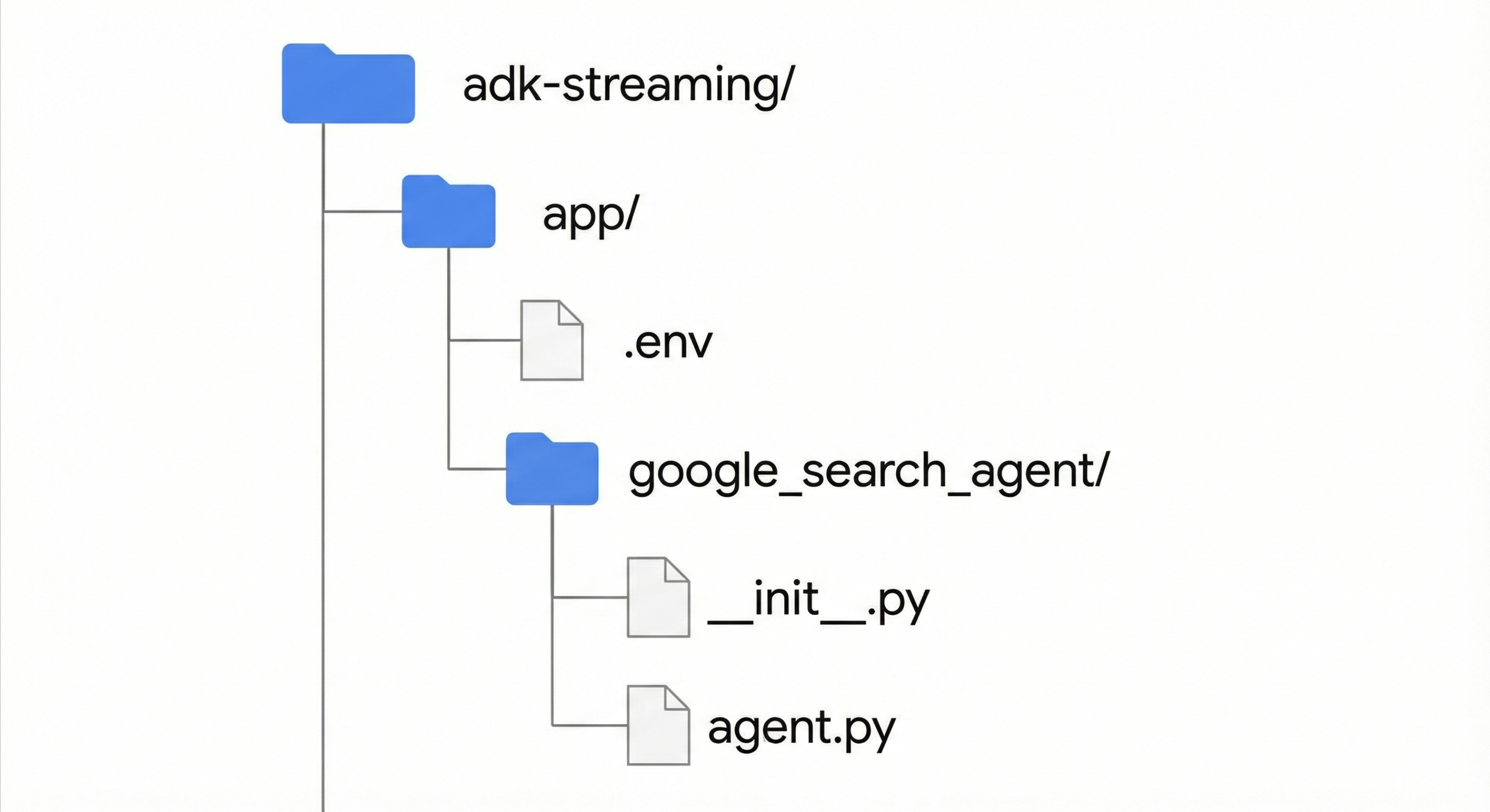
다음 코드를
app/google_search_agent/agent.py파일에 추가합니다. 이 파일은 에이전트의 로직을 정의합니다.root_agent를 정의해야 합니다. 다음 코드에서model필드를 지원되는 모델 이름으로 업데이트합니다.from google.adk.agents import Agent from google.adk.tools import google_search # Import the tool root_agent = Agent( # A unique name for the agent. name="basic_search_agent", # The Large Language Model (LLM) that agent will use. # Please fill in the latest model id that supports live from # https://google.github.io/adk-docs/get-started/streaming/quickstart-streaming/#supported-models model="...", # for example: model="gemini-live-2.5-flash-native-audio" # A short description of the agent's purpose. description="Agent to answer questions using Google Search.", # Instructions to set the agent's behavior. instruction="You are an expert researcher. You always stick to the facts.", # Add google_search tool to perform grounding with Google search. tools=[google_search] )다음 코드를
app/google_search_agent/__init__.py파일에 추가합니다.from . import agent
플랫폼 설정
에이전트를 실행하려면 Google Cloud Gemini Enterprise Agent Platform을 사용하도록 구성합니다.
app/디렉터리에 있는.env파일을 엽니다.파일에 다음 콘텐츠를 추가합니다.
PROJECT_ID를 Google Cloud 프로젝트 ID로 바꾸고LOCATION을 Google Cloud 위치로 바꿉니다.GOOGLE_CLOUD_PROJECT=PROJECT_ID GOOGLE_CLOUD_LOCATION=LOCATION GOOGLE_GENAI_USE_ENTERPRISE=True
개발 UI로 에이전트 실행
개발 사용자 인터페이스를 실행하여 에이전트와 상호작용합니다.
현재 디렉터리를
app로 변경합니다.cd appSSL_CERT_FILE환경 변수를 설정합니다. 이 단계는 음성 및 동영상 테스트에 필요합니다.macOS/Linux
export SSL_CERT_FILE=$(python -m certifi)
Windows
$env:SSL_CERT_FILE = (python -m certifi)
개발 UI를 실행합니다.
adk web터미널에 제공된 URL(일반적으로
http://localhost:8000또는http://127.0.0.1:8000)을 엽니다.google_search_agent을 선택합니다.
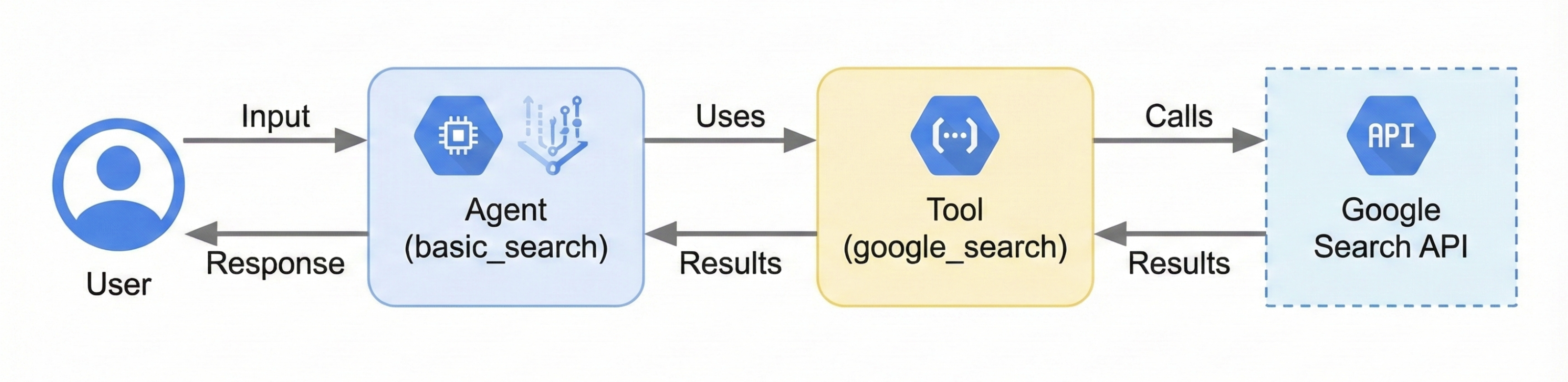
다음 다이어그램은 사용자 입력이 에이전트로 전달되는 방식, 에이전트가 Google 검색 도구를 사용하는 방식, 에이전트가 응답을 반환하는 방식을 보여줍니다.
에이전트와의 상호작용
개발자 UI를 실행한 후 텍스트, 음성 또는 동영상을 사용하여 에이전트와 상호작용할 수 있습니다.
텍스트 입력 사용
UI에 다음 프롬프트를 입력하여 에이전트의 텍스트 기반 응답을 테스트합니다.
에이전트는 google_search 도구를 사용하여 이러한 질문에 답변할 수 있는 최신 정보를 얻습니다.
- 뉴욕 날씨는 어때?
- 뉴욕은 지금 몇 시야?
- 파리 날씨는 어때?
- 파리는 지금 몇 시야?
음성 및 동영상 입력 사용
음성 입력을 사용하려면 웹브라우저를 새로고침하고 마이크 버튼을 클릭하세요. 질문하면 실시간으로 답변을 들을 수 있습니다.
동영상 입력을 사용하려면 웹브라우저를 새로고침하고 카메라 버튼을 클릭합니다. '무엇이 보이나요?'와 같이 질문하면 에이전트가 동영상 입력에서 표시되는 내용을 설명합니다.
개발 UI 중지
adk web 도구를 중지하려면 실행 중인 터미널에서 Ctrl+C를 누릅니다.
다음 단계
- ADK를 사용한 Live API 개발에 대한 자세한 내용은 ADK 문서를 참조하세요.
- 양방향 스트리밍 데모 참조
- Google 생성형 AI SDK 사용 시작하기.
- WebSocket 사용 시작하기.
- 언어 및 음성을 구성하는 방법을 알아보기
- Gemini 기능을 구성하는 방법 알아보기
- Gemini Live API 권장사항 알아보기