


Questo tutorial mostra come creare un agente e utilizzare lo streaming di Agent Development Kit (ADK) per attivare la comunicazione vocale e video. Installa l'ADK, configura un agente di base che utilizza la Ricerca Google ed esegui l'agente con lo strumento adk
web.
Prima di iniziare
Questa guida presuppone che tu abbia esperienza nell'utilizzo di un terminale in ambienti Windows, macOS o Linux.
Configura l'ambiente e installa l'ADK
Questa sezione mostra come preparare l'ambiente locale.
Crea e attiva un ambiente virtuale. L'utilizzo di un ambiente virtuale è una pratica consigliata.
# Create the environment python -m venv .venv # Activate the environment in each new terminal # For macOS or Linux: source .venv/bin/activate # For Windows CMD: .venv\Scripts\activate.bat # For Windows PowerShell: .venv\Scripts\Activate.ps1Installa l'ADK.
pip install google-adk
Creare la struttura del progetto
Crea le directory e i file necessari per l'agente.
Crea la seguente struttura di cartelle con file vuoti:
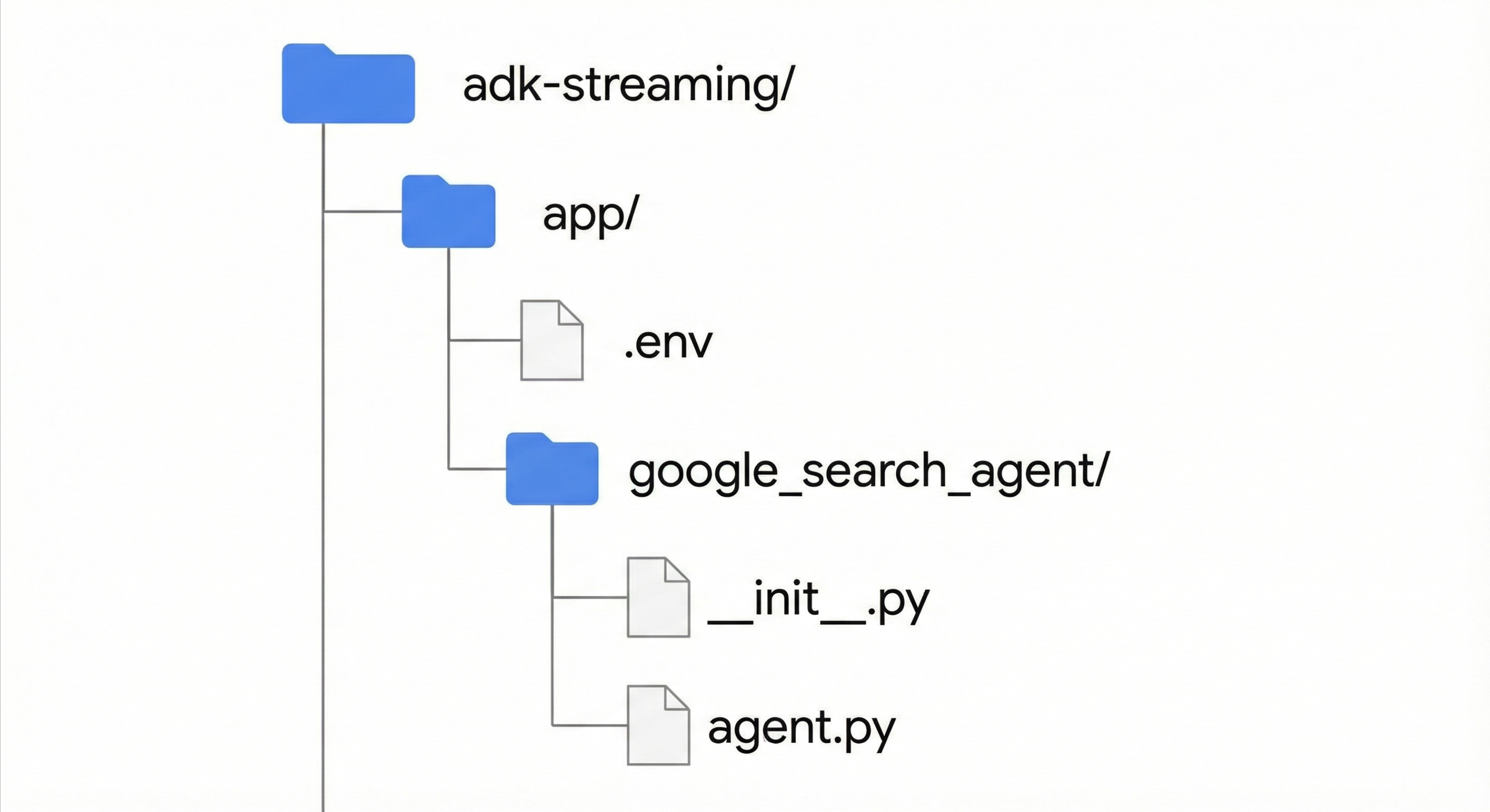
Aggiungi il seguente codice al file
app/google_search_agent/agent.py. Questo file definisce la logica dell'agente. Devi definire unroot_agent. Nel codice seguente, aggiorna il campomodelcon un nome di modello supportato.from google.adk.agents import Agent from google.adk.tools import google_search # Import the tool root_agent = Agent( # A unique name for the agent. name="basic_search_agent", # The Large Language Model (LLM) that agent will use. # Please fill in the latest model id that supports live from # https://google.github.io/adk-docs/get-started/streaming/quickstart-streaming/#supported-models model="...", # for example: model="gemini-live-2.5-flash-native-audio" # A short description of the agent's purpose. description="Agent to answer questions using Google Search.", # Instructions to set the agent's behavior. instruction="You are an expert researcher. You always stick to the facts.", # Add google_search tool to perform grounding with Google search. tools=[google_search] )Aggiungi il codice seguente al file
app/google_search_agent/__init__.py:from . import agent
Configurare la piattaforma
Per eseguire l'agente, configuralo in modo che utilizzi Google Cloud Gemini Enterprise Agent Platform.
Apri il file
.envche si trova nella directoryapp/.Aggiungi i seguenti contenuti al file. Sostituisci
PROJECT_IDcon l'ID progetto Google Cloud eLOCATIONcon la tua posizione Google Cloud .GOOGLE_CLOUD_PROJECT=PROJECT_ID GOOGLE_CLOUD_LOCATION=LOCATION GOOGLE_GENAI_USE_ENTERPRISE=True
Esegui l'agente con l'UI di sviluppo
Avvia l'interfaccia utente di sviluppo per interagire con il tuo agente.
Cambia la directory attuale in
app.cd appImposta la variabile di ambiente
SSL_CERT_FILE. Questo passaggio è necessario per i test vocali e video.macOS/Linux
export SSL_CERT_FILE=$(python -m certifi)
Windows
$env:SSL_CERT_FILE = (python -m certifi)
Esegui l'interfaccia utente per sviluppatori.
adk webApri l'URL fornito nel terminale, che in genere è
http://localhost:8000ohttp://127.0.0.1:8000.Seleziona
google_search_agent.
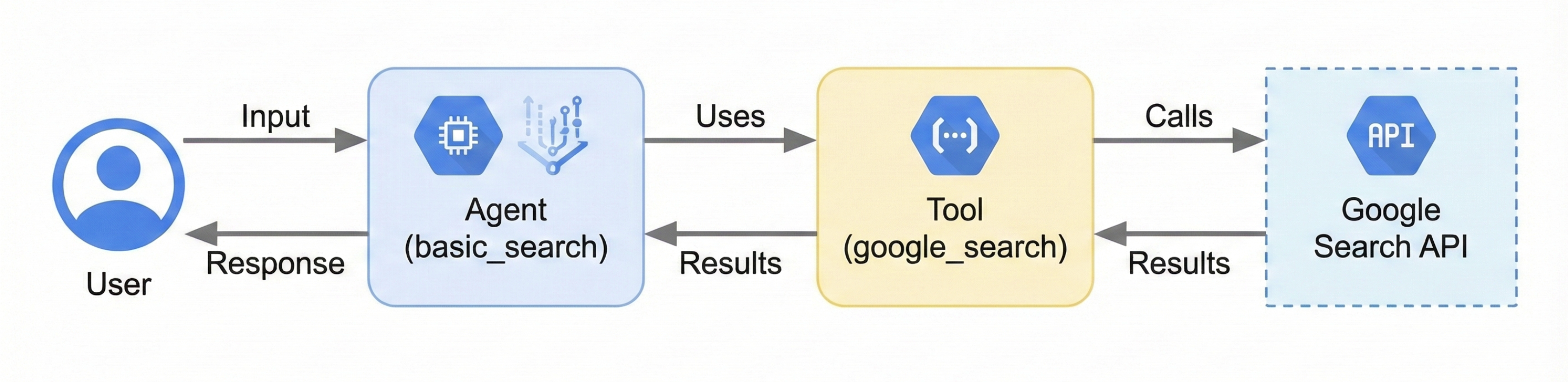
Il seguente diagramma mostra il flusso dell'input utente dell'utente all'agente, come l'agente utilizza lo strumento Ricerca Google e come l'agente restituisce una risposta:
Interagire con l'agente
Dopo aver avviato la UI per sviluppatori, puoi interagire con l'agente utilizzando testo, voce o video.
Utilizzare l'inserimento di testo
Inserisci i seguenti prompt nell'interfaccia utente per testare le risposte basate su testo dell'agente.
L'agente utilizza lo strumento google_search per ottenere le informazioni più recenti per rispondere
a queste domande.
- Che tempo fa a New York?
- Che ore sono a New York?
- Che tempo fa a Parigi?
- Che ore sono a Parigi?
Utilizzare l'input vocale e video
Per utilizzare l'input vocale, ricarica il browser web e fai clic sul pulsante del microfono. Poni una domanda e ascolta la risposta in tempo reale.
Per utilizzare l'input video, ricarica il browser web e fai clic sul pulsante della videocamera. Poni una domanda come "Che cosa vedi?" e l'agente descrive ciò che vede dall'input video.
Arresta l'interfaccia utente per sviluppatori
Per arrestare lo strumento adk web, premi Ctrl+C nel terminale in cui è in esecuzione.
Passaggi successivi
- Per saperne di più sullo sviluppo dell'API Live utilizzando ADK, consulta la documentazione di ADK.
- Guarda la demo dello streaming bidirezionale.
- Inizia a utilizzare l'SDK Google Gen AI.
- Inizia a utilizzare WebSocket.
- Scopri come configurare la lingua e la voce.
- Scopri come configurare le funzionalità di Gemini.
- Scopri di più sulle best practice per l'API Gemini Live.