


En este tutorial se explica cómo crear un agente y usar el streaming del Agent Development Kit (ADK) para habilitar la comunicación por voz y vídeo. Instalas el ADK, configuras un agente básico que usa la Búsqueda de Google y ejecutas el agente con la herramienta adk
web.
Antes de empezar
En esta guía se presupone que tienes experiencia con el uso de un terminal en entornos Windows, macOS o Linux.
Configurar el entorno e instalar el ADK
En esta sección se explica cómo preparar el entorno local.
Crea y activa un entorno virtual. Se recomienda usar un entorno virtual.
# Create the environment python -m venv .venv # Activate the environment in each new terminal # For macOS or Linux: source .venv/bin/activate # For Windows CMD: .venv\Scripts\activate.bat # For Windows PowerShell: .venv\Scripts\Activate.ps1Instala el ADK.
pip install google-adk
Crear la estructura del proyecto
Crea los directorios y archivos necesarios para tu agente.
Crea la siguiente estructura de carpetas con archivos vacíos:
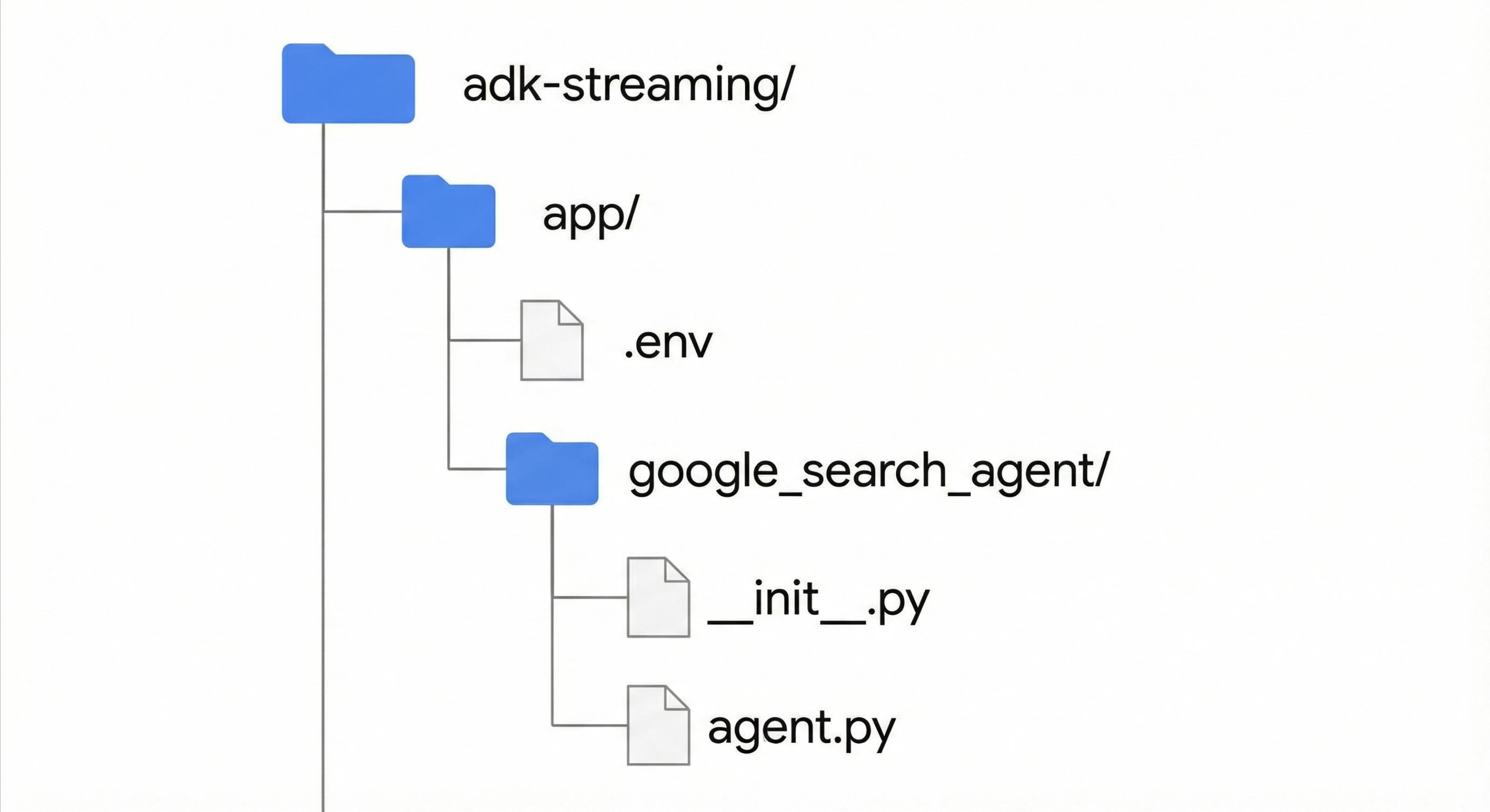
Añade el siguiente código al archivo
app/google_search_agent/agent.py. Este archivo define la lógica de tu agente. Debes definir unroot_agent. En el código siguiente, actualiza el campomodelcon el nombre de un modelo compatible.from google.adk.agents import Agent from google.adk.tools import google_search # Import the tool root_agent = Agent( # A unique name for the agent. name="basic_search_agent", # The Large Language Model (LLM) that agent will use. # Please fill in the latest model id that supports live from # https://google.github.io/adk-docs/get-started/streaming/quickstart-streaming/#supported-models model="...", # for example: model="gemini-live-2.5-flash-preview-native-audio-09-2025" # A short description of the agent's purpose. description="Agent to answer questions using Google Search.", # Instructions to set the agent's behavior. instruction="You are an expert researcher. You always stick to the facts.", # Add google_search tool to perform grounding with Google search. tools=[google_search] )Añade el siguiente código al archivo
app/google_search_agent/__init__.py:from . import agent
Configurar la plataforma
Para ejecutar el agente, configúralo para que use Google Cloud Vertex AI.
Abre el archivo
.envubicado en el directorioapp/.Añade el siguiente contenido al archivo. Sustituye
PROJECT_IDpor el ID de tu proyecto yLOCATIONpor tu ubicación. Google Cloud Google CloudGOOGLE_CLOUD_PROJECT=PROJECT_ID GOOGLE_CLOUD_LOCATION=LOCATION GOOGLE_GENAI_USE_VERTEXAI=True
Ejecutar el agente con la interfaz de desarrollo
Inicia la interfaz de usuario de desarrollo para interactuar con tu agente.
Cambia el directorio actual a
app.cd appDefine la variable de entorno
SSL_CERT_FILE. Este paso es obligatorio para las pruebas de voz y vídeo.macOS/Linux
export SSL_CERT_FILE=$(python -m certifi)
Windows
$env:SSL_CERT_FILE = (python -m certifi)
Ejecuta la interfaz de usuario de desarrollo.
adk webAbre la URL proporcionada en la terminal, que suele ser
http://localhost:8000ohttp://127.0.0.1:8000.Selecciona
google_search_agent.
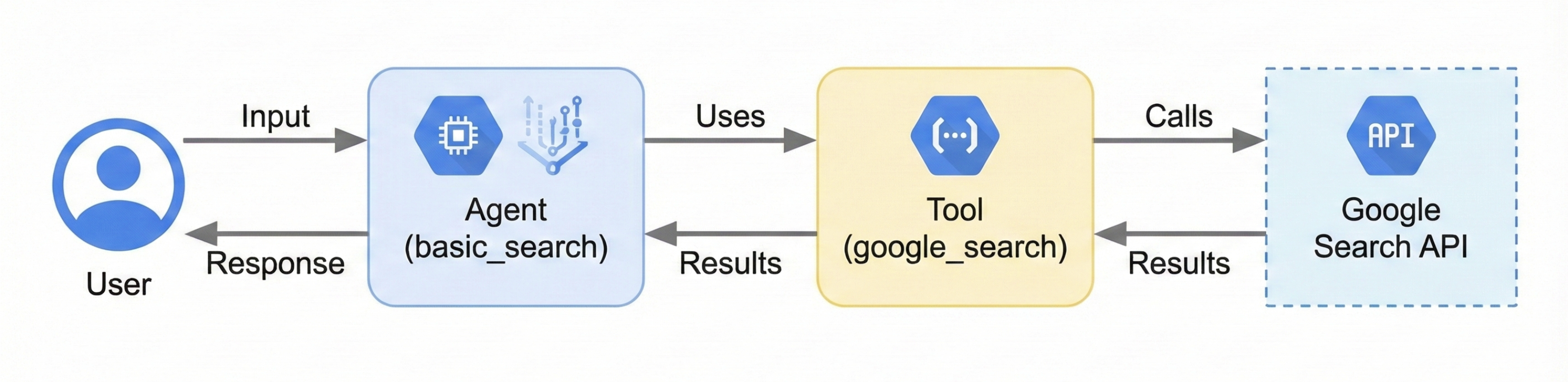
En el siguiente diagrama se muestra cómo se envía la entrada del usuario al agente, cómo usa el agente la herramienta de búsqueda de Google y cómo devuelve una respuesta:
Interactuar con el agente
Después de iniciar la interfaz de usuario para desarrolladores, puedes interactuar con tu agente mediante texto, voz o vídeo.
Usar la entrada de texto
Introduce las siguientes peticiones en la interfaz de usuario para probar las respuestas basadas en texto del agente.
El agente usa la herramienta google_search para obtener la información más reciente y responder a estas preguntas.
- ¿Qué tiempo hace en Nueva York?
- ¿Qué hora es en Nueva York?
- ¿Qué tiempo hace en París?
- ¿Qué hora es en París?
Usar la entrada de voz y vídeo
Para usar la entrada de voz, vuelve a cargar el navegador web y haz clic en el botón del micrófono. Haz una pregunta y escucha la respuesta en tiempo real.
Para usar la entrada de vídeo, vuelve a cargar el navegador web y haz clic en el botón de la cámara. Haz una pregunta como "¿Qué ves?" y el agente describirá lo que ve a partir de la entrada de vídeo.
Detener la interfaz de desarrollo
Para detener la herramienta adk web, pulsa Ctrl+C en la terminal en la que se esté ejecutando.
Siguientes pasos
- Para obtener más información sobre el desarrollo de la API Live con ADK, consulta la documentación de ADK.
- Consulta la demo de streaming bidireccional.
- Empieza a usar el SDK de IA generativa.
- Empieza a usar WebSockets.
- Consulta cómo configurar el idioma y la voz.
- Consulta cómo configurar las funciones de Gemini.
- Consulta las prácticas recomendadas de la API Gemini Live.