


In dieser Anleitung erfahren Sie, wie Sie einen Agenten erstellen und das Agent Development Kit (ADK) Streaming verwenden, um Sprach- und Videokommunikation zu ermöglichen. Sie installieren das ADK,
richten einen einfachen Agenten ein, der die Google-Suche verwendet, und führen den Agenten mit dem adk
web Tool aus.
Hinweis
In dieser Anleitung wird davon ausgegangen, dass Sie mit der Verwendung eines Terminals in Windows-, macOS- oder Linux-Umgebungen vertraut sind.
Umgebung einrichten und ADK installieren
In diesem Abschnitt erfahren Sie, wie Sie Ihre lokale Umgebung vorbereiten.
Erstellen und aktivieren Sie eine virtuelle Umgebung. Die Verwendung einer virtuellen Umgebung wird empfohlen.
# Create the environment python -m venv .venv # Activate the environment in each new terminal # For macOS or Linux: source .venv/bin/activate # For Windows CMD: .venv\Scripts\activate.bat # For Windows PowerShell: .venv\Scripts\Activate.ps1Installieren Sie das ADK.
pip install google-adk
Projektstruktur erstellen
Erstellen Sie die erforderlichen Verzeichnisse und Dateien für Ihren Agenten.
Erstellen Sie die folgende Ordnerstruktur mit leeren Dateien:
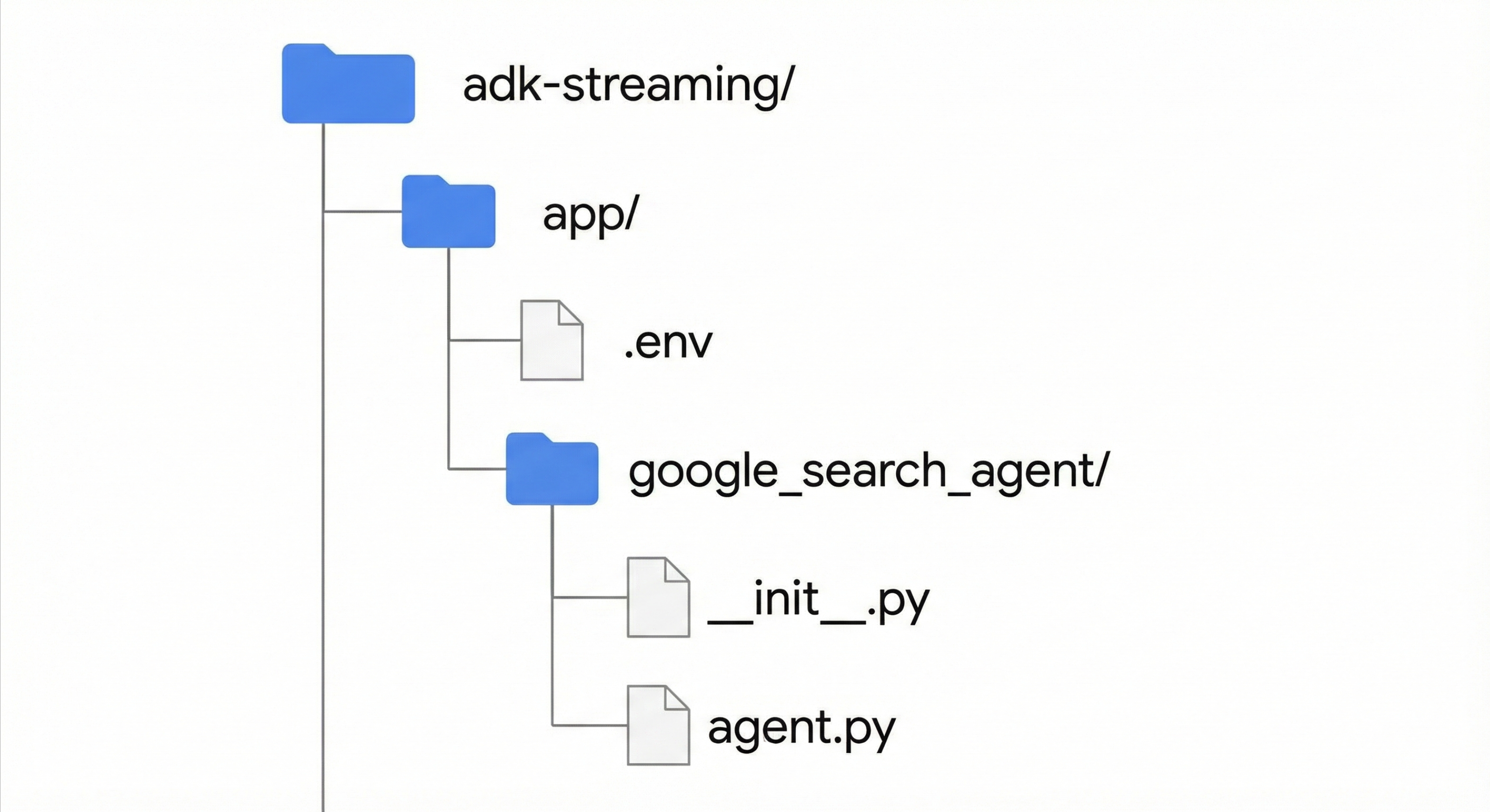
Fügen Sie der Datei
app/google_search_agent/agent.pyden folgenden Code hinzu. In dieser Datei ist die Logik Ihres Agenten definiert. Sie müssen einenroot_agentdefinieren. Aktualisieren Sie im folgenden Code das Feldmodelmit einem unterstützten Modellnamen.from google.adk.agents import Agent from google.adk.tools import google_search # Import the tool root_agent = Agent( # A unique name for the agent. name="basic_search_agent", # The Large Language Model (LLM) that agent will use. # Please fill in the latest model id that supports live from # https://google.github.io/adk-docs/get-started/streaming/quickstart-streaming/#supported-models model="...", # for example: model="gemini-live-2.5-flash-native-audio" # A short description of the agent's purpose. description="Agent to answer questions using Google Search.", # Instructions to set the agent's behavior. instruction="You are an expert researcher. You always stick to the facts.", # Add google_search tool to perform grounding with Google search. tools=[google_search] )Fügen Sie der Datei
app/google_search_agent/__init__.pyden folgenden Code hinzu:from . import agent
Plattform einrichten
Konfigurieren Sie den Agenten so, dass er die Google Cloud Gemini Enterprise Agent Platform verwendet, um ihn auszuführen.
Öffnen Sie die Datei
.envim Verzeichnisapp/.Fügen Sie der Datei den folgenden Inhalt hinzu. Ersetzen Sie
PROJECT_IDdurch Ihre Google Cloud Projekt-ID und ersetzen SieLOCATIONdurch Ihren Google Cloud Standort.GOOGLE_CLOUD_PROJECT=PROJECT_ID GOOGLE_CLOUD_LOCATION=LOCATION GOOGLE_GENAI_USE_ENTERPRISE=True
Agenten mit der Entwicklungsoberfläche ausführen
Starten Sie die Entwicklungsoberfläche, um mit Ihrem Agenten zu interagieren.
Ändern Sie das aktuelle Verzeichnis in
app.cd appLegen Sie die Umgebungsvariable
SSL_CERT_FILEfest. Dieser Schritt ist für Sprach- und Videotests erforderlich.macOS/Linux
export SSL_CERT_FILE=$(python -m certifi)
Windows
$env:SSL_CERT_FILE = (python -m certifi)
Führen Sie die Entwicklungsoberfläche aus.
adk webÖffnen Sie die im Terminal angegebene URL, in der Regel
http://localhost:8000oderhttp://127.0.0.1:8000.Wählen Sie
google_search_agentaus.
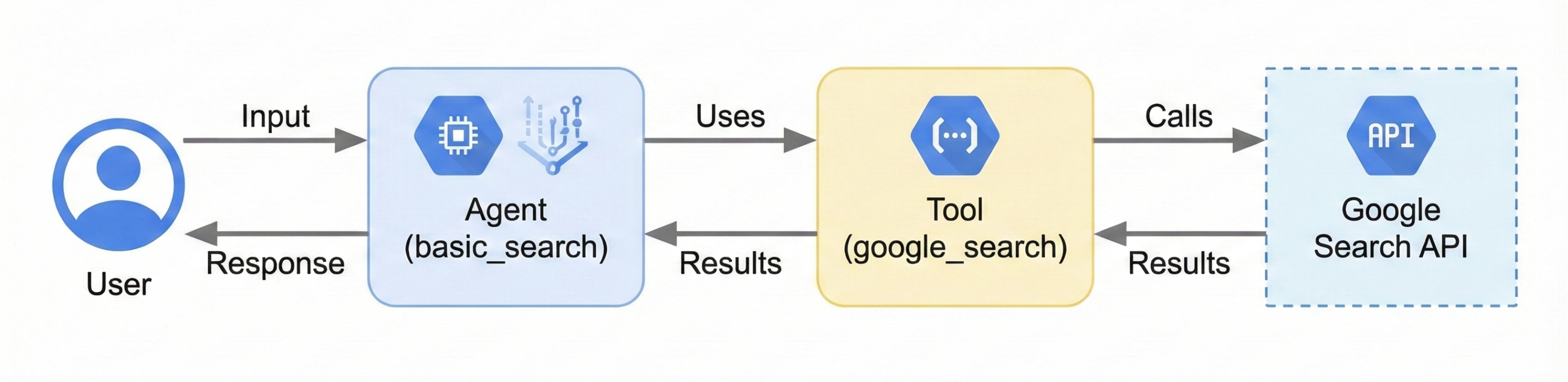
Das folgende Diagramm zeigt, wie die Nutzereingabe an den Agenten weitergeleitet wird, wie der Agent das Google-Suchtool verwendet und wie der Agent eine Antwort zurückgibt:
Mit dem Agenten interagieren
Nachdem Sie die Entwicklungsoberfläche gestartet haben, können Sie über Text, Sprache oder Video mit Ihrem Agenten interagieren.
Texteingabe verwenden
Geben Sie die folgenden Prompts in die Benutzeroberfläche ein, um die textbasierten Antworten des Agenten zu testen.
Der Agent verwendet das Tool google_search, um die neuesten Informationen zu erhalten, um diese Fragen zu beantworten.
- Wie ist das Wetter in New York?
- Wie viel Uhr ist es in New York?
- Wie ist das Wetter in Paris?
- Wie viel Uhr ist es in Paris?
Sprach- und Videoeingabe verwenden
Wenn Sie die Spracheingabe verwenden möchten, laden Sie den Webbrowser neu und klicken Sie auf die Schaltfläche „Mikrofon“. Stellen Sie eine Frage und Sie hören die Antwort in Echtzeit.
Wenn Sie die Videoeingabe verwenden möchten, laden Sie den Webbrowser neu und klicken Sie auf die Schaltfläche „Kamera“. Stellen Sie eine Frage wie „Was sehen Sie?“ und der Agent beschreibt, was er in der Videoeingabe sieht.
Entwicklungsoberfläche beenden
Drücken Sie Ctrl+C im Terminal, in dem das Tool adk web ausgeführt wird, um es zu beenden.
Nächste Schritte
- Weitere Informationen zur Entwicklung mit der Live API mit dem ADK finden Sie in der ADK-Dokumentation.
- Sehen Sie sich die Demo zum bidirektionalen Streaming an.
- Erste Schritte mit dem Google Gen AI SDK.
- Erste Schritte mit WebSockets.
- Informationen zum Konfigurieren von Sprache und Stimme.
- Informationen zum Konfigurieren von Gemini-Funktionen
- Informationen zu Best Practices für die Gemini Live API.