


O produto Imagen no Vertex AI permite-lhe editar imagens de produtos em diferentes cenas ou fundos. Fornece imagens de um produto e um comando opcional, e o produto Imagen volta a gerar imagens do seu produto em novas cenas ou fundos.
Para pedir acesso ao produto Imagen recontext, preencha o formulário de pedido de acesso à Vertex AI – meios generativos para marketing.
Tipos de produtos suportados
O recontext do produto Imagen suporta os seguintes tipos de produtos:
- Eletrodomésticos
- Empresarial e industrial
- Vestuário
- Eletrónica
- Mobiliário
- Jardim e quintal
- Hardware
- Saúde e beleza
- Joias
- Animais de estimação
- Sapatos
- Artigos de desporto
- Brinquedos e jogos
- Veículos
Exemplo de recontextualização de produtos
Segue-se um exemplo de utilização da recontextualização de produtos:
| Exemplos de entradas | Exemplos de resultados | Comando usado |
|---|---|---|
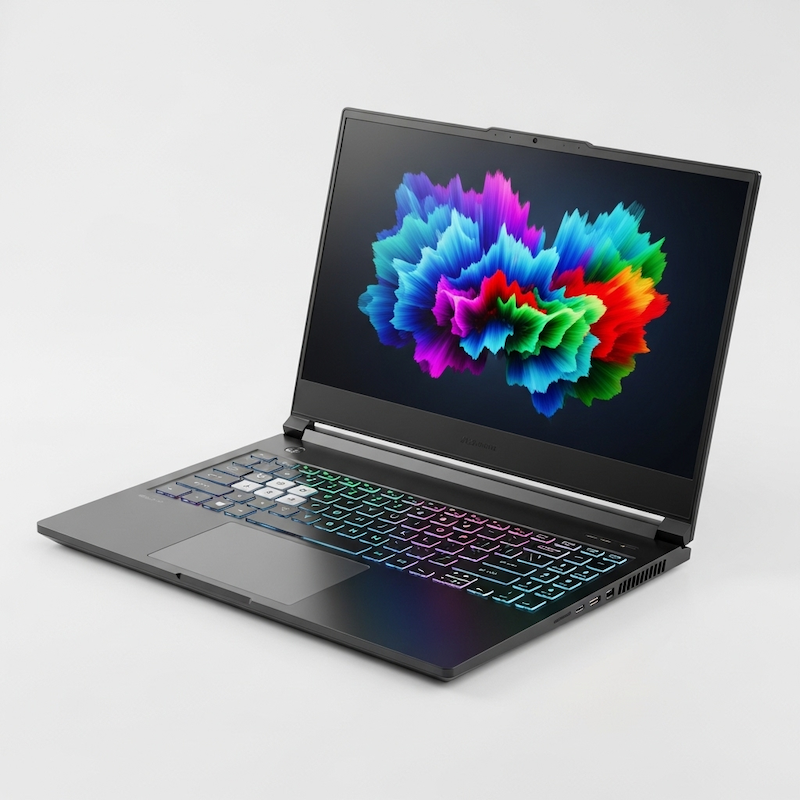
|
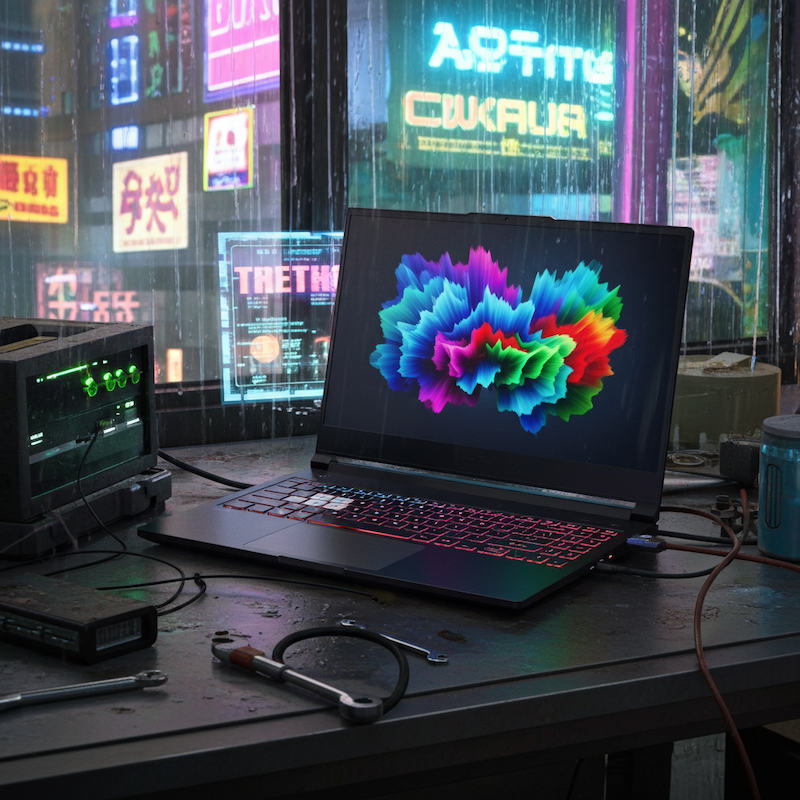
|
Numa bancada de trabalho desarrumada num beco cyberpunk chuvoso e iluminado a néon, com anúncios holográficos a piscarem no fundo. |
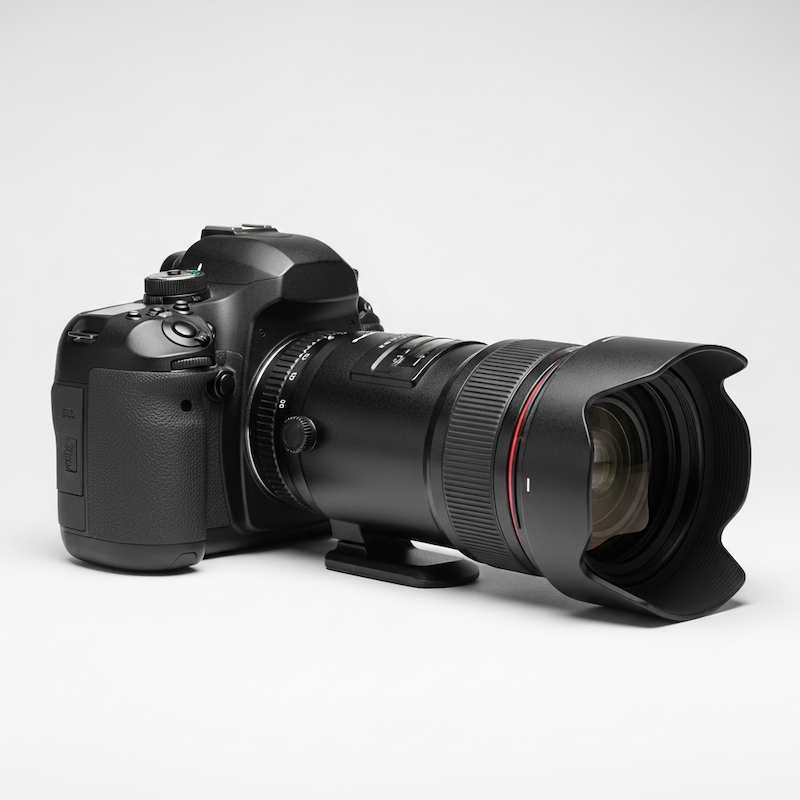
|
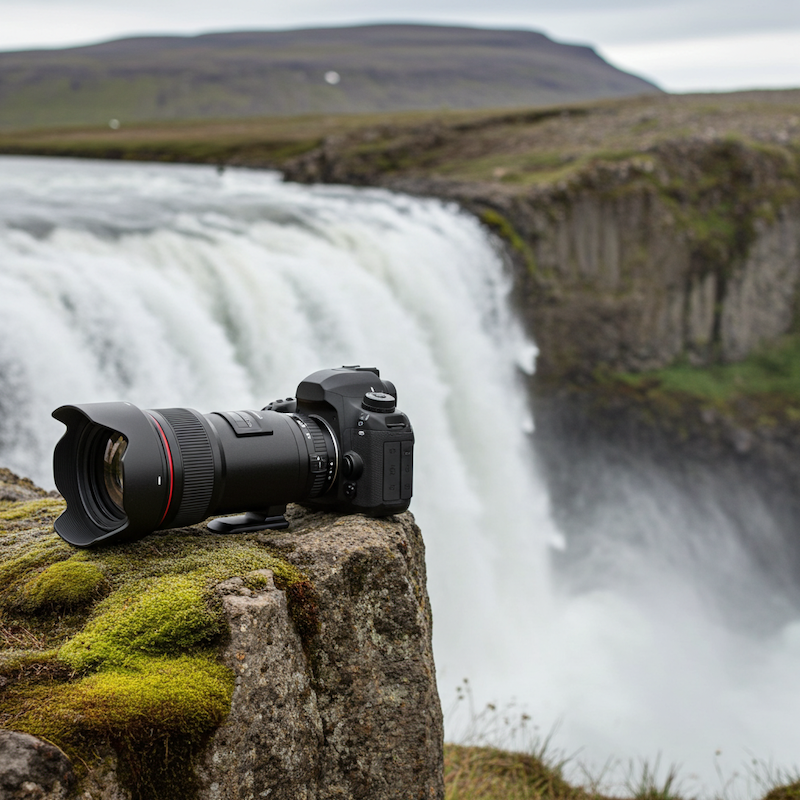
|
Situada numa rocha coberta de musgo na ponta de uma falésia, com vista para uma cascata enorme e poderosa numa paisagem islandesa dramática e nublada. |

|

|
A descansar numa mesa branca de um café em Santorini, com uma chávena de café, com vista para o Mar Egeu e os icónicos edifícios com cúpulas azuis. |
Experimente o recontextualização de produtos do Imagen num Colab
Antes de começar
- Sign in to your Google Cloud account. If you're new to Google Cloud, create an account to evaluate how our products perform in real-world scenarios. New customers also get $300 in free credits to run, test, and deploy workloads.
-
In the Google Cloud console, on the project selector page, select or create a Google Cloud project.
Roles required to select or create a project
- Select a project: Selecting a project doesn't require a specific IAM role—you can select any project that you've been granted a role on.
-
Create a project: To create a project, you need the Project Creator role
(
roles/resourcemanager.projectCreator), which contains theresourcemanager.projects.createpermission. Learn how to grant roles.
-
Verify that billing is enabled for your Google Cloud project.
-
Enable the Vertex AI API.
Roles required to enable APIs
To enable APIs, you need the Service Usage Admin IAM role (
roles/serviceusage.serviceUsageAdmin), which contains theserviceusage.services.enablepermission. Learn how to grant roles. -
In the Google Cloud console, on the project selector page, select or create a Google Cloud project.
Roles required to select or create a project
- Select a project: Selecting a project doesn't require a specific IAM role—you can select any project that you've been granted a role on.
-
Create a project: To create a project, you need the Project Creator role
(
roles/resourcemanager.projectCreator), which contains theresourcemanager.projects.createpermission. Learn how to grant roles.
-
Verify that billing is enabled for your Google Cloud project.
-
Enable the Vertex AI API.
Roles required to enable APIs
To enable APIs, you need the Service Usage Admin IAM role (
roles/serviceusage.serviceUsageAdmin), which contains theserviceusage.services.enablepermission. Learn how to grant roles. -
Configure a autenticação para o seu ambiente.
Para usar os exemplos da API REST nesta página num ambiente de desenvolvimento local, usa as credenciais que fornece à CLI gcloud.
Install the Google Cloud CLI. After installation, initialize the Google Cloud CLI by running the following command:
gcloud initIf you're using an external identity provider (IdP), you must first sign in to the gcloud CLI with your federated identity.
Para mais informações, consulte o artigo Autenticar para usar REST na Google Cloud documentação de autenticação.
-
REGION: a região onde o seu projeto está localizado. Para mais informações sobre as regiões suportadas, consulte o artigo IA generativa nas localizações do Vertex AI. -
PROJECT_ID: o ID do seu projeto Google Cloud . -
TEXT_PROMPT: opcional. Um comando de texto para orientar as imagens que o modelo gera. -
BASE64_SUBJECT_IMAGE: Uma imagem com codificação base64 da imagem do objeto. -
PERSON_SETTING: Opcional: um valor de string que controla o tipo de geração de pessoas ou rostos que o modelo permite. Pode usar os seguintes valores parapersonGeneration:-
"allow_adult": permite a geração de conteúdo só para adultos, exceto a geração de celebridades. A geração de celebridades não é permitida para nenhuma definição. Esta é a predefinição. -
"allow_all": permite a geração de pessoas de todas as idades, exceto a geração de celebridades. A geração de celebridades não é permitida para nenhuma definição. -
"dont_allow": não permite a geração de pessoas nem rostos no resultado gerado.
-
-
SAFETY_SETTING: Opcional: um valor de string que controla o limite do filtro de segurança para imagens geradas. Pode usar os seguintes valores para selecionar a sua definição de segurança:-
"block_low_and_above": O limite de segurança mais rigoroso."block_low_and_above"filtra o maior número de imagens geradas. -
"block_medium_and_above": O limite de segurança médio, que equilibra a filtragem de conteúdo potencialmente prejudicial e seguro."block_medium_and_above"é a predefinição de segurança. -
"block_only_high": o limite de segurança mais baixo, que reduz o número de pedidos bloqueados devido ao filtro de segurança. A utilização do limite de segurança"block_only_high"pode aumentar o número de imagens censuráveis geradas pelo modelo.
-
-
WATERMARK_SETTING: Opcional: um valor booleano. Quando este valor está definido comotrue, o modelo adiciona uma marca de água digital que pode usar para validar a imagem gerada. O valor predefinido étrue. -
IMAGE_COUNT: o número de imagens a gerar. O intervalo de valores aceite é1-4. -
PROMPT_SETTING: Opcional: um valor booleano. Quando este valor é definido comotrue, o modelo usa prmopts melhorados. O valor predefinido étrue.
Gere imagens de produtos em diferentes cenários
REST
Antes de usar qualquer um dos dados do pedido, faça as seguintes substituições:
Método HTTP e URL:
POST https://REGION-aiplatform.googleapis.com/v1/projects/PROJECT_ID/locations/REGION/publishers/google/models/imagen-product-recontext-preview-06-30:predict
Corpo JSON do pedido:
{
  "instances": [
    {
      "prompt": "TEXT_PROMPT",
      "productImages": [
        {
          "image": {
            "bytesBase64Encoded": "BASE64_SUBJECT_IMAGE"
          },
        }
      ]
    }
  ],
  "parameters": {
    "personGeneration": PERSON_SETTING,
    "safetySetting": SAFETY_SETTING,
    "addWatermark": WATERMARK_SETTING,
    "sampleCount": IMAGE_COUNT,
    "enhancePrompt": PROMPT_SETTING
  }
}
Para enviar o seu pedido, escolha uma destas opções:
curl
Guarde o corpo do pedido num ficheiro com o nome request.json,
e execute o seguinte comando:
curl -X POST \
     -H "Authorization: Bearer $(gcloud auth print-access-token)" \
     -H "Content-Type: application/json; charset=utf-8" \
     -d @request.json \
     "https://REGION-aiplatform.googleapis.com/v1/projects/PROJECT_ID/locations/REGION/publishers/google/models/imagen-product-recontext-preview-06-30:predict"
PowerShell
Guarde o corpo do pedido num ficheiro com o nome request.json,
e execute o seguinte comando:
$cred = gcloud auth print-access-token
$headers = @{ "Authorization" = "Bearer $cred" }

Invoke-WebRequest `
    -Method POST `
    -Headers $headers `
    -ContentType: "application/json; charset=utf-8" `
    -InFile request.json `
    -Uri "https://REGION-aiplatform.googleapis.com/v1/projects/PROJECT_ID/locations/REGION/publishers/google/models/imagen-product-recontext-preview-06-30:predict" | Select-Object -Expand Content
{
  "predictions": [
    {
      "mimeType": "image/png",
      "bytesBase64Encoded": "BASE64_IMG_BYTES"
    },
    {
      "bytesBase64Encoded": "BASE64_IMG_BYTES",
      "mimeType": "image/png"
    }
  ]
}