

Vertex AI の Imagen Product Recontext を使用すると、商品画像をさまざまなシーンや背景に編集できます。商品の画像とオプションのプロンプトを指定すると、Imagen product recontext は、新しいシーンや背景で再コンテキスト化された商品の画像を生成します。
Imagen Product Recontext へのアクセスをリクエストするには、Vertex AI - マーケティング用生成メディアへのアクセス リクエスト フォームを使用してください。
サポートされている商品タイプ
Imagen product recontext は、次の商品タイプをサポートしています。
- アプライアンス
- ビジネス、産業
- 衣服
- エレクトロニクス
- 家具
- 庭、庭園
- ハードウェア
- 健康と美容
- 宝飾品
- ペット
- 靴
- スポーツ用品
- おもちゃ、ゲーム
- 乗り物
商品の再コンテキスト化の例
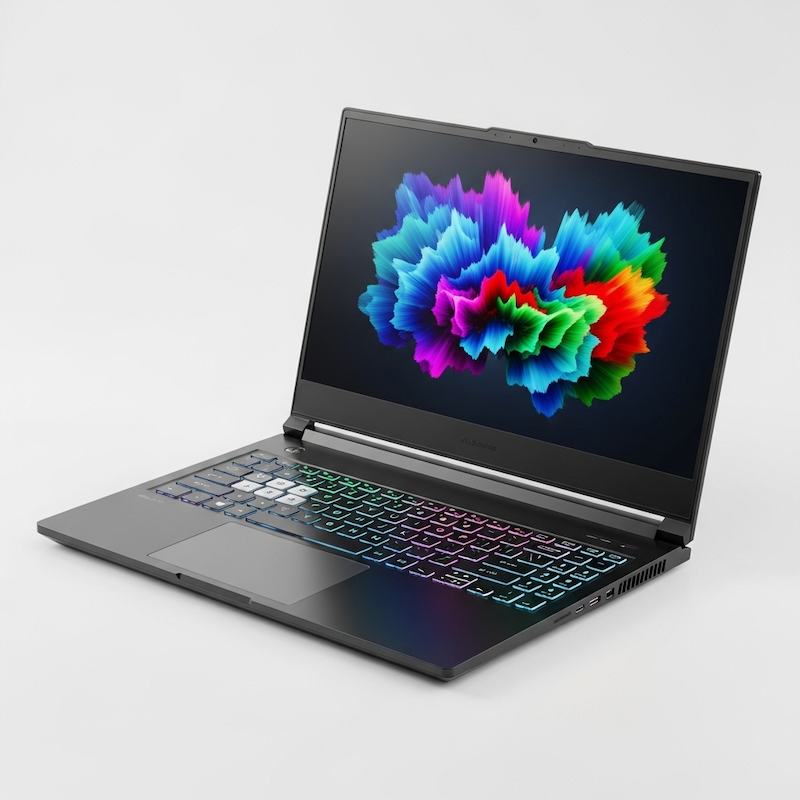
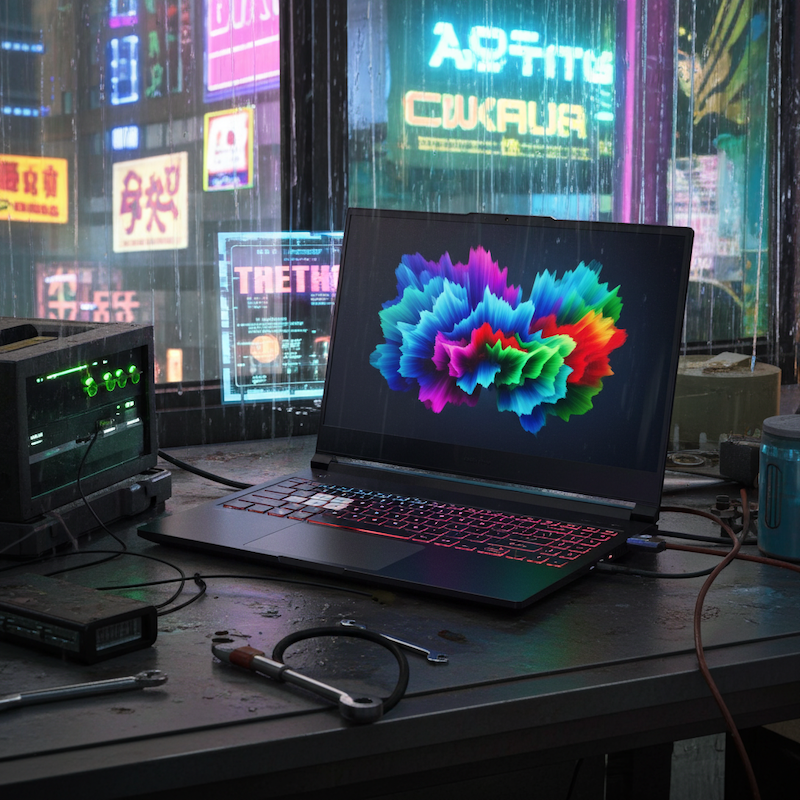
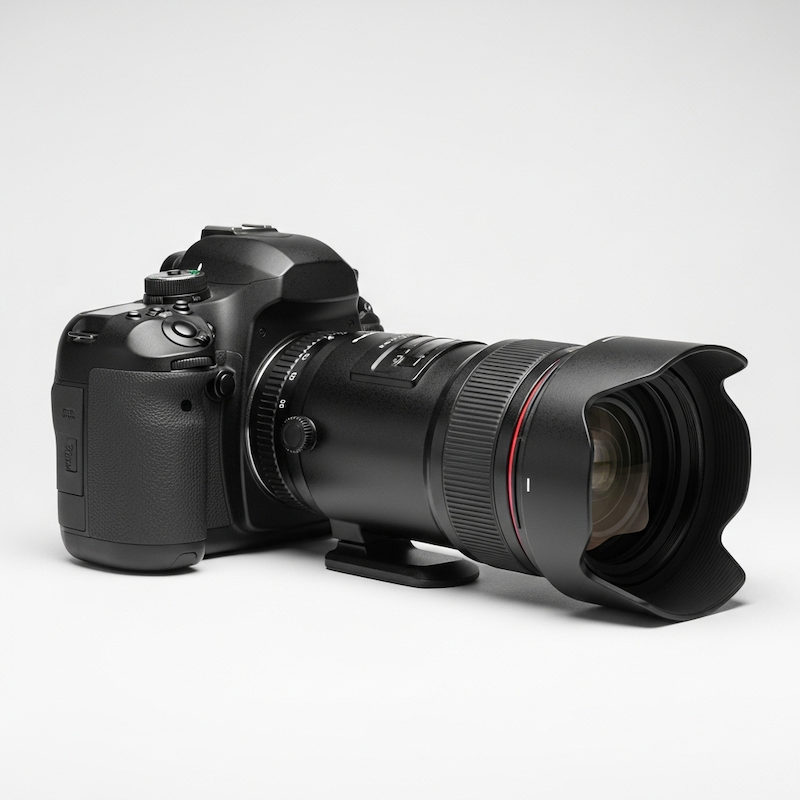
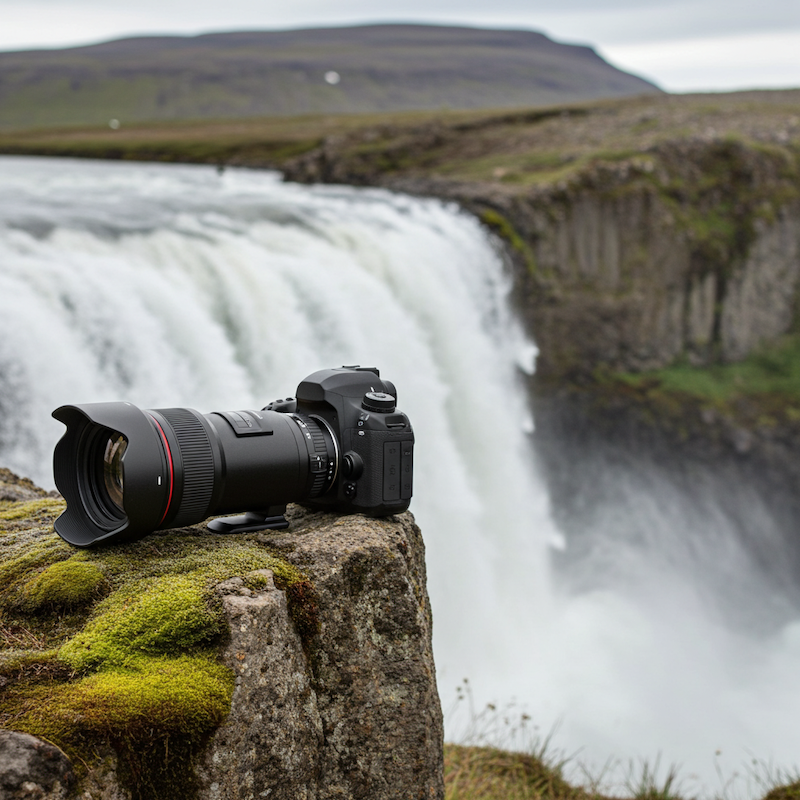
以下に、商品の再コンテキスト化のユースケースの例を示します。
| サンプルの入力値 | 出力例 | 使用したプロンプト |
|---|---|---|
|
|
雨が降り、ネオンが光るサイバーパンクの路地にある、散らかった作業台。背景にはホログラム広告が点滅しています。 |
|
|
カメラが崖の端の苔むした岩の上に置かれ、劇的で陰鬱なアイスランドの風景の中に、巨大で力強い滝が見えます。 |

|

|
サントリーニ島の白いカフェのテーブルにコーヒーカップが置かれ、エーゲ海と象徴的な青いドームの建物を見下ろしています。 |
Colab で Imagen Product Recontext を試す
始める前に
- Sign in to your Google Cloud account. If you're new to Google Cloud, create an account to evaluate how our products perform in real-world scenarios. New customers also get $300 in free credits to run, test, and deploy workloads.
-
In the Google Cloud console, on the project selector page, select or create a Google Cloud project.
Roles required to select or create a project
- Select a project: Selecting a project doesn't require a specific IAM role—you can select any project that you've been granted a role on.
-
Create a project: To create a project, you need the Project Creator role
(
roles/resourcemanager.projectCreator), which contains theresourcemanager.projects.createpermission. Learn how to grant roles.
-
Verify that billing is enabled for your Google Cloud project.
-
Enable the Vertex AI API.
Roles required to enable APIs
To enable APIs, you need the Service Usage Admin IAM role (
roles/serviceusage.serviceUsageAdmin), which contains theserviceusage.services.enablepermission. Learn how to grant roles. -
In the Google Cloud console, on the project selector page, select or create a Google Cloud project.
Roles required to select or create a project
- Select a project: Selecting a project doesn't require a specific IAM role—you can select any project that you've been granted a role on.
-
Create a project: To create a project, you need the Project Creator role
(
roles/resourcemanager.projectCreator), which contains theresourcemanager.projects.createpermission. Learn how to grant roles.
-
Verify that billing is enabled for your Google Cloud project.
-
Enable the Vertex AI API.
Roles required to enable APIs
To enable APIs, you need the Service Usage Admin IAM role (
roles/serviceusage.serviceUsageAdmin), which contains theserviceusage.services.enablepermission. Learn how to grant roles. -
環境の認証を設定します。
このページの REST API サンプルをローカル開発環境で使用するには、gcloud CLI に指定した認証情報を使用します。
Install the Google Cloud CLI. After installation, initialize the Google Cloud CLI by running the following command:
gcloud initIf you're using an external identity provider (IdP), you must first sign in to the gcloud CLI with your federated identity.
詳細については、 Google Cloud 認証ドキュメントの REST を使用して認証するをご覧ください。
-
REGION: プロジェクトが配置されているリージョン。サポートされているリージョンの詳細については、Vertex AI の生成 AI のロケーションをご覧ください。 PROJECT_ID: 実際の Google Cloud プロジェクト ID。-
TEXT_PROMPT: 省略可。モデルが生成する画像をガイドするテキスト プロンプト。 -
BASE64_SUBJECT_IMAGE: base64 でエンコードされた被写体の画像。 -
PERSON_SETTING: 省略可。モデルで許可される人物や顔の生成のタイプを制御する文字列値。personGenerationには、次の値を使用できます。-
"allow_adult": 有名人を除き、成人のみの画像の生成を許可します。どの設定でも、有名人の画像の生成は許可されません。これはデフォルトの設定です。 -
"allow_all": 有名人を除き、年齢制限なく人物の画像が生成されるようにします。どの設定でも、有名人の画像の生成は許可されません。 -
"dont_allow": 生成された出力に人物や顔が含まれないようにします。
-
-
SAFETY_SETTING: 省略可。生成画像の安全フィルタのしきい値を制御する文字列値。次の値を使用して、安全性設定を選択できます。-
"block_low_and_above": 最も厳しい安全性のしきい値。"block_low_and_above"は、生成画像の最大数をフィルタします。 -
"block_medium_and_above": 有害となる可能性のあるコンテンツと安全なコンテンツのフィルタをバランスよく行う中程度の安全性のしきい値。"block_medium_and_above"がデフォルトの安全性設定です。 -
"block_only_high": 安全フィルタによってブロックされるリクエストの数を減らす最小の安全性のしきい値。"block_only_high"の安全性のしきい値を使用すると、モデルによって生成される不適切な画像の数が増える可能性があります。
-
-
WATERMARK_SETTING: 省略可: ブール値。この値がtrueに設定されている場合、モデルは生成画像の検証に使用できるデジタル透かしを追加します。デフォルト値はtrueです。 -
IMAGE_COUNT: 生成する画像の数。指定できる値の範囲は1~4です。 -
PROMPT_SETTING: 省略可: ブール値。この値がtrueに設定されている場合、モデルは拡張プロンプトを使用します。デフォルト値はtrueです。
さまざまなシーンで商品画像を生成する
REST
リクエストのデータを使用する前に、次のように置き換えます。
HTTP メソッドと URL:
POST https://REGION-aiplatform.googleapis.com/v1/projects/PROJECT_ID/locations/REGION/publishers/google/models/imagen-product-recontext-preview-06-30:predict
リクエストの本文(JSON):
{
  "instances": [
    {
      "prompt": "TEXT_PROMPT",
      "productImages": [
        {
          "image": {
            "bytesBase64Encoded": "BASE64_SUBJECT_IMAGE"
          },
        }
      ]
    }
  ],
  "parameters": {
    "personGeneration": PERSON_SETTING,
    "safetySetting": SAFETY_SETTING,
    "addWatermark": WATERMARK_SETTING,
    "sampleCount": IMAGE_COUNT,
    "enhancePrompt": PROMPT_SETTING
  }
}
リクエストを送信するには、次のいずれかのオプションを選択します。
curl
リクエスト本文を request.json という名前のファイルに保存して、次のコマンドを実行します。
curl -X POST \
     -H "Authorization: Bearer $(gcloud auth print-access-token)" \
     -H "Content-Type: application/json; charset=utf-8" \
     -d @request.json \
     "https://REGION-aiplatform.googleapis.com/v1/projects/PROJECT_ID/locations/REGION/publishers/google/models/imagen-product-recontext-preview-06-30:predict"
PowerShell
リクエスト本文を request.json という名前のファイルに保存して、次のコマンドを実行します。
$cred = gcloud auth print-access-token
$headers = @{ "Authorization" = "Bearer $cred" }

Invoke-WebRequest `
    -Method POST `
    -Headers $headers `
    -ContentType: "application/json; charset=utf-8" `
    -InFile request.json `
    -Uri "https://REGION-aiplatform.googleapis.com/v1/projects/PROJECT_ID/locations/REGION/publishers/google/models/imagen-product-recontext-preview-06-30:predict" | Select-Object -Expand Content
{
  "predictions": [
    {
      "mimeType": "image/png",
      "bytesBase64Encoded": "BASE64_IMG_BYTES"
    },
    {
      "bytesBase64Encoded": "BASE64_IMG_BYTES",
      "mimeType": "image/png"
    }
  ]
}