


Vertex AI의 Gemini 및 Imagen은 Google의 최첨단 이미지 생성형 AI 기능을 애플리케이션 개발자에게 제공합니다. Vertex AI의 Gemini 및 Imagen을 사용하면 애플리케이션 개발자는 AI 생성을 사용하여 사용자의 상상력을 몇 초 만에 고품질 시각적 애셋으로 변환하는 차세대 AI 제품을 빌드할 수 있습니다.
이미지 생성 사용해 보기(Vertex AI Studio)
Gemini 및 Imagen을 사용하면 다음 작업을 수행할 수 있습니다.
- 텍스트 프롬프트(텍스트 이미지 변환 AI 생성)만 사용하여 새로운 이미지를 생성합니다.
- 정의한 마스크 영역을 사용하여 업로드되거나 생성된 이미지를 수정하거나 확장합니다.
- 기존, 생성 또는 수정된 이미지를 확대합니다.





이전 이미지의 프롬프트
이 이미지는 일반 Imagen 3 이미지 생성 모델(imagen-3.0-generate-002)과 다음 프롬프트를 사용하여 생성됩니다.
- 클레이 애니메이션 장면. 노년 여성의 중간 와이드 샷. 여성은 흐르는 듯한 옷을 입고 있습니다. 여성은 무성한 정원에서 주황색 물뿌리개로 식물에 물을 주고 있습니다.
- 편광 필터를 사용하여 DSLR 카메라 스타일의 촬영. 튀르키예 카파도키아의 독특한 암석 지형 위로 두 개의 열기구가 떠 있는 사진입니다. 열기구의 색감과 패턴이 아래 풍경의 흙빛 톤과 아름답게 대비됩니다. 이 사진은 이러한 경험을 즐길 때 느낄 수 있는 모험심을 담고 있습니다.
- 풍화된 목재 메크 로봇이 꽃이 피는 덩굴로 뒤덮인 채, 키 큰 야생화 밭에 평화롭게 서 있고, 뻗은 손 위에는 작은 파랑새 한 마리가 앉아 있습니다. 따뜻한 색상과 부드러운 선을 사용한 디지털 만화 스타일입니다. 뒤쪽으로는 폭포가 있는 거대한 절벽이 우뚝 솟아 있습니다.
- 한 사람의 손을 보여주는 장면으로 새의 작은 점토 조각상을 손에 들고 있고 다른 손에 든 조각 도구를 이용해 그것을 빚고 있습니다. 조각가의 스카프가 보입니다. 손에는 점토 가루가 묻어 있습니다. 질감과 장인 정신을 강조하는 매크로 DSLR 이미지
- 테이블 위에 있는 오래된 파란색 유리 꽃병에 담긴 크고 다채로운 꽃다발. 앞에는 장미, 백합, 데이지, 난초, 과일, 베리류, 녹색 잎과 같은 다양한 꽃으로 둘러싸인 아름다운 모란꽃이 있습니다. 배경은 진한 회색입니다. 네덜란드 황금시대 양식의 유화
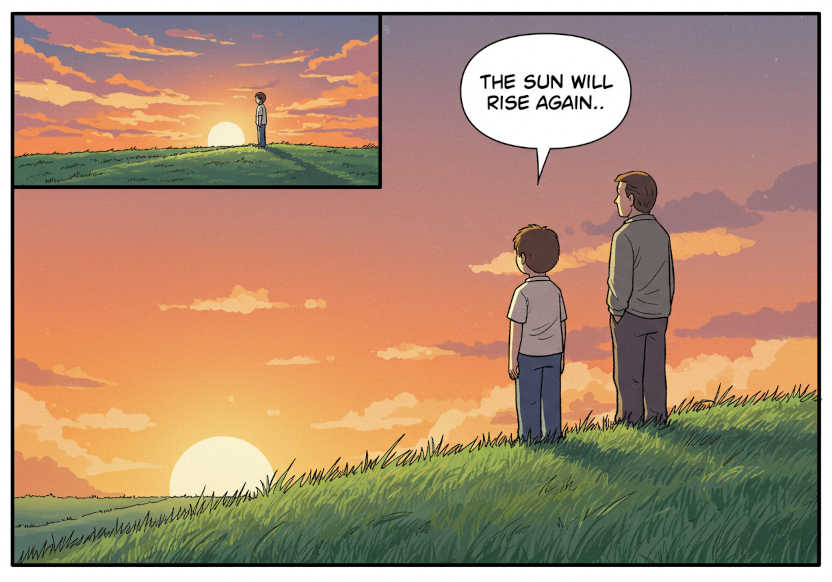
- 잔디가 덮인 언덕에서 일몰을 바라보는 소년과 아버지의 단일 만화 패널입니다. 소년의 입에서 나온 말풍선에는 '태양은 다시 떠오를 거야'라고 쓰여 있습니다. 1990년대 후반의 차분한 색상 스타일
빠른 시작: Imagen을 사용하여 텍스트 프롬프트에서 이미지 생성
설명 텍스트만 입력으로 사용하여 새로운 이미지를 생성할 수 있습니다. 다음 샘플에서는 이미지 생성에 대한 간단한 사례를 보여주지만 추가 파라미터를 사용하여 생성된 이미지를 필요에 맞게 조정할 수 있습니다.
- Google Cloud 계정에 로그인합니다. Google Cloud를 처음 사용하는 경우 계정을 만들고 Google 제품의 실제 성능을 평가해 보세요. 신규 고객에게는 워크로드를 실행, 테스트, 배포하는 데 사용할 수 있는 $300의 무료 크레딧이 제공됩니다.
-
In the Google Cloud console, on the project selector page, select or create a Google Cloud project.
Roles required to select or create a project
- Select a project: Selecting a project doesn't require a specific IAM role—you can select any project that you've been granted a role on.
-
Create a project: To create a project, you need the Project Creator role
(
roles/resourcemanager.projectCreator), which contains theresourcemanager.projects.createpermission. Learn how to grant roles.
-
Verify that billing is enabled for your Google Cloud project.
Enable the Vertex AI API.
Roles required to enable APIs
To enable APIs, you need the
serviceusage.services.enablepermission. If you created the project, then you likely already have this permission through the Owner role (roles/owner). Otherwise, you can get this permission through the Service Usage Admin role (roles/serviceusage.serviceUsageAdmin). Learn how to grant roles.-
In the Google Cloud console, on the project selector page, select or create a Google Cloud project.
Roles required to select or create a project
- Select a project: Selecting a project doesn't require a specific IAM role—you can select any project that you've been granted a role on.
-
Create a project: To create a project, you need the Project Creator role
(
roles/resourcemanager.projectCreator), which contains theresourcemanager.projects.createpermission. Learn how to grant roles.
-
Verify that billing is enabled for your Google Cloud project.
Enable the Vertex AI API.
Roles required to enable APIs
To enable APIs, you need the
serviceusage.services.enablepermission. If you created the project, then you likely already have this permission through the Owner role (roles/owner). Otherwise, you can get this permission through the Service Usage Admin role (roles/serviceusage.serviceUsageAdmin). Learn how to grant roles.-
환경에 대한 인증을 설정하세요.
이 페이지의 샘플 사용 방법에 대한 탭을 선택하세요.
Python
로컬 개발 환경에서 이 페이지의 Python 샘플을 사용하려면 gcloud CLI를 설치하고 초기화한 후 사용자 인증 정보로 애플리케이션 기본 사용자 인증 정보를 설정합니다.
-
Google Cloud CLI를 설치합니다.
-
외부 ID 공급업체(IdP)를 사용하는 경우 먼저 제휴 ID로 gcloud CLI에 로그인해야 합니다.
-
로컬 셸을 사용하는 경우 사용자 계정에 대한 로컬 인증 사용자 인증 정보를 만듭니다.
gcloud auth application-default login
Cloud Shell을 사용하는 경우 이 작업을 수행할 필요는 없습니다.
인증 오류가 반환되고 외부 ID 공급업체(IdP)를 사용하는 경우 제휴 ID로 gcloud CLI에 로그인했는지 확인합니다.
자세한 내용은 Google Cloud 인증 문서의 로컬 개발 환경의 ADC 설정을 참고하세요.
REST
로컬 개발 환경에서 이 페이지의 REST API 샘플을 사용하려면 gcloud CLI에 제공한 사용자 인증 정보를 사용합니다.
Google Cloud CLI를 설치합니다.
외부 ID 공급업체(IdP)를 사용하는 경우 먼저 제휴 ID로 gcloud CLI에 로그인해야 합니다.
자세한 내용은 Google Cloud 인증 문서의 REST 사용을 위한 인증을 참조하세요.
-
-
다음 샘플을 사용하여 이미지를 생성합니다.
Python
REST
-
환경 변수를 설정합니다.
export GOOGLE_CLOUD_PROJECT=GOOGLE_CLOUD_PROJECT # Replace with your Google Cloud project
export GOOGLE_CLOUD_LOCATION=us-central1 # Replace with the appropriate location for your project
-
다음을 실행합니다.
curl -X POST \
-H "Authorization: Bearer $(gcloud auth print-access-token)" \
-H "Content-Type: application/json; charset=utf-8" \
"https://${GOOGLE_CLOUD_LOCATION}-aiplatform.googleapis.com/v1/projects/${GOOGLE_CLOUD_PROJECT}/locations/${GOOGLE_CLOUD_LOCATION}/publishers/google/models/imagen-4.0-generate-preview-05-20:predict" -d \
$'{
  "instances": [
    {
      "prompt": "a cat reading a book"
    }
  ],
  "parameters": {
    "sampleCount": 1
  }
}'
모델은 base64 이미지 바이트 객체를 반환합니다.
자세한 내용은 Imagen 이미지 생성 API를 참고하세요.
-
Vertex AI의 Gemini 또는 Imagen을 사용해야 하는 경우
Gemini의 기본 제공 이미지 생성 기능 사용 외에도 Google의 특화된 이미지 생성 모델인 Imagen에도 액세스할 수 있습니다.
| 속성 | Gemini 이미지 | Imagen 4 |
|---|---|---|
| 강점 | 기본 추천입니다. 비교할 수 없는 유연성, 맥락 이해, 마스크 없는 수정이 가능합니다. 고유한 멀티턴 대화 기반 수정이 가능합니다. |
최고 품질/지연 시간 |
| 가용성 | 일반 안정화 버전 | 일반 안정화 버전 |
| 지연 시간 | 상대적으로 많이 걸림. 고급 기능을 사용하려면 더 많은 컴퓨팅이 필요합니다. | 낮음 거의 실시간 성능에 최적화됨 |
| 비용 | 토큰 기반 가격 책정 | 특수 태스크에 경제적 |
| 추천 태스크 |
|
|
이미지 생성의 시작점으로 Gemini를 사용하는 것이 좋습니다. 고급 사용 사례에 또는 최고의 이미지 품질이 필요한 경우 Imagen 4 Ultra를 선택합니다.
모델 버전
사용할 수 있는 이미지 생성 모델에는 여러 가지가 있습니다. 자세한 내용은 Gemini 모델 또는 Imagen 모델을 참고하세요.
더 많은 예시 사용해 보기
Imagen을 사용하는 Jupyter 노트북 튜토리얼의 전체 목록은 Vertex AI의 생성형 AI 설명서를 참조하세요.
다음 단계
다음 링크를 사용하여 기능 문서를 확인하세요.



이미지 크레딧: Vertex AI 기반 Imagen을 사용하여 생성된 모든 이미지