

En esta página, se describe cómo omitir contenido de las imágenes generadas por Imagen en Vertex AI.
Una instrucción negativa es una descripción de lo que deseas omitir en las imágenes generadas. Por ejemplo, considera el mensaje “una calle de la ciudad bajo la lluvia por la noche sin personas”. El modelo puede interpretar a “personas” como una directiva de lo que se incluye, en lugar de omitirlo. Para generar mejores resultados, puedes usar el mensaje “una calle de la ciudad bajo la lluvia por la noche” durante la noche” con un mensaje negativo "personas".
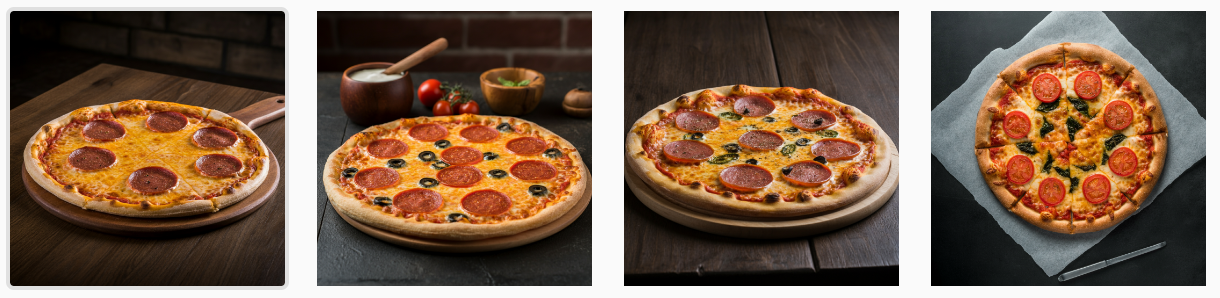
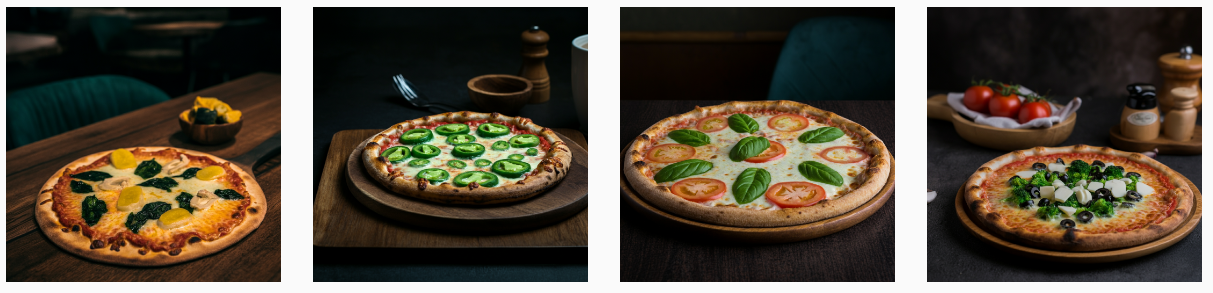
La imagen genera estas imágenes con una instrucción negativa o sin una instrucción negativa:
Solo un mensaje de texto
- Mensaje de texto: "una pizza"
Instrucción negativa y mensaje de texto
- Instrucción de texto: “una pizza”
- Instrucción negativa: “pepperoni”
Los siguientes modelos admiten instrucciones negativas:
imagen-3.0-capability-001imagen-3.0-fast-generate-001imagen-3.0-generate-001
Cómo usar una instrucción negativa
Para omitir contenido de las imágenes generadas, haz lo siguiente:
Console
En la consola de Google Cloud , ve a la página Vertex AI > Media Studio.
Haz clic en Imagen. Se mostrará la página de generación de imágenes de Imagen Media Studio.
En el panel Configuración, ajusta las siguientes opciones:
Modelo: Elige un modelo entre las opciones disponibles.
Para obtener más información sobre los modelos disponibles, consulta Modelos de Imagen.
Cantidad de resultados: Ajusta el control deslizante o ingresa un valor entre 1 y 4.
En el cuadro Instrucción negativa, ingresa una instrucción que describa lo que no quieres que se genere en la imagen.
En el cuadro Escribe tu instrucción, ingresa la instrucción de texto que describe las imágenes que se generarán. Por ejemplo, barco pequeño en el agua en la ilustración de acuarela matutina.
Para obtener más información sobre cómo escribir instrucciones eficaces, consulta la Guía de atributos de imágenes e instrucciones.
Haz clic en Generar .
REST
La instrucción negativa es un campo opcional en el objeto parameters de un cuerpo de la solicitud JSON.
Antes de usar cualquiera de los datos de solicitud a continuación, realiza los siguientes reemplazos:
- REGION: Es la región en la que se encuentra tu proyecto. Para obtener más información sobre las regiones admitidas, consulta Ubicaciones de la IA generativa en Vertex AI.
- PROJECT_ID: Es el Google Cloud ID del proyecto.
-
MODEL_VERSION: Es la versión del modelo Imagen que se usará. Para obtener más información sobre los modelos disponibles, consulta Modelos de Imagen.
- TEXT_PROMPT: Es la instrucción de texto que guía qué imágenes genera el modelo. Este campo es obligatorio para la generación y la edición.
-
IMAGE_COUNT: Es la cantidad de imágenes que se generarán. El rango de valores aceptado es de
1a4. - ADD_WATERMARK: booleano. Opcional. Indica si se debe habilitar una marca de agua para las imágenes generadas.
Cualquier imagen generada cuando el campo se configura como
truecontiene un SynthID digital que puedes usar para verificar una imagen con marca de agua. Si omites este campo, se usa el valor predeterminado detrue. Debes establecer el valor enfalsepara inhabilitar esta función. Puedes usar el camposeedpara obtener una salida determinista solo cuando este campo se establece enfalse. - ASPECT_RATIO: Cadena. Opcional. Es un parámetro del modo de generación que controla la relación de aspecto. Valores de proporción admitidos y su uso previsto:
1:1(predeterminado, cuadrado)3:4(anuncios y redes sociales)4:3(TV, fotografía)16:9(horizontal)9:16(vertical)
- ENABLE_PROMPT_REWRITING: booleano. Opcional. Es un parámetro para usar una función de reformulación de instrucciones basada en LLM para generar imágenes de mayor calidad que reflejen mejor la intención de la instrucción original. Inhabilitar esta función puede afectar la calidad de la imagen y el cumplimiento de las instrucciones. Valor predeterminado
true. -
INCLUDE_RAI_REASON: booleano. Opcional. Indica si se debe habilitar el código de motivo filtrado de IA responsable en respuestas con entrada o salida bloqueadas. Valor predeterminado:
true. - INCLUDE_SAFETY_ATTRIBUTES: booleano. Opcional. Indica si se deben habilitar las
puntuaciones redondeadas de IA responsable para obtener una lista de atributos de seguridad en las respuestas de entrada y salida
sin filtrar. Categorías de atributos de seguridad:
"Death, Harm & Tragedy","Firearms & Weapons","Hate","Health","Illicit Drugs","Politics","Porn","Religion & Belief","Toxic","Violence","Vulgarity","War & Conflict". Valor predeterminado:false. - MIME_TYPE: Cadena. Opcional. El tipo de MIME del contenido de la imagen. Valores disponibles:
image/jpegimage/gifimage/pngimage/webpimage/bmpimage/tiffimage/vnd.microsoft.icon
- COMPRESSION_QUALITY: Es un número entero. Opcional. Solo se aplica a los archivos de salida JPEG. Es el nivel de detalle que conserva el modelo para las imágenes generadas en formato de archivo JPEG. Valores:
0a100, donde un número más alto significa más compresión. Valor predeterminado:75. - PERSON_SETTING: Cadena. Opcional. Es el parámetro de configuración de seguridad que controla el tipo de generación de personas o rostros que permite el modelo. El valor predeterminado depende del modelo. Valores disponibles:
allow_all: Permite la generación de personas, incluidos menores. Este es el valor predeterminado para los modelos de generación de Imagen 4, imagen-3.0-capability-001 y imagen-product-recontext-preview-06-30.allow_adult: Permite la generación de adultos solamente, incluidas las celebridades. Este es el valor predeterminado para todos los demás modelos.dont_allow: Inhabilita la inclusión de personas o rostros en las imágenes generadas.
- SAFETY_SETTING: Cadena. Opcional. Es un parámetro de configuración que controla los umbrales del filtro de seguridad
para las imágenes generadas. Valores disponibles:
block_low_and_above: El umbral de seguridad más alto, que da como resultado la mayor cantidad de imágenes generadas que se filtran. Valor anterior:block_most.block_medium_and_above(configuración predeterminada): Un umbral de seguridad medio que equilibra el filtrado del contenido potencialmente dañino y seguro. Valor anterior:block_some.block_only_high: Es un umbral de seguridad que reduce la cantidad de solicitudes bloqueadas debido a los filtros de seguridad. Esta configuración puede aumentar el contenido censurable que genera Imagen. Valor anterior:block_few.
- SEED_NUMBER: Es un número entero. Opcional. Cualquier número entero no negativo que proporciones para que las imágenes de salida sean determinísticas. Proporcionar el mismo número de origen siempre da como resultado las mismas imágenes de salida. Si el modelo que usas admite marcas de agua digitales, debes configurar
"addWatermark": falsepara usar este campo. Valores de números enteros aceptados:1a2147483647. - OUTPUT_STORAGE_URI: Cadena. Opcional. Es el bucket de Cloud Storage para almacenar las imágenes de salida. Si no se proporciona, se devuelven los bytes de imagen codificados en base64 en la respuesta. Valor de ejemplo:
gs://image-bucket/output/.
Parámetros opcionales adicionales
Usa las siguientes variables opcionales según tu caso de uso. Agrega algunos o todos los siguientes parámetros en el objeto "parameters": {}.
En esta lista, se muestran parámetros opcionales comunes y no se pretende que sea exhaustiva. Para obtener más información sobre los parámetros opcionales, consulta Referencia de la API de Imagen: Genera imágenes.
"parameters": {
  "sampleCount": IMAGE_COUNT,
  "addWatermark": ADD_WATERMARK,
  "aspectRatio": "ASPECT_RATIO",
  "enhancePrompt": ENABLE_PROMPT_REWRITING,
  "includeRaiReason": INCLUDE_RAI_REASON,
  "includeSafetyAttributes": INCLUDE_SAFETY_ATTRIBUTES,
  "outputOptions": {
    "mimeType": "MIME_TYPE",
    "compressionQuality": COMPRESSION_QUALITY
  },
  "personGeneration": "PERSON_SETTING",
  "safetySetting": "SAFETY_SETTING",
  "seed": SEED_NUMBER,
  "storageUri": "OUTPUT_STORAGE_URI"
}
Método HTTP y URL:
POST https://REGION-aiplatform.googleapis.com/v1/projects/PROJECT_ID/locations/REGION/publishers/google/models/MODEL_VERSION:predict
Cuerpo JSON de la solicitud:
{
  "instances": [
    {
      "prompt": "TEXT_PROMPT"
    }
  ],
  "parameters": {
    "sampleCount": IMAGE_COUNT
  }
}
Para enviar tu solicitud, elige una de estas opciones:
curl
Guarda el cuerpo de la solicitud en un archivo llamado request.json y ejecuta el siguiente comando:
curl -X POST \
     -H "Authorization: Bearer $(gcloud auth print-access-token)" \
     -H "Content-Type: application/json; charset=utf-8" \
     -d @request.json \
     "https://REGION-aiplatform.googleapis.com/v1/projects/PROJECT_ID/locations/REGION/publishers/google/models/MODEL_VERSION:predict"
PowerShell
Guarda el cuerpo de la solicitud en un archivo llamado request.json y ejecuta el siguiente comando:
$cred = gcloud auth print-access-token
$headers = @{ "Authorization" = "Bearer $cred" }

Invoke-WebRequest `
    -Method POST `
    -Headers $headers `
    -ContentType: "application/json; charset=utf-8" `
    -InFile request.json `
    -Uri "https://REGION-aiplatform.googleapis.com/v1/projects/PROJECT_ID/locations/REGION/publishers/google/models/MODEL_VERSION:predict" | Select-Object -Expand Content
"sampleCount":
  2
. La respuesta muestra dos objetos de predicción, con los bytes de imagen generados codificados en base64.
{
  "predictions": [
    {
      "bytesBase64Encoded": "BASE64_IMG_BYTES",
      "mimeType": "image/png"
    },
    {
      "mimeType": "image/png",
      "bytesBase64Encoded": "BASE64_IMG_BYTES"
    }
  ]
}
Si usas un modelo que admite la mejora de instrucciones, la respuesta incluye un campo prompt adicional con la instrucción mejorada que se usó para la generación:
{
  "predictions": [
    {
      "mimeType": "MIME_TYPE",
      "prompt": "ENHANCED_PROMPT_1",
      "bytesBase64Encoded": "BASE64_IMG_BYTES_1"
    },
    {
      "mimeType": "MIME_TYPE",
      "prompt": "ENHANCED_PROMPT_2",
      "bytesBase64Encoded": "BASE64_IMG_BYTES_2"
    }
  ]
}
Reemplaza lo siguiente:
- NEGATIVE_PROMPT: una instrucción negativa para ayudar a generar las imágenes. Por ejemplo: “animales” (quita los animales), “difuminar” (hace que la imagen sea más clara), “texto” (quita el texto) o “recortada” (quita las imágenes recortadas).
{
  "instances": [
    ...
  ],
  "parameters": {
    "sampleCount": IMAGE_COUNT,
    "negativePrompt": "NEGATIVE_PROMPT"
  }
}
¿Qué sigue?
- Usar el reescritor de instrucciones
- Configura el idioma de la instrucción de texto
- Cómo configurar la relación de aspecto
- Genera imágenes determinísticas