


このページでは、Gemini Enterprise Agent Platform の Google マップによるグラウンディングが、地理空間コンテキストを提供することで生成 AI アプリケーションの強化にどのように役立つかについて説明します。
概要
Gemini Enterprise Agent Platform の「Google マップによるグラウンディング」は、Gemini モデルと Google マップの地理空間データを接続するサービスです。Google マップは、ビジネス、ランドマーク、スポットなど、何百万もの場所に関する情報にアクセスできます。このデータを使用すると、2 億 5,000 万か所以上の場所に関する情報にアクセスして、モデルのレスポンスのグラウンディングに使用できます。これにより、AI アプリケーションとエージェントはローカルデータと地理空間コンテキストを提供できます。
Google マップ、Google 検索、データソースによるグラウンディングを同時に有効にすることもできます。
Google マップによるグラウンディングの用途
Google マップによるグラウンディングは、次のようなさまざまな用途で使用できます。
- 「イタリアン エスプレッソを飲める一番近い場所はどこ?」など、近くの場所に関する質問に回答できる会話型アシスタント。
- 「徒歩圏内にあるファミリー向けのレストランについて詳しく教えて」などの、パーソナライズされた説明やコミュニティのインサイト。
- EV 充電スタンドやホテルなど、特定の場所の周辺エリアの要約。
これは、不動産、旅行、モビリティ、ソーシャル メディア アプリのユースケースで役立ちます。
サポートされているモデル
このセクションでは、Google マップによるグラウンディングをサポートするモデルを示します。
クリックして、サポートされているモデルを開く
- Gemini Nano Banana 2.1
- Gemini 4 Argon Cyber Permissive
- Gemini 4 Argon
- Gemini 3.8 Live
- Gemini 3.8 Flash
- Gemini 3.7 Flash
- Gemini 3.6 Flash
- Gemini 3.5 Flash-Lite
- Gemini 3.5 Flash
- Gemini 3.1 Pro
- Gemini 3.1 Flash-Lite
- Gemini 3.1 Flash Image
- Gemini 3 Pro Image
- Gemini 3 Flash
- Gemini 2.5 Pro
- Gemini 2.5 Flash-Lite
- Gemini Live API ネイティブ音声を使用した Gemini 2.5 Flash
- Gemini 2.5 Flash
Gemini モデルの詳細については、Gemini モデルをご覧ください。
Google マップでグラウンディングを使用してモデルのレスポンスをグラウンディングする
このコードサンプルは、Google マップでグラウンディングを使用して、モデルのレスポンスをグラウンディングする方法を示しています。
緯度と経度の座標を使用して、特定の地理的位置に合わせて検索結果をカスタマイズできます。
コンソール
Gemini Enterprise Agent Platform で Google マップによるグラウンディングを使用する手順は次のとおりです。
Google Cloud コンソールで、[Agent Studio] ページに移動します。
サイドパネルの [モデル設定] で、[グラウンディング] セクションに移動し、[Google 検索、Google マップ] の編集アイコンをクリックします。構成ペインが表示されます。
[Google マップ] の切り替えをオンにします。
[適用] をクリックします。
フィールドにプロンプトを入力し、[送信] をクリックします。プロンプトの回答が Google マップにグラウンディングされます。
Python
インストール
pip install --upgrade google-genai
詳しくは、SDK リファレンス ドキュメントをご覧ください。
Vertex AI で Google Gen AI SDK を使用するための環境変数を設定します。
# Replace the `GOOGLE_CLOUD_PROJECT` and `GOOGLE_CLOUD_LOCATION` values
# with appropriate values for your project.
export GOOGLE_CLOUD_PROJECT=GOOGLE_CLOUD_PROJECT
export GOOGLE_CLOUD_LOCATION=global
export GOOGLE_GENAI_USE_ENTERPRISE=True
from google import genai
from google.genai.types import (
    GenerateContentConfig,
    GoogleMaps,
    HttpOptions,
    Tool,
)

client = genai.Client(http_options=HttpOptions(api_version="v1"))

response = client.models.generate_content(
    model="gemini-2.5-flash",
    contents="Where can I get the best espresso near me?",
    config=GenerateContentConfig(
        tools=[
            # Use Google Maps Tool
            Tool(google_maps=GoogleMaps())
        ],
        tool_config=types.ToolConfig(
            retrieval_config = types.RetrievalConfig(
                lat_lng = types.LatLng( # Pass geo coordinates for location-aware grounding
                    latitude=40.7128,
                    longitude=-74.006
                ),
                language_code = "en_US", # Optional: localize Maps results
            ),
        ),
    ),
)

print(response.text)
# Example response:
# 'Here are some of the top-rated places to get espresso near you: ...'
REST
リクエストのデータを使用する前に、次のように置き換えます。
- LOCATION: リクエストを処理するリージョン。グローバル エンドポイントを使用するには、エンドポイント名からロケーションを除外し、リソースのロケーションをグローバルに構成します。
- PROJECT_ID: 実際のプロジェクト ID。.
- MODEL_ID: マルチモーダル モデルのモデル ID。
- PROMPT: モデルに送信するプロンプト。
- LATITUDE: ロケーションの緯度。たとえば、緯度
37.7749はサンフランシスコを表します。緯度と経度の座標は、Google マップなどのサービスや他のジオコーディング ツールを使用して取得できます。 - LONGITUDE: ロケーションの経度。たとえば、経度
-122.4194はサンフランシスコを表します。 - GROUNDING_TYPES: 有効にする Google マップのグラウンディングのタイプ。現在、
placesとroutingをサポートしています。places: 施設、有名なスポット、地理的位置などの場所情報を検索します。routing: 経路を検索し、経路沿いの場所を検索します。
placesのみです。
HTTP メソッドと URL:
POST https://LOCATION-aiplatform.googleapis.com/v1beta1/projects/PROJECT_ID/locations/LOCATION/publishers/google/models/MODEL_ID:generateContent
リクエストの本文(JSON):
{
  "contents": [{
    "role": "user",
    "parts": [{
      "text": "PROMPT"
    }]
  }],
  "tools": [{
    "googleMaps": {
      "groundingTypes": {
        "places": {},
        "routing": {}
      }
    }
  }],
  "toolConfig": {
    "retrievalConfig": {
      "latLng": {
        "latitude": LATITUDE,
        "longitude": LONGITUDE
      },
      "languageCode": "en_US"
    }
  },
  "model": "projects/PROJECT_ID/locations/LOCATION/publishers/google/models/MODEL_ID"
}
リクエストを送信するには、次のいずれかのオプションを展開します。
次のような JSON レスポンスが返されます。
{
  "candidates": [
    {
      "content": {
        "role": "model",
        "parts": [
          {
            "text": "\"The Italian Place\" in Alexandria, VA, is good for children and offers takeout. It has a rating of 4.2 stars based on 411 reviews."
          }
        ]
      },
      "finishReason": "STOP",
      "groundingMetadata": {
        "groundingChunks": [
          {
            "maps": {
              "uri": "https://maps.google.com/?cid=9001322937822692826",
              "title": "The Italian Place",
              "placeId": "places/ChIJOTRDf_qwt4kR2kV_WYUf63w"
            }
          },
          {
            "maps": {
              "uri": "https://maps.google.com/?cid=9001322937822692826",
              "title": "Hank's Pasta Bar",
              "placeId": "places/MMVtPzn9FGcevML89",
              "placeAnswerSources": {
                "reviewSnippets": [
                  {
                    "id": "places/ChIJOTRDf_qwt4kR2kV_WYUf63w",
                    "title": "Google Maps Review",
                    "uri": "https://maps.google.com/?cid=9001322937822692826"
                  },
                ]
              }
            }
          },
          ...
        ],
        "groundingSupports": [
          {
            "segment": {
              "endIndex": 79,
              "text": "\"The Italian Place\" in Alexandria, VA, is good for children and offers takeout."
            },
            "groundingChunkIndices": [
              0
            ]
          },
        ],
      }
    }
  ],
  ...
}
場所のプロパティ
このセクションでは、場所の説明に使用され、Google マップのグラウンディングでレスポンスの生成に使用される場所のプロパティについて説明します。これらのプロパティは、Google マップによるグラウンディングで回答できる質問のタイプを特定するために使用されます。
場所のプロパティの例
このリストは、モデルがレスポンスの生成に使用できる場所に関するプロパティのアルファベット順のサンプルです。
- 住所
- 混雑状況の傾向
- ピックアップ
- デビットカード
- 距離
- EV 充電スタンドの情報(コネクタの種類、充電速度、空き状況)
- 無料駐車場
- ガソリン価格と利用可能な燃料の種類
- 子供におすすめ
- 生演奏が楽しめるお店
- 注目のメニュー
- 営業時間
- お支払い方法(現金、クレジット カードなど)
- ペット OK
- 分析情報を確認する
- ビールを出すお店
- ベジタリアン料理の提供
- 車椅子対応
- Wi-Fi
場所のプロパティの使用例
次の例では、さまざまな種類の場所に関する質問で場所のプロパティを使用しています。Google マップでのグラウンディングでは、プロパティを使用してユーザーの意図を理解し、Google マップの場所に関連付けられたデータに基づいて関連性の高い回答を提供します。
家族での夕食を計画する: 次のように質問してみましょう。「イタリアン プレイス」は子供連れでも大丈夫ですか?テイクアウトはできますか?評価はどのくらいですか?
これらの質問への回答は、レストランが家族連れに適しているかどうか、便利なサービスを提供しているかどうかの判断に役立ちます。
メニューのハイライトやおすすめの料理を調べる: 「イタリアン プレイス」のメニューで一番おすすめのパスタ料理は何ですか?ベジタリアン向けのメインディッシュはあるか、マリナラソースについてレビュー担当者は何と言っているか、などです。
これらの質問への回答では、メニューのハイライトとクチコミの分析情報を使用して、特定の料理やコミュニティのお気に入りを探すことができます。
友人のアクセシビリティを確認する: 「車椅子対応の入り口があるレストランを探して」と尋ねます。
このプロンプトに対する回答は、特定のアクセシビリティ要件を満たしているかどうかの判断に役立ちます。
夜食を食べられる場所を探す: 次のように尋ねます。「Burger Joint」は今営業していますか?ディナーは提供していますか?金曜日の営業時間は何時から何時までですか?
これらの質問への回答は、特定の時間に特定の食事を提供する営業中の店舗を探す際に役立ちます。
ロードトリップでの EV 充電とホテルの設備を計画する: 次のように質問してみましょう。「オーバーナイト モーテル」に宿泊します。EV 充電スタンドが設置されているか、サポートされているコネクタの種類、金曜日の夕方の駐車場の混雑状況などを確認できます。
これらの質問への回答は、EV 充電スタンドの情報と混雑状況の傾向を組み合わせて、車両の充電を計画したり、滞在中の混雑状況を評価したりするのに役立ちます。
近くのガソリン価格と特殊燃料を比較する: 「カリフォルニア州マウンテンビューの近くでディーゼルや水素を販売しているガソリン スタンドはどこですか?現在の価格を比較してください」と尋ねることもできます。
これらの質問への回答は、ガソリン価格と利用可能な燃料の種類を活用して、特殊燃料や費用対効果の高い給油場所を特定するのに役立ちます。
レビューから仕事の雰囲気を合成する: 次のように尋ねます。「リモートワークに適した「ブレックファスト カフェ」の騒音レベル、座席の快適さ、Wi-Fi の信頼性について、購入者レビューの要約にはどのように書かれていますか?」
このプロンプトに対する回答では、クチコミの分析情報を活用して、コミュニティのコンセンサスに基づいてカフェが仕事や勉強に適しているかどうかを評価します。
Google マップのグラウンディングされた検索結果の情報は、道路や施設の実際の状況と異なる場合があります。
レスポンスを理解する
Google マップのソースは、groundingChunks 内の groundingMetadata で返されます。場所のソースが返されます。これらのソースは、Google マップのグラウンディングされた結果の生成に役立ちます。uri フィールドは、サポートするレビューまたは Google マップの場所シートに直接リンクしている場合があります。
このコードサンプルは、レスポンス内の場所ソースを示しています。
"groundingChunks": [
  {
    "maps": {
      "uri": "{Link to place sheet or review on Maps}",
      "title": "{Name of Maps Place}",
      "placeId": "{Place ID}"
    }
  }
],
ルーティング - ルート検索
Google マップによるグラウンディングは、経路検索機能をサポートしています。この機能により、AI エージェントは物理的な移動、リアルタイムの移動時間の推定、場所間の空間関係を把握できます。ルート検索機能を使用すると、モデルはパフォーマンスが最適化されたルートと、リアルタイムの状況を考慮した正確な移動時間を提供できます。この統合により、Google マップによるグラウンディングは、移動時間に基づいて場所をフィルタリングし、正確なポイントツーポイントのルートを提供し、特定の移動手段の推定通勤時間を計算できます。
機能
Find Directions は、出発地と目的地の間の正確な移動距離と所要時間を計算します。
「経路を検索」は、以下をサポートしています。
移動手段: 車、徒歩、自転車、公共交通機関、原動機付自転車のルート(すべての国ですべての移動手段が利用できるわけではありません)
複数の中間地点: 出発地と目的地の間に最大 13 か所の中間地点を設定できます。
リアルタイム交通情報: 現在の交通状況を考慮して、静的な平均ではなく正確な「リアルタイム」の移動時間を提供します
Find Directions がサポートする質問の種類の例を次に示します。
移動時間に基づく近さ: 「ニューヨークの 1335 6th Ave にあるヒルトン ホテルから徒歩 10 分以内にあるアメリカ料理のレストランは?」
通勤時間の見積もり: 「シアトルのパイク プレイス マーケットからキャピトル ヒルまで公共交通機関を利用すると、どのくらい時間がかかりますか?」
[ルートを検索] を有効にする
REST API と SDK では、grounding_types が省略されている場合、Google マップによるグラウンディングはデフォルトで Places データのみになります。ルート案内機能を有効にするには、リクエスト構成の grounding_types で routing を明示的に構成する必要があります。Places ツールと Routing ツールの両方を使用する場合は、grounding_types で places と routing の両方を指定する必要があります。
レスポンスの内容
プロンプトがルート検索機能をトリガーすると、モデルは構造化されたメタデータに裏付けられた自然言語の回答を生成します。これにより、ユーザーに正確な旅行情報を表示できます。
ペイロード レスポンスで次のデータが返されます。
所要時間: 2 地点間の移動に必要な時間。リクエストされた場合は交通状況も考慮されます。例: 「500 秒」。
距離: ルートの物理的な距離。例: 「1.9 km」。
ポリライン: 地図上に特定のルートパスを視覚的にレンダリングできるエンコードされたテキスト文字列。
プロンプト「宿泊先のヒルトン ホテル(ニューヨークの 1335 6th Ave)から Carmine's レストランに行くにはどうすればよいですか?」に対するレスポンスの例を次に示します。
ニューヨークの 1335 6th Ave にあるヒルトン ホテルから Carmine's レストランに行くには、200 W 44th St, New York, NY 10036, USA にある Carmine's - Time Square に向かいます。
徒歩経路は次のとおりです。
ヒルトン ホテルから出発: 1335 6th Ave. にあるヒルトン ホテルを出ます。
6th Avenue を南に進む: 6th Avenue(Avenue of the Americas)を南に向かって W 44th Street まで進みます。
右折して W 44th Street に入ります。右折して W 44th Street に入ります。
Carmine's は左側にあります。W 44th Street を進むと、左側の 200 W 44th St に Carmine's があります。
この徒歩ルートは約 0.8 km で、所要時間は 10 ~ 15 分ほどです。
プロンプト「シアトルのパイク プレイス マーケットからキャピトル ヒルまで公共交通機関でどのくらいかかりますか?」に対するレスポンスの例を次に示します。
シアトルのパイク プレイス マーケットからキャピトル ヒルまで公共交通機関を利用して移動するには、次の 2 つの方法があります。
路面電車(ライトレール): パイク プレイス マーケット近くのウエストレイクからキャピトル ヒルまで、路面電車で約 3 分です。乗り換えを含めると、合計移動時間は約 9 分です。トラムは 10 分ごとに出発します。
バス: パイク ストリートと 4 番街(パイク プレイス マーケットの近く)からキャピトル ヒルまで、キング カウンティ メトロの直行バスで約 11 分。20 分おきに出発します。または、49 番のバスで約 16 分です。
ルーティング - ルート沿いの検索
ルート沿いの検索を使用すると、AI エージェントは、ユーザーの計画したルートに地理的に関連し、便利なスポットを見つけることができます。Google マップのルート検索エンジンと空間検索エンジンで回答をグラウンディングすることで、モデルは迂回を最小限に抑えるおすすめを提供し、ロードトリップや通勤の物流の流れを把握できます。
機能
ルート沿い検索を使用すると、出発地と目的地の間に生成された経路に沿って、特定のビジネス、設備、観光スポットを特定できます。「車」の移動手段のみがサポートされています。
次の例は、ルート沿い検索ツールで処理できる質問のタイプを示しています。
- 基本的なルート検索: 「1800 Amphibious Blvd. Mountain View, CA 94045 から 456 Sunny St, Sunnyvale CA までのルート沿いにあるガソリン スタンドを検索して。」(通常、送信元アドレスと宛先アドレスはチャット履歴から取得されます)。
- 場所のプロパティに基づいて検索する: 「サンフランシスコと 1800 Amphibious Blvd. Mountain View, CA 94045 の間に、4 つ星以上の評価のパン屋はありますか?」
- 複数区間のルート検索: 「サンフランシスコからサンルイスオビスポを経由してロサンゼルスまでドライブ旅行をします。サンフランシスコとサンルイスオビスポの間、およびサンルイスオビスポとロサンゼルスの間で、EV 充電器のオプションを 3 つずつ提案してください。」
ルート沿いの検索を有効にする
経路沿いを検索するには、旅行ルート沿いの場所を検出するために、プレイス機能とルート機能の両方が必要です。REST API と SDK では、リクエスト構成の grounding_types で places と routing の両方を明示的に構成する必要があります。
レスポンスの内容
プロンプトによって Search Along Route ツールがトリガーされると、モデルは、Places データと Routing データを組み合わせた構造化メタデータに裏付けられた自然言語の回答を生成します。これにより、提案された場所が実際の移動経路に沿った便利な場所であることが保証されます。groundingMetadata には、返された場所と検索されたルートの groundingChunks が含まれます。
プロンプトの例 [基本的なルート検索]:
1800 Amphibious Blvd. Mountain View, CA 94045 から 456 Sunny St, Sunnyvale CA までのルート沿いにあるガソリン スタンドを検索します。
レスポンスの例 [基本的なルート検索]:
1800 Amphibious Blvd. Mountain View, CA 94045 から 456 Sunny St, Sunnyvale, CA までの経路にあるガソリン スタンドは次のとおりです。
- Example Gas station - 123 Example Rd, Sunnyvale, CA 94045 にあります。122 件のレビューで 3.5 の評価を受けており、洗車とともに水素、プロパン、ガソリンを販売しています。今夜は午後 9 時 50 分まで営業しており、トイレもあります。
- 架空のガソリンスタンド - カリフォルニア州サニーベール、架空の通り 456 番地。52 件のクチコミで 3.6 の評価を受けており、コンビニエンス ストアと洗車場があります。このステーションは 24 時間営業で、トイレがあります。
- Generic Gas station - カリフォルニア州サニーベール、W Generic St 789 にあります。35 件のクチコミによって 3.6 という評価を受けています。この駅は 24 時間営業で、トイレがあります。
プロンプトの例 [複数区間のルート検索]:
サンフランシスコからサンルイスオビスポ、ロサンゼルスへのドライブ旅行を計画しています。サンフランシスコとサンルイスオビスポの間、サンルイスオビスポとロサンゼルスの間で、EV 充電器のオプションを 3 つずつ提案してください。
返信の例 [複数区間のルート検索]:
サンフランシスコからロサンゼルスへのロードトリップで、サンルイスオビスポに立ち寄る場合の EV 充電器のオプションをいくつか紹介します。
サンフランシスコとサンルイスオビスポの間:
- Example Charger: 123 Example Blvd, Campbell, CA 95008 にあり、評価は 4.5 です。
- Fictional EV Station: 456 Fictional Rd, Gilroy, CA 95008 にあり、評価は 4.4 です。
- Generic Charging Station: このステーションは、カリフォルニア州サリナス、ジェネリック ストリート 789 にあり、評価は 3.5 です。
サンルイスオビスポとロサンゼルスの間:
- Example Charger: 123 Example Rd, San Luis Obispo, CA 93123 にあるこの充電スタンドの評価は 4.3 です。
- Fictional EV Station: このステーションは 456 Fictional Ave, Santa Barbara, CA 93123 にあり、評価は 3.9 です。
- Generic Charging Station: この充電スタンドは、789 Generic St, Glendale, CA 93123 にあり、評価は 3.0 です。
楽しいドライブになりますように。
サービスの使用要件
このセクションでは、Google マップによるグラウンディングのサービス使用要件について説明します。
Google マップのソースの使用についてユーザーに通知する
Google マップのグラウンディングされた結果ごとに、各レスポンスをサポートするソースが groundingChunks で提供されます。次のメタデータも返されます。
- ソースの URI
- タイトル
- ID
Gemini Enterprise Agent Platform の「Google マップによるグラウンディング」の結果を表示する場合は、関連する Google マップのソースを指定し、ユーザーに次の情報を通知する必要があります。
- Google マップのソースは、ソースがサポートする生成コンテンツの直後に示す必要があります。この生成されたコンテンツは、Google マップによるグラウンディングの結果ともいいます。
- Google マップのソースは、1 回のユーザー操作で表示できる必要があります。
音声優先インターフェースの場合
ソース: Google マップのソースは、AI 音声会話の履歴をそのまま表示するコンパニオン UI に表示する必要があります。このレコードは、ソーシング要件に準拠する必要があり、該当するデータ キャッシュとストレージの上限が適用されます。
ソースの積極的な開示: エンドユーザーは、Google マップがユーザー エクスペリエンスで果たす役割と、インタラクション時に詳細なソース情報を確認する方法を合理的に認識している必要があります。
ソースの積極的な開示では、次の点を伝える必要があります。
AI 生成コンテンツには、Google マップの情報が含まれている場合があります。
詳細なソースはコンパニオン UI で確認できます。
ソースの積極的な開示は、次の方法のうち少なくとも 1 つを使用して行う必要があります。
視覚的な表示: 画面付きのデバイスで音声操作が行われる場合は、Google マップによるグラウンディングが使用されるたびに、アクティブな開示を画面に表示します。
音声アナウンス: 有効な開示情報をユーザーに読み上げます。これは、Google マップによるグラウンディングでサポートされる最初のインタラクション中に行われ、少なくとも 6 か月ごとに繰り返される必要があります。
開示の例: 「AI 生成コンテンツには Google マップの情報が含まれている場合があります。詳細なソースはコンパニオン アプリで確認できます。」
永続的な開示: Google マップのコンテンツが AI 生成コンテンツで使用される可能性があるという説明は、エンドユーザーが常にアクセスできるようにする必要があります(音声設定メニューや音声操作の開示など)。
ユーザーからの問い合わせ: 音声アシスタントは、コンテンツのソースに関するエンドユーザーからの問い合わせに正確に回答する必要があります。これには、AI 生成コンテンツに Google マップの情報が含まれている場合も含まれます。Google マップがソースの場合は、エンドユーザーをコンパニオン UI に誘導して、特定のソース情報にアクセスできるようにします。
Google マップへのリンクを含む Google マップのソースを表示する
groundingChunks の各ソースについて、次の要件に沿ってリンクのプレビューを生成する必要があります。
- Google マップのテキスト帰属表示のガイドラインに従って、各ソースを Google マップに帰属させます。
- レスポンスで提供されたソースのタイトルを表示します。
- レスポンスの
uriを使用してソースにリンクします。
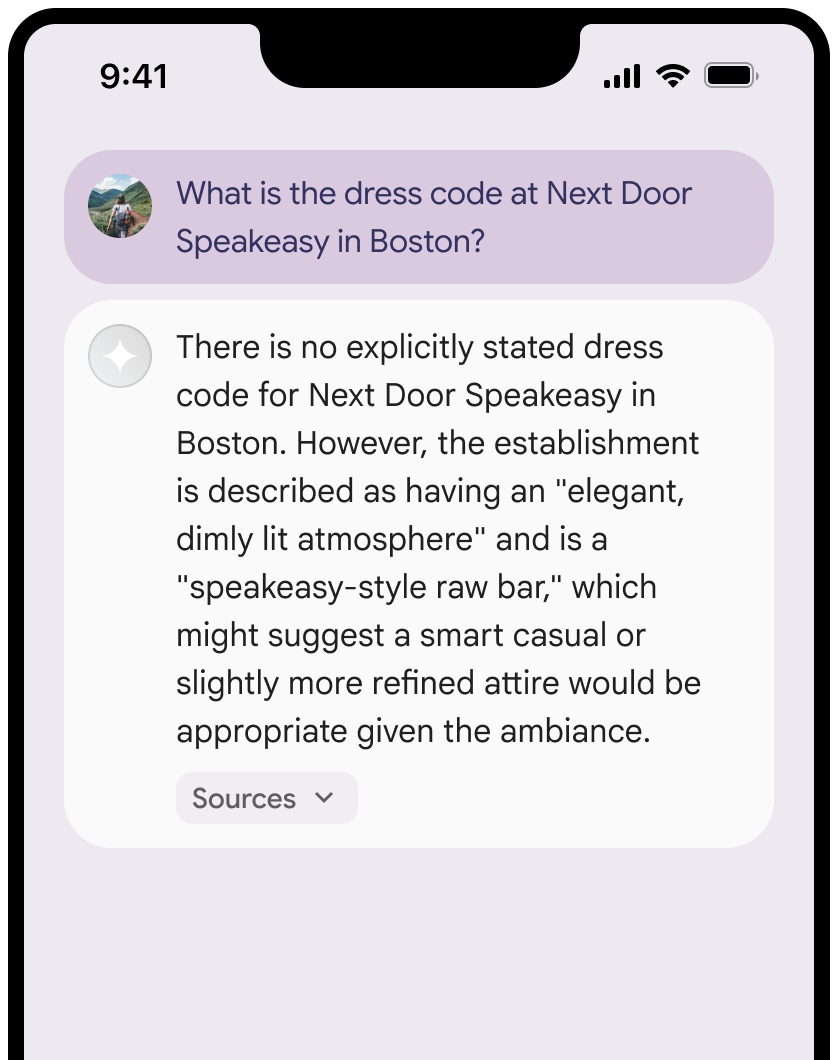
これらの画像は、ソースと Google マップのリンクを表示するための最小要件を示しています。
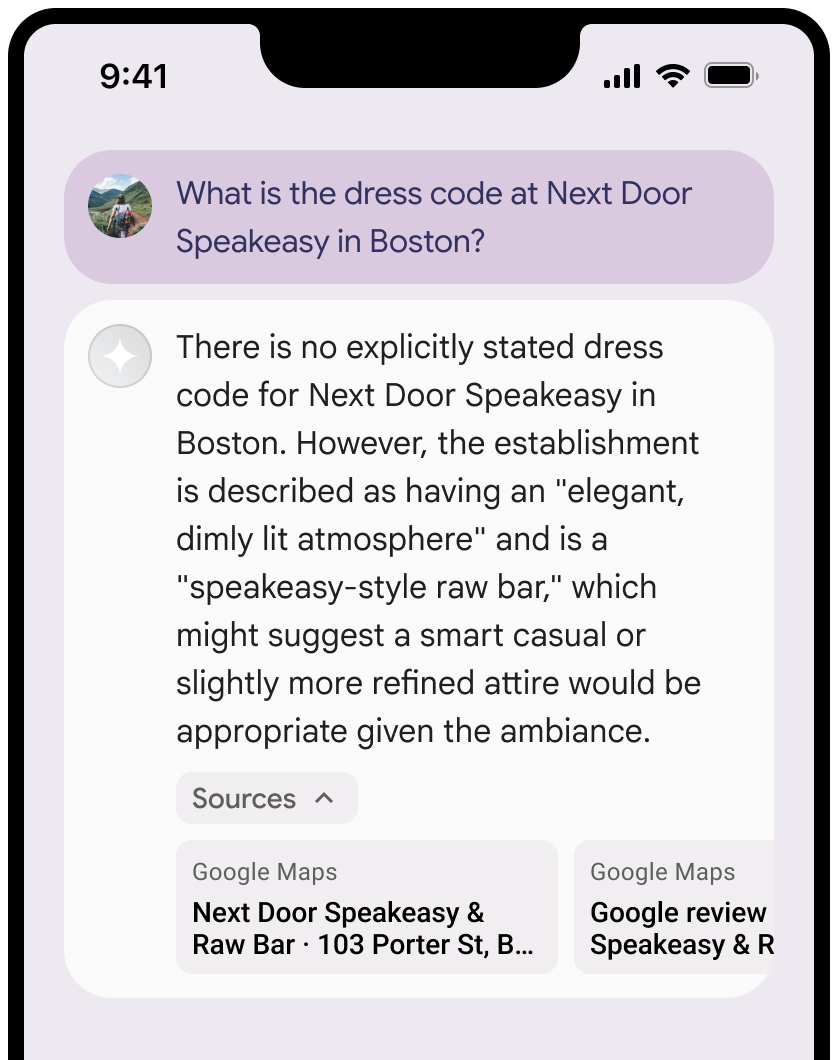
ソースのビューは折りたたむことができます。
省略可: リンクのプレビューを次のような追加コンテンツで強化します。
- Google マップのテキスト帰属表示の前に Google マップのファビコンが挿入されます。
- ソース URL(
og:image)の写真。
Google マップのデータ プロバイダとそのライセンス条項について詳しくは、Google マップと Google Earth の法的通知をご覧ください。
Google マップのテキストでの帰属表示に関するガイドライン
テキストでソースを Google マップに帰属させる場合は、次のガイドラインに従ってください。
- 「Google Maps」というテキストは一切変更しないでください。
- Google Maps の文字の大小は変更しないでください。
- Google Maps を複数行に折り返さないでください。
- Google Maps を他の言語にローカライズしないでください。
- HTML 属性
translate="no"を使用して、ブラウザが Google Maps を翻訳しないようにします。
- 次の表の説明に従って、Google Maps のテキストのスタイルを設定します。
| プロパティ | スタイル |
|---|---|
| フォント ファミリー | Roboto。フォントの読み込みは任意です。 |
| 代替フォント ファミリー | プロダクトですでに使用されている Sans Serif の本文フォント、またはデフォルトのシステム フォントを呼び出すための Sans-Serif |
| フォント スタイル | 標準 |
| フォントの太さ | 400 |
| フォントの色 | 白、黒(#1F1F1F)、グレー(#5E5E5E)。背景に対してアクセシビリティの高い(4.5:1)コントラストを維持します。 |
| フォントサイズ | 最小フォントサイズ: 12sp 最大フォントサイズ: 16sp sp について詳しくは、マテリアル デザインのウェブサイトでフォントサイズの単位をご覧ください。 |
| 文字間隔 | 標準 |
CSS の例
次の CSS は、白または明るい背景に適切なタイポグラフィ スタイルと色で Google Maps をレンダリングします。
@import url('https://fonts.googleapis.com/css2?family=Roboto&display=swap');

.GMP-attribution {
font-family: Roboto, Sans-Serif;
font-style: normal;
font-weight: 400;
font-size: 1rem;
letter-spacing: normal;
white-space: nowrap;
color: #5e5e5e;
}
プレイス ID とレビュー ID
Google マップのデータには、プレイス ID とレビュー ID が含まれます。次のレスポンス データをキャッシュに保存してエクスポートできます。
placeIdreviewId
Google マップによるグラウンディングの利用規約に定められているキャッシュ保存の制限は適用されません。
禁止地域
Google マップでのグラウンディングには、安全で信頼性の高いプラットフォームを維持するため、特定のコンテンツとアクティビティに対する制限があります。ユーザーは、禁止されている地域で Google マップによるグラウンディングを提供する顧客アプリケーションを配布または販売できません。詳しくは、Google Maps Platform で禁止されている地域をご覧ください。禁止地域のリストは随時更新される可能性があります。
課金
Google マップによるグラウンディングでは、Google マップのクエリごとに料金が発生します(料金をご覧ください)。
お客様が Gemini に送信したリクエストにより、Google マップに対して 1 つ以上のクエリが実行されることがあります。次の表に例をいくつか示します。
| サンプル プロンプト | Google マップの推定クエリ数 | クエリ生成の例 |
|---|---|---|
| ヒルトン ホテル(ニューヨーク市 1335 6th Ave)の近くの寿司レストラン。 | 3 つの Place Search クエリ(Google マップのクエリ)。このプロンプトで 3 つのファンアウト クエリが生成されると仮定します。 | 3 つのファンアウト Place Search クエリ: - Hilton Midtown Manhattan の近くのおすすめの寿司 - 1335 6th Ave New York の近くの寿司店 - 1335 6th Ave New York の近くの日本料理店 |
| ヒルトン ホテル(1335 6th Ave)から 200 W 44th St, New York に行くにはどうすればよいですか? | 1 件の経路検索クエリ(Google マップのクエリ) | 1 経路検索クエリ: - Hilton Hotel, 1335 6th Ave, New York, NY から 200 W 44th St, New York, NY 10036 への経路 |
| ヒルトン ホテル(ニューヨーク市 1335 6th Ave)から空港までの距離。 | 4 件の Google マップ クエリ(1 件の Place Search クエリと 3 件の経路検索クエリ)。Place Search で 3 つの空港が返された場合を想定しています。 | 1 つのファンアウトの Place Search クエリ: - ニューヨーク市近郊の空港 3 つの経路検索クエリ: - 米国ニューヨーク州ニューヨーク市 1335 6th Ave, New York, NY 10019 からジョン F. Kennedy International Airport, Queens, NY 11430, USA - Directions from 1335 6th Ave, New York, NY 10019, USA to Newark Liberty International Airport, Newark, NJ 07114, USA - Directions from 1335 6th Ave, New York, NY 10019, USA to LaGuardia |
| 1800 Amphibious Blvd. Mountain View, CA 94045 から 456 Sunny St, Sunnyvale CA までのルート沿いにあるガソリン スタンドを検索します。 | 1 ルート沿いの検索クエリ(Google マップのクエリ) | 1 件のルート沿い検索クエリ: - 1800 Amphibious Blvd. Mountain View, CA 94045 から 456 Sunny St, Sunnyvale CA までのガソリン スタンド |
次のステップ
- Gemini モデルを独自のデータでグラウンディングする方法の詳細については、独自のデータでグラウンディングするをご覧ください。
- 責任ある AI のベスト プラクティスと Gemini Enterprise Agent Platform の安全フィルタについては、責任ある AI をご覧ください。