


Questo documento descrive come eseguire il deployment di OpenTelemetry Collector, configurare
il collettore per utilizzare l'esportatore otlphttp e l'
API Telemetry (OTLP) ed eseguire un generatore di telemetria
per scrivere metriche in Cloud Monitoring. Puoi quindi visualizzare queste metriche in Cloud Monitoring.
Se utilizzi Google Kubernetes Engine, puoi seguire OpenTelemetry gestito per GKE anziché eseguire manualmente il deployment e la configurazione di un agente di raccolta OpenTelemetry che utilizza l' API Telemetry.
Se utilizzi un SDK per inviare metriche da un'applicazione direttamente all' API Telemetry, consulta Utilizzare gli SDK per inviare metriche dalle applicazioni per ulteriori informazioni ed esempi.
Puoi anche utilizzare un collettore OpenTelemetry e l'API Telemetry insieme alla strumentazione senza codice OpenTelemetry. Per ulteriori informazioni, consulta Utilizzare la strumentazione senza codice OpenTelemetry per Java.
Prima di iniziare
Questa sezione descrive come configurare l'ambiente per il deployment e l'utilizzo del collettore.
Seleziona o crea un Google Cloud progetto
Scegli un Google Cloud progetto per questa procedura dettagliata. Se non hai già un Google Cloud progetto, creane uno:
- Accedi al tuo Google Cloud account. Se non conosci Google Cloud, crea un account per valutare le prestazioni dei nostri prodotti in scenari reali. I nuovi clienti ricevono anche 300 $di crediti senza costi per l'esecuzione, il test e il deployment dei carichi di lavoro.
-
In the Google Cloud console, on the project selector page, select or create a Google Cloud project.
Roles required to select or create a project
- Select a project: Selecting a project doesn't require a specific IAM role—you can select any project that you've been granted a role on.
-
Create a project: To create a project, you need the Project Creator role
(
roles/resourcemanager.projectCreator), which contains theresourcemanager.projects.createpermission. Learn how to grant roles.
-
Verify that billing is enabled for your Google Cloud project.
-
In the Google Cloud console, on the project selector page, select or create a Google Cloud project.
Roles required to select or create a project
- Select a project: Selecting a project doesn't require a specific IAM role—you can select any project that you've been granted a role on.
-
Create a project: To create a project, you need the Project Creator role
(
roles/resourcemanager.projectCreator), which contains theresourcemanager.projects.createpermission. Learn how to grant roles.
-
Verify that billing is enabled for your Google Cloud project.
Installare gli strumenti a riga di comando
Questo documento utilizza i seguenti strumenti a riga di comando:
gcloudkubectl
Gli strumenti gcloud e kubectl fanno parte di Google Cloud CLI. Per informazioni sulla loro installazione, consulta
Gestire i componenti di Google Cloud CLI. Per visualizzare i componenti di gcloud CLI installati, esegui il comando seguente:
gcloud components list
Per configurare gcloud CLI per l'utilizzo, esegui i seguenti comandi:
gcloud auth login
gcloud config set project PROJECT_ID
Abilita API
Abilita l'API Cloud Monitoring e l'API Telemetry nel tuo
Google Cloud progetto. Presta particolare attenzione all'
API Telemetry, telemetry.googleapis.com; questo documento
potrebbe essere la prima volta che incontri questa API.
Abilita le API eseguendo i seguenti comandi:
gcloud services enable monitoring.googleapis.com
gcloud services enable telemetry.googleapis.com
Crea un cluster
Creare un cluster GKE.
Crea un cluster Google Kubernetes Engine denominato
otlp-testeseguendo il comando seguente:gcloud container clusters create-auto --location CLUSTER_LOCATION otlp-test --project PROJECT_IDDopo aver creato il cluster, connettiti eseguendo il comando seguente:
gcloud container clusters get-credentials otlp-test --region CLUSTER_LOCATION --project PROJECT_ID
Autorizzare il account di servizio Kubernetes
I seguenti comandi concedono i ruoli Identity and Access Management (IAM) necessari al account di servizio Kubernetes. Questi comandi presuppongono che tu stia utilizzando Workload Identity Federation for GKE:
export PROJECT_NUMBER=$(gcloud projects describe PROJECT_ID --format="value(projectNumber)")

gcloud projects add-iam-policy-binding projects/PROJECT_ID \
  --role=roles/logging.logWriter \
  --member=principal://iam.googleapis.com/projects/$PROJECT_NUMBER/locations/global/workloadIdentityPools/PROJECT_ID.svc.id.goog/subject/ns/opentelemetry/sa/opentelemetry-collector \
  --condition=None

gcloud projects add-iam-policy-binding projects/PROJECT_ID \
  --role=roles/monitoring.metricWriter \
  --member=principal://iam.googleapis.com/projects/$PROJECT_NUMBER/locations/global/workloadIdentityPools/PROJECT_ID.svc.id.goog/subject/ns/opentelemetry/sa/opentelemetry-collector \
  --condition=None

gcloud projects add-iam-policy-binding projects/PROJECT_ID \
  --role=roles/telemetry.tracesWriter \
  --member=principal://iam.googleapis.com/projects/$PROJECT_NUMBER/locations/global/workloadIdentityPools/PROJECT_ID.svc.id.goog/subject/ns/opentelemetry/sa/opentelemetry-collector \
  --condition=None
Se il tuo account di servizio ha un formato diverso, puoi utilizzare il comando nella documentazione di Google Cloud Managed Service per Prometheus per autorizzare il service account, con le seguenti modifiche:
- Sostituisci
gmp-test-sacon il nome del tuo account di servizio. - Concedi i ruoli mostrati nel set di comandi precedente, non solo il ruolo
roles/monitoring.metricWriter.
Eseguire il deployment di OpenTelemetry Collector
Crea la configurazione dell'agente di raccolta copiando il seguente file YAML e inserendolo in un file denominato collector.yaml. Puoi anche trovare
la seguente configurazione su GitHub nel otlp-k8s-ingest
repository.
Nella tua copia, assicurati di sostituire l'occorrenza di ${GOOGLE_CLOUD_PROJECT}
con l'ID progetto, PROJECT_ID.
OTLP per le metriche di Prometheus funziona solo quando si utilizza OpenTelemetry Collector versione 0.140.0 o successive.
Configurare OpenTelemetry Collector di cui è stato eseguito il deployment
Configura il deployment del collettore creando risorse Kubernetes.
Crea lo spazio dei nomi
opentelemetrye crea la configurazione dell'agente di raccolta nello spazio dei nomi eseguendo i seguenti comandi:kubectl create namespace opentelemetry kubectl create configmap collector-config -n opentelemetry --from-file=collector.yamlConfigura l'agente di raccolta con le risorse Kubernetes eseguendo i seguenti comandi:
kubectl apply -f https://raw.githubusercontent.com/GoogleCloudPlatform/otlp-k8s-ingest/refs/heads/otlpmetric/k8s/base/2_rbac.yaml

kubectl apply -f https://raw.githubusercontent.com/GoogleCloudPlatform/otlp-k8s-ingest/refs/heads/otlpmetric/k8s/base/3_service.yaml

kubectl apply -f https://raw.githubusercontent.com/GoogleCloudPlatform/otlp-k8s-ingest/refs/heads/otlpmetric/k8s/base/4_deployment.yaml

kubectl apply -f https://raw.githubusercontent.com/GoogleCloudPlatform/otlp-k8s-ingest/refs/heads/otlpmetric/k8s/base/5_hpa.yaml
Attendi che i pod del collettore raggiungano lo stato "In esecuzione" e che 1/1 container siano pronti. Se questo è il primo carico di lavoro di cui è stato eseguito il deployment, l'operazione richiede circa tre minuti su Autopilot. Per controllare i pod, utilizza il comando seguente:
kubectl get po -n opentelemetry -wPer interrompere il monitoraggio dello stato del pod, premi Ctrl-C per interrompere il comando.
Puoi anche controllare i log del collettore per assicurarti che non ci siano errori evidenti:
kubectl logs -n opentelemetry deployment/opentelemetry-collector
Eseguire il deployment del generatore di telemetria
Puoi testare la configurazione utilizzando lo strumento open source
telemetrygen tool. Questa app genera la telemetria e la invia al collettore.
Per eseguire il deployment dell'app
telemetrygennello spazio dei nomiopentelemetry-demo, esegui il comando seguente:kubectl apply -f https://raw.githubusercontent.com/GoogleCloudPlatform/otlp-k8s-ingest/refs/heads/main/sample/app.yamlDopo aver creato il deployment, potrebbe essere necessario un po' di tempo prima che i pod vengano creati e inizino a essere eseguiti. Per controllare lo stato dei pod, esegui il comando seguente:
kubectl get po -n opentelemetry-demo -wPer interrompere il monitoraggio dello stato del pod, premi Ctrl-C per interrompere il comando.
Eseguire una query su una metrica utilizzando Metrics Explorer
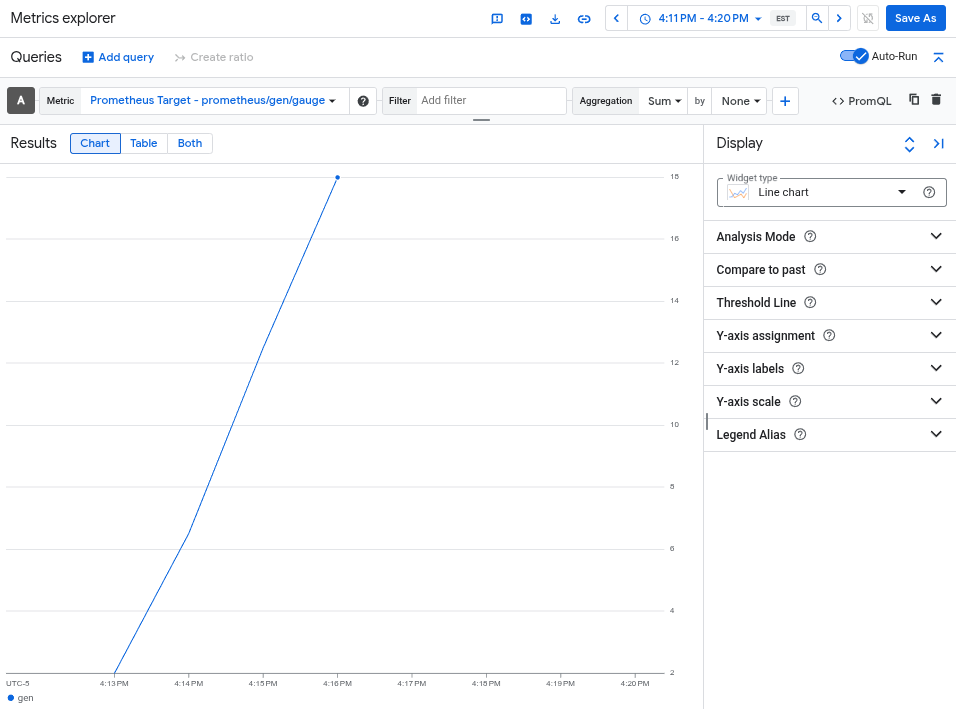
Lo strumento telemetrygen scrive in una metrica denominata gen. Puoi eseguire una query su questa metrica sia dall'interfaccia di creazione di query sia dall'editor di query PromQL in Metrics Explorer.
Nella Google Cloud console, vai alla leaderboard Esplora metriche pagina:
Se utilizzi la barra di ricerca per trovare questa pagina, seleziona il risultato con il sottotitolo Monitoring.
- Se utilizzi l'interfaccia di creazione di query di Metrics Explorer, il nome completo della metrica è
prometheus.googleapis.com/gen/gauge. - Se utilizzi l'editor di query PromQL, puoi eseguire una query sulla metrica utilizzando il nome
gen.
L'immagine seguente mostra un grafico della metrica gen in Metrics Explorer:
Elimina il cluster
Dopo aver verificato il deployment eseguendo una query sulla metrica, puoi eliminare il cluster. Per eliminare il cluster, esegui questo comando:
gcloud container clusters delete --location CLUSTER_LOCATION otlp-test --project PROJECT_ID
Utilizzare altri collettori basati su OpenTelemetry
Potresti essere in grado di utilizzare altri collettori basati su OpenTelemetry per inviare metriche OTLP all'API Telemetry, anche se Google Cloud non fornisce assistenza clienti per i collettori basati su OpenTelemetry non standard.
Ad esempio, puoi inviare metriche utilizzando
Grafana Alloy versione 1.16.0 o
successive eseguendo l'autenticazione con il otelcol.auth.google
componente
e configurandolo in modo simile a un agente di raccolta OpenTelemetry standard
utilizzando le istruzioni riportate in questo documento.
Passaggi successivi
- Per informazioni sull'utilizzo di un collettore OpenTelemetry e dell' API Telemetry con la strumentazione senza codice OpenTelemetry, consulta Utilizzare la strumentazione senza codice OpenTelemetry per Java.
- Per informazioni sull'invio di metriche da applicazioni che utilizzano SDK, consulta Utilizzare gli SDK per inviare metriche dalle applicazioni.
- Per informazioni sulla migrazione all'esportatore
otlphttpda un altro esportatore, consulta Eseguire la migrazione all'esportatore OTLP. - Per saperne di più sull'API Telemetry, consulta Panoramica dell'API Telemetry (OTLP).