


您可以在 Observability Analytics 中繪製 SQL 查詢結果圖表,找出記錄和追蹤資料中的模式和效能趨勢,並將這些視覺化資料儲存至自訂資訊主頁。
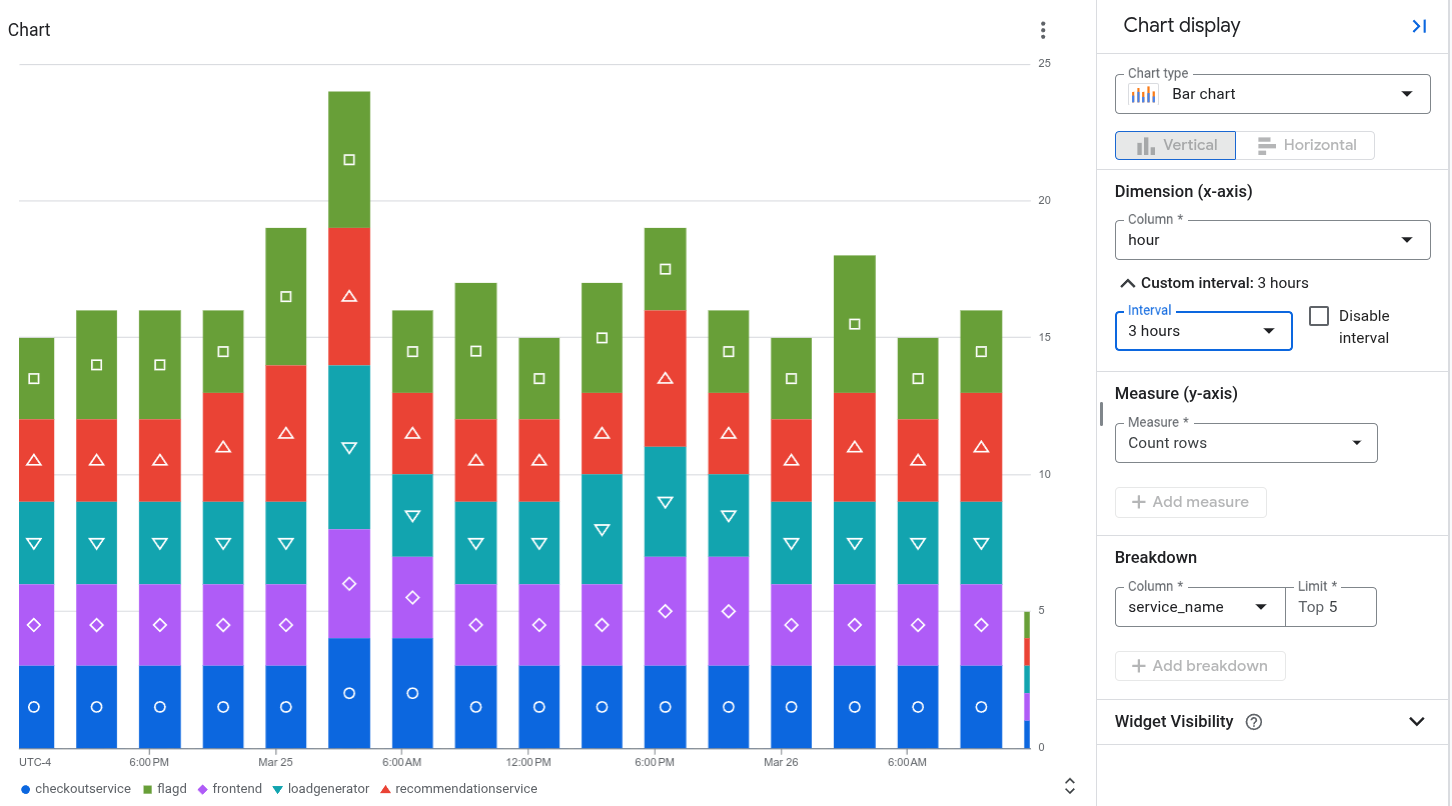
舉例來說,下圖顯示了跨越一段時間的範圍所回報的狀態,並依 service_name 分組:
事前準備
- 登入 Google Cloud 帳戶。如果您是 Google Cloud新手,歡迎 建立帳戶,親自評估產品在實際工作環境中的成效。新客戶還能獲得價值 $300 美元的免費抵免額,可用於執行、測試及部署工作負載。
-
In the Google Cloud console, on the project selector page, select or create a Google Cloud project.
Roles required to select or create a project
- Select a project: Selecting a project doesn't require a specific IAM role—you can select any project that you've been granted a role on.
-
Create a project: To create a project, you need the Project Creator role
(
roles/resourcemanager.projectCreator), which contains theresourcemanager.projects.createpermission. Learn how to grant roles.
-
Verify that billing is enabled for your Google Cloud project.
Enable the Observability API, if it is not already enabled.
Roles required to enable APIs
To enable APIs, you need the
serviceusage.services.enablepermission. If you created the project, then you likely already have this permission through the Owner role (roles/owner). Otherwise, you can get this permission through the Service Usage Admin role (roles/serviceusage.serviceUsageAdmin). Learn how to grant roles.-
In the Google Cloud console, on the project selector page, select or create a Google Cloud project.
Roles required to select or create a project
- Select a project: Selecting a project doesn't require a specific IAM role—you can select any project that you've been granted a role on.
-
Create a project: To create a project, you need the Project Creator role
(
roles/resourcemanager.projectCreator), which contains theresourcemanager.projects.createpermission. Learn how to grant roles.
-
Verify that billing is enabled for your Google Cloud project.
Enable the Observability API, if it is not already enabled.
Roles required to enable APIs
To enable APIs, you need the
serviceusage.services.enablepermission. If you created the project, then you likely already have this permission through the Owner role (roles/owner). Otherwise, you can get this permission through the Service Usage Admin role (roles/serviceusage.serviceUsageAdmin). Learn how to grant roles.-
如要取得載入「可觀測性分析」頁面、在記錄和追蹤資料中編寫及執行查詢,以及在自訂資訊主頁中儲存圖表所需的權限,請要求管理員授予下列 IAM 角色:
- 專案的監控編輯者 (
roles/monitoring.editor) - 在要查詢的觀測檢視畫面中,選取「觀測檢視畫面存取者」 (
roles/observability.viewAccessor)。這個角色支援 IAM 條件,可讓您將授權限制在特定檢視區塊。如果未在角色授予作業中附加條件,主體就能存取所有可觀測性檢視畫面。 - 專案的記錄檢視器 (
roles/logging.viewer) - 記錄檔檢視存取者 (
roles/logging.viewAccessor) 在儲存您要查詢記錄檢視的專案中。
如要進一步瞭解如何授予角色,請參閱「管理專案、資料夾和組織的存取權」。
- 專案的監控編輯者 (
選取要繪製圖表的資料
如要設定要在圖表上顯示的資料,請使用 SQL 建構查詢。選取「圖表」分頁後,系統會顯示查詢結果圖表。執行查詢並產生圖表後,您可以變更圖表類型並選取要顯示不同資料的資料欄,藉此自訂圖表。
如要以圖表形式查看查詢結果,請執行下列查詢:
-
在 Google Cloud 控制台中,前往 manage_search「Observability Analytics」(觀測能力分析) 頁面:
前往「Observability Analytics」(觀測能力分析) 頁面
如果您是使用搜尋列尋找這個頁面,請選取子標題為「Logging」的結果。
在「查詢」窗格中輸入查詢,然後點選「執行」。
查詢完成後,在「結果」分頁中,選取查詢結果的查看方式:
表格:僅限表格格式。
圖表:僅限圖表格式。
兩者:圖表和表格格式。
選取查詢結果的顯示方式後,您可以為所選的視覺化效果設定任何欄位,然後將查詢和結果儲存至自訂資訊主頁。如果選取「表格」選項,儲存的格式會是表格。否則格式為圖表。
如果是圖表,您可以透過視覺化選項選取圖表類型,以及要繪製成圖表的資料列和資料欄。如要進一步瞭解圖表設定,請參閱「自訂圖表設定」。
自訂圖表設定
您可以變更圖表類型、選取要繪製圖表的維度和指標,以及套用細分,藉此自訂圖表設定。維度用於分組或分類資料列,也是 X 軸的值。「指標」或 Y 軸值是根據 Y 軸繪製的資料序列。
變更圖表類型
您可以根據選為維度和指標的資料列和資料欄類型,以及想以何種方式呈現資料,選取下列圖表類型。
長條圖 (預設): 長條圖會繪製兩個軸上的資料。如果圖表使用類別或字串做為維度,您可以將長條圖的圖表設定設為水平或垂直,維度和指標軸會互換。
折線圖: 折線圖可用來顯示資料隨時間的變化。使用折線圖時,每個時間序列會以不同的折線顯示,對應您選取的指標。
如果 X 軸是以時間為準,每個資料點都會放在時間間隔的開頭。每個資料點都以線性內插法連接。
堆疊面積圖: 面積圖是以折線圖為基礎,每條線下方的區域都會加上陰影。在面積圖中,資料序列會堆疊在一起。舉例來說,如果您有兩個相同的系列,折線圖會顯示系列重疊,但面積圖會堆疊陰影區域。
圓餅圖或圓環圖: 圓餅圖會使用圓圈代表整個資料集,並以圓圈中的扇形代表資料集中的類別, 顯示資料集中的類別與整個資料集的關係。扇形區塊的大小代表該類別占整體的比例 (通常以百分比表示)。
表格: 表格會針對查詢結果中的每一列顯示一列資料。資料表中的資料欄是由
SELECT子句定義。如果您打算在資訊主頁上以表格形式顯示資料,請使用LIMIT子句,將結果中的資料列數限制在幾百筆以下。量表或計分卡: 量表和計分卡會提供最新值,並根據該值與一組門檻的比較結果,以綠色、琥珀色或紅色表示。 與只顯示最新值的指標不同,計分卡還能包含過去的值。
只有在查詢結果至少包含一列,且該列包含時間戳記欄和數值資料欄時,指標和評分表才能顯示查詢結果。查詢結果可以包含多列和兩欄以上的資料。
如要在查詢中執行時間型匯總,請按照下列步驟操作:
設定查詢,在時間間隔內匯總資料、依時間戳記降序排列結果,並限制結果中的資料列數。您可以使用
LIMIT子句或時間範圍選取器,限制查詢結果中的資料列數。記錄資料
舉例來說,下列查詢會查詢記錄檢視畫面,並依小時匯總資料、套用限制,以及排序結果:
SELECT TIMESTAMP_TRUNC(timestamp, HOUR) AS hour, severity, COUNT(*) AS count
FROM `PROJECT_ID.LOCATION.BUCKET_ID.LOG_VIEW_ID`
WHERE severity IS NOT NULL AND severity = "DEFAULT"
GROUP BY hour,severity
ORDER BY hour DESC
LIMIT 10
以下說明上一個運算式中各個欄位的意義:
- PROJECT_ID:專案的 ID。
- LOCATION:記錄檢視畫面或分析檢視表的位置。
- BUCKET_ID:記錄檔 bucket 的名稱或 ID。
- LOG_VIEW_ID:記錄檢視的 ID,最多 100 個字元,只能包含英文字母、數字、底線和連字號。
追蹤資料
舉例來說,下列查詢會查詢追蹤記錄資料,並以一小時為間隔匯總資料、套用限制,以及排序結果:
SELECT TIMESTAMP_TRUNC(start_time, HOUR) AS hour,
   COALESCE(
      JSON_VALUE(resource.attributes, '$."service.name"'),
      JSON_VALUE(attributes, '$."service.name"'),
      JSON_VALUE(attributes, '$."g.co/gae/app/module"')) AS service_name,
   status.code AS status,
   COUNT(*) AS count
FROM `PROJECT_ID.LOCATION._Trace.Spans._AllSpans`
GROUP BY hour, service_name, status
ORDER BY hour DESC
LIMIT 1000
以下說明上一個運算式中各個欄位的意義:
- PROJECT_ID:專案的 ID。
- LOCATION:可觀測性 bucket 的位置。
先前的查詢用於產生本文件開頭顯示的圖表。該圖也顯示了圖表設定。
將「維度」設為與回報時間單位的資料欄相符。 舉例來說,如果查詢會每小時匯總資料,並建立名為
hour的資料欄,請將「維度」選單設為hour。選取「停用間隔」,因為查詢已指定匯總間隔。在本範例中,間隔為一小時。
將「測量」設為數值資料欄,並將函式設為「無」。
如要依賴可觀測性分析執行時間型匯總,請按照下列步驟操作:
- 設定時間範圍選取器,這會影響查詢結果中的資料列數。
- 將「維度」設為與回報時間單位的資料欄相符。
舉例來說,您可以將這個選單設為
timestamp。 - 將「間隔」選單設為特定匯總間隔。
舉例來說,請將這個欄位的值設為
1 hour。請勿選取「自動間隔」。 - 將「度量」設為數值資料欄,然後選取「加總」等函式。
變更維度和指標
選取維度和指標欄位,即可選擇要繪製哪些資料列和資料欄。
維度
維度必須是時間戳記、數字或字串資料欄。根據預設,維度會設為結構定義中第一個以時間戳記為準的資料欄。如果查詢中沒有時間戳記,系統會選取第一個字串資料欄做為維度。您也可以在「圖表顯示」面板中自訂維度。如果選取時間戳記欄做為維度,圖表就會顯示資料隨時間變化的情形。如果選取字串資料欄做為長條圖的維度,您可以遞增或遞減排序資料,維度會依字典順序排序。您也可以保留 `default` 排序順序,根據相應指標的值,以遞減順序排序維度。
根據預設,時間戳記間隔會自動設定,但你也可以選取自訂間隔。自動間隔會根據時間範圍選擇器變更值,以維持大小相似的群組。
您也可以停用間隔,在查詢中指定自己的匯總和時間範圍,進行更複雜的分析。停用間隔會將測量指標的匯總函式設為
none。維度間隔停用時,只能使用數值指標。度量
您可以在「圖表顯示」面板中選取多項指標。選取指標時,您也必須選取要對分組值執行的匯總函式,例如
count、sum、average和percentile-99。舉例來說,count-distinct會傳回指定資料欄中的不重複值數量。如果選取維度的「停用間隔」核取方塊,系統就會提供匯總函式選項。
none如果維度是字串值,系統不會顯示「停用間隔」核取方塊。不過,將測量指標的匯總函式設為none也會停用間隔。
新增細目
如要根據其他資料欄將單一資料序列分割為多個資料序列,請新增細分。
選取細分項目時,請選擇包含少量簡短且有意義標籤的資料欄,例如 region_name。請勿選取可能包含大量字串或長字串的欄位,例如 textPayload。
記錄資料
舉例來說,請參閱下列圖表設定,其中「維度」欄位設為「type」、「測量指標」欄位設為「Count rows」,「細目」欄位設為「severity」:
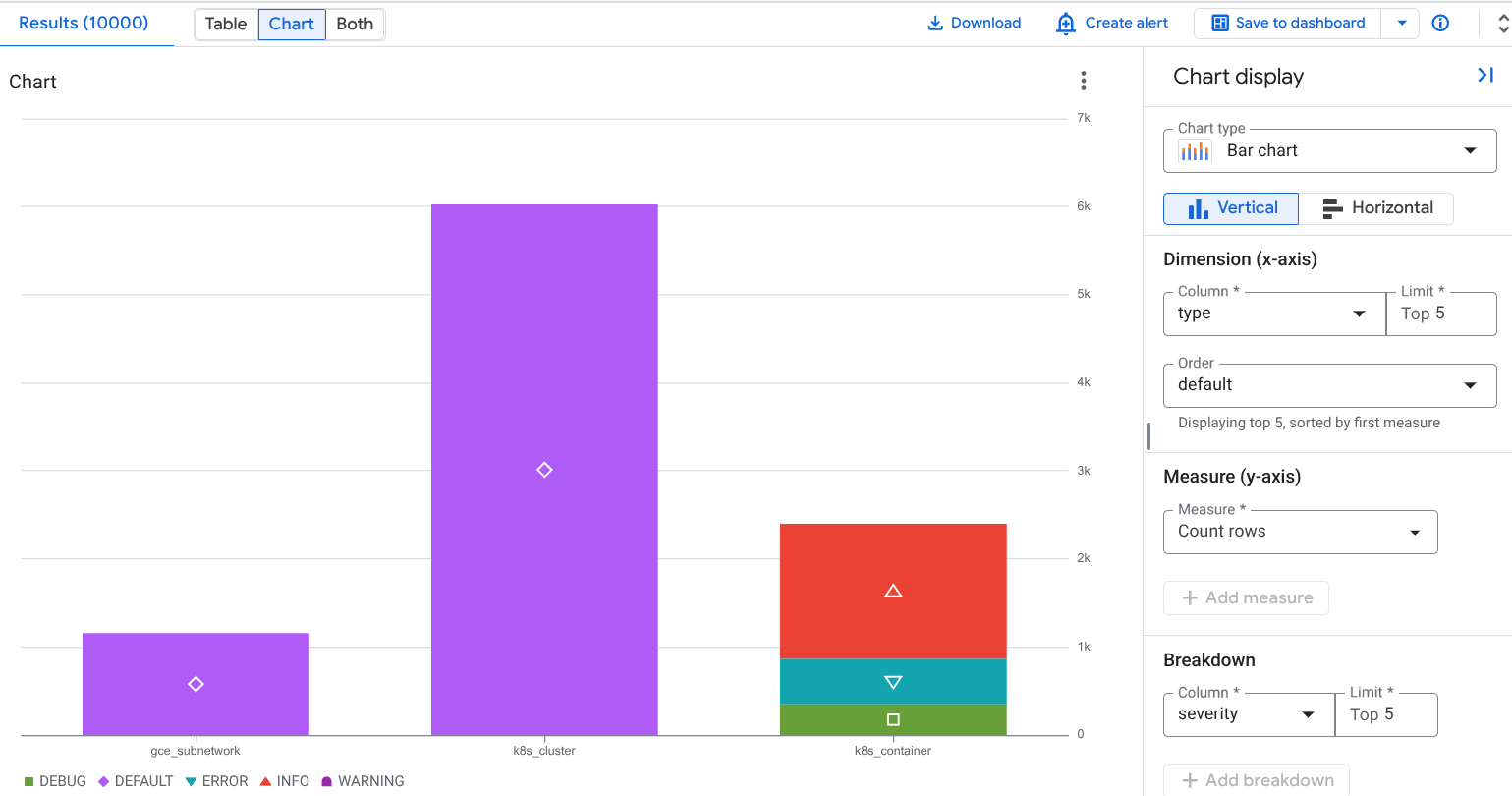
在上一個螢幕截圖中,您會看到堆疊資料序列,其中資源類型 k8s_container 會分割成不同 severity 類型。方便您瞭解特定資源產生了多少個各嚴重程度的記錄。
追蹤資料
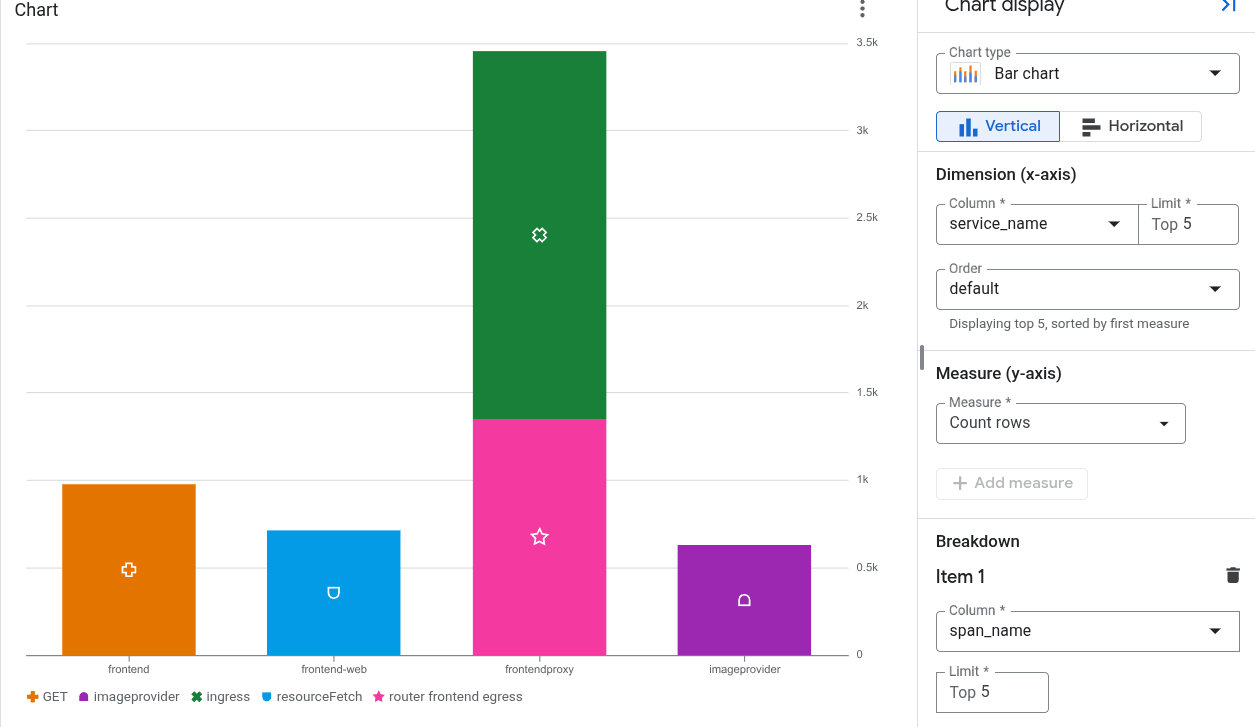
舉例來說,下圖顯示各項服務建立的時距數量,以及依時距名稱細分的資料:
產生及顯示追蹤範例
您可以設定以 SQL 為基礎的圖表,分析追蹤資料並顯示動態產生的範例。樣本是與指標測量值相關聯的代表性要求或範圍樣本。每個範例都會連結至追蹤記錄;選取範例會開啟顯示追蹤記錄的飛出視窗。
設定需求
如要顯示範例,必須符合下列條件:
- 圖表的查詢是以 SQL 撰寫,查詢目標是追蹤記錄資料。
- 圖表會使用折線圖或長條圖。
trace_id和start_time是查詢結果的一部分。
如要隱藏範例,請前往圖表的工具列,然後依序選取「flare」>「隱藏範例」。
系統如何生成範例
系統會套用智慧型樣本選取策略,確保範例可讀且相關:
- 針對
AVG和PERCENTILE等統計測量值:系統會比較原始跨度值與圖表的內插趨勢線,並將樣本分組到偏差集區。系統會繪製每個集區的比例樣本,並在時間軸上平均間隔。 - 頻率計數 (例如
COUNT):系統會將範例放置在圖表視窗的上界,並在時間和資料序列細分項目中平均間隔。
限制
- 如果圖表顯示多個時間序列,系統就會減少顯示的範例數量。
- 範例可能不會平均分布在圖表的間隔時間內。
- Y 軸比例可能會導致視覺顯示變形。如果圖表使用對數 Y 軸,或時間序列包含離群值,就最有可能發生扭曲情形。
- 您無法設定系統產生範例的方式。
將圖表儲存至自訂資訊主頁
查詢產生圖表後,您可以將圖表儲存至自訂資訊主頁。自訂資訊主頁可讓您使用各種小工具類型,顯示及整理對您有用的資訊。您也可以在這些資訊主頁中定義變數,這些變數是資訊主頁層級的篩選器,只會套用至特定小工具。如要將變數套用至小工具,請務必修改查詢。詳情請參閱「將變數套用至小工具」。
如果小工具包含 SQL 查詢,且查詢在 BigQuery 引擎上執行,但查詢的資源不在同一個擁有權界線內,資訊主頁就會顯示警告訊息。擁有權界線取決於多項因素,其中一項是查詢使用的資源階層。如要避免收到這些警告,請設定服務邊界。
如要將圖表儲存至資訊主頁,請按照下列步驟操作:
-
在 Google Cloud 控制台中,前往 manage_search「Observability Analytics」(觀測能力分析) 頁面:
前往「Observability Analytics」(觀測能力分析) 頁面
如果您是使用搜尋列尋找這個頁面,請選取子標題為「Logging」的結果。
執行查詢來產生圖表,然後按一下 「儲存至資訊主頁」。
在「Save to dashboard」(儲存至資訊主頁) 對話方塊中,輸入圖表的標題,然後選取要儲存圖表的資訊主頁。
選用:如要查看自訂資訊主頁,請在浮動式訊息中點擊「查看資訊主頁」。
如要查看含有 SQL 查詢生成圖表的自訂資訊主頁清單,請前往「儲存至資訊主頁」按鈕,然後點選 arrow_drop_down「選單」。
編輯儲存至自訂資訊主頁的圖表
圖表儲存至資訊主頁後,您仍可修改。詳情請參閱「修改小工具的設定」。在「設定小工具」對話方塊中,您可以執行下列操作:
- 變更查詢的資料。
- 編輯用於生成圖表的查詢。
- 自訂圖表設定,以視覺化方式呈現不同資料。
限制
如果您的 Google Cloud 專案位於使用 Assured Workloads 的資料夾中,則產生的圖表無法顯示在自訂資訊主頁上。
系統不會將資訊主頁層級的篩選器套用至透過 SQL 查詢產生的圖表。
所選資料欄至少須有一列含有非空值。
如果您儲存查詢並自訂圖表設定,系統不會儲存自訂圖表設定。
如果查詢已包含匯總函式,Observability Analytics 自動套用的額外匯總函式可能會導致產生的圖表有所不同。
JSON 路徑必須轉換為字串或數字,才能繪製圖表。