


Puoi rappresentare graficamente i risultati delle query SQL in Observability Analytics per identificare pattern e tendenze delle prestazioni nei dati di log e di trace e salvare queste visualizzazioni nelle dashboard personalizzate.
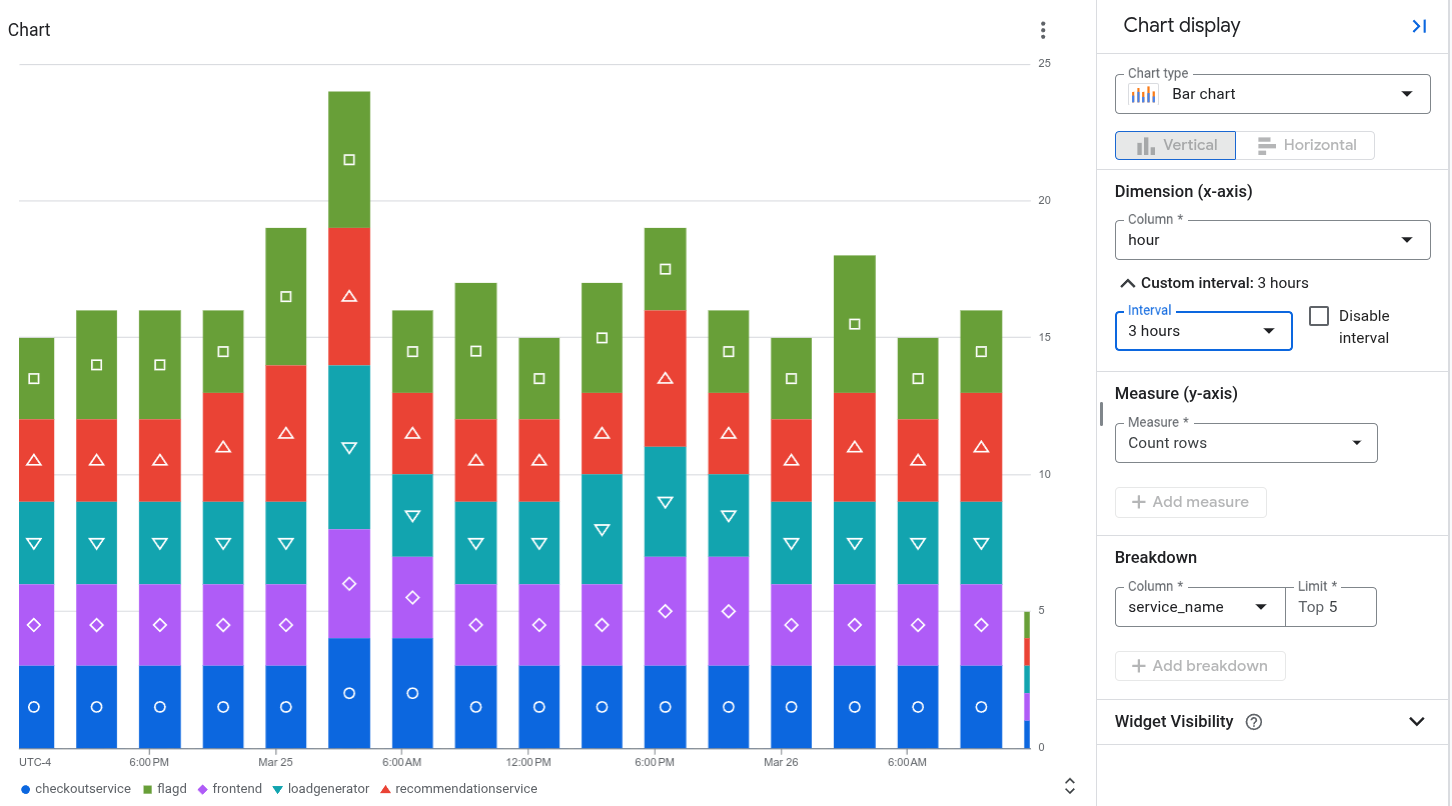
Ad esempio, il seguente grafico mostra lo stato segnalato dagli intervalli nel tempo, raggruppato per service_name:
Prima di iniziare
- Accedi al tuo Google Cloud account. Se non conosci Google Cloud, crea un account per valutare le prestazioni dei nostri prodotti in scenari reali. I nuovi clienti ricevono anche 300 $di crediti senza costi per l'esecuzione, il test e il deployment dei carichi di lavoro.
-
In the Google Cloud console, on the project selector page, select or create a Google Cloud project.
Roles required to select or create a project
- Select a project: Selecting a project doesn't require a specific IAM role—you can select any project that you've been granted a role on.
-
Create a project: To create a project, you need the Project Creator role
(
roles/resourcemanager.projectCreator), which contains theresourcemanager.projects.createpermission. Learn how to grant roles.
-
Verify that billing is enabled for your Google Cloud project.
Enable the Observability API, if it is not already enabled.
Roles required to enable APIs
To enable APIs, you need the
serviceusage.services.enablepermission. If you created the project, then you likely already have this permission through the Owner role (roles/owner). Otherwise, you can get this permission through the Service Usage Admin role (roles/serviceusage.serviceUsageAdmin). Learn how to grant roles.-
In the Google Cloud console, on the project selector page, select or create a Google Cloud project.
Roles required to select or create a project
- Select a project: Selecting a project doesn't require a specific IAM role—you can select any project that you've been granted a role on.
-
Create a project: To create a project, you need the Project Creator role
(
roles/resourcemanager.projectCreator), which contains theresourcemanager.projects.createpermission. Learn how to grant roles.
-
Verify that billing is enabled for your Google Cloud project.
Enable the Observability API, if it is not already enabled.
Roles required to enable APIs
To enable APIs, you need the
serviceusage.services.enablepermission. If you created the project, then you likely already have this permission through the Owner role (roles/owner). Otherwise, you can get this permission through the Service Usage Admin role (roles/serviceusage.serviceUsageAdmin). Learn how to grant roles.-
Per ottenere le autorizzazioni necessarie per caricare la pagina Observability Analytics , scrivere ed eseguire query sui dati di log e di trace e salvare i grafici nelle dashboard personalizzate, chiedi all'amministratore di concederti i seguenti ruoli IAM:
- Editor Monitoring (
roles/monitoring.editor) sul tuo progetto - Observability View Accessor (
roles/observability.viewAccessor) sulle visualizzazioni di osservabilità su cui vuoi eseguire query. Questo ruolo supporta le condizioni IAM, che ti consentono di limitare la concessione a una visualizzazione specifica. Se non alleghi una condizione alla concessione del ruolo, l'entità può accedere a tutte le visualizzazioni di osservabilità. - Visualizzatore log (
roles/logging.viewer) sul tuo progetto - Logs View Accessor (
roles/logging.viewAccessor) sul progetto che archivia le visualizzazioni dei log su cui vuoi eseguire query.
Per saperne di più sulla concessione dei ruoli, consulta Gestisci l'accesso a progetti, cartelle e organizzazioni.
Potresti anche riuscire a ottenere le autorizzazioni richieste tramite i ruoli personalizzati o altri ruoli predefiniti.
- Editor Monitoring (
Seleziona i dati da visualizzare in un grafico
Per configurare i dati da visualizzare in un grafico, crea una query utilizzando SQL. Quando selezioni la scheda Grafico, viene visualizzato un grafico con i risultati della query. Dopo aver eseguito la query e generato un grafico, puoi personalizzarlo modificando il tipo di grafico e selezionando le colonne per visualizzare dati diversi.
Per visualizzare i risultati della query come grafico, esegui una query procedendo nel seguente modo:
-
Nella Google Cloud console, vai alla manage_search Observability Analytics pagina:
Se utilizzi la barra di ricerca per trovare questa pagina, seleziona il risultato con il sottotitolo Logging.
Nel riquadro Query, inserisci una query e fai clic su Esegui.
Al termine della query, nella scheda Risultati, seleziona la modalità di visualizzazione dei risultati della query:
Tabella: solo formato tabulare.
Grafico: solo formato grafico.
Entrambi: formato grafico e tabulare.
Dopo aver selezionato la modalità di visualizzazione dei risultati della query, puoi configurare i campi per la visualizzazione selezionata, quindi salvare la query e i risultati in una dashboard personalizzata. Il formato salvato è tabulare quando hai selezionato l'opzione Tabella. In caso contrario, il formato è un grafico.
Per i grafici, le opzioni di visualizzazione ti consentono di selezionare il tipo di grafico e le righe e le colonne da rappresentare. Per saperne di più sulla configurazione dei grafici, consulta Personalizzare la configurazione dei grafici.
Personalizza la configurazione dei grafici
Puoi personalizzare la configurazione dei grafici modificando il tipo di grafico, selezionando la dimensione e la misura da rappresentare e applicando una suddivisione. La dimensione viene utilizzata per raggruppare o classificare le righe ed è il valore dell'asse X. La misura, o il valore dell'asse Y, è una serie di dati tracciata sull' asse Y.
Modifica tipo di grafico
Puoi scegliere tra i seguenti tipi di grafici, a seconda del tipo di righe e colonne selezionate come dimensione e misura e della modalità di visualizzazione dei dati.
Grafico a barre (impostazione predefinita): i grafici a barre tracciano i dati su due assi. Se il grafico utilizza una categoria o una stringa come dimensione, puoi impostare la configurazione del grafico a barre su orizzontale o verticale, in cui gli assi della dimensione e della misura vengono scambiati.
Grafico a linee: i grafici a linee possono essere utilizzati per mostrare le variazioni dei dati nel tempo. Quando utilizzi un grafico a linee, ogni serie temporale viene mostrata da una linea diversa che corrisponde alle misure selezionate.
Se l'asse X è basato sul tempo, ogni punto dati viene posizionato all'inizio di un intervallo di tempo. Ogni punto dati è collegato tramite interpolazione lineare.
Grafico ad area in pila: Un grafico ad area è basato su un grafico a linee e l'area sotto ogni linea è ombreggiata. Nei grafici ad area, le serie di dati sono in pila. Ad esempio, se hai due serie identiche, le serie si sovrappongono in un grafico a linee, ma l'area ombreggiata è in pila in un grafico ad area.
Grafico a torta o ad anello: un grafico a torta mostra la relazione tra le categorie in un set di dati e l'intero set di dati, utilizzando un cerchio per rappresentare l'intero set di dati e i settori del cerchio per rappresentare le categorie nel set di dati. La dimensione di un settore indica la quantità, spesso in percentuale, del contributo della categoria al totale.
Tabella: una tabella mostra una riga per ogni riga nel risultato della query. Le colonne della tabella sono definite dalla clausola
SELECT. Se prevedi di visualizzare i dati in formato tabulare in una dashboard, utilizza una clausolaLIMITper limitare il numero di righe nel risultato a meno di qualche centinaio.Indicatore o prospetto: gli indicatori e i prospetti forniscono il valore più recente insieme a un'indicazione verde, ambra o rossa in base al confronto di questo valore con un insieme di soglie. A differenza degli indicatori, che mostrano solo informazioni sul valore più recente, i prospetti possono includere anche informazioni sui valori passati.
Gli indicatori e i prospetti possono visualizzare il risultato della query solo se il risultato della query contiene almeno una riga e questa riga contiene una colonna con un timestamp e una colonna con dati numerici. Il risultato della query può contenere più righe e più di due colonne.
Se vuoi eseguire l'aggregazione basata sul tempo come parte della query:
Configura la query in modo da aggregare i dati in un intervallo di tempo, ordinare i risultati in base ai timestamp in ordine decrescente e limitare il numero di righe nei risultati. Puoi utilizzare la clausola
LIMITo il selettore dell'intervallo di tempo per limitare il numero di righe nel risultato della query.Dati di log
Ad esempio, la seguente query esegue una query su una visualizzazione dei log, aggrega i dati per ora, applica un limite e ordina i risultati:
SELECT TIMESTAMP_TRUNC(timestamp, HOUR) AS hour, severity, COUNT(*) AS count
FROM `PROJECT_ID.LOCATION.BUCKET_ID.LOG_VIEW_ID`
WHERE severity IS NOT NULL AND severity = "DEFAULT"
GROUP BY hour,severity
ORDER BY hour DESC
LIMIT 10
Di seguito è riportato il significato dei campi nell'espressione precedente:
- PROJECT_ID: l'identificatore del progetto.
- LOCATION: la posizione della visualizzazione dei log o della vista di analisi.
- BUCKET_ID: il nome o l'ID del bucket dei log.
- LOG_VIEW_ID: l'identificatore della visualizzazione dei log, limitato a 100 caratteri e può includere solo lettere, cifre, trattini bassi e trattini.
Dati di trace
Ad esempio, la seguente query esegue una query sui dati di trace, aggrega i dati in intervalli di un'ora, applica un limite e ordina i risultati:
SELECT TIMESTAMP_TRUNC(start_time, HOUR) AS hour,
   COALESCE(
      JSON_VALUE(resource.attributes, '$."service.name"'),
      JSON_VALUE(attributes, '$."service.name"'),
      JSON_VALUE(attributes, '$."g.co/gae/app/module"')) AS service_name,
   status.code AS status,
   COUNT(*) AS count
FROM `PROJECT_ID.LOCATION._Trace.Spans._AllSpans`
GROUP BY hour, service_name, status
ORDER BY hour DESC
LIMIT 1000
Di seguito è riportato il significato dei campi nell'espressione precedente:
- PROJECT_ID: l'identificatore del progetto.
- LOCATION: la posizione del bucket di osservabilità.
La query precedente è stata utilizzata per generare la figura mostrata all'inizio di questo documento. La figura mostra anche la configurazione del grafico.
Imposta la dimensione in modo che corrisponda alla colonna che riporta l'unità di tempo. Ad esempio, se la query aggrega i dati per un'ora e crea una colonna denominata
hour, imposta il menu Dimensione suhour.Seleziona Disattiva intervallo perché la query specifica già l'intervallo di aggregazione. Nell'esempio, questo intervallo è di un'ora.
Imposta la misura sulla colonna numerica e la funzione su nessuna.
Se vuoi che Observability Analytics esegua l'aggregazione basata sul tempo per te:
- Configura il selettore dell'intervallo di tempo, che influisce sul numero di righe nel risultato della query.
- Imposta la dimensione in modo che corrisponda alla colonna che riporta l'unità di tempo.
Ad esempio, puoi impostare questo menu su
timestamp. - Imposta il menu Intervallo su un intervallo di aggregazione specifico.
Ad esempio, imposta il valore di questo campo su
1 hour. Non selezionare Intervallo automatico. - Imposta la misura sulla colonna numerica e seleziona una funzione come somma.
Modifica dimensione e misura
Puoi scegliere le righe e le colonne da rappresentare selezionando i campi dimensione e misura.
Dimensioni
La dimensione deve essere una colonna timestamp, numerica o stringa. Per impostazione predefinita, la dimensione è impostata sulla prima colonna basata sul timestamp nello schema. Se nella query non è presente alcun timestamp, viene selezionata come dimensione la prima colonna stringa. Puoi anche personalizzare la dimensione nel riquadro Visualizzazione grafico. Quando una colonna timestamp viene selezionata come dimensione, il grafico mostra le variazioni dei dati nel tempo. Quando una colonna stringa viene selezionata come dimensione per un grafico a barre, puoi ordinare i dati in ordine crescente o decrescente, che ordina la dimensione in ordine lessicale. Puoi anche mantenere l'ordine di ordinamento `default`, che ordina la dimensione in base ai valori della misura corrispondente in ordine decrescente.
Per impostazione predefinita, l'intervallo per i timestamp viene impostato automaticamente, ma puoi anche selezionare un intervallo personalizzato. Gli intervalli automatici modificano i valori in base al selettore dell'intervallo di tempo per mantenere gruppi di dimensioni simili.
Puoi anche disattivare l'intervallo, il che ti consente di specificare le tue aggregazioni e gli intervalli di tempo all'interno della query per un'analisi più complessa. La disattivazione dell'intervallo imposta la funzione di aggregazione delle misure su
none. Quando l'intervallo di dimensioni è disattivato, sono consentite solo misure numeriche.Misura
Puoi selezionare più misure nel riquadro Visualizzazione grafico. Quando selezioni una misura, devi anche selezionare la funzione di aggregazione da eseguire sui relativi valori raggruppati, ad esempio
count,sum,averageepercentile-99. Ad esempio,count-distinctrestituisce il numero di valori univoci in una determinata colonna.Se selezioni la casella di controllo Disattiva intervallo per la dimensione, è disponibile l'opzione della funzione di aggregazione
none. Se la dimensione è un valore stringa, la casella di controllo Disattiva intervallo non viene visualizzata. Tuttavia, l'impostazione delle funzioni di aggregazione di una misura sunonedisattiva anche l'intervallo.
Aggiungi una suddivisione
Per suddividere una singola serie di dati in più serie di dati in base a un'altra colonna, aggiungi una suddivisione.
Quando selezioni una suddivisione, scegli colonne che contengono un numero ridotto di etichette brevi e significative, ad esempio region_name. Non selezionare campi che potrebbero contenere un numero elevato di stringhe o stringhe lunghe, ad esempio textPayload.
Dati di log
Ad esempio, vedi la seguente configurazione del grafico, in cui il campo Dimensione è impostato su type, il campo Misura è impostato su Count rows e il campo Suddivisione è impostato su severity:

Nello screenshot precedente, vedi una serie di dati in pila, in cui il tipo di risorsa k8s_container è suddiviso in diversi tipi di severity. In questo modo puoi identificare il numero di log di ogni tipo di gravità generati da una determinata risorsa.
Dati di trace
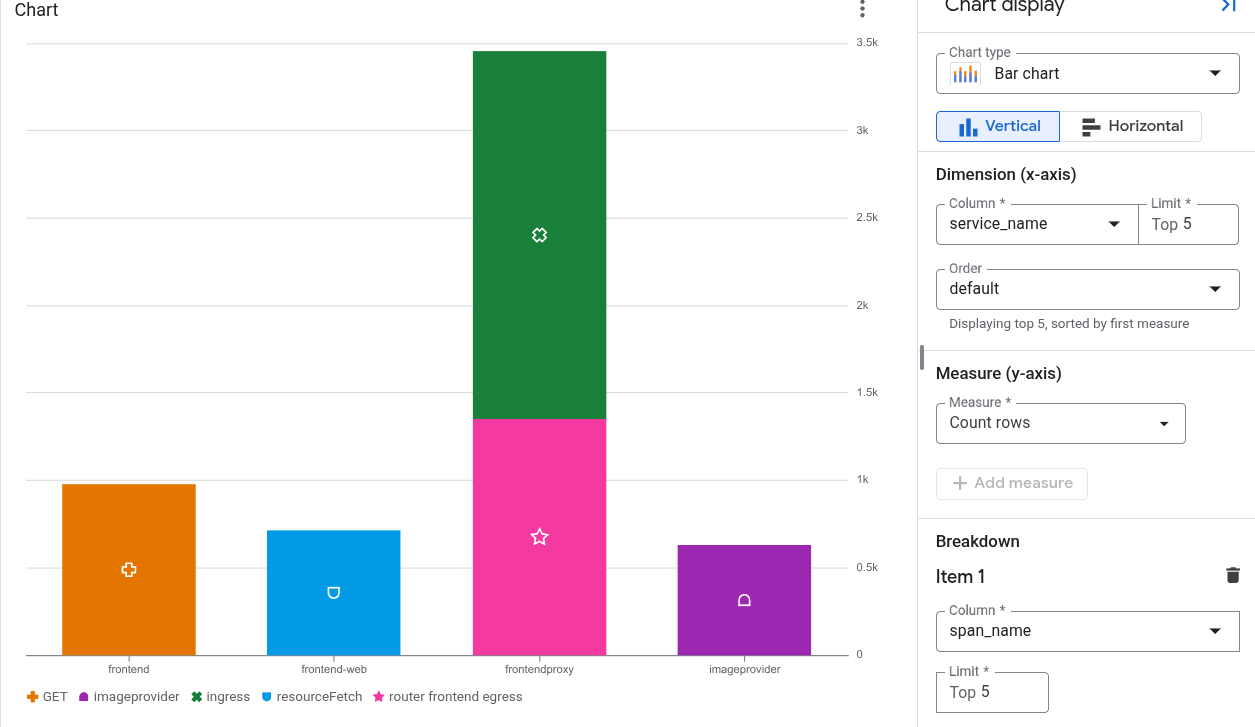
Ad esempio, il seguente grafico mostra il numero di intervalli creati da ogni servizio, insieme ai dati suddivisi per nome dell'intervallo:
Genera e visualizza gli esempi di trace
Puoi configurare i grafici basati su SQL che analizzano i dati di trace per visualizzare gli esempi generati dinamicamente. Un exemplar è una richiesta o uno span di campione rappresentativo associato a una misurazione della metrica. Ogni esempio rimanda a una trace; se selezioni un esempio, si apre un riquadro a comparsa che mostra la trace.
Requisiti di configurazione
Per visualizzare gli esempi, devono essere soddisfatte le seguenti condizioni:
- La query del grafico è scritta in SQL e la destinazione della query sono i dati di trace.
- Il grafico utilizza la visualizzazione del grafico a linee o a barre.
trace_idestart_timefanno parte dei risultati della query.
Per nascondere gli esempi, vai alla barra degli strumenti del grafico e seleziona Nascondi esempi.
Come il sistema genera gli esempi
Il sistema applica una strategia di selezione del campionamento intelligente per mantenere gli esempi leggibili e pertinenti:
- Per le misure statistiche come
AVGePERCENTILE: Il sistema confronta i valori degli intervalli non elaborati con la linea di tendenza interpolata del grafico e raggruppa gli esempi in pool di deviazione. Un campione proporzionale di ogni pool viene tracciato e spaziato uniformemente nel tempo. - Per i conteggi di frequenza come
COUNT: il sistema posiziona gli esempi lungo il limite superiore della finestra del grafico e li spazi uniformemente tra le suddivisioni delle serie temporali e dei dati.
Limitazioni
- Se un grafico mostra più serie temporali, il sistema riduce il numero di esempi visualizzati.
- Gli esempi potrebbero non essere distribuiti uniformemente nell'intervallo di tempo del grafico.
- La scala dell'asse Y potrebbe distorcere la visualizzazione. La distorsione è più probabile quando un grafico utilizza un asse Y logaritmico o quando le serie temporali contengono valori anomali.
- Non puoi configurare la modalità di generazione degli esempi da parte del sistema.
Salva un grafico in una dashboard personalizzata
Dopo aver generato un grafico dalla query, puoi salvarlo in una dashboard personalizzata. Le dashboard personalizzate ti consentono di visualizzare e organizzare le informazioni utili utilizzando una varietà di tipi di widget. Queste dashboard ti consentono anche di definire le variabili, ovvero i filtri a livello di dashboard che si applicano solo a widget specifici. Per applicare una variabile a un widget, devi modificare la query. Per saperne di più, consulta Applicare una variabile a un widget.
Una dashboard mostra un messaggio di avviso per un widget che contiene una query SQL quando la query viene eseguita sul motore BigQuery e le risorse su cui è stata eseguita la query non si trovano nello stesso limite di proprietà. I limiti di proprietà sono determinati da diversi fattori, uno dei quali è la gerarchia delle risorse utilizzate dalla query. Per evitare questi avvisi, configura un perimetro di servizio.
Per salvare il grafico in una dashboard:
-
Nella Google Cloud console, vai alla manage_search Observability Analytics pagina:
Se utilizzi la barra di ricerca per trovare questa pagina, seleziona il risultato con il sottotitolo Logging.
Esegui una query per generare un grafico, quindi fai clic su Salva nella dashboard.
Nella finestra di dialogo Salva nella dashboard, inserisci un titolo per il grafico e seleziona la dashboard in cui vuoi salvare il grafico.
(Facoltativo) Per visualizzare la dashboard personalizzata, fai clic su Visualizza dashboard nel messaggio popup.
Per visualizzare un elenco di dashboard personalizzate contenenti grafici generati da query SQL, fai clic sul pulsante Salva nella dashboard e poi su arrow_drop_down Menu.
Modifica un grafico salvato in una dashboard personalizzata
Puoi modificare un grafico dopo averlo salvato in una dashboard. Per saperne di più, consulta Modificare la configurazione di un widget. Nella finestra di dialogo Configura widget, puoi:
- Modificare i dati su cui eseguire query.
- Modificare la query utilizzata per generare un grafico.
- Personalizzare la configurazione del grafico per visualizzare dati diversi.
Limitazioni
Se il tuo Google Cloud progetto si trova in una cartella che utilizza Assured Workloads, i grafici che generi non possono essere visualizzati in una dashboard personalizzata.
I filtri a livello di dashboard non si applicano ai grafici generati da una query SQL.
Le colonne selezionate devono avere almeno una riga con un valore non nullo.
Se salvi una query e personalizzi la configurazione del grafico, la configurazione del grafico personalizzato non viene salvata.
Se la query contiene già aggregazioni, il grafico generato potrebbe essere diverso a causa dell'aggregazione aggiuntiva applicata automaticamente da Observability Analytics.
I percorsi JSON devono essere convertiti in stringhe o numeri per essere rappresentati in un grafico.