


Puedes graficar los resultados de las consultas en SQL en Estadísticas de observabilidad para identificar patrones y tendencias de rendimiento en tus datos de registros y seguimientos, y guardar esas visualizaciones en paneles personalizados.
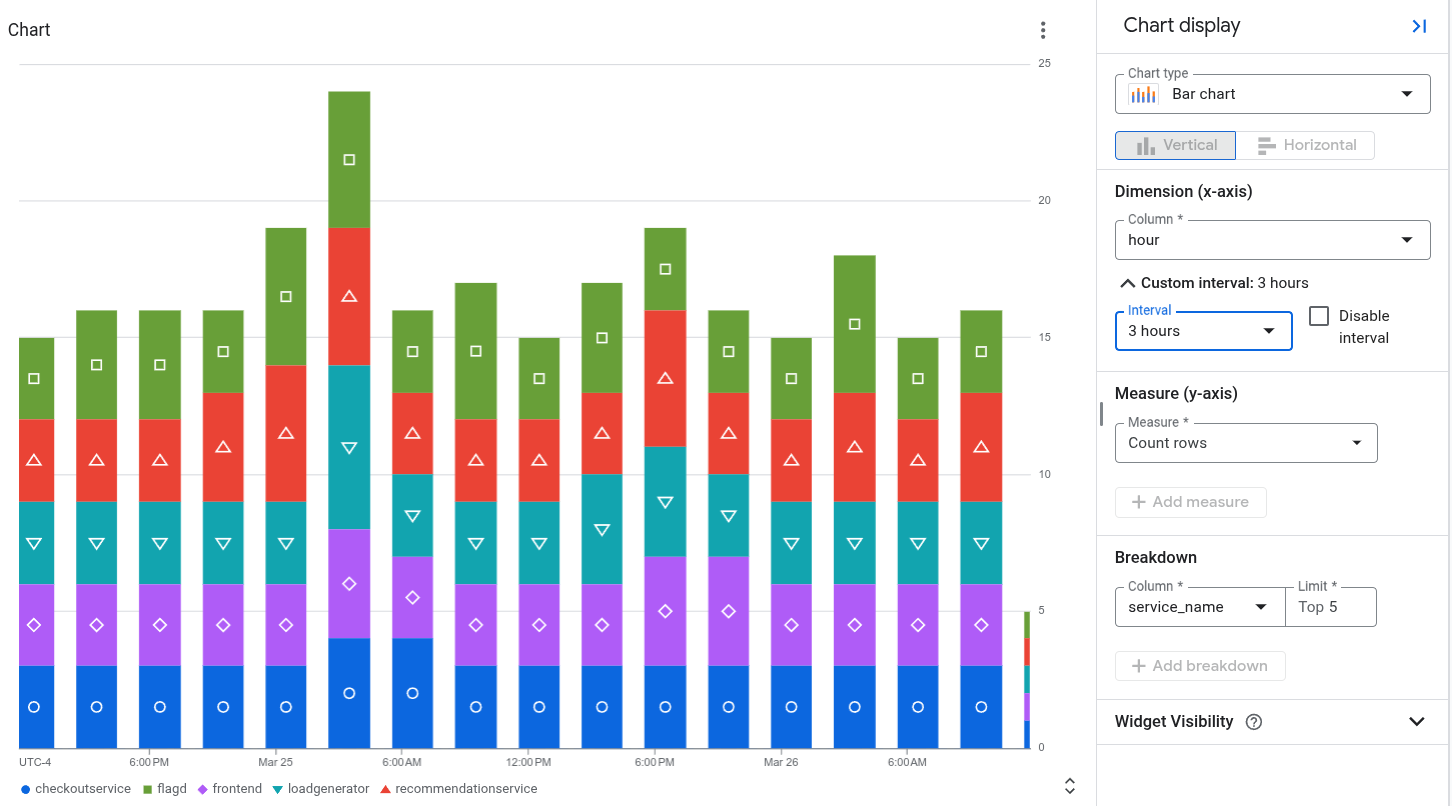
Por ejemplo, el siguiente gráfico muestra el estado informado por los intervalos a lo largo del tiempo, agrupados por service_name:
Antes de comenzar
- Accede a tu Google Cloud cuenta de. Si eres nuevo en Google Cloud, crea una cuenta para evaluar el rendimiento de nuestros productos en situaciones reales. Los clientes nuevos también obtienen $300 en créditos gratuitos para ejecutar, probar y, además, implementar cargas de trabajo.
-
In the Google Cloud console, on the project selector page, select or create a Google Cloud project.
Roles required to select or create a project
- Select a project: Selecting a project doesn't require a specific IAM role—you can select any project that you've been granted a role on.
-
Create a project: To create a project, you need the Project Creator role
(
roles/resourcemanager.projectCreator), which contains theresourcemanager.projects.createpermission. Learn how to grant roles.
-
Verify that billing is enabled for your Google Cloud project.
Enable the Observability API, if it is not already enabled.
Roles required to enable APIs
To enable APIs, you need the
serviceusage.services.enablepermission. If you created the project, then you likely already have this permission through the Owner role (roles/owner). Otherwise, you can get this permission through the Service Usage Admin role (roles/serviceusage.serviceUsageAdmin). Learn how to grant roles.-
In the Google Cloud console, on the project selector page, select or create a Google Cloud project.
Roles required to select or create a project
- Select a project: Selecting a project doesn't require a specific IAM role—you can select any project that you've been granted a role on.
-
Create a project: To create a project, you need the Project Creator role
(
roles/resourcemanager.projectCreator), which contains theresourcemanager.projects.createpermission. Learn how to grant roles.
-
Verify that billing is enabled for your Google Cloud project.
Enable the Observability API, if it is not already enabled.
Roles required to enable APIs
To enable APIs, you need the
serviceusage.services.enablepermission. If you created the project, then you likely already have this permission through the Owner role (roles/owner). Otherwise, you can get this permission through the Service Usage Admin role (roles/serviceusage.serviceUsageAdmin). Learn how to grant roles.-
Para obtener los permisos que necesitas para cargar la página Estadísticas de observabilidad, escribir y ejecutar consultas en tus datos de registros y seguimientos, y guardar gráficos en paneles personalizados, pídele a tu administrador que te otorgue los siguientes roles de IAM:
- Editor de Monitoring (
roles/monitoring.editor) en tu proyecto - Usuario con acceso a vistas de observabilidad (
roles/observability.viewAccessor) en las vistas de observabilidad que deseas consultar. Este rol admite condiciones de IAM, que te permiten restringir el otorgamiento a una vista específica. Si no adjuntas una condición al otorgamiento del rol, la principal podrá acceder a todas las vistas de observabilidad. - Visualizador de registros (
roles/logging.viewer) en tu proyecto - Descriptor de acceso de vista de registros (
roles/logging.viewAccessor) en el proyecto que almacena las vistas de registros que deseas consultar.
Para obtener más información sobre cómo otorgar roles, consulta Administra el acceso a proyectos, carpetas y organizaciones.
También puedes obtener los permisos necesarios mediante roles personalizados o cualquier otro rol predefinido.
- Editor de Monitoring (
Selecciona los datos para graficarlos
Para configurar qué datos mostrar en un gráfico, crea una consulta con SQL. Cuando seleccionas la pestaña Gráfico, se muestra un gráfico con los resultados de la consulta. Después de ejecutar la consulta y generar un gráfico, puedes personalizarlo cambiando el tipo de gráfico y seleccionando las columnas para mostrar diferentes datos.
Para ver los resultados de la consulta como un gráfico, ejecuta una consulta haciendo lo siguiente:
-
En la Google Cloud consola, ve a la manage_search página Estadísticas de observabilidad:
Ir a Estadísticas de observabilidad
Si usas la barra de búsqueda para encontrar esta página, selecciona el resultado cuyo subtítulo es Logging.
En el panel Consulta , ingresa una consulta y, luego, haz clic en Ejecutar.
Una vez que se complete la consulta, en la pestaña Resultados, selecciona cómo deseas ver los resultados de la consulta:
Tabla: Solo formato tabular.
Gráfico: Solo formato de gráfico.
Ambos: Formato de gráfico y tabular.
Después de seleccionar cómo ver los resultados de la consulta, puedes configurar cualquier campo para la visualización seleccionada y, luego, guardar la consulta y los resultados en un panel personalizado. El formato guardado es tabular cuando seleccionaste la opción Tabla. De lo contrario, el formato es un gráfico.
En el caso de los gráficos, las opciones de visualización te permiten seleccionar el tipo de gráfico y elegir qué filas y columnas se grafican. Para obtener más información sobre la configuración de gráficos, consulta Personaliza la configuración de gráficos.
Personaliza la configuración de gráficos
Puedes personalizar la configuración de gráficos cambiando el tipo de gráfico, seleccionando la dimensión y la medición para graficar, y aplicando un desglose. La dimensión se usa para agrupar o categorizar filas y es el valor del eje X. La medición, o el valor del eje Y, es una serie de datos que se traza en el eje Y.
Cambiar el tipo de gráfico
Puedes seleccionar entre los siguientes tipos de gráficos, según el tipo de filas y columnas que seleccionaste como dimensión y medición, y cómo deseas que se visualicen esos datos.
Gráfico de barras (predeterminado): Los gráficos de barras trazan datos en dos ejes. Si tu gráfico usa una categoría o una cadena como dimensión, puedes configurar el gráfico de barras en horizontal o vertical, donde se intercambian los ejes de dimensión y medición.
Gráfico de líneas: Los gráficos de líneas se pueden usar para mostrar los cambios de datos a lo largo del tiempo. Cuando usas un gráfico de líneas, cada serie temporal se muestra con una línea diferente que corresponde a las mediciones que seleccionaste.
Si el eje X se basa en el tiempo, cada punto de datos se coloca al comienzo de un intervalo de tiempo. Cada punto de datos está conectado por interpolación lineal.
Gráfico de áreas apiladas: Un gráfico de áreas se basa en un gráfico de líneas, y el área debajo de cada línea está sombreada. En los gráficos de áreas, las series de datos se apilan. Por ejemplo, si tienes dos series idénticas, las series se superponen en un gráfico de líneas, pero el área sombreada se apila en un gráfico de áreas.
Gráfico circular o de anillos: Un gráfico circular muestra cómo se relacionan las categorías de un conjunto de datos con el conjunto de datos completo. Para ello, usa un círculo para representar el conjunto de datos completo y sectores en el círculo para representar las categorías del conjunto de datos. El tamaño de un sector indica cuánto, a menudo como porcentaje, contribuye la categoría al conjunto.
Tabla: Una tabla muestra una fila por cada fila del resultado de la consulta. Las columnas de la tabla se definen con la cláusula
SELECT. Si planeas mostrar datos en formato tabular en un panel, usa una cláusulaLIMITpara restringir la cantidad de filas del resultado a menos de unos cientos.Indicador o cuadro de evaluación: Los indicadores y los cuadros de evaluación te proporcionan el valor más reciente junto con una indicación verde, ámbar o roja según cómo se compara ese valor con un conjunto de umbrales. A diferencia de los indicadores, que solo muestran información sobre el valor más reciente, los cuadros de evaluación también pueden incluir información sobre valores anteriores.
Los indicadores y los cuadros de evaluación solo pueden mostrar el resultado de la consulta cuando este contiene al menos una fila, y esa fila contiene una columna con una marca de tiempo y una columna con datos numéricos. El resultado de la consulta puede contener varias filas y más de dos columnas.
Si deseas realizar la agregación basada en el tiempo como parte de tu consulta, haz lo siguiente:
Configura tu consulta para agregar datos durante un intervalo de tiempo, ordenar los resultados por marcas de tiempo descendentes y limitar la cantidad de filas en los resultados. Puedes usar la cláusula
LIMITo el selector de intervalos de tiempo para limitar la cantidad de filas en el resultado de la consulta.Datos de registros
Por ejemplo, la siguiente consulta una vista de registros, agrega datos por hora, aplica un límite y ordena los resultados:
SELECT TIMESTAMP_TRUNC(timestamp, HOUR) AS hour, severity, COUNT(*) AS count
FROM `PROJECT_ID.LOCATION.BUCKET_ID.LOG_VIEW_ID`
WHERE severity IS NOT NULL AND severity = "DEFAULT"
GROUP BY hour,severity
ORDER BY hour DESC
LIMIT 10
A continuación, se describe el significado de los campos de la expresión anterior:
- PROJECT_ID: Es el identificador del proyecto.
- LOCATION: Es la ubicación de la vista de registros o la vista de análisis.
- BUCKET_ID: Es el nombre o el ID del bucket de registros.
- LOG_VIEW_ID: Es el identificador de la vista de registros, que se limita a 100 caracteres y solo puede incluir letras, dígitos, guiones bajos y guiones.
Datos de seguimiento
Por ejemplo, la siguiente consulta tus datos de seguimiento, agrega los datos en intervalos de una hora, aplica un límite y ordena los resultados:
SELECT TIMESTAMP_TRUNC(start_time, HOUR) AS hour,
   COALESCE(
      JSON_VALUE(resource.attributes, '$."service.name"'),
      JSON_VALUE(attributes, '$."service.name"'),
      JSON_VALUE(attributes, '$."g.co/gae/app/module"')) AS service_name,
   status.code AS status,
   COUNT(*) AS count
FROM `PROJECT_ID.LOCATION._Trace.Spans._AllSpans`
GROUP BY hour, service_name, status
ORDER BY hour DESC
LIMIT 1000
A continuación, se describe el significado de los campos de la expresión anterior:
- PROJECT_ID: Es el identificador del proyecto.
- LOCATION: Es la ubicación del bucket de observabilidad.
La consulta anterior se usó para generar la figura que se muestra al comienzo de este documento. Esa figura también muestra la configuración del gráfico.
Establece la dimensión para que coincida con la columna que informa la unidad de tiempo. Por ejemplo, si tu consulta agrega datos por una hora y crea una columna llamada
hour, establece el menú Dimensión enhour.Selecciona Inhabilitar intervalo porque tu consulta ya especifica el intervalo de agregación. En el ejemplo, este intervalo es de una hora.
Establece la medición en la columna numérica y establece la función en ninguno.
Si deseas que Estadísticas de observabilidad realice la agregación basada en el tiempo por ti, haz lo siguiente:
- Configura el selector de intervalos de tiempo, que afecta la cantidad de filas en el resultado de la consulta.
- Establece la dimensión para que coincida con la columna que informa la unidad de tiempo.
Por ejemplo, puedes establecer este menú en
timestamp. - Establece el menú Intervalo en un intervalo de agregación específico.
Por ejemplo, establece el valor de este campo en
1 hour. No selecciones Intervalo automático. - Establece la medición en la columna numérica y selecciona una función como sum.
Cambia la dimensión y la medición
Puedes elegir qué filas y columnas se grafican seleccionando los campos de dimensión y medición.
Dimensión
La dimensión debe ser una columna de marca de tiempo, numérica o de cadena. De forma predeterminada, la dimensión se establece en la primera columna basada en la marca de tiempo del esquema. Si no hay ninguna marca de tiempo en la consulta, se selecciona la primera columna de cadena como dimensión. También puedes personalizar la dimensión en el panel Visualización del gráfico. Cuando se selecciona una columna de marca de tiempo como dimensión, el gráfico muestra cómo cambian los datos a lo largo del tiempo. Cuando se selecciona una columna de cadena como dimensión para un gráfico de barras, puedes ordenar los datos en orden ascendente o descendente, lo que ordena la dimensión por orden léxico. También puedes mantener el orden de clasificación `default`, que ordena la dimensión según los valores de la medición correspondiente en orden descendente.
De forma predeterminada, el intervalo de las marcas de tiempo se establece automáticamente, pero también puedes seleccionar un intervalo personalizado. Los intervalos automáticos cambian los valores según el selector de intervalos de tiempo para mantener grupos de tamaño similar.
También puedes inhabilitar el intervalo, lo que te permite especificar tus propias agregaciones y períodos dentro de la consulta para realizar análisis más complejos. Si se inhabilita el intervalo, se establece la función de agregación de las mediciones en
none. Solo se permiten mediciones numéricas cuando se inhabilita el intervalo de dimensiones.Medición
Puedes seleccionar varias mediciones en el panel Visualización del gráfico. Cuando seleccionas una medición, también debes seleccionar la función de agregación que se realizará en sus valores agrupados, como
count,sum,averageypercentile-99. Por ejemplo,count-distinctmuestra la cantidad de valores únicos en una columna determinada.Si seleccionas la casilla de verificación Inhabilitar intervalo para la dimensión, estará disponible la opción de función de agregación
none. Si la dimensión es un valor de cadena, no se muestra la casilla de verificación Inhabilitar intervalo. Sin embargo, si estableces las funciones de agregación de una medición ennone, también se inhabilita el intervalo.
Agregar un desglose
Para dividir una sola serie de datos en varias series de datos según otra columna, agrega un desglose.
Cuando selecciones un desglose, elige columnas que contengan una pequeña cantidad de etiquetas cortas y significativas, como region_name. No selecciones campos que puedan contener una gran cantidad de cadenas o cadenas largas, como textPayload.
Datos de registros
Por ejemplo, consulta la siguiente configuración de gráficos, en la que el campo Dimensión se establece en tipo, el campo Medición se establece en Contar filas y el campo Desglose se establece en gravedad:
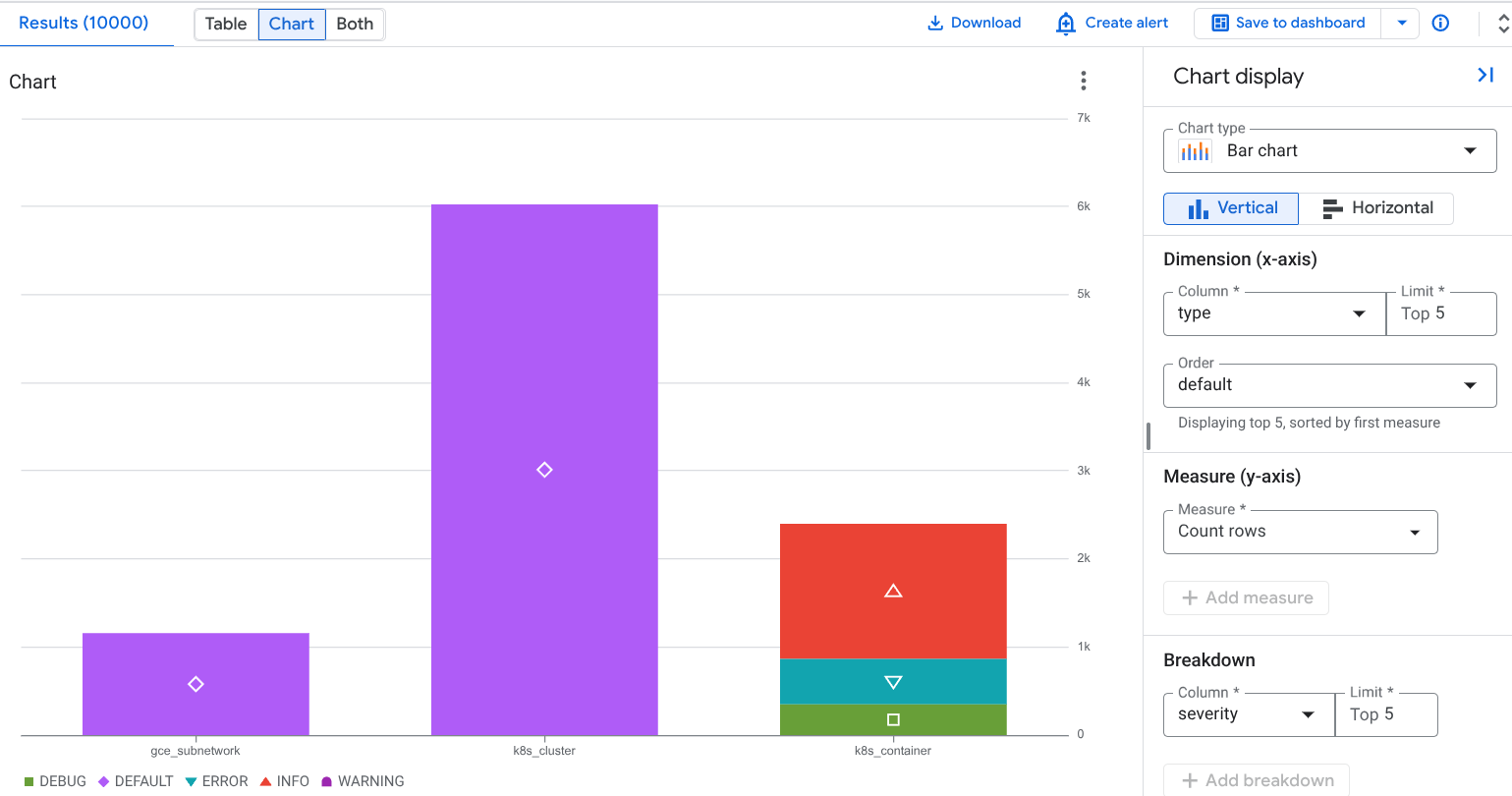
En la captura de pantalla anterior, se muestra una serie de datos apilados, en la que el tipo de recurso k8s_container se divide en diferentes tipos de severity. Esto te permite identificar cuántos registros de cada tipo de gravedad generó un recurso determinado.
Datos de seguimiento
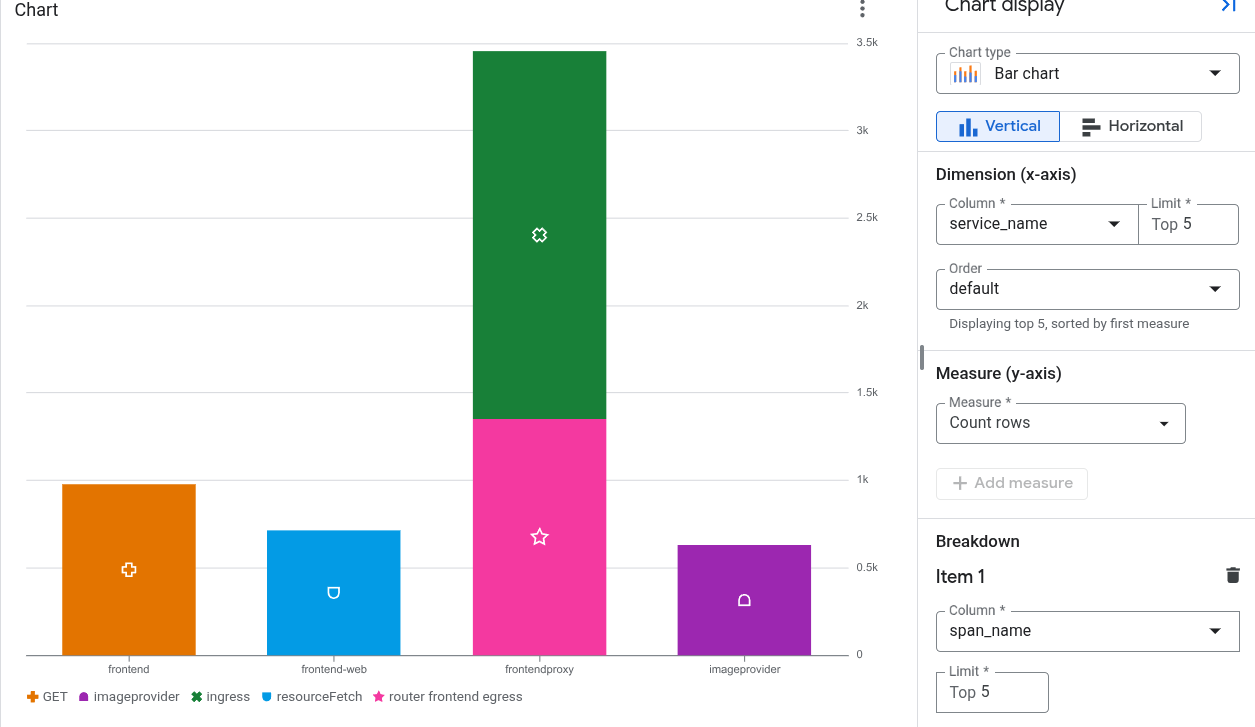
Por ejemplo, el siguiente gráfico muestra la cantidad de intervalos creados por cada servicio, junto con los datos desglosados por el nombre del intervalo:
Genera y muestra ejemplares de seguimiento
Puedes configurar tus gráficos basados en SQL que analizan datos de seguimiento para mostrar ejemplares generados de forma dinámica. Un ejemplar es una solicitud o un intervalo de muestra representativo asociado con una medición de métricas. Cada ejemplar se vincula a un seguimiento. Si seleccionas un ejemplar, se abre un menú desplegable que muestra el seguimiento.
Requisitos de configuración
Para mostrar ejemplares, se debe cumplir lo siguiente:
- La consulta del gráfico está escrita en SQL y el destino de la consulta son los datos de seguimiento.
- El gráfico usa la visualización de gráfico de líneas o de barras.
trace_idystart_timeforman parte de los resultados de la consulta.
Para ocultar los ejemplares, ve a la barra de herramientas del gráfico y selecciona Ocultar ejemplares.
Cómo genera el sistema los ejemplares
El sistema aplica una estrategia de selección de muestreo inteligente para mantener los ejemplares legibles y relevantes:
- Para medidas estadísticas como
AVGyPERCENTILE: El sistema compara los valores de intervalo sin procesar con la línea de tendencia interpolada del gráfico y agrupa las muestras en grupos de desviación. Se traza una muestra proporcional de cada grupo y se espacia de manera uniforme a lo largo del tiempo. - Para recuentos de frecuencia como
COUNT: El sistema posiciona los ejemplares a lo largo del límite superior de la ventana del gráfico y los espacia de manera uniforme en los desgloses de series temporales y series de datos.
Limitaciones
- Si un gráfico muestra varias series temporales, el sistema reduce la cantidad de ejemplares que se muestran.
- Es posible que los ejemplares no se distribuyan de manera uniforme en el intervalo de tiempo del gráfico.
- La escala del eje Y puede distorsionar la visualización. La distorsión es más probable cuando un gráfico usa un eje Y logarítmico o cuando las series temporales contienen valores atípicos.
- No puedes configurar cómo genera el sistema los ejemplares.
Guarda un gráfico en un panel personalizado
Después de generar un gráfico a partir de tu consulta, puedes guardarlo en un panel personalizado. Los paneles personalizados te permiten mostrar y organizar información que te resulta útil mediante una variedad de tipos de widgets. Estos paneles también te permiten definir variables, que son filtros a nivel del panel que se aplican solo a widgets específicos. Para aplicar una variable a un widget, debes modificar la consulta. Para obtener más información, consulta Aplica una variable a un widget.
Un panel muestra un mensaje de advertencia para un widget que contiene una consulta en SQL cuando la consulta se ejecuta en el motor de BigQuery y los recursos consultados no están en el mismo límite de propiedad. Los límites de propiedad se determinan según varios factores, uno de los cuales es la jerarquía de los recursos que usa la consulta. Para evitar estas advertencias, configura un perímetro de servicio.
Para guardar el gráfico en un panel, haz lo siguiente:
-
En la Google Cloud consola, ve a la manage_search página Estadísticas de observabilidad:
Ir a Estadísticas de observabilidad
Si usas la barra de búsqueda para encontrar esta página, selecciona el resultado cuyo subtítulo es Logging.
Ejecuta una consulta para generar un gráfico y, luego, haz clic en Guardar en el panel.
En el cuadro de diálogo Guardar en el panel, ingresa un título para tu gráfico y selecciona el panel en el que deseas guardar el gráfico.
Opcional: Para ver el panel personalizado, en el mensaje emergente, haz clic en Ver panel.
Para ver una lista de paneles personalizados que contienen gráficos generados por consultas en SQL, ve al botón Guardar en el panel y haz clic arrow_drop_down Menú.
Edita un gráfico guardado en un panel personalizado
Puedes modificar un gráfico después de que se haya guardado en un panel. Para obtener más información, consulta Modifica la configuración de un widget. En el cuadro de diálogo Configurar widget, puedes hacer lo siguiente:
- Cambiar los datos que consultas
- Editar la consulta que se usa para generar un gráfico
- Personalizar la configuración del gráfico para visualizar diferentes datos
Limitaciones
Si tu Google Cloud proyecto está en una carpeta que usa Assured Workloads, los gráficos que generes no se podrán mostrar en un panel personalizado.
Los filtros a nivel del panel no se aplican a los gráficos generados a partir de una consulta en SQL.
Las columnas seleccionadas deben tener al menos una fila con un valor no nulo.
Si guardas una consulta y personalizas la configuración del gráfico, no se guardará la configuración del gráfico personalizado.
Si tu consulta ya contiene agregaciones, es posible que el gráfico generado sea diferente debido a la agregación adicional que aplica automáticamente Estadísticas de observabilidad.
Las rutas de acceso JSON se deben convertir en cadenas o números para poder graficarlas.