


אחרי שפורסים את השירות המנוהל של Google Cloud ל-Prometheus, אפשר להריץ שאילתות על הנתונים שנשלחים לשירות המנוהל ולהציג את התוצאות בתרשימים ובלוחות בקרה.
במאמר הזה מוסבר על היקפי מדדים, שקובעים אילו נתונים אפשר לשלוף באמצעות שאילתות, ואיך אפשר להשתמש ב-Grafana כדי לאחזר את הנתונים שאספתם ולהשתמש בהם.
כל ממשקי השאילתות של שירות מנוהל ל-Prometheus מוגדרים לאחזור נתונים מ-Monarch באמצעות Cloud Monitoring API. במקום לשלוח שאילתות לנתונים משרתי Prometheus מקומיים, אתם יכולים לשלוח שאילתות ל-Monarch ולקבל ניטור גלובלי בהיקף גדול.
לפני שמתחילים
אם עדיין לא פרסתם את השירות המנוהל, אתם צריכים להגדיר אוסף מנוהל או אוסף שפרסתם בעצמכם. אפשר לדלג על השלב הזה אם אתם רוצים רק לשאול שאילתות על מדדי Cloud Monitoring באמצעות PromQL.
הגדרת הסביבה
כדי להימנע מהזנה חוזרת של מזהה הפרויקט או שם האשכול, מבצעים את ההגדרה הבאה:
מגדירים את כלי שורת הפקודה באופן הבא:
מגדירים את ה-CLI של gcloud כך שיפנה למזהה של פרויקטGoogle Cloud :
gcloud config set project PROJECT_ID
אם אתם מריצים את הפקודה ב-GKE, צריך להשתמש ב-CLI של gcloud כדי להגדיר את האשכול:
gcloud container clusters get-credentials CLUSTER_NAME --location LOCATION --project PROJECT_ID
אחרת, משתמשים ב-CLI של
kubectlכדי להגדיר את האשכול:kubectl config set-cluster CLUSTER_NAME
מידע נוסף על הכלים האלה:
הגדרת מרחב שמות
יוצרים את מרחב השמות של NAMESPACE_NAME Kubernetes בשביל המשאבים שיוצרים כחלק מאפליקציית הדוגמה. מומלץ להשתמש בשם מרחב השמות gmp-test כשמשתמשים בתיעוד הזה כדי להגדיר דוגמה של Prometheus.
כדי ליצור את מרחב השמות, מריצים את הפקודה הבאה:
kubectl create ns NAMESPACE_NAME
אימות פרטי הכניסה לחשבון שירות
אם באשכול Kubernetes מופעל איחוד זהויות של עומסי עבודה ל-GKE, אפשר לדלג על הקטע הזה.
כשמריצים את שירות מנוהל ל-Prometheus ב-GKE, המערכת מאחזרת באופן אוטומטי פרטי כניסה מהסביבה על סמך חשבון השירות שמוגדר כברירת מחדל של Compute Engine. לחשבון השירות שמוגדר כברירת מחדל יש את ההרשאות הנדרשות. אם אתם לא משתמשים באיחוד זהויות של עומסי עבודה ל-GKE, ואם בעבר הסרתם את הענקת התפקיד monitoring.metricWriter ו-monitoring.viewer מחשבון השירות של צומת ברירת המחדל, תצטרכו להוסיף מחדש את התפקידים החסרים האלה לפני שתמשיכו.
הגדרת חשבון שירות לאיחוד זהויות של עומסי עבודה ל-GKE
אם לא הפעלתם את איחוד זהויות של עומסי עבודה ל-GKE באשכול Kubernetes, אתם יכולים לדלג על הקטע הזה.
השירות המנוהל ל-Prometheus אוסף נתוני מדדים באמצעות Cloud Monitoring API. אם באשכול שלכם נעשה שימוש באיחוד שירותי אימות הזהות של עומסי עבודה ב-GKE, אתם צריכים לתת לחשבון השירות של Kubernetes הרשאה ל-Monitoring API. בקטע הזה מתוארים הנושאים הבאים:
- יצירה של Google Cloud חשבון שירות ייעודי,
gmp-test-sa. - קישור חשבון השירות Google Cloud אל חשבון השירות שמוגדר כברירת מחדל ב-Kubernetes במרחב שמות לבדיקה,
NAMESPACE_NAME. - מעניקים את ההרשאה הנדרשת לחשבון השירות Google Cloud .
יצירה של חשבון השירות וקישור שלו
השלב הזה מופיע בכמה מקומות במסמכי התיעוד של השירות המנוהל ל-Prometheus. אם כבר ביצעתם את השלב הזה במסגרת משימה קודמת, אין צורך לחזור עליו. אפשר לדלג אל אישור חשבון השירות.
קודם יוצרים חשבון שירות, אם עדיין לא עשיתם זאת:
gcloud config set project PROJECT_ID \
&&
gcloud iam service-accounts create gmp-test-sa
אחר כך משתמשים ברצף הפקודות הבא כדי לקשר את חשבון השירות gmp-test-saלחשבון השירות שמוגדר כברירת מחדל ב-Kubernetes במרחב השמות NAMESPACE_NAME:
gcloud config set project PROJECT_ID \
&&
gcloud iam service-accounts add-iam-policy-binding \
  --role roles/iam.workloadIdentityUser \
  --condition=None \
  --member "serviceAccount:PROJECT_ID.svc.id.goog[NAMESPACE_NAME/default]" \
  gmp-test-sa@PROJECT_ID.iam.gserviceaccount.com \
&&
kubectl annotate serviceaccount \
  --namespace NAMESPACE_NAME \
  default \
  iam.gke.io/gcp-service-account=gmp-test-sa@PROJECT_ID.iam.gserviceaccount.com
אם אתם משתמשים במרחב שמות או בחשבון שירות אחרים של GKE, צריך לשנות את הפקודות בהתאם.
אישור חשבון השירות
קבוצות של הרשאות קשורות נאספות בתפקידים, ואת התפקידים מקצים לחשבון משתמש, ובדוגמה הזו לחשבון השירות Google Cloud. מידע נוסף על תפקידים ב-Monitoring זמין במאמר בקרת גישה.
הפקודה הבאה מעניקה לחשבון השירות Google Cloud , gmp-test-sa את התפקידים ב-Monitoring API שדרושים לו כדי לקרוא נתונים של מדדים.
אם כבר הקציתם לחשבון השירות תפקיד ספציפי כחלק ממשימה קודמת, אין צורך לעשות זאת שוב. Google Cloud
כדי לתת לחשבון השירות הרשאה לקרוא מנתוני מדדים של כמה פרויקטים, פועלים לפי ההוראות האלה ואז קוראים את המאמר בנושא שינוי הפרויקט שנשלחה אליו השאילתה.gcloud projects add-iam-policy-binding PROJECT_ID \ --member=serviceAccount:gmp-test-sa@PROJECT_ID.iam.gserviceaccount.com \ --role=roles/monitoring.viewer \ --condition=None \ && \ gcloud projects add-iam-policy-binding PROJECT_ID \ --member=serviceAccount:gmp-test-sa@PROJECT_ID.iam.gserviceaccount.com \ --role=roles/iam.serviceAccountTokenCreator \ --condition=None
ניפוי באגים בהגדרת איחוד הזהויות של עומסי עבודה ל-GKE
אם נתקלתם בבעיות בהפעלת איחוד שירותי אימות הזהות של עומסי עבודה ב-GKE, תוכלו לעיין במסמכים בנושא אימות ההגדרה של איחוד שירותי אימות הזהות של עומסי עבודה ב-GKE ובמדריך לפתרון בעיות באיחוד שירותי אימות הזהות של עומסי עבודה ב-GKE.
שגיאות נפוצות בהגדרת איחוד שירותי אימות הזהות של עומסי עבודה ב-GKE נובעות משגיאות הקלדה ומפעולות העתקה והדבקה חלקיות. לכן, מומלץ מאוד להשתמש במשתנים הניתנים לעריכה ובסמלי ההעתקה וההדבקה שניתן ללחוץ עליהם, שמוטמעים בדוגמאות הקוד בהוראות האלה.
איחוד זהויות של עומסי עבודה ל-GKE בסביבות ייצור
בדוגמה שמתוארת במסמך הזה, חשבון השירות Google Cloud משויך לחשבון השירות שמוגדר כברירת מחדל ב-Kubernetes, וחשבון השירות Google Cloudמקבל את כל ההרשאות הנדרשות לשימוש ב-Monitoring API.
בסביבת ייצור, יכול להיות שתרצו להשתמש בגישה מפורטת יותר, עם חשבון שירות לכל רכיב, ולכל אחד מהם הרשאות מינימליות. מידע נוסף על הגדרת חשבונות שירות לניהול Workload Identity זמין במאמר שימוש באיחוד זהויות של עומסי עבודה ל-GKE.
שאילתות והיקפי מדדים
הנתונים שאפשר להריץ עליהם שאילתות נקבעים לפי המבנה של Cloud Monitoring שנקרא היקף המדדים, בלי קשר לשיטה שבה משתמשים כדי להריץ את השאילתות על הנתונים. לדוגמה, אם אתם משתמשים ב-Grafana כדי לשלוח שאילתות לנתונים של Managed Service for Prometheus, כל היקף מדדים צריך להיות מוגדר כמקור נתונים נפרד.
היקף המדדים בפרויקט למעקב הוא מבנה לקריאה בלבד שמאפשר לשלוח שאילתות לנתוני מדדים ששייכים לכמה Google Cloud פרויקטים. כל היקף של מדדים מתארח בפרויקט ייעודי Google Cloud , שנקרא פרויקט ההיקף.
כברירת מחדל, פרויקט הוא פרויקט ההיקף של היקף המדדים שלו, והיקף המדדים מכיל את המדדים וההגדרות של הפרויקט הזה. בפרויקט היקפי יכולים להיות יותר מפרויקט אחד למעקב בהיקף המדדים שלו, והמדדים וההגדרות מכל הפרויקטים למעקב בהיקף המדדים גלויים לפרויקט ההיקפי. פרויקט בפיקוח יכול להשתייך גם ליותר מהיקף מדדים אחד.
כשמבצעים שאילתה על המדדים בפרויקט שמוגדר כפרויקט היקף, ואם הפרויקט הזה מארח היקף מדדים של כמה פרויקטים, אפשר לאחזר נתונים מכמה פרויקטים. אם היקף המדדים כולל את כל הפרויקטים, השאילתות והכללים מוערכים באופן גלובלי.
מידע נוסף על הגדרת היקף לפרויקטים ולהיקף המדדים זמין במאמר היקפי מדדים. מידע על הגדרת היקף מדדים של כמה פרויקטים זמין במאמר הצגת מדדים של כמה פרויקטים.
נתונים של שירות מנוהל ל-Prometheus ב-Cloud Monitoring
הדרך הפשוטה ביותר לוודא שהנתונים שלכם ב-Prometheus מיוצאים היא להשתמש בדף Metrics Explorer ב-Cloud Monitoring במסוף Google Cloud , שתומך ב-PromQL. הוראות מפורטות זמינות במאמר בנושא שליחת שאילתות באמצעות PromQL ב-Cloud Monitoring.
אפשר גם לייבא את לוחות הבקרה של Grafana אל Cloud Monitoring. כך תוכלו להמשיך להשתמש בלוחות בקרה של Grafana שנוצרו על ידי הקהילה או על ידיכם, בלי שתצטרכו להגדיר או לפרוס מופע של Grafana.
Grafana
שירות מנוהל ל-Prometheus משתמש במקור הנתונים המובנה של Prometheus ל-Grafana, כך שאתם יכולים להמשיך להשתמש בכל מרכזי הבקרה של Grafana שנוצרו על ידי הקהילה או על ידיכם, בלי לבצע שינויים.
פריסת Grafana, אם צריך
אם אין לכם פריסת Grafana פעילה באשכול, אתם יכולים ליצור פריסת בדיקה זמנית כדי להתנסות.
כדי ליצור פריסת Grafana זמנית, צריך להחיל את מניפסט grafana.yaml שירות מנוהל ל-Prometheus על האשכול, ולהעביר את שירות grafana ליציאה אחרת אל המחשב המקומי. בגלל הגבלות CORS, אי אפשר לגשת לפריסת Grafana באמצעות Cloud Shell.
החלת המניפסט
grafana.yaml:kubectl -n NAMESPACE_NAME apply -f https://raw.githubusercontent.com/GoogleCloudPlatform/prometheus-engine/v0.17.2/examples/grafana.yaml
מגדירים העברת פורטים (port-forwarding) לשירות
grafanaבמחשב המקומי. בדוגמה הזו, השירות מועבר ליציאה 3000:kubectl -n NAMESPACE_NAME port-forward svc/grafana 3000
הפקודה הזו לא מחזירה ערך, ובזמן שהיא פועלת, היא מדווחת על גישות לכתובת ה-URL.
אפשר לגשת ל-Grafana בדפדפן בכתובת האתר
http://localhost:3000עם שם המשתמש:סיסמהadmin:admin.
לאחר מכן מוסיפים מקור נתונים חדש של Prometheus ל-Grafana:
נכנסים לפריסת Grafana, למשל על ידי גלישה לכתובת ה-URL
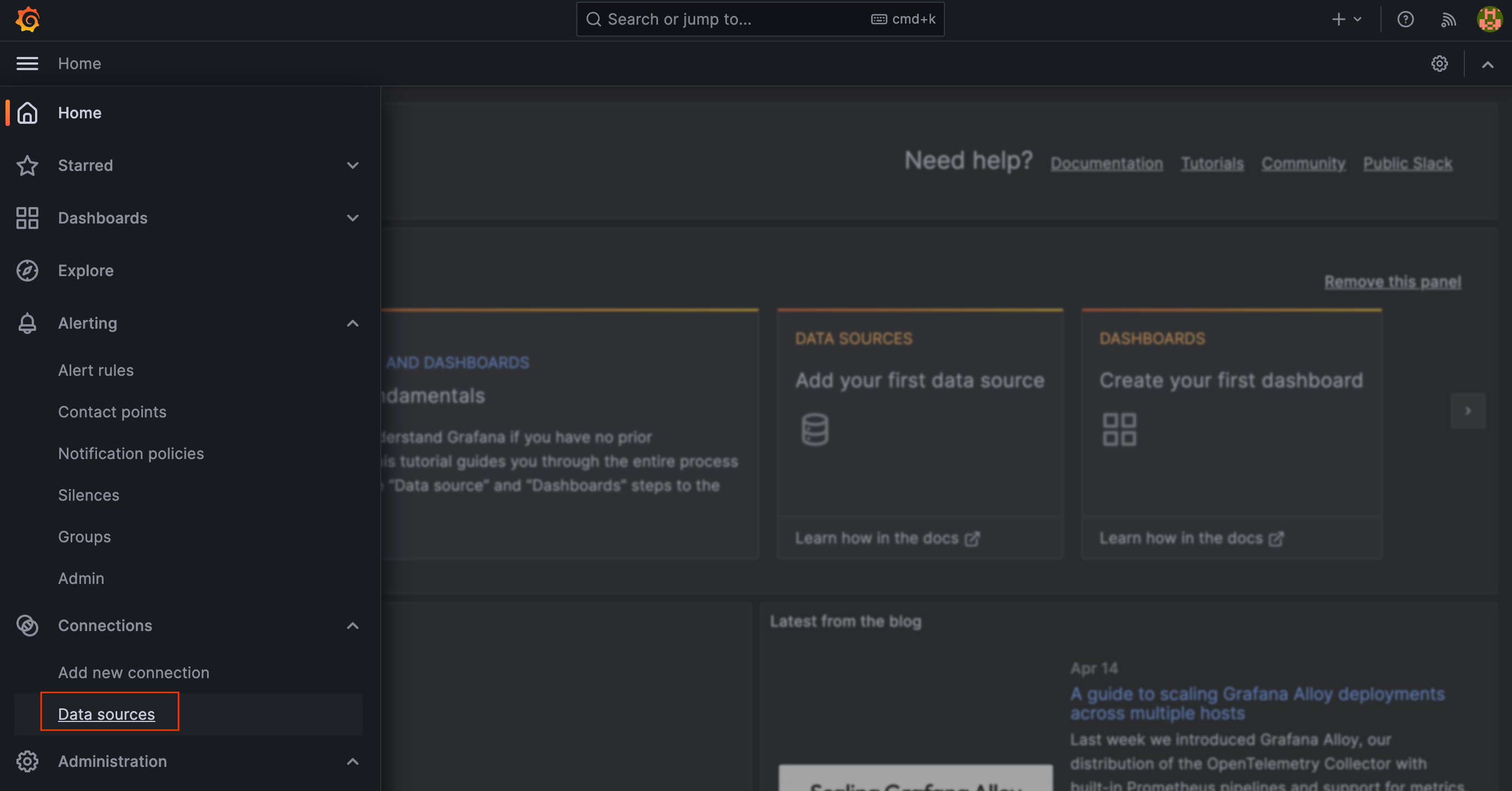
http://localhost:3000כדי להגיע לדף הפתיחה של Grafana.בתפריט הראשי של Grafana, בוחרים באפשרות Connections (קישורים) ואז באפשרות Data Sources (מקורות נתונים).
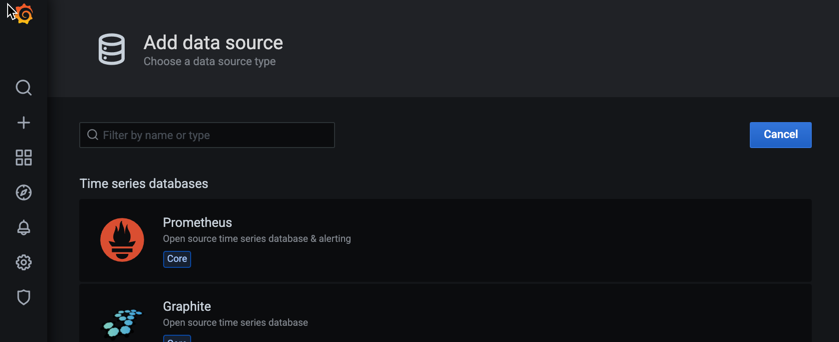
לוחצים על הוספה של מקור נתונים ובוחרים באפשרות Prometheus כמסד הנתונים של סדרות הזמן.
נותנים שם למקור הנתונים, מגדירים את השדה
URLלערךhttp://localhost:9090ולוחצים על שמירה ובדיקה. אפשר להתעלם משגיאות שמופיעות לגבי הגדרה לא תקינה של מקור הנתונים.מעתיקים את כתובת ה-URL של השירות המקומי לפריסה שלכם, שתיראה כך:
http://grafana.NAMESPACE_NAME.svc:3000
הגדרה ואימות של מקור הנתונים של Grafana
כל ממשקי ה-API מחייבים אימות באמצעות OAuth2, אבל Grafana לא תומכת באימות OAuth2 לחשבונות שירות שמשמשים עם מקורות נתונים של Prometheus.Google Cloud כדי להשתמש ב-Grafana עם שירות מנוהל ל-Prometheus, צריך להשתמש בכלי לסנכרון מקורות נתונים כדי ליצור פרטי כניסה מסוג OAuth2 לחשבון השירות ולסנכרן אותם עם Grafana באמצעות Grafana data source API.
צריך להשתמש בכלי לסנכרון מקורות נתונים כדי להגדיר את Grafana ולאשר לו לשלוח שאילתות לנתונים באופן גלובלי. אם לא תפעלו לפי השלבים האלה, Grafana תריץ שאילתות רק על נתונים בשרת Prometheus המקומי.
כלי הסנכרון של מקורות הנתונים הוא כלי עם ממשק שורת פקודה (CLI) ששולח מרחוק ערכי הגדרה למקור נתונים מסוים של Grafana Prometheus. כך מוודאים שמקור הנתונים שלכם ב-Grafana מוגדר בצורה נכונה עם הפרטים הבאים:
- אימות, שמתבצע על ידי רענון תקופתי של אסימון גישה מסוג OAuth2
- הגדרת Cloud Monitoring API ככתובת ה-URL של שרת Prometheus
- שיטת ה-HTTP מוגדרת ל-GET
- הסוג והגרסה של Prometheus מוגדרים ל-2.40.x לפחות
- הערכים של פסק הזמן של HTTP ושל שאילתה מוגדרים ל-2 דקות
הכלי לסנכרון מקורות נתונים צריך לפעול שוב ושוב. אסימוני הגישה של חשבון השירות תקפים לשעה אחת כברירת מחדל, ולכן הפעלת הכלי לסנכרון מקורות הנתונים כל 10 דקות מבטיחה חיבור מאומת רציף בין Grafana לבין Cloud Monitoring API.
אתם יכולים להריץ את הכלי לסנכרון מקורות נתונים באמצעות Kubernetes CronJob או באמצעות Cloud Run ו-Cloud Scheduler כדי ליהנות מחוויה מלאה ללא שרתים. אם אתם פורסים את Grafana באופן מקומי, למשל באמצעות Grafana בקוד פתוח או Grafana Enterprise, מומלץ להפעיל את הכלי לסנכרון מקורות הנתונים באותו אשכול שבו פועל Grafana. אם אתם משתמשים ב-Grafana Cloud, מומלץ לבחור באפשרות של שרתים ללא ניהול.
שימוש ב-Serverless
כדי לפרוס ולהפעיל כלי לסנכרון מקורות נתונים ללא שרת באמצעות Cloud Run ו-Cloud Scheduler, מבצעים את הפעולות הבאות:
בוחרים פרויקט שבו רוצים לפרוס את הכלי לסנכרון מקורות נתונים. מומלץ לבחור בפרויקט ההיקף של היקף מדדים מרובה פרויקטים. הכלי לסנכרון מקורות נתונים משתמש בפרויקט שהוגדר Google Cloud כפרויקט ההיקף.
לאחר מכן, מגדירים ומאשרים חשבון שירות עבור הכלי לסנכרון מקורות נתונים. רצף הפקודות הבא יוצר חשבון שירות ומקצה לו כמה תפקידים ב-IAM. שני התפקידים הראשונים מאפשרים לחשבון השירות לקרוא מ-Cloud Monitoring API וליצור אסימונים של חשבון השירות. שני התפקידים האחרונים מאפשרים לחשבון השירות לקרוא את אסימון חשבון השירות של Grafana מ-Secret Manager ולהפעיל את Cloud Run:
gcloud config set project PROJECT_ID \
&&
gcloud iam service-accounts create gmp-ds-syncer-sa \
&&
gcloud projects add-iam-policy-binding PROJECT_ID \
--member=serviceAccount:gmp-ds-syncer-sa@PROJECT_ID.iam.gserviceaccount.com \
--role=roles/monitoring.viewer \
&& \
gcloud projects add-iam-policy-binding PROJECT_ID \
--member=serviceAccount:gmp-ds-syncer-sa@PROJECT_ID.iam.gserviceaccount.com \
--role=roles/iam.serviceAccountTokenCreator \
&& \
gcloud projects add-iam-policy-binding PROJECT_ID \
--member=serviceAccount:gmp-ds-syncer-sa@PROJECT_ID.iam.gserviceaccount.com \
--role=roles/secretmanager.secretAccessor
&& \
gcloud projects add-iam-policy-binding PROJECT_ID \
--member=serviceAccount:gmp-ds-syncer-sa@PROJECT_ID.iam.gserviceaccount.com \
--role=roles/run.invoker
קובעים את כתובת ה-URL של מופע Grafana, לדוגמה
https://yourcompanyname.grafana.netלפריסה של Grafana Cloud. צריך שתהיה גישה למכונת Grafana מ-Cloud Run, כלומר צריך שתהיה גישה אליה מהאינטרנט הרחב.אם אי אפשר לגשת למופע Grafana שלכם מהאינטרנט הרחב, מומלץ לפרוס את הכלי לסנכרון מקורות הנתונים ב-Kubernetes.
בוחרים את מקור הנתונים של Grafana Prometheus שבו רוצים להשתמש בשירות המנוהל ל-Prometheus. אפשר לבחור מקור נתונים חדש או מקור נתונים קיים של Prometheus. לאחר מכן מאתרים את ה-UID של מקור הנתונים ורושמים אותו. אפשר למצוא את מזהה מקור הנתונים בחלק האחרון של כתובת ה-URL כשמנתחים או מגדירים מקור נתונים, לדוגמה
https://yourcompanyname.grafana.net/connections/datasources/edit/GRAFANA_DATASOURCE_UID. אל תעתיקו את כתובת ה-URL המלאה של מקור הנתונים. מעתיקים רק את המזהה הייחודי מכתובת ה-URL.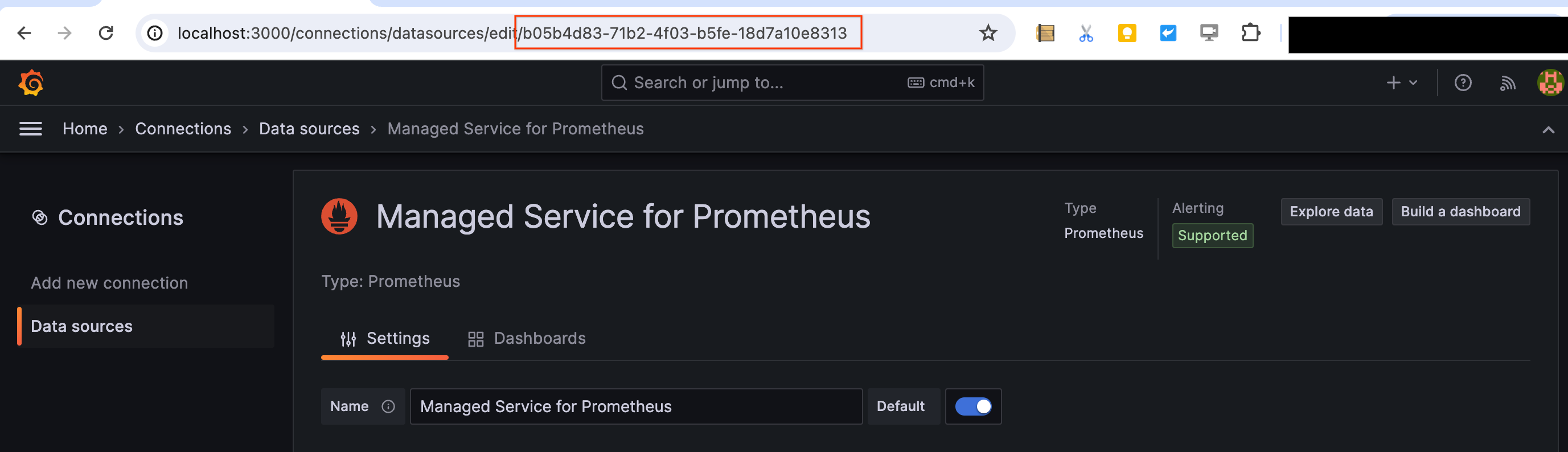
מגדירים חשבון שירות ב-Grafana על ידי יצירת חשבון השירות ויצירת אסימון לשימוש בחשבון:
בסרגל הצד לניווט ב-Grafana, לוחצים על Administration > Users and Access > Service Accounts (ניהול > משתמשים וגישה > חשבונות שירות).
יוצרים את חשבון השירות ב-Grafana על ידי לחיצה על Add service account, נותנים לו שם ומעניקים לו את התפקיד Data Sources > Writer. חשוב ללחוץ על הלחצן החלה כדי להקצות את התפקיד. בגרסאות ישנות יותר של Grafana, אפשר להשתמש בתפקיד 'Admin' במקום זאת.
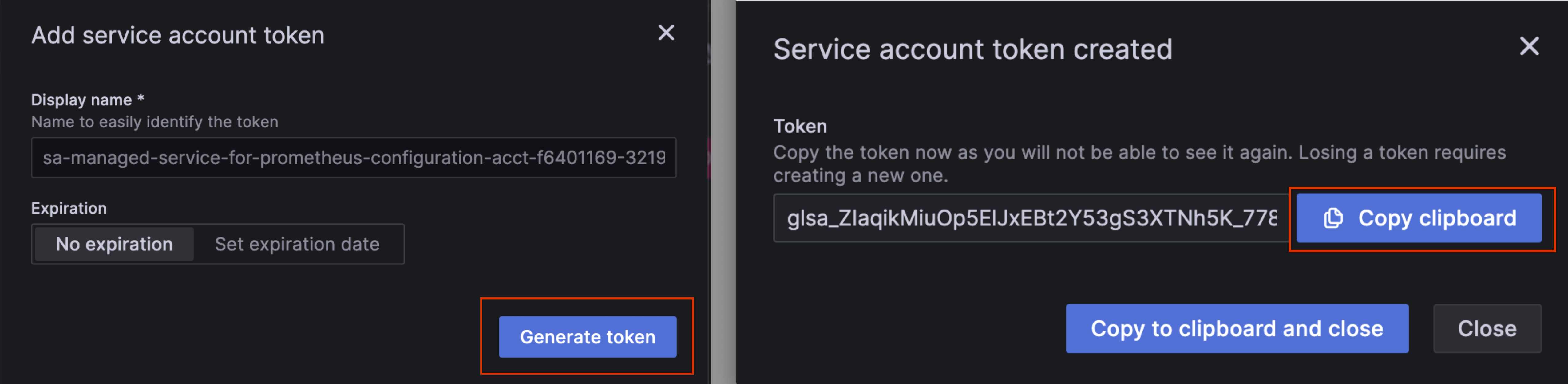
לוחצים על הוספת אסימון של חשבון שירות.
מגדירים את תפוגת האסימון ל'ללא תפוגה', לוחצים על יצירת אסימון ומעתיקים את האסימון שנוצר ללוח הגזירה כדי להשתמש בו כ-GRAFANA_SERVICE_ACCOUNT_TOKEN בשלב הבא:
מגדירים את משתני התיעוד הבאים באמצעות התוצאות מהשלבים הקודמים. אין צורך להדביק את הטקסט הבא במסוף:
# These values are required.
REGION # The Google Cloud region where you want to run your Cloud Run job, such as us-central1.
PROJECT_ID # The Project ID from Step 1.
GRAFANA_INSTANCE_URL # The Grafana instance URL from step 2. This is a URL. Include "http://" or "https://".
GRAFANA_DATASOURCE_UID # The Grafana data source UID from step 3. This is not a URL.
GRAFANA_SERVICE_ACCOUNT_TOKEN # The Grafana service account token from step 4.
יוצרים סוד ב-Secret Manager:
gcloud secrets create datasource-syncer --replication-policy="automatic" && \
echo -n GRAFANA_SERVICE_ACCOUNT_TOKEN | gcloud secrets versions add datasource-syncer --data-file=-
יוצרים את קובץ ה-YAML הבא ונותנים לו את השם
cloud-run-datasource-syncer.yaml:apiVersion: run.googleapis.com/v1 kind: Job metadata: name: datasource-syncer-job spec: template: spec: taskCount: 1 template: spec: containers: - name: datasource-syncer image: gke.gcr.io/prometheus-engine/datasource-syncer:v0.17.2-gke.2 args: - "--datasource-uids=GRAFANA_DATASOURCE_UID" - "--grafana-api-endpoint=GRAFANA_INSTANCE_URL" - "--project-id=PROJECT_ID" env: - name: GRAFANA_SERVICE_ACCOUNT_TOKEN valueFrom: secretKeyRef: key: latest name: datasource-syncer serviceAccountName: gmp-ds-syncer-sa@PROJECT_ID.iam.gserviceaccount.comלאחר מכן מריצים את הפקודה הבאה כדי ליצור משימת Cloud Run באמצעות קובץ ה-YAML:
gcloud run jobs replace cloud-run-datasource-syncer.yaml --region REGION
יוצרים תזמון ב-Cloud Scheduler להרצת המשימה של Cloud Run כל 10 דקות:
gcloud scheduler jobs create http datasource-syncer \
--location REGION \
--schedule="*/10 * * * *" \
--uri="https://REGION-run.googleapis.com/apis/run.googleapis.com/v1/namespaces/PROJECT_ID/jobs/datasource-syncer-job:run" \
--http-method POST \
--oauth-service-account-email=gmp-ds-syncer-sa@PROJECT_ID.iam.gserviceaccount.com
לאחר מכן מריצים בכוח את הכלי לתזמון שיצרתם:
gcloud scheduler jobs run datasource-syncer --location REGION
יכול להיות שיחלפו עד 15 שניות עד שמקור הנתונים יתעדכן.
עוברים למקור הנתונים החדש שהגדרתם ב-Grafana ומוודאים שהערך של כתובת ה-URL של שרת Prometheus מתחיל ב-
https://monitoring.googleapis.com. יכול להיות שתצטרכו לרענן את הדף. אחרי האימות, גוללים לתחתית הדף, בוחרים באפשרות שמירה ובדיקה ומוודאים שמופיע סימן וי ירוק שאומר שמקור הנתונים מוגדר בצורה תקינה. כדי לוודא שההשלמה האוטומטית של התוויות ב-Grafana פועלת, צריך ללחוץ על Save & test לפחות פעם אחת.
שימוש ב-Kubernetes
כדי לפרוס ולהריץ את הכלי לסנכרון מקורות נתונים באשכול Kubernetes, צריך לבצע את הפעולות הבאות:
בוחרים פרויקט, אשכול ומרחב שמות לפריסת הכלי לסנכרון מקור הנתונים. מומלץ לפרוס את הכלי לסנכרון מקורות נתונים באשכול ששייך לפרויקט ההיקף של היקף מדדים מרובה פרויקטים. הכלי לסנכרון מקורות נתונים משתמש בפרויקט שהוגדר Google Cloud כפרויקט ההיקף.
בשלב הבא, מוודאים שהגדרתם והרשיתם את הכלי לסנכרון מקורות נתונים בצורה נכונה:
- אם אתם משתמשים ב-Workload Identity Federation ל-GKE, אתם צריכים לפעול לפי ההוראות ליצירה ולאישור של חשבון שירות. חשוב לוודא שמשייכים אותו למרחב השמות של Kubernetes שבו רוצים להפעיל את הכלי לסנכרון מקורות נתונים.
- אם אתם לא משתמשים באיחוד זהויות של עומסי עבודה ל-GKE, אז ודאו שלא שיניתם את חשבון השירות שמוגדר כברירת מחדל ב-Compute Engine.
- אם אתם לא מריצים את הכלי ב-GKE, תוכלו לקרוא את המאמר הפעלת הכלי לסנכרון מקורות נתונים מחוץ ל-GKE.
לאחר מכן, בודקים אם צריך לתת הרשאה נוספת לכלי לסנכרון מקורות נתונים כדי לבצע שאילתות בכמה פרויקטים:
- אם הפרויקט המקומי הוא פרויקט ההיקף, ופעלתם לפי ההוראות לאימות או להגדרה של חשבון שירות עבור הפרויקט המקומי, שאילתות מרובות פרויקטים אמורות לפעול ללא צורך בהגדרה נוספת.
- אם הפרויקט המקומי שלכם הוא לא פרויקט ההיקף, אתם צריכים לתת הרשאה לכלי לסנכרון מקורות נתונים להריץ שאילתות על פרויקט ההיקף. הוראות מפורטות זמינות במאמר בנושא מתן הרשאה לכלי לסנכרון מקורות נתונים כדי לקבל מעקב אחרי כמה פרויקטים.
מגדירים את כתובת ה-URL של מופע Grafana, לדוגמה:
https://yourcompanyname.grafana.netלפריסת Grafana Cloud או http://grafana.NAMESPACE_NAME.svc:3000למופע מקומי שהוגדר באמצעות קובץ ה-YAML של פריסת הבדיקה.אם אתם פורסים את Grafana באופן מקומי והאשכול שלכם מוגדר לאבטח את כל התנועה בתוך האשכול באמצעות TLS, אתם צריכים להשתמש ב-
https://בכתובת ה-URL ולאמת את עצמכם באמצעות אחת מאפשרויות האימות הנתמכות של TLS.בוחרים את מקור הנתונים של Grafana Prometheus שרוצים להשתמש בו בשביל שירות מנוהל ל-Prometheus. אפשר לבחור מקור נתונים חדש או מקור נתונים שכבר קיים. לאחר מכן, מאתרים את ה-UID של מקור הנתונים ורושמים אותו. אפשר למצוא את ה-UID של מקור הנתונים בחלק האחרון של כתובת ה-URL כשמגדירים מקור נתונים או בודקים אותו. לדוגמה:
https://yourcompanyname.grafana.net/connections/datasources/edit/GRAFANA_DATASOURCE_UID.אין להעתיק את כתובת ה-URL המלאה של מקור הנתונים. מעתיקים רק את המזהה הייחודי מכתובת ה-URL.מגדירים חשבון שירות ב-Grafana על ידי יצירת חשבון השירות ויצירת אסימון לשימוש בחשבון:
- בסרגל הצד לניווט ב-Grafana, לוחצים על Administration > Users and Access > Service Accounts (ניהול > משתמשים וגישה > חשבונות שירות).
לוחצים על Add service account (הוספת חשבון שירות), נותנים לו שם ומעניקים לו את התפקיד Admin (אדמין) ב-Grafana. אם הגרסה של Grafana מאפשרת הרשאות מפורטות יותר, אפשר להשתמש בתפקיד Data Sources > Writer.
לוחצים על הוספת אסימון של חשבון שירות.
מגדירים את תוקף האסימון ל'ללא תוקף', לוחצים על יצירת אסימון ומעתיקים את האסימון שנוצר ללוח כדי להשתמש בו כ-GRAFANA_SERVICE_ACCOUNT_TOKEN בשלב הבא.
מגדירים את משתני הסביבה הבאים באמצעות התוצאות של השלבים הקודמים:
# These values are required.
PROJECT_ID=SCOPING_PROJECT_ID # The value from Step 1.
GRAFANA_API_ENDPOINT=GRAFANA_INSTANCE_URL # The value from step 2. This is a URL.
DATASOURCE_UIDS=GRAFANA_DATASOURCE_UID # The value from step 3. This is not a URL.
GRAFANA_API_TOKEN=GRAFANA_SERVICE_ACCOUNT_TOKEN # The value from step 4.
מריצים את הפקודה הבאה כדי ליצור CronJob שמרענן את מקור הנתונים באתחול ואז כל 10 דקות. אם אתם משתמשים באיחוד שירותי אימות הזהות של עומסי עבודה ב-GKE, הערך של NAMESPACE_NAME צריך להיות אותו מרחב שמות שקישרתם קודם לחשבון השירות.
curl https://raw.githubusercontent.com/GoogleCloudPlatform/prometheus-engine/v0.17.2/cmd/datasource-syncer/datasource-syncer.yaml \
| sed 's|$DATASOURCE_UIDS|'"$DATASOURCE_UIDS"'|; s|$GRAFANA_API_ENDPOINT|'"$GRAFANA_API_ENDPOINT"'|; s|$GRAFANA_API_TOKEN|'"$GRAFANA_API_TOKEN"'|; s|$PROJECT_ID|'"$PROJECT_ID"'|;  ' \
| kubectl -n NAMESPACE_NAME apply -f -
עוברים למקור הנתונים החדש שהגדרתם ב-Grafana ומוודאים שהערך של כתובת ה-URL של שרת Prometheus מתחיל ב-
https://monitoring.googleapis.com. יכול להיות שתצטרכו לרענן את הדף. אחרי האימות, גוללים לחלק התחתון של הדף ולוחצים על שמירה ובדיקה. כדי לוודא שההשלמה האוטומטית של התוויות ב-Grafana פועלת, צריך ללחוץ על הלחצן הזה לפחות פעם אחת.
הרצת שאילתות באמצעות Grafana
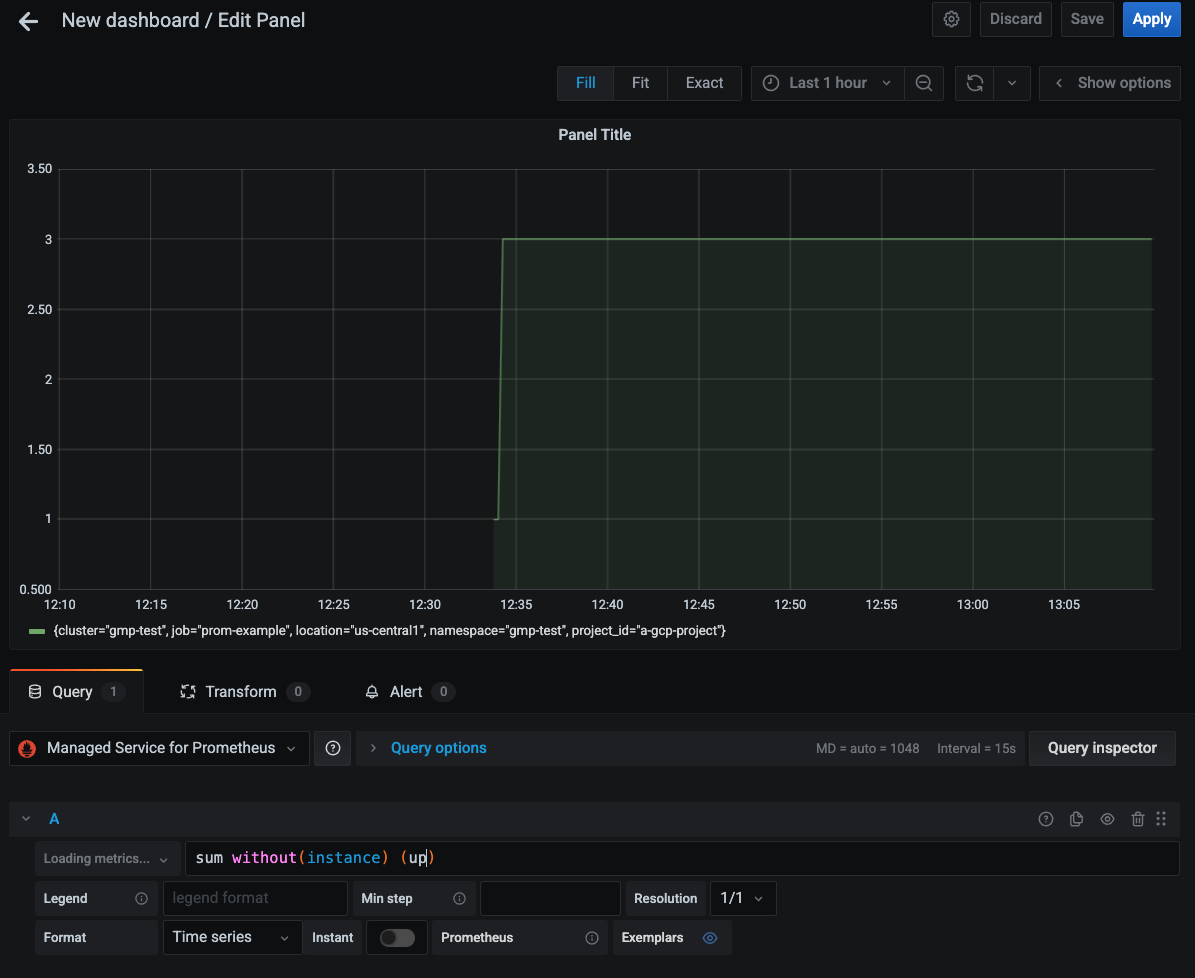
מעכשיו אפשר ליצור מרכזי בקרה של Grafana ולהריץ שאילתות באמצעות מקור הנתונים שהוגדר. בצילום המסך הבא מוצג תרשים Grafana שבו מוצג המדד up:
מידע על שליחת שאילתות על מדדי מערכת שלGoogle Cloud באמצעות PromQL זמין במאמר PromQL למדדי Cloud Monitoring.
הפעלת הכלי לסנכרון מקורות נתונים מחוץ ל-GKE
אם אתם מריצים את הכלי לסנכרון מקורות נתונים באשכול Google Kubernetes Engine או אם אתם משתמשים באפשרות ללא שרת, אתם יכולים לדלג על הקטע הזה. אם נתקלתם בבעיות באימות ב-GKE, כדאי לעיין במאמר בנושא אימות פרטי הכניסה של חשבון שירות.
כשמפעילים את הכלי לסנכרון מקורות נתונים ב-GKE, הוא מאחזר אוטומטית פרטי כניסה מהסביבה על סמך חשבון השירות של הצומת או ההגדרה של איחוד זהויות של עומסי עבודה ל-GKE.
באשכולות Kubernetes שאינם GKE, צריך לספק את פרטי הכניסה באופן מפורש למסנכרן של מקור הנתונים באמצעות משתנה הסביבה GOOGLE_APPLICATION_CREDENTIALS.
מגדירים את ההקשר לפרויקט היעד:
gcloud config set project PROJECT_ID
יוצרים חשבון שירות:
gcloud iam service-accounts create gmp-test-sa
בשלב הזה נוצר חשבון השירות שאולי כבר יצרתם בהוראות בנושא איחוד זהויות של עומסי עבודה ל-GKE.
נותנים לחשבון השירות את ההרשאות הנדרשות:
gcloud projects add-iam-policy-binding PROJECT_ID \
  --member=serviceAccount:gmp-test-sa@PROJECT_ID.iam.gserviceaccount.com \
  --role=roles/monitoring.viewer \
&& \
gcloud projects add-iam-policy-binding PROJECT_ID \
  --member=serviceAccount:gmp-test-sa@PROJECT_ID.iam.gserviceaccount.com \
  --role=roles/iam.serviceAccountTokenCreator
יוצרים ומורידים מפתח לחשבון השירות:
gcloud iam service-accounts keys create gmp-test-sa-key.json \
  --iam-account=gmp-test-sa@PROJECT_ID.iam.gserviceaccount.com
מגדירים את הנתיב של קובץ המפתח באמצעות משתנה הסביבה
GOOGLE_APPLICATION_CREDENTIALS.
איך נותנים הרשאה לכלי לסנכרון מקורות נתונים כדי לקבל מעקב אחרי כמה פרויקטים
השירות המנוהל ל-Prometheus תומך בניטור של כמה פרויקטים באמצעות היקפי מדדים.
אם אתם משתמשים באפשרות ללא שרת, תוכלו להריץ שאילתות על כמה פרויקטים אם הפרויקט שבחרתם הוא פרויקט ההיקף של היקף מדדים שכולל כמה פרויקטים.
אם אתם פורסים את הכלי לסנכרון מקורות נתונים ב-Kubernetes, הפרויקט המקומי הוא פרויקט ההיקף ופעלתם לפי ההוראות לאימות או להגדרה של חשבון שירות עבור הפרויקט המקומי, שאילתות מרובות פרויקטים אמורות לפעול ללא צורך בהגדרה נוספת.
אם הפרויקט המקומי הוא לא הפרויקט שמוגדר כהיקף, אז צריך לתת הרשאה לגישת monitoring.viewer לפרויקט שמוגדר כהיקף לחשבון השירות שמוגדר כברירת מחדל ל-Compute בפרויקט המקומי או לחשבון השירות של איחוד זהויות של עומסי עבודה ל-GKE. לאחר מכן מעבירים את מזהה פרויקט ההיקף כערך של משתנה הסביבה PROJECT_ID.
אם משתמשים בחשבון השירות של Compute Engine default, אפשר לבצע אחת מהפעולות הבאות:
פורסים את הכלי לסנכרון מקורות נתונים באשכול ששייך לפרויקט ההיקף.
מפעילים את איחוד הזהויות של עומסי עבודה ל-GKE באשכול ופועלים לפי שלבי ההגדרה.
צריך לספק מפתח מפורש של חשבון שירות.
כדי לתת לחשבון שירות את ההרשאות הנדרשות לגישה לפרויקט Google Cloud אחר, מבצעים את הפעולות הבאות:
נותנים לחשבון השירות הרשאה לקרוא מהפרויקט שרוצים לשלוח אליו שאילתה:
gcloud projects add-iam-policy-binding SCOPING_PROJECT_ID \
  --member=serviceAccount:gmp-test-sa@PROJECT_ID.iam.gserviceaccount.com \
  --role=roles/monitoring.viewer
כשמגדירים את הכלי לסנכרון מקורות נתונים, מעבירים את מזהה פרויקט ההיקף כערך של משתנה הסביבה
PROJECT_ID.
בדיקת משימת Cron ב-Kubernetes
אם אתם פורסים את הכלי לסנכרון מקורות נתונים ב-Kubernetes, אתם יכולים לבדוק את CronJob ולוודא שכל המשתנים מוגדרים בצורה נכונה על ידי הפעלת הפקודה הבאה:
kubectl describe cronjob datasource-syncer
כדי לראות את היומנים של ה-Job שמגדיר את Grafana בהתחלה, מריצים את הפקודה הבאה מיד אחרי שמחילים את קובץ datasource-syncer.yaml:
kubectl logs job.batch/datasource-syncer-init
פירוק
כדי להשבית את Cronjob של סנכרון מקור הנתונים ב-Kubernetes, מריצים את הפקודה הבאה:
kubectl delete -f https://raw.githubusercontent.com/GoogleCloudPlatform/prometheus-engine/v0.17.2/cmd/datasource-syncer/datasource-syncer.yaml
השבתה של כלי הסנכרון של מקור הנתונים מפסיקה את העדכון של Grafana המקושר עם פרטי אימות חדשים, וכתוצאה מכך, שליחת שאילתות אל שירות מנוהל ל-Prometheus כבר לא פועלת.
תאימות ל-API
השירות המנוהל ל-Prometheus תומך בנקודות הקצה הבאות של Prometheus HTTP API בכתובת ה-URL עם הקידומת https://monitoring.googleapis.com/v1/projects/PROJECT_ID/location/global/prometheus/api/v1/.
למידע נוסף, אפשר לעיין במאמרי העזרה של Cloud Monitoring API. נקודות הקצה של Prometheus HTTP לא זמינות בספריות הלקוח הספציפיות לשפה של Cloud Monitoring.
מידע על תאימות ל-PromQL זמין במאמר תמיכה ב-PromQL.
יש תמיכה מלאה בנקודות הקצה הבאות:
נקודת הקצה
/api/v1/label/<label_name>/valuesפועלת רק אם התווית__name__מסופקת באמצעות שימוש בה כערך<label_name>או באמצעות התאמה מדויקת שלה באמצעות בורר סדרות. לדוגמה, יש תמיכה מלאה בקריאות הבאות:/api/v1/label/__name__/values/api/v1/label/__name__/values?match[]={__name__=~".*metricname.*"}/api/v1/label/labelname/values?match[]={__name__="metricname"}
המגבלה הזו גורמת לכך ש
label_values($label)שאילתות משתנות ב-Grafana נכשלות. במקום זאת, אפשר להשתמש ב-label_values($metric, $label). מומלץ להשתמש בסוג השאילתה הזה כי הוא מונע אחזור של ערכי תוויות במדדים שלא רלוונטיים ללוח הבקרה הנתון.נקודת הקצה
/api/v1/seriesנתמכת בבקשותGETאבל לא בבקשותPOST. כשמשתמשים בכלי לסנכרון מקורות נתונים או בשרת proxy של קצה קדמי, המגבלה הזו מנוהלת בשבילכם. אפשר גם להגדיר את מקורות הנתונים של Prometheus ב-Grafana כך שינפיקו רק בקשותGET. הפרמטרmatch[]לא תומך בהתאמה לביטוי רגולרי בתווית__name__.
המאמרים הבאים
- שימוש בהתראות PromQL ב-Cloud Monitoring.
- מגדירים הערכה של כללים מנוהלים.
- הגדרת כלי ייצוא בשימוש נפוץ.