


En este documento, se describen los pasos para instrumentar un agente de LangGraph ReAct con OpenTelemetry, lo que permite recopilar telemetría del agente. Las instrucciones del usuario, las respuestas y las elecciones del agente se incluyen en la telemetría como atributos adjuntos a los tramos. Las respuestas del agente también se incluyen en las entradas de registro correlacionadas con los intervalos que contienen eventos de IA generativa. Las instrucciones de este documento se aplican cuando el agente usa ChatVertexAI de Langchain para llamar a un modelo de Gemini.
Las aplicaciones que usan un agente de LangGraph ReAct también pueden recopilar instrucciones y respuestas multimodales. En este documento, se describe cómo recopilar instrucciones y respuestas de texto. Si deseas recopilar datos multimodales, se requiere configuración adicional. Para obtener más información, consulta Recopila y visualiza instrucciones y respuestas multimodales.
Instrumenta tu aplicación de IA generativa para recopilar telemetría
Para instrumentar tu aplicación de IA generativa y recopilar datos de registros, métricas y seguimiento, haz lo siguiente:
- Instala paquetes de OpenTelemetry
- Configura OpenTelemetry para recopilar y enviar telemetría
- Haz un seguimiento de la invocación del agente de IA generativa
Instala paquetes de OpenTelemetry
Agrega los siguientes paquetes de instrumentación y exportación de OpenTelemetry:
uv add 'opentelemetry-instrumentation-vertexai>=2.0b0' \
  'opentelemetry-instrumentation-sqlite3' \
  'opentelemetry-exporter-gcp-logging' \
  'opentelemetry-exporter-otlp-proto-grpc'
Los datos de registros y métricas se envían a tu proyecto Google Cloud a través de la API de Cloud Logging o la API de Cloud Monitoring. Los extremos de invocación de la biblioteca opentelemetry-exporter-gcp-logging en esas APIs
Los datos de seguimiento y métricas se envían a Google Cloud con la API de Telemetry (OTLP), que implementa el protocolo de OpenTelemetry.
La biblioteca opentelemetry-exporter-otlp-proto-grpc invoca el extremo de API de Telemetry (OTLP).
Tus datos de seguimiento se almacenan en un formato que, por lo general, coincide con los archivos .proto definidos por el protocolo de OpenTelemetry. Sin embargo, es posible que los campos se conviertan de un tipo de datos específico de OpenTelemetry a un tipo de datos JSON antes del almacenamiento. Para obtener más información sobre el formato de almacenamiento, consulta Esquema de los datos de seguimiento.
Configura OpenTelemetry para recopilar y enviar telemetría
Dentro del código de inicialización de tu agente de LangGraph, configura OpenTelemetry para capturar y enviar telemetría a tu proyecto Google Cloud :
Para ver la muestra completa, selecciona el logotipo de GitHub en la barra de herramientas de la muestra.
Haz un seguimiento de la invocación del agente de IA generativa
Para hacer un seguimiento de la ejecución de la invocación del agente de LangGraph, crea un intervalo personalizado alrededor de la invocación del agente:
Para ver la muestra completa, selecciona el logotipo de GitHub en la barra de herramientas de la muestra.
Es posible que desees incluir el código anterior en lugares clave del código de tu aplicación.
Para obtener más información sobre cómo agregar intervalos y métricas personalizados, consulta Agrega métricas y seguimientos personalizados a tu app.
Ejecuta la muestra
Esta muestra es un agente de LangGraph instrumentado con OpenTelemetry para enviar registros y seguimientos con instrucciones y respuestas de IA generativa, y métricas a tu proyecto deGoogle Cloud .
Arquetipo de agente de LangGraph
El agente de LangGraph se define como un experto en SQL que tiene acceso completo a una base de datos SQLite efímera. El agente se implementa con el agente ReAct prediseñado de LangGraph y accede a la base de datos, que inicialmente está vacía, con SQLDatabaseToolkit.
Antes de comenzar
- Accede a tu cuenta de Google Cloud . Si es la primera vez que usas Google Cloud, crea una cuenta para evaluar el rendimiento de nuestros productos en situaciones reales. Los clientes nuevos también obtienen $300 en créditos gratuitos para ejecutar, probar y, además, implementar cargas de trabajo.
-
Instala Google Cloud CLI.
-
Si usas un proveedor de identidad externo (IdP), primero debes acceder a la gcloud CLI con tu identidad federada.
-
Para inicializar gcloud CLI, ejecuta el siguiente comando:
gcloud init -
Crea o selecciona un Google Cloud proyecto.
Roles necesarios para seleccionar o crear un proyecto
- Selecciona un proyecto: Para seleccionar un proyecto, no se requiere un rol de IAM específico. Puedes seleccionar cualquier proyecto en el que se te haya otorgado un rol.
-
Crear un proyecto: Para crear un proyecto, necesitas el rol de Creador de proyectos (
roles/resourcemanager.projectCreator), que contiene el permisoresourcemanager.projects.create. Obtén más información para otorgar roles.
-
Crea un proyecto de Google Cloud :
gcloud projects create PROJECT_ID
Reemplaza
PROJECT_IDpor un nombre para el proyecto de Google Cloud que estás creando. -
Selecciona el proyecto Google Cloud que creaste:
gcloud config set project PROJECT_ID
Reemplaza
PROJECT_IDpor el nombre de tu proyecto de Google Cloud .
-
Verifica que la facturación esté habilitada para tu proyecto de Google Cloud .
Habilita las APIs de Vertex AI, Service Usage, Telemetry, Cloud Logging, Cloud Monitoring y Cloud Trace si alguna de ellas aún no está habilitada:
Roles necesarios para habilitar las APIs
Para habilitar APIs, necesitas el permiso
serviceusage.services.enable. Si creaste el proyecto, es probable que ya tengas este permiso a través del rol de propietario (roles/owner). De lo contrario, puedes obtener este permiso a través del rol de administrador de Service Usage (roles/serviceusage.serviceUsageAdmin). Obtén más información para otorgar roles.gcloud services enable aiplatform.googleapis.com
serviceusage.googleapis.com telemetry.googleapis.com logging.googleapis.com monitoring.googleapis.com cloudtrace.googleapis.com -
Instala Google Cloud CLI.
-
Si usas un proveedor de identidad externo (IdP), primero debes acceder a la gcloud CLI con tu identidad federada.
-
Para inicializar gcloud CLI, ejecuta el siguiente comando:
gcloud init -
Crea o selecciona un Google Cloud proyecto.
Roles necesarios para seleccionar o crear un proyecto
- Selecciona un proyecto: Para seleccionar un proyecto, no se requiere un rol de IAM específico. Puedes seleccionar cualquier proyecto en el que se te haya otorgado un rol.
-
Crear un proyecto: Para crear un proyecto, necesitas el rol de Creador de proyectos (
roles/resourcemanager.projectCreator), que contiene el permisoresourcemanager.projects.create. Obtén más información para otorgar roles.
-
Crea un proyecto de Google Cloud :
gcloud projects create PROJECT_ID
Reemplaza
PROJECT_IDpor un nombre para el proyecto de Google Cloud que estás creando. -
Selecciona el proyecto Google Cloud que creaste:
gcloud config set project PROJECT_ID
Reemplaza
PROJECT_IDpor el nombre de tu proyecto de Google Cloud .
-
Verifica que la facturación esté habilitada para tu proyecto de Google Cloud .
Habilita las APIs de Vertex AI, Service Usage, Telemetry, Cloud Logging, Cloud Monitoring y Cloud Trace si alguna de ellas aún no está habilitada:
Roles necesarios para habilitar las APIs
Para habilitar APIs, necesitas el permiso
serviceusage.services.enable. Si creaste el proyecto, es probable que ya tengas este permiso a través del rol de propietario (roles/owner). De lo contrario, puedes obtener este permiso a través del rol de administrador de Service Usage (roles/serviceusage.serviceUsageAdmin). Obtén más información para otorgar roles.gcloud services enable aiplatform.googleapis.com
serviceusage.googleapis.com telemetry.googleapis.com logging.googleapis.com monitoring.googleapis.com cloudtrace.googleapis.com -
Para obtener los permisos que necesitas para que la aplicación de ejemplo escriba datos de registros, métricas y seguimientos, pídele a tu administrador que te otorgue los siguientes roles de IAM en tu proyecto:
- Escritor de registros de telemetría de Cloud (
roles/telemetry.tracesWriter) - Escritor de registros (
roles/logging.logWriter) - Escritor de métricas de Monitoring (
roles/monitoring.metricWriter) - Usuario de Vertex AI (
roles/aiplatform.user)
Estos permisos son suficientes si ejecutas la muestra en Cloud Shell, en recursos de Google Cloud o en un entorno de desarrollo local.
- Escritor de registros de telemetría de Cloud (
Asegúrate de especificar un proyecto de cuota. La API de Vertex AI (
aiplatform.googleapis.com) requiere que se especifique un proyecto de cuota. Para obtener más información, consulta Configura el proyecto de cuota. Por ejemplo, el siguiente comando puede establecer un proyecto de cuota.gcloud config set billing/quota_project PROJECT_ID
Ejecutar muestra
Para ejecutar la muestra, haz lo siguiente:
En Cloud Shell, clona el repositorio:
git clone https://github.com/GoogleCloudPlatform/opentelemetry-samples.gitVe al directorio de muestra:
cd opentelemetry-samples/python/langgraph-sql-agentConfigure las variables de entorno:
# Capture GenAI prompts and responses
export OTEL_INSTRUMENTATION_GENAI_CAPTURE_MESSAGE_CONTENT=true
# Capture application logs automatically
export OTEL_PYTHON_LOGGING_AUTO_INSTRUMENTATION_ENABLED=true
# Set the location to one that supports gemini-3.5-flash
export GOOGLE_CLOUD_REGION=global
Si prefieres usar otro modelo, edita
main.py. Asegúrate de que tu modelo admita la ubicación que especificas. Para obtener información sobre los modelos, consulta Modelos de Google.Crea un entorno virtual y ejecuta la muestra:
uv run main.pyLa aplicación muestra un mensaje similar al siguiente:
Starting agent using ephemeral SQLite DB.Para crear una base de datos, ingresa un valor en la instrucción Habla con el agente de SQL >> y, luego, presiona Intro.
Luego, las acciones que realiza el agente se muestran en Cloud Shell.
A continuación, se ilustran ejemplos de interacciones entre un usuario y la aplicación:
Talk to the SQL agent >> Create a new table to hold weather data.
👤 User: Create a new table to hold weather data.
🤖 Agent: Okay, I'll create a table to hold weather data. First, I need to decide on the schema for the table. I'll include columns for date, location, temperature, humidity, and precipitation.

CREATE TABLE weather (
  date DATE,
  location VARCHAR(255),
  temperature REAL,
  humidity REAL,
  precipitation REAL
);

🤖 Agent: I have created the weather table.
👤 User: Add altitude to the table.
🤖 Agent

ALTER TABLE weather ADD COLUMN altitude REAL;
Para salir, ingresa
Ctrl-C.
Las acciones que realizan los agentes de IA generativa no son determinísticas, por lo que es posible que veas una respuesta diferente para la misma instrucción.
Visualiza los registros, las métricas y los seguimientos
En esta sección, se describe cómo puedes ver los eventos de IA generativa.
Antes de comenzar
Para obtener los permisos que necesitas para ver tus datos de registros, métricas y seguimientos, pídele a tu administrador que te otorgue los siguientes roles de IAM en tu proyecto:
- Visor de registros (
roles/logging.viewer) - Visualizador de Monitoring (
roles/monitoring.viewer) - Usuario de Cloud Trace (
roles/cloudtrace.user)
Para obtener más información sobre cómo otorgar roles, consulta Administra el acceso a proyectos, carpetas y organizaciones.
También puedes obtener los permisos necesarios a través de roles personalizados o cualquier otro rol predefinido.
Ver telemetría
Para ver los eventos de IA generativa, usa la página Explorador de seguimiento:
-
En la consola de Google Cloud , ve a la página
 Explorador de seguimiento:
Ve al Explorador de seguimiento
También puedes usar la barra de búsqueda para encontrar esta página.
En la barra de herramientas, selecciona Agregar filtro, luego Nombre del intervalo y, por último,
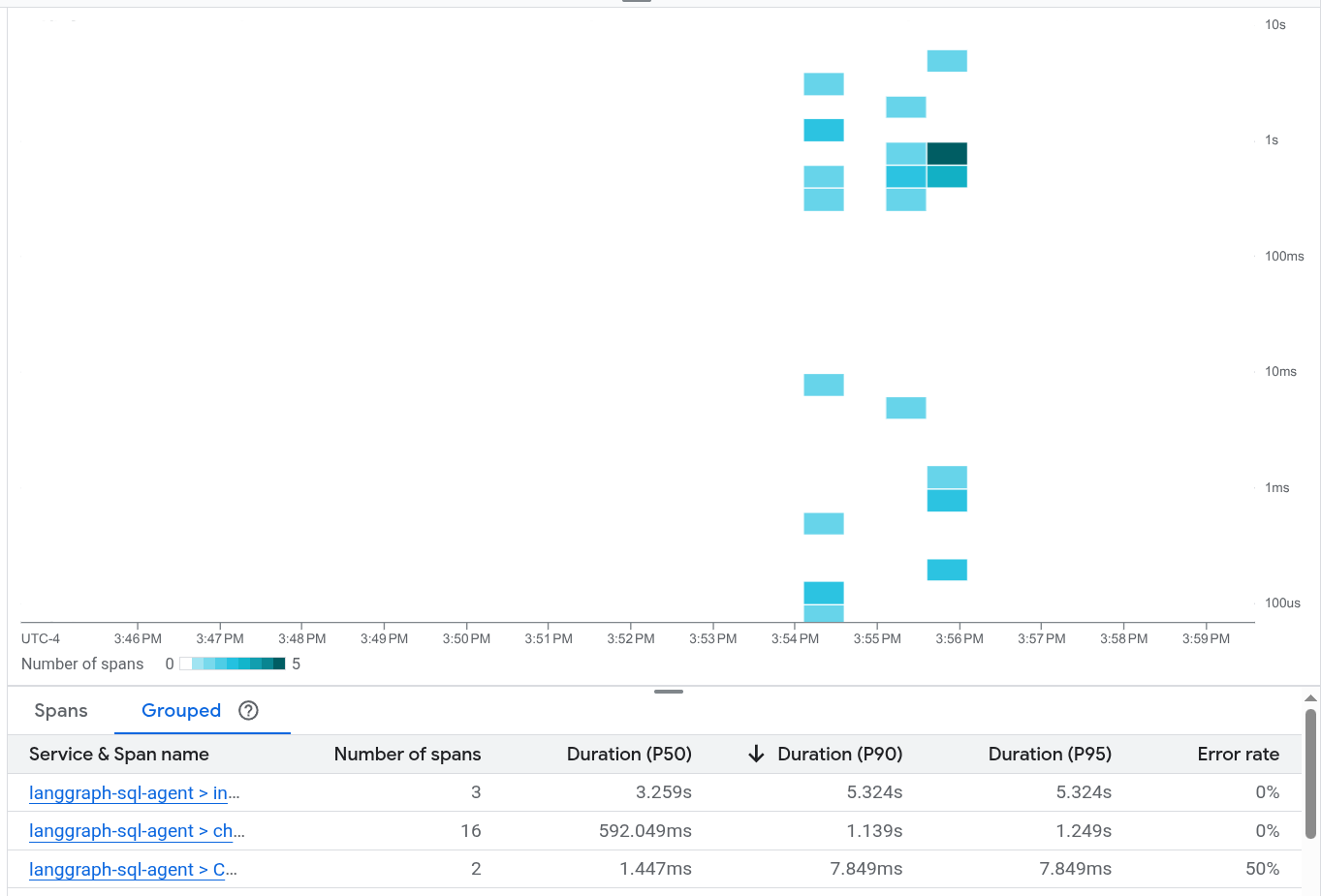
invoke agent.La sección Ejecutar muestra incluía un ejemplo de ejecución en el que se enviaban dos instrucciones a la aplicación. En la siguiente imagen, se ilustra la página Explorador de Trace después de filtrar los datos:
Si nunca usaste Cloud Trace, Google Cloud Observability debe crear una base de datos para almacenar tus datos de seguimiento. La creación de la base de datos puede tardar unos minutos y, durante ese período, no habrá datos de registro disponibles para ver.
Para explorar tus datos de registros y de intervalos, selecciona un intervalo en la tabla Intervalos.
Se abrirá la página Detalles. En esta página, se muestran el registro asociado y sus intervalos. En la tabla de la página, se muestra información detallada sobre el período que seleccionaste. Esta información incluye lo siguiente:
En la pestaña Entradas/Salidas, se muestran los eventos de los agentes de IA generativa. Para obtener más información sobre estos eventos, consulta Cómo ver los eventos de IA generativa.
En la siguiente captura de pantalla, se ilustra un registro, en el que un intervalo tiene el nombre
invoke_agent. Ese intervalo invoca a Gemini. El intervalo de Gemini incluye eventos de IA generativa: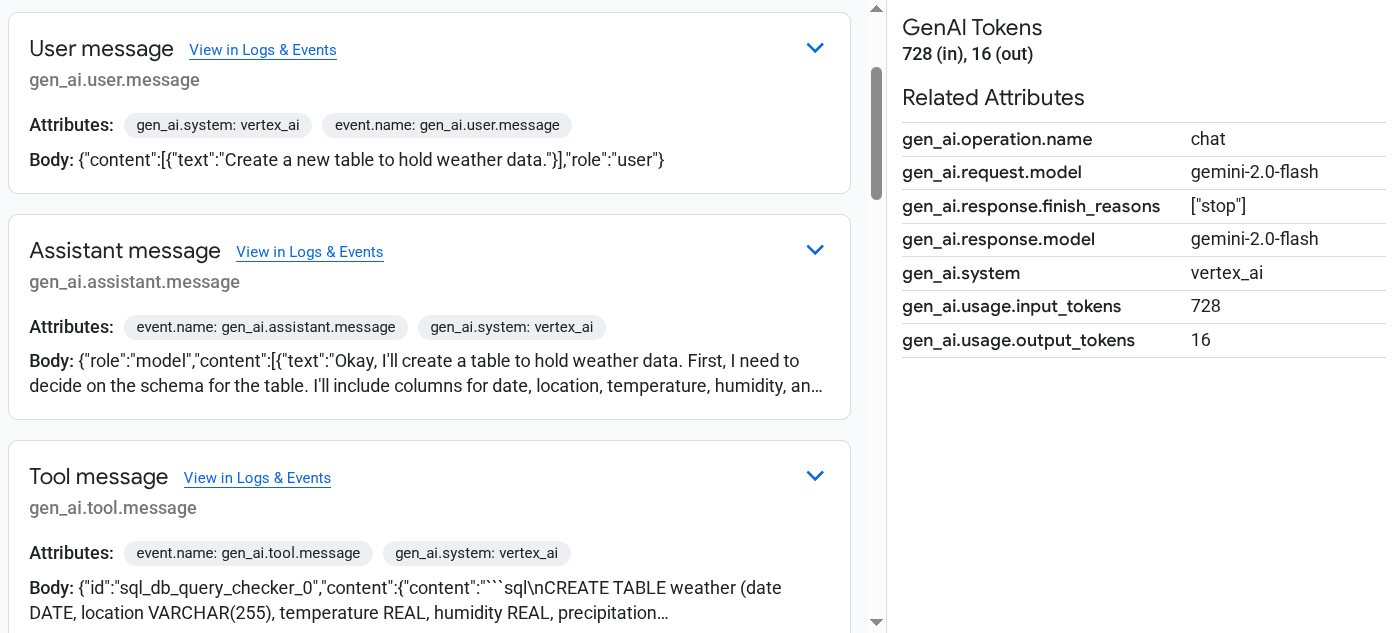
En la pestaña Registros y eventos, se enumeran las entradas de registro y los eventos asociados con el intervalo. Si deseas ver los datos de registro en el Explorador de registros, selecciona Ver registros en la barra de herramientas de esta pestaña.
Los datos de registro incluyen la respuesta del agente de LangGraph. Por ejemplo, para la ejecución de muestra, la carga útil de JSON incluye el siguiente contenido:
{
  logName: "projects/my-project/logs/otel_python_inprocess_log_name_temp"
  jsonPayload: {
    message: {
      role: "model"
      content: [
        0: {
          text: "Okay, I'll create a table to hold weather data. First, I need to decide on the schema for the table. I'll include columns for date, location, temperature, humidity, and precipitation.

          CREATE TABLE weather (
              date DATE,
              location VARCHAR(255),
              temperature REAL,
              humidity REAL,
              precipitation REAL
          );
          "
        }
      ]
    }
  index: 0
  }
...
}
La muestra está instrumentada para enviar datos de métricas a tu proyecto Google Cloud , pero no genera ninguna métrica.