


Ce document décrit les étapes à suivre pour instrumenter un agent LangGraph ReAct avec OpenTelemetry, ce qui permet de collecter des données de télémétrie à partir de l'agent. Les requêtes utilisateur, ainsi que les réponses et les choix de l'agent, sont inclus dans la télémétrie en tant qu'attributs associés aux spans. Les réponses de l'agent sont également incluses dans les entrées de journal corrélées aux spans contenant des événements d'IA générative. Les instructions de ce document s'appliquent lorsque l'agent utilise ChatVertexAI de Langchain pour appeler un modèle Gemini.
Les applications qui utilisent un agent LangGraph ReAct peuvent également collecter des requêtes et des réponses multimodales. Ce document explique comment collecter des requêtes et des réponses textuelles. Si vous souhaitez collecter des données multimodales, une configuration supplémentaire est requise. Pour en savoir plus, consultez Collecter et afficher les requêtes et réponses multimodales.
Instrumenter votre application d'IA générative pour collecter des données de télémétrie
Pour instrumenter votre application d'IA générative afin de collecter des données de journaux, de métriques et de traces, procédez comme suit :
- Installer les packages OpenTelemetry
- Configurer OpenTelemetry pour collecter et envoyer des données de télémétrie
- Suivre l'invocation de l'agent d'IA générative
Installer les packages OpenTelemetry
Ajoutez les packages d'instrumentation et d'exportateur OpenTelemetry suivants :
uv add 'opentelemetry-instrumentation-vertexai>=2.0b0' \
  'opentelemetry-instrumentation-sqlite3' \
  'opentelemetry-exporter-gcp-logging' \
  'opentelemetry-exporter-otlp-proto-grpc'
Les données de journaux et de métriques sont envoyées à votre projet Google Cloud à l'aide de l'API Cloud Logging ou de l'API Cloud Monitoring. La bibliothèque opentelemetry-exporter-gcp-logging appelle les points de terminaison de ces API.
Les données de trace et de métrique sont envoyées à Google Cloud à l'aide de l'API Telemetry (OTLP), qui implémente le protocole OpenTelemetry.
La bibliothèque opentelemetry-exporter-otlp-proto-grpc appelle le point de terminaison de l'API de télémétrie (OTLP).
Vos données de trace sont stockées dans un format généralement cohérent avec les fichiers proto définis par le protocole OpenTelemetry. Toutefois, les champs peuvent être convertis d'un type de données spécifique à OpenTelemetry en type de données JSON avant d'être stockés. Pour en savoir plus sur le format de stockage, consultez Schéma des données de trace.
Configurer OpenTelemetry pour collecter et envoyer des données de télémétrie
Dans le code d'initialisation de votre agent LangGraph, configurez OpenTelemetry pour capturer et envoyer des données de télémétrie à votre projet Google Cloud :
Pour afficher l'exemple complet, sélectionnez le logo GitHub dans la barre d'outils de l'exemple.
Suivre l'invocation de l'agent d'IA générative
Pour suivre l'exécution de l'appel de l'agent LangGraph, créez une portée personnalisée autour de l'appel de l'agent :
Pour afficher l'exemple complet, sélectionnez le logo GitHub dans la barre d'outils de l'exemple.
Vous pouvez inclure le code précédent à des endroits clés du code de votre application.
Pour en savoir plus sur l'ajout de spans et de métriques personnalisés, consultez Ajouter des traces et des métriques personnalisées à votre application.
Exécuter l'exemple
Cet exemple est un agent LangGraph instrumenté avec OpenTelemetry pour envoyer des traces et des journaux avec des requêtes et des réponses d'IA générative, ainsi que des métriques à votre projetGoogle Cloud .
Persona de l'agent LangGraph
L'agent LangGraph est défini comme un expert SQL ayant un accès complet à une base de données SQLite éphémère. L'agent est implémenté avec l'agent ReAct prédéfini LangGraph et accède à la base de données, qui est initialement vide, à l'aide de SQLDatabaseToolkit.
Avant de commencer
- Connectez-vous à votre compte Google Cloud . Si vous débutez sur Google Cloud, créez un compte pour évaluer les performances de nos produits en conditions réelles. Les nouveaux clients bénéficient également de 300 $ de crédits sans frais pour exécuter, tester et déployer des charges de travail.
-
Installez la Google Cloud CLI.
-
Si vous utilisez un fournisseur d'identité (IdP) externe, vous devez d'abord vous connecter à la gcloud CLI avec votre identité fédérée.
-
Pour initialiser la gcloud CLI, exécutez la commande suivante :
gcloud init -
Créez ou sélectionnez un projet Google Cloud .
Rôles requis pour sélectionner ou créer un projet
- Sélectionnez un projet : la sélection d'un projet ne nécessite pas de rôle IAM spécifique. Vous pouvez sélectionner n'importe quel projet pour lequel un rôle vous a été attribué.
-
Créer un projet : pour créer un projet, vous devez disposer du rôle Créateur de projet (
roles/resourcemanager.projectCreator), qui contient l'autorisationresourcemanager.projects.create. Découvrez comment attribuer des rôles.
-
Créez un projet Google Cloud :
gcloud projects create PROJECT_ID
Remplacez
PROJECT_IDpar le nom du projet Google Cloud que vous créez. -
Sélectionnez le projet Google Cloud que vous avez créé :
gcloud config set project PROJECT_ID
Remplacez
PROJECT_IDpar le nom de votre projet Google Cloud .
-
Vérifiez que la facturation est activée pour votre projet Google Cloud .
Activez les API Vertex AI, Service Usage, Telemetry, Cloud Logging, Cloud Monitoring et Cloud Trace, si certaines ne le sont pas déjà :
Rôles requis pour activer les API
Pour activer les API, vous devez disposer de l'autorisation
serviceusage.services.enable. Si vous avez créé le projet, vous disposez probablement déjà de cette autorisation grâce au rôle Propriétaire (roles/owner). Sinon, vous pouvez obtenir cette autorisation grâce au rôle Administrateur Service Usage (roles/serviceusage.serviceUsageAdmin). Découvrez comment attribuer des rôles.gcloud services enable aiplatform.googleapis.com
serviceusage.googleapis.com telemetry.googleapis.com logging.googleapis.com monitoring.googleapis.com cloudtrace.googleapis.com -
Installez la Google Cloud CLI.
-
Si vous utilisez un fournisseur d'identité (IdP) externe, vous devez d'abord vous connecter à la gcloud CLI avec votre identité fédérée.
-
Pour initialiser la gcloud CLI, exécutez la commande suivante :
gcloud init -
Créez ou sélectionnez un projet Google Cloud .
Rôles requis pour sélectionner ou créer un projet
- Sélectionnez un projet : la sélection d'un projet ne nécessite pas de rôle IAM spécifique. Vous pouvez sélectionner n'importe quel projet pour lequel un rôle vous a été attribué.
-
Créer un projet : pour créer un projet, vous devez disposer du rôle Créateur de projet (
roles/resourcemanager.projectCreator), qui contient l'autorisationresourcemanager.projects.create. Découvrez comment attribuer des rôles.
-
Créez un projet Google Cloud :
gcloud projects create PROJECT_ID
Remplacez
PROJECT_IDpar le nom du projet Google Cloud que vous créez. -
Sélectionnez le projet Google Cloud que vous avez créé :
gcloud config set project PROJECT_ID
Remplacez
PROJECT_IDpar le nom de votre projet Google Cloud .
-
Vérifiez que la facturation est activée pour votre projet Google Cloud .
Activez les API Vertex AI, Service Usage, Telemetry, Cloud Logging, Cloud Monitoring et Cloud Trace, si certaines ne le sont pas déjà :
Rôles requis pour activer les API
Pour activer les API, vous devez disposer de l'autorisation
serviceusage.services.enable. Si vous avez créé le projet, vous disposez probablement déjà de cette autorisation grâce au rôle Propriétaire (roles/owner). Sinon, vous pouvez obtenir cette autorisation grâce au rôle Administrateur Service Usage (roles/serviceusage.serviceUsageAdmin). Découvrez comment attribuer des rôles.gcloud services enable aiplatform.googleapis.com
serviceusage.googleapis.com telemetry.googleapis.com logging.googleapis.com monitoring.googleapis.com cloudtrace.googleapis.com -
Pour obtenir les autorisations nécessaires pour que l'application exemple écrive des données de journaux, de métriques et de traces, demandez à votre administrateur de vous accorder les rôles IAM suivants sur votre projet :
- Rédacteur de traces de télémétrie cloud (
roles/telemetry.tracesWriter) - Rédacteur de journaux (
roles/logging.logWriter) - Rédacteur de métriques Monitoring (
roles/monitoring.metricWriter) - Utilisateur Vertex AI (
roles/aiplatform.user)
Ces autorisations sont suffisantes si vous exécutez l'exemple dans Cloud Shell, sur des ressources Google Cloud ou dans un environnement de développement local.
- Rédacteur de traces de télémétrie cloud (
Assurez-vous de spécifier un projet de quota. L'API Vertex AI (
aiplatform.googleapis.com) nécessite la spécification d'un projet de quota. Pour en savoir plus, consultez Définir le projet de quota. Par exemple, la commande suivante peut définir un projet de quota.gcloud config set billing/quota_project PROJECT_ID
Exécuter l'exemple
Pour exécuter l'exemple , procédez comme suit :
Dans Cloud Shell, clonez le dépôt :
git clone https://github.com/GoogleCloudPlatform/opentelemetry-samples.gitAccédez au répertoire de l'exemple :
cd opentelemetry-samples/python/langgraph-sql-agentConfigurer les variables d'environnement :
# Capture GenAI prompts and responses
export OTEL_INSTRUMENTATION_GENAI_CAPTURE_MESSAGE_CONTENT=true
# Capture application logs automatically
export OTEL_PYTHON_LOGGING_AUTO_INSTRUMENTATION_ENABLED=true
# Set the location to one that supports gemini-3.5-flash
export GOOGLE_CLOUD_REGION=global
Si vous préférez utiliser un autre modèle, modifiez
main.py. Assurez-vous que votre modèle prend en charge la localisation que vous spécifiez. Pour en savoir plus sur les modèles, consultez Modèles Google.Créez un environnement virtuel et exécutez l'exemple :
uv run main.pyL'application affiche un message semblable à celui-ci :
Starting agent using ephemeral SQLite DB.Pour créer une base de données, saisissez une valeur à l'invite Parler à l'agent SQL >>, puis appuyez sur Entrée.
Les actions effectuées par l'agent s'affichent ensuite dans Cloud Shell.
Voici des exemples d'interactions entre un utilisateur et l'application :
Talk to the SQL agent >> Create a new table to hold weather data.
👤 User: Create a new table to hold weather data.
🤖 Agent: Okay, I'll create a table to hold weather data. First, I need to decide on the schema for the table. I'll include columns for date, location, temperature, humidity, and precipitation.

CREATE TABLE weather (
  date DATE,
  location VARCHAR(255),
  temperature REAL,
  humidity REAL,
  precipitation REAL
);

🤖 Agent: I have created the weather table.
👤 User: Add altitude to the table.
🤖 Agent

ALTER TABLE weather ADD COLUMN altitude REAL;
Pour quitter, saisissez
Ctrl-C.
Les actions effectuées par les agents d'IA générative ne sont pas déterministes. Vous pouvez donc obtenir une réponse différente pour le même prompt.
Afficher les traces, les métriques et les journaux
Cette section explique comment afficher les événements d'IA générative.
Avant de commencer
Pour obtenir les autorisations nécessaires pour afficher vos données de journaux, de métriques et de traces, demandez à votre administrateur de vous accorder les rôles IAM suivants sur votre projet :
- Lecteur de journaux (
roles/logging.viewer) - Lecteur Monitoring (
roles/monitoring.viewer) -
Utilisateur Cloud Trace (
roles/cloudtrace.user)
Pour en savoir plus sur l'attribution de rôles, consultez Gérer l'accès aux projets, aux dossiers et aux organisations.
Vous pouvez également obtenir les autorisations requises avec des rôles personnalisés ou d'autres rôles prédéfinis.
Afficher la télémétrie
Pour afficher les événements d'IA générative, utilisez la page Explorateur Trace :
-
Dans la console Google Cloud , accédez à la page
 Explorateur Trace :
Vous pouvez également accéder à cette page à l'aide de la barre de recherche.
Dans la barre d'outils, sélectionnez Ajouter un filtre, puis Nom du segment, puis
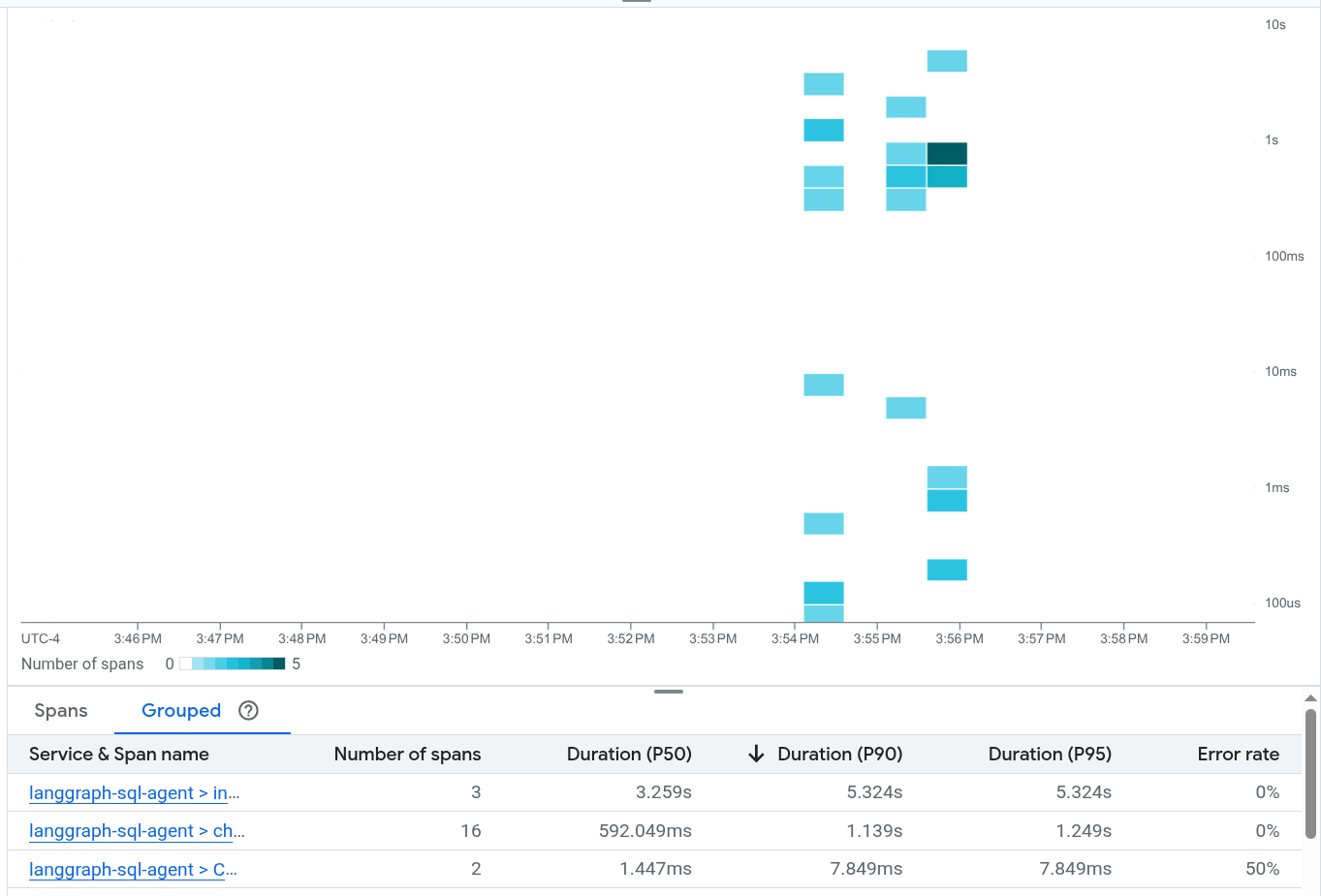
invoke agent.La section Exécuter l'exemple inclut un exemple d'exécution dans lequel deux requêtes sont envoyées à l'application. L'illustration suivante montre la page Explorateur de traces après le filtrage des données :
Si vous n'avez jamais utilisé Cloud Trace, Google Cloud Observability doit créer une base de données pour stocker vos données de trace. La création de la base de données peut prendre quelques minutes. Pendant cette période, aucune donnée de trace n'est disponible.
Pour explorer vos données de journaux et de spans, sélectionnez un span dans le tableau Spans.
La page Détails s'affiche. Cette page affiche la trace associée et ses spans. Le tableau de la page affiche des informations détaillées sur le segment que vous avez sélectionné. Voici quelques exemples :
L'onglet Entrées/Sorties affiche les événements des agents d'IA générative. Pour en savoir plus sur ces événements, consultez Afficher les événements d'IA générative.
La capture d'écran suivante illustre une trace dans laquelle un segment porte le nom
invoke_agent. Cette étendue appelle Gemini. La couverture Gemini inclut les événements d'IA générative suivants :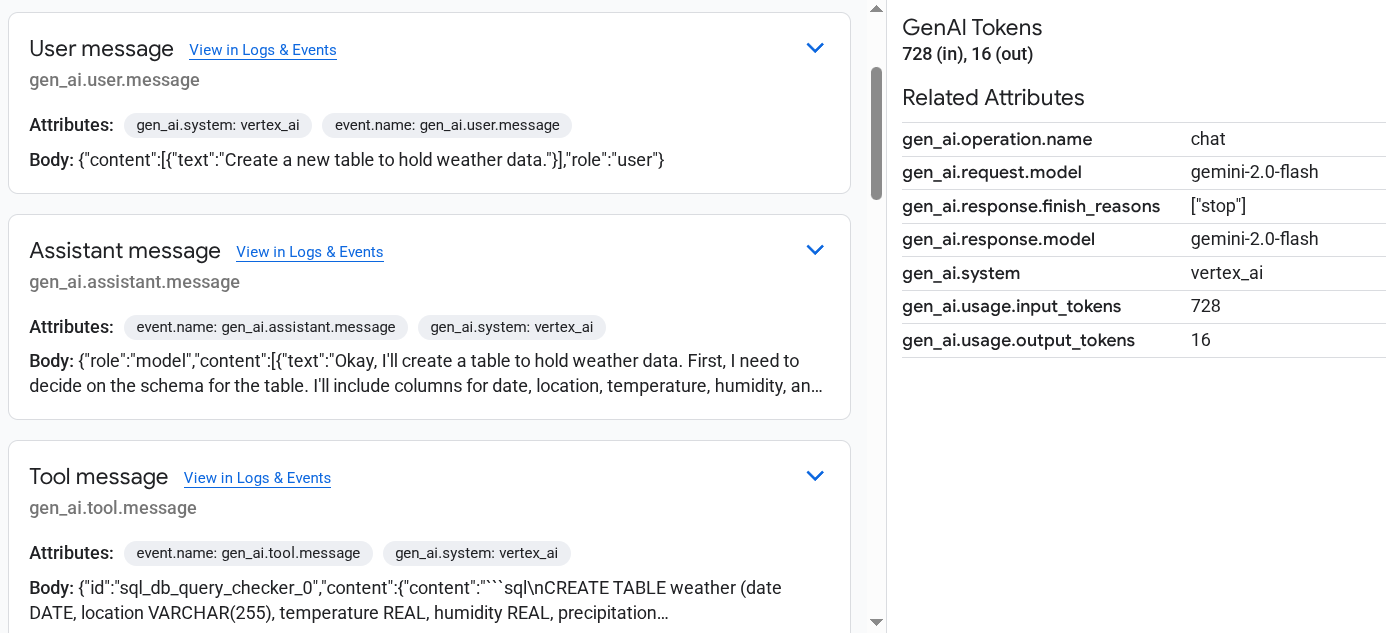
L'onglet Journaux et événements liste les entrées de journaux et les événements associés au segment. Si vous souhaitez afficher les données de journal dans l'explorateur de journaux, sélectionnez Afficher les journaux dans la barre d'outils de cet onglet.
Les données du journal incluent la réponse de l'agent LangGraph. Par exemple, pour l'exécution de l'échantillon, la charge utile JSON inclut le contenu suivant :
{
  logName: "projects/my-project/logs/otel_python_inprocess_log_name_temp"
  jsonPayload: {
    message: {
      role: "model"
      content: [
        0: {
          text: "Okay, I'll create a table to hold weather data. First, I need to decide on the schema for the table. I'll include columns for date, location, temperature, humidity, and precipitation.

          CREATE TABLE weather (
              date DATE,
              location VARCHAR(255),
              temperature REAL,
              humidity REAL,
              precipitation REAL
          );
          "
        }
      ]
    }
  index: 0
  }
...
}
L'exemple est instrumenté pour envoyer des données de métriques à votre projet Google Cloud , mais il ne génère aucune métrique.