


En este documento, se explica cómo instrumentar un agente de IA que se creó con el framework del Kit de desarrollo de agentes (ADK). El framework del ADK incluye la instrumentación de OpenTelemetry que recopila telemetría de las acciones clave del agente. Cuando habilitas la instrumentación integrada, esta envía información, como instrucciones de texto y respuestas del agente, a tu proyecto de Google Cloud . En este documento, se describen los cambios necesarios y se proporciona un vínculo a una aplicación de ejemplo.
Las aplicaciones que usan el ADK también pueden recopilar instrucciones y respuestas multimodales. En este documento, se describe cómo recopilar instrucciones y respuestas de texto. Si deseas recopilar datos multimodales, se requiere configuración adicional. Para obtener más información, consulta Recopila y visualiza instrucciones y respuestas multimodales.
Es posible que la observabilidad predeterminada que proporciona el ADK no sea suficiente para el caso de uso de tu aplicación. Puedes agregar bibliotecas de instrumentación adicionales con OpenTelemetry para capturar telemetría de otras partes de tu app o tu propia instrumentación personalizada para capturar datos específicos de la aplicación y obtener una observabilidad más detallada. Por ejemplo, en tu aplicación, podrías escribir código de instrumentación para hacer lo siguiente:
- Realiza un seguimiento del consumo de recursos de las herramientas invocadas por el agente.
- Realiza un seguimiento de los errores de validación específicos de la aplicación, los incumplimientos de las reglas comerciales o los mecanismos personalizados de recuperación de errores.
- Realiza un seguimiento de las puntuaciones de calidad de las respuestas de los agentes según tus criterios específicos del dominio.
Instrumenta tu aplicación de IA generativa para recopilar telemetría
Para instrumentar tu agente de IA y recopilar datos de registros, métricas y seguimientos, haz lo siguiente:
En el resto de esta sección, se describen los pasos anteriores.
Instala paquetes de OpenTelemetry
Agrega los siguientes paquetes de instrumentación y exportación de OpenTelemetry:
uv add 'google-adk>=1.17.0' \
  'opentelemetry-instrumentation-google-genai>=0.4b0' \
  'opentelemetry-instrumentation-sqlite3' \
  'opentelemetry-exporter-gcp-logging' \
  'opentelemetry-exporter-otlp-proto-grpc' \
  'opentelemetry-instrumentation-vertexai>=2.0b0'
Los datos de registro se envían a tu proyecto Google Cloud a través de la API de Cloud Logging o la API de Cloud Monitoring. La biblioteca opentelemetry-exporter-gcp-logging invoca extremos en la API de Cloud Logging.
No se recopilan datos de métricas. Por lo general, las aplicaciones que no usan una solución basada en recopiladores incluyen la biblioteca opentelemetry-exporter-gcp-monitoring.
Esta biblioteca invoca extremos en la API de Cloud Monitoring.
Los datos de seguimiento se envían a Google Cloud con la API de Telemetry (OTLP), que implementa el protocolo de OpenTelemetry.
La biblioteca opentelemetry-exporter-otlp-proto-grpc invoca el extremo de API de Telemetry (OTLP).
Tus datos de seguimiento se almacenan en un formato que, por lo general, coincide con los archivos .proto definidos por el protocolo de OpenTelemetry. Sin embargo, es posible que los campos se conviertan de un tipo de datos específico de OpenTelemetry a un tipo de datos JSON antes del almacenamiento. Para obtener más información sobre el formato de almacenamiento, consulta Esquema de los datos de seguimiento.
Configura tu entorno del ADK
Las versiones 1.17.0 y posteriores del framework del ADK incluyen compatibilidad integrada con OpenTelemetry y el envío de datos de telemetría de OpenTelemetry aGoogle Cloud Observability. Para habilitar esta opción, configura tu entorno del ADK:
Si ejecutas tu aplicación con el comando
adk web, incluye la marca--otel_to_cloud.En tu archivo
opentelemetry.env, configura las siguientes variables de entorno:OTEL_SERVICE_NAME='adk-sql-agent' OTEL_PYTHON_LOGGING_AUTO_INSTRUMENTATION_ENABLED='true'Configura OpenTelemetry para usar las convenciones semánticas más recientes para la IA generativa.
OTEL_SEMCONV_STABILITY_OPT_IN='gen_ai_latest_experimental'Configura OpenTelemetry para adjuntar mensajes como eventos.
OTEL_INSTRUMENTATION_GENAI_CAPTURE_MESSAGE_CONTENT='EVENT_ONLY'Para obtener más información sobre los valores enumerados permitidos, consulta
genai/types.py.También te recomendamos que agregues la siguiente variable de entorno a tu archivo
opentelemetry.env:ADK_CAPTURE_MESSAGE_CONTENT_IN_SPANS='false'Esta variable de entorno hace lo siguiente:
- Evita que la instrumentación del ADK adjunte atributos de intervalo que superen el límite de tamaño del atributo.
- Evita que la información de identificación personal (PII) se adjunte a los tramos como atributos.
Es posible que debas configurar otras variables de entorno. Por ejemplo, si implementas en Gemini Enterprise Agent Platform, también debes configurar la siguiente variable de entorno:
GOOGLE_CLOUD_AGENT_ENGINE_ENABLE_TELEMETRY='true'
Descarga y ejecuta la aplicación de ejemplo
Este código de muestra implementa un agente de IA generativa creado con el ADK. El agente está instrumentado con OpenTelemetry y configurado para enviar métricas, registros y seguimientos a tu proyecto de Google Cloud . La telemetría que se envía a tu proyecto incluye instrucciones y respuestas de IA generativa.
Arquetipo del agente del ADK
El agente de IA generativa se define como un experto en SQL que tiene acceso completo a una base de datos efímera de SQLite. El agente se compila con el Kit de desarrollo de agentes y accede a una base de datos con el SQLDatabaseToolkit. Inicialmente, la base de datos está vacía.
Antes de comenzar
- Accede a tu cuenta de Google Cloud . Si es la primera vez que usas Google Cloud, crea una cuenta para evaluar el rendimiento de nuestros productos en situaciones reales. Los clientes nuevos también obtienen $300 en créditos gratuitos para ejecutar, probar y, además, implementar cargas de trabajo.
-
Instala Google Cloud CLI.
-
Si usas un proveedor de identidad externo (IdP), primero debes acceder a la gcloud CLI con tu identidad federada.
-
Para inicializar gcloud CLI, ejecuta el siguiente comando:
gcloud init -
Crea o selecciona un Google Cloud proyecto.
Roles necesarios para seleccionar o crear un proyecto
- Selecciona un proyecto: Para seleccionar un proyecto, no se requiere un rol de IAM específico. Puedes seleccionar cualquier proyecto en el que se te haya otorgado un rol.
-
Crear un proyecto: Para crear un proyecto, necesitas el rol de Creador de proyectos (
roles/resourcemanager.projectCreator), que contiene el permisoresourcemanager.projects.create. Obtén más información para otorgar roles.
-
Crea un proyecto de Google Cloud :
gcloud projects create PROJECT_ID
Reemplaza
PROJECT_IDpor un nombre para el proyecto de Google Cloud que estás creando. -
Selecciona el proyecto Google Cloud que creaste:
gcloud config set project PROJECT_ID
Reemplaza
PROJECT_IDpor el nombre de tu proyecto de Google Cloud .
-
Verifica que la facturación esté habilitada para tu proyecto de Google Cloud .
Habilita las APIs de Vertex AI, Service Usage, Telemetry, Cloud Logging, Cloud Monitoring y Cloud Trace si alguna de ellas aún no está habilitada:
Roles necesarios para habilitar las APIs
Para habilitar APIs, necesitas el permiso
serviceusage.services.enable. Si creaste el proyecto, es probable que ya tengas este permiso a través del rol de propietario (roles/owner). De lo contrario, puedes obtener este permiso a través del rol de administrador de Service Usage (roles/serviceusage.serviceUsageAdmin). Obtén más información para otorgar roles.gcloud services enable aiplatform.googleapis.com
serviceusage.googleapis.com telemetry.googleapis.com logging.googleapis.com monitoring.googleapis.com cloudtrace.googleapis.com -
Instala Google Cloud CLI.
-
Si usas un proveedor de identidad externo (IdP), primero debes acceder a la gcloud CLI con tu identidad federada.
-
Para inicializar gcloud CLI, ejecuta el siguiente comando:
gcloud init -
Crea o selecciona un Google Cloud proyecto.
Roles necesarios para seleccionar o crear un proyecto
- Selecciona un proyecto: Para seleccionar un proyecto, no se requiere un rol de IAM específico. Puedes seleccionar cualquier proyecto en el que se te haya otorgado un rol.
-
Crear un proyecto: Para crear un proyecto, necesitas el rol de Creador de proyectos (
roles/resourcemanager.projectCreator), que contiene el permisoresourcemanager.projects.create. Obtén más información para otorgar roles.
-
Crea un proyecto de Google Cloud :
gcloud projects create PROJECT_ID
Reemplaza
PROJECT_IDpor un nombre para el proyecto de Google Cloud que estás creando. -
Selecciona el proyecto Google Cloud que creaste:
gcloud config set project PROJECT_ID
Reemplaza
PROJECT_IDpor el nombre de tu proyecto de Google Cloud .
-
Verifica que la facturación esté habilitada para tu proyecto de Google Cloud .
Habilita las APIs de Vertex AI, Service Usage, Telemetry, Cloud Logging, Cloud Monitoring y Cloud Trace si alguna de ellas aún no está habilitada:
Roles necesarios para habilitar las APIs
Para habilitar APIs, necesitas el permiso
serviceusage.services.enable. Si creaste el proyecto, es probable que ya tengas este permiso a través del rol de propietario (roles/owner). De lo contrario, puedes obtener este permiso a través del rol de administrador de Service Usage (roles/serviceusage.serviceUsageAdmin). Obtén más información para otorgar roles.gcloud services enable aiplatform.googleapis.com
serviceusage.googleapis.com telemetry.googleapis.com logging.googleapis.com monitoring.googleapis.com cloudtrace.googleapis.com -
Para obtener los permisos que necesitas para que la aplicación de ejemplo escriba datos de registros, métricas y seguimientos, pídele a tu administrador que te otorgue los siguientes roles de IAM en tu proyecto:
- Escritor de registros de telemetría de Cloud (
roles/telemetry.tracesWriter) - Escritor de registros (
roles/logging.logWriter) - Escritor de métricas de Monitoring (
roles/monitoring.metricWriter) - Usuario de Vertex AI (
roles/aiplatform.user)
Estos permisos son suficientes si ejecutas la muestra en Cloud Shell, en recursos de Google Cloud o en un entorno de desarrollo local.
- Escritor de registros de telemetría de Cloud (
Asegúrate de especificar un proyecto de cuota. La API de Vertex AI (
aiplatform.googleapis.com) requiere que se especifique un proyecto de cuota. Para obtener más información, consulta Configura el proyecto de cuota. Por ejemplo, el siguiente comando puede establecer un proyecto de cuota.gcloud config set billing/quota_project PROJECT_ID
Inicia la aplicación
Para iniciar la aplicación de ejemplo, haz lo siguiente:
En Cloud Shell, clona el repositorio:
git clone https://github.com/GoogleCloudPlatform/opentelemetry-samples.gitVe al directorio de muestra:
cd opentelemetry-samples/python/adk-sql-agentLa muestra contiene un archivo
.envque establece dos variables de entorno. Una variable controla qué endpoints usa el SDK. La otra variable establece una ubicación.Si prefieres usar otro modelo, edita
main.py. Asegúrate de que el modelo que selecciones admita la ubicación especificada en el archivo.env. Para obtener información sobre los modelos, consulta Modelos de Google.Crea un entorno virtual y ejecuta la muestra:
uv run --env-file opentelemetry.env adk web --otel_to_cloudLa aplicación muestra un mensaje similar al siguiente:
Appplication startup complete
Uvicorn running on http://127.0.0.1:8080
Para interactuar con el agente, selecciona la URL que se muestra en el resultado del paso anterior.
Expande Selecciona una app y selecciona
sql_agenten la lista de agentes.
Interactúa con el agente
Para interactuar con el agente, hazle una pregunta o dale un comando. Por ejemplo, podrías hacer la siguiente pregunta:
What can you do for me ?
Del mismo modo, dado que sql_agent tiene la personalidad de un experto en SQL, puedes pedirle que cree tablas para tus aplicaciones y escriba consultas para operar en las tablas creadas. El agente solo puede crear una base de datos efímera respaldada por un archivo .db que se crea en la máquina que ejecuta la aplicación.
A continuación, se ilustra una interacción de ejemplo entre sql_agent y el usuario:
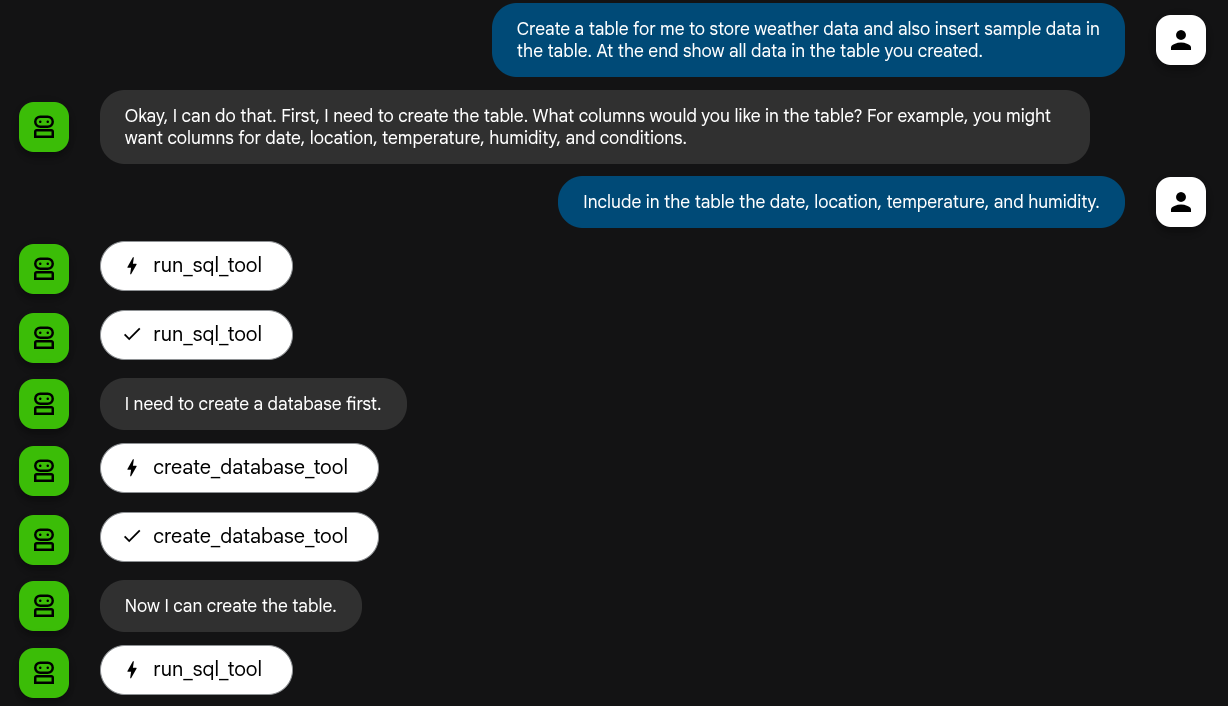
Las acciones que realizan los agentes de IA generativa no son determinísticas, por lo que es posible que veas una respuesta diferente para la misma instrucción.
Salir de la aplicación
Para salir de la aplicación, ingresa Ctrl-C en la shell que se usó para iniciarla.
Visualiza los registros, las métricas y los seguimientos
En esta sección, se describe cómo puedes ver los eventos de IA generativa.
Antes de comenzar
Para obtener los permisos que necesitas para ver tus datos de registros, métricas y seguimientos, pídele a tu administrador que te otorgue los siguientes roles de IAM en tu proyecto:
- Visor de registros (
roles/logging.viewer) - Visualizador de Monitoring (
roles/monitoring.viewer) - Usuario de Cloud Trace (
roles/cloudtrace.user)
Para obtener más información sobre cómo otorgar roles, consulta Administra el acceso a proyectos, carpetas y organizaciones.
También puedes obtener los permisos necesarios a través de roles personalizados o cualquier otro rol predefinido.
Ver telemetría
Para ver los eventos de IA generativa creados por la aplicación, usa la página del Explorador de registros:
-
En la consola de Google Cloud , ve a la página
 Explorador de seguimiento:
Ve al Explorador de seguimiento
También puedes usar la barra de búsqueda para encontrar esta página.
En la barra de herramientas, selecciona Agregar filtro, luego Nombre del intervalo y, por último,
call_llm.En la siguiente imagen, se ilustra la página Explorador de Trace después de filtrar los datos:
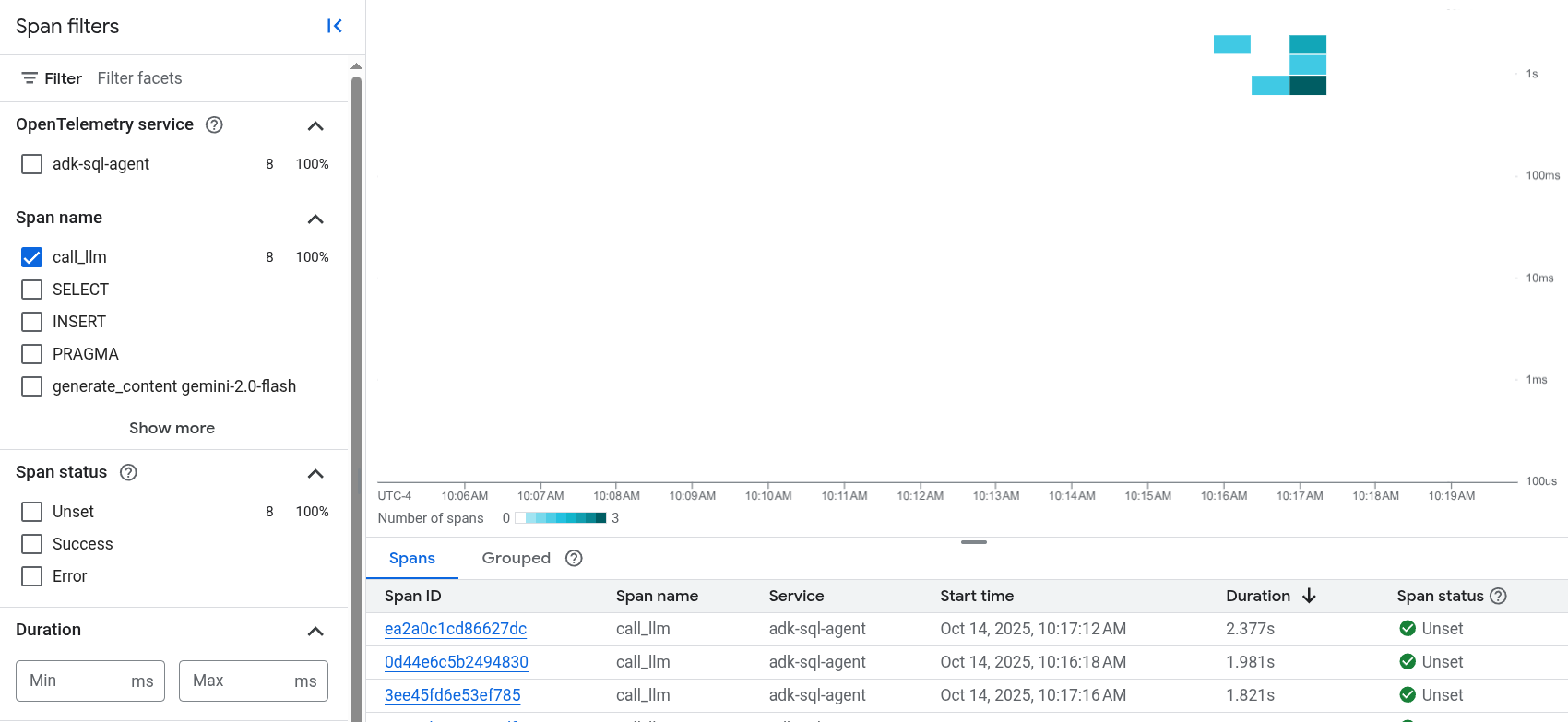
Si nunca usaste Cloud Trace, Google Cloud Observability debe crear una base de datos para almacenar tus datos de seguimiento. La creación de la base de datos puede tardar unos minutos y, durante ese período, no habrá datos de registro disponibles para ver.
Para explorar tus datos de registros y de intervalos, selecciona un intervalo en la tabla Intervalos.
Se abrirá la página Detalles. En esta página, se muestran el registro asociado y sus intervalos. En la tabla de la página, se muestra información detallada sobre el período que seleccionaste. Esta información incluye lo siguiente:
En la pestaña Entradas/Salidas, se muestran los eventos de los agentes de IA generativa. Para obtener más información sobre estos eventos, consulta Cómo ver los eventos de IA generativa.
En la siguiente captura de pantalla, se ilustra un registro, en el que un intervalo tiene el nombre
call_llm. Ese intervalo invoca el LLM (modelo de lenguaje grande) que potencia a este agente. En este ejemplo, es Gemini. El intervalo de Gemini incluye eventos de IA generativa: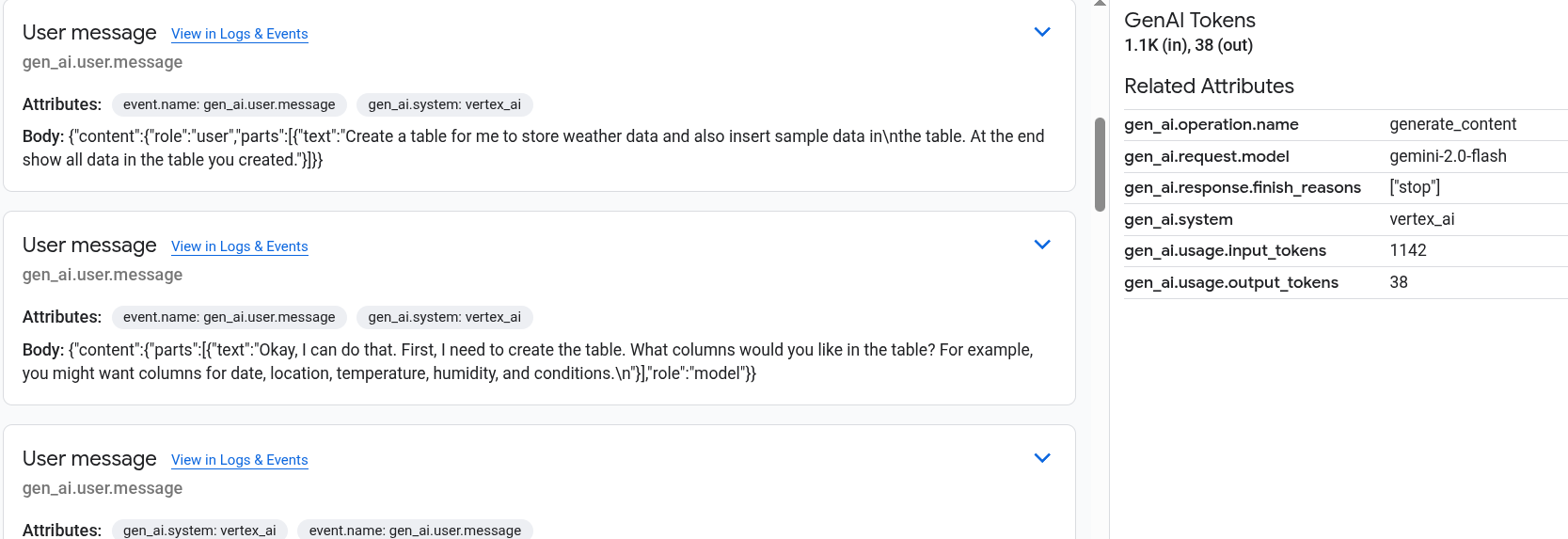
En la pestaña Registros y eventos, se enumeran las entradas de registro y los eventos asociados con el intervalo. Si deseas ver los datos de registro en el Explorador de registros, selecciona Ver registros en la barra de herramientas de esta pestaña.
Los datos de registro incluyen la respuesta de
sql_agent. Por ejemplo, para la ejecución de muestra, la carga útil de JSON incluye el siguiente contenido:{ "logName": "projects/my-project/logs/otel_python_inprocess_log_name_temp", "jsonPayload": { "content": { "parts": [ 0: { "text": "Now I can create the table." } 1: {1} ], "role": "model" } }, ... }
La muestra está instrumentada para enviar datos de métricas a tu proyecto Google Cloud , pero no genera ninguna métrica.