


Questo documento spiega come instrumentare un agente AI creato con il framework Agent Development Kit (ADK). Il framework ADK include strumentazione OpenTelemetry che raccoglie i dati di telemetria dalle azioni chiave dell'agente. Quando attivi la strumentazione integrata, questa invia informazioni come prompt di testo e risposte dell'agente al tuo progetto Google Cloud . Questo documento descrive le modifiche richieste e fornisce un link a un'applicazione di esempio.
Le applicazioni che utilizzano l'ADK possono anche raccogliere prompt e risposte multimodali. Questo documento descrive come raccogliere prompt e risposte di testo. Se vuoi raccogliere dati multimodali, è necessaria una configurazione aggiuntiva. Per saperne di più, consulta Raccogliere e visualizzare prompt e risposte multimodali.
L'osservabilità predefinita fornita da ADK potrebbe non essere sufficiente per il caso d'uso della tua applicazione. Puoi aggiungere librerie di strumentazione aggiuntive utilizzando OpenTelemetry per acquisire la telemetria da altre parti della tua app o la tua strumentazione personalizzata per acquisire dati specifici dell'applicazione e ottenere un'osservabilità più granulare. Ad esempio, nella tua applicazione potresti scrivere codice di strumentazione per:
- Monitora il consumo di risorse degli strumenti richiamati dall'agente.
- Tieni traccia degli errori di convalida specifici dell'applicazione, delle violazioni delle regole aziendali o dei meccanismi di recupero degli errori personalizzati.
- Monitora i punteggi di qualità per le risposte degli agenti in base ai criteri specifici del tuo dominio.
Instrumenta l'applicazione di AI generativa per raccogliere dati di telemetria
Per instrumentare l'agente AI in modo da raccogliere dati di log, metriche e tracce, procedi nel seguente modo:
Il resto di questa sezione descrive i passaggi precedenti.
Installa i pacchetti OpenTelemetry
Aggiungi i seguenti pacchetti di instrumentazione ed esportatore OpenTelemetry:
uv add 'google-adk>=1.17.0' \
  'opentelemetry-instrumentation-google-genai>=0.4b0' \
  'opentelemetry-instrumentation-sqlite3' \
  'opentelemetry-exporter-gcp-logging' \
  'opentelemetry-exporter-otlp-proto-grpc' \
  'opentelemetry-instrumentation-vertexai>=2.0b0'
I dati di log vengono inviati al tuo progetto Google Cloud utilizzando l'API Cloud Logging o l'API Cloud Monitoring. La libreria
opentelemetry-exporter-gcp-logging richiama
gli endpoint nell'API Cloud Logging.
I dati delle metriche non vengono raccolti. In genere, le applicazioni che non utilizzano una soluzione basata su un raccoglitore includono la libreria opentelemetry-exporter-gcp-monitoring.
Questa libreria richiama gli endpoint nell'API Cloud Monitoring.
I dati di Trace vengono inviati a Google Cloud utilizzando l'API Telemetry (OTLP), che implementa il protocollo di linea OpenTelemetry.
La libreria opentelemetry-exporter-otlp-proto-grpc
richiama l'endpoint API Telemetry (OTLP).
I dati di traccia vengono archiviati in un formato generalmente coerente con i file proto definiti dal protocollo di linea OpenTelemetry. Tuttavia, i campi potrebbero essere convertiti da un tipo di dati specifico di OpenTelemetry a un tipo di dati JSON prima dell'archiviazione. Per saperne di più sul formato di archiviazione, vedi Schema per i dati di traccia.
Configurare l'ambiente ADK
Le versioni 1.17.0 e successive del framework ADK includono il supporto integrato per OpenTelemetry e l'invio di dati di telemetria OpenTelemetry a Google Cloud Observability. Per abilitare questa funzionalità, configura l'ambiente ADK:
Se esegui l'applicazione con il comando
adk web, includi il flag--otel_to_cloud.Nel file
opentelemetry.env, imposta le seguenti variabili di ambiente:OTEL_SERVICE_NAME='adk-sql-agent' OTEL_PYTHON_LOGGING_AUTO_INSTRUMENTATION_ENABLED='true'Configura OpenTelemetry in modo che utilizzi le convenzioni semantiche più recenti per l'AI generativa.
OTEL_SEMCONV_STABILITY_OPT_IN='gen_ai_latest_experimental'Configura OpenTelemetry per allegare i messaggi come eventi.
OTEL_INSTRUMENTATION_GENAI_CAPTURE_MESSAGE_CONTENT='EVENT_ONLY'Per ulteriori informazioni sui valori enumerati consentiti, vedi
genai/types.py.Ti consigliamo inoltre di aggiungere la seguente variabile di ambiente al file
opentelemetry.env:ADK_CAPTURE_MESSAGE_CONTENT_IN_SPANS='false'Questa variabile di ambiente svolge le seguenti operazioni:
- Impedisce all'instrumentazione ADK di collegare attributi di intervallo che superano il limite di dimensioni degli attributi.
- Impedisce che le informazioni che consentono l'identificazione personale (PII) vengano allegate agli span come attributi.
Potresti dover impostare altre variabili di ambiente. Ad esempio, se esegui il deployment su Gemini Enterprise Agent Platform, devi impostare anche la seguente variabile di ambiente:
GOOGLE_CLOUD_AGENT_ENGINE_ENABLE_TELEMETRY='true'
Scarica ed esegui l'applicazione di esempio
Questo codice campione implementa un agente AI generativa creato utilizzando ADK. L'agente è instrumentato con OpenTelemetry, configurato per inviare metriche, tracce e log al tuo progetto Google Cloud . La telemetria inviata al tuo progetto include prompt e risposte dell'AI generativa.
Persona dell'agente ADK
L'agente AI generativa è definito come un esperto di SQL che ha accesso completo a un database SQLite temporaneo. L'agente è creato con Agent Development Kit e accede a un database utilizzando SQLDatabaseToolkit. Il database è inizialmente vuoto.
Prima di iniziare
- Accedi al tuo account Google Cloud . Se non conosci Google Cloud, crea un account per valutare le prestazioni dei nostri prodotti in scenari reali. I nuovi clienti ricevono anche 300 $di crediti senza costi per l'esecuzione, il test e il deployment dei carichi di lavoro.
-
Installa Google Cloud CLI.
-
Se utilizzi un provider di identità (IdP) esterno, devi prima accedere a gcloud CLI con la tua identità federata.
-
Per inizializzare gcloud CLI, esegui questo comando:
gcloud init -
Crea o seleziona un Google Cloud progetto.
Ruoli richiesti per selezionare o creare un progetto
- Seleziona un progetto: la selezione di un progetto non richiede un ruolo IAM specifico. Puoi selezionare qualsiasi progetto per il quale ti è stato concesso un ruolo.
-
Crea un progetto: per creare un progetto, devi disporre del ruolo Autore progetto
(
roles/resourcemanager.projectCreator), che contiene l'autorizzazioneresourcemanager.projects.create. Scopri come concedere i ruoli.
-
Creare un progetto Google Cloud :
gcloud projects create PROJECT_ID
Sostituisci
PROJECT_IDcon un nome per il progetto Google Cloud che stai creando. -
Seleziona il progetto Google Cloud che hai creato:
gcloud config set project PROJECT_ID
Sostituisci
PROJECT_IDcon il nome del progetto Google Cloud .
-
Verifica che la fatturazione sia attivata per il tuo progetto Google Cloud .
Abilita le API Vertex AI, Service Usage, Telemetry, Cloud Logging, Cloud Monitoring e Cloud Trace:
Ruoli richiesti per abilitare le API
Per abilitare le API, devi disporre dell'autorizzazione
serviceusage.services.enable. Se hai creato il progetto, probabilmente disponi già di questa autorizzazione tramite il ruolo Proprietario (roles/owner). In caso contrario, puoi ottenere questa autorizzazione tramite il ruolo Amministratore utilizzo dei servizi (roles/serviceusage.serviceUsageAdmin). Scopri come concedere i ruoli.gcloud services enable aiplatform.googleapis.com
serviceusage.googleapis.com telemetry.googleapis.com logging.googleapis.com monitoring.googleapis.com cloudtrace.googleapis.com -
Installa Google Cloud CLI.
-
Se utilizzi un provider di identità (IdP) esterno, devi prima accedere a gcloud CLI con la tua identità federata.
-
Per inizializzare gcloud CLI, esegui questo comando:
gcloud init -
Crea o seleziona un Google Cloud progetto.
Ruoli richiesti per selezionare o creare un progetto
- Seleziona un progetto: la selezione di un progetto non richiede un ruolo IAM specifico. Puoi selezionare qualsiasi progetto per il quale ti è stato concesso un ruolo.
-
Crea un progetto: per creare un progetto, devi disporre del ruolo Autore progetto
(
roles/resourcemanager.projectCreator), che contiene l'autorizzazioneresourcemanager.projects.create. Scopri come concedere i ruoli.
-
Creare un progetto Google Cloud :
gcloud projects create PROJECT_ID
Sostituisci
PROJECT_IDcon un nome per il progetto Google Cloud che stai creando. -
Seleziona il progetto Google Cloud che hai creato:
gcloud config set project PROJECT_ID
Sostituisci
PROJECT_IDcon il nome del progetto Google Cloud .
-
Verifica che la fatturazione sia attivata per il tuo progetto Google Cloud .
Abilita le API Vertex AI, Service Usage, Telemetry, Cloud Logging, Cloud Monitoring e Cloud Trace:
Ruoli richiesti per abilitare le API
Per abilitare le API, devi disporre dell'autorizzazione
serviceusage.services.enable. Se hai creato il progetto, probabilmente disponi già di questa autorizzazione tramite il ruolo Proprietario (roles/owner). In caso contrario, puoi ottenere questa autorizzazione tramite il ruolo Amministratore utilizzo dei servizi (roles/serviceusage.serviceUsageAdmin). Scopri come concedere i ruoli.gcloud services enable aiplatform.googleapis.com
serviceusage.googleapis.com telemetry.googleapis.com logging.googleapis.com monitoring.googleapis.com cloudtrace.googleapis.com -
Per ottenere le autorizzazioni necessarie per consentire all'applicazione di esempio di scrivere dati di log, metriche e traccia, chiedi all'amministratore di concederti i seguenti ruoli IAM nel progetto:
- Cloud Telemetry Traces Writer (
roles/telemetry.tracesWriter) - Logs Writer (
roles/logging.logWriter) - Monitoring Metric Writer (
roles/monitoring.metricWriter) - Utente Vertex AI (
roles/aiplatform.user)
Queste autorizzazioni sono sufficienti se esegui l'esempio in Cloud Shell, sulle risorse Google Cloud o in un ambiente di sviluppo locale.
- Cloud Telemetry Traces Writer (
Assicurati di specificare un progetto di quota. L'API Vertex AI (
aiplatform.googleapis.com) richiede che venga specificato un progetto di quota. Per saperne di più, consulta Imposta il progetto di quota. Ad esempio, il seguente comando può impostare un progetto di quota.gcloud config set billing/quota_project PROJECT_ID
Avvia l'applicazione
Per avviare l'applicazione di esempio:
In Cloud Shell, clona il repository:
git clone https://github.com/GoogleCloudPlatform/opentelemetry-samples.gitVai alla directory di esempio:
cd opentelemetry-samples/python/adk-sql-agentL'esempio contiene un file
.envche imposta due variabili di ambiente. Una variabile controlla quali endpoint utilizza l'SDK. L'altra variabile imposta una posizione.Se preferisci utilizzare un modello diverso, modifica
main.py. Assicurati che il modello selezionato supporti la posizione specificata nel file.env. Per informazioni sui modelli, consulta Modelli Google.Crea un ambiente virtuale ed esegui l'esempio:
uv run --env-file opentelemetry.env adk web --otel_to_cloudL'applicazione mostra un messaggio simile al seguente:
Appplication startup complete
Uvicorn running on http://127.0.0.1:8080
Per interagire con l'agente, seleziona l'URL mostrato nell'output del passaggio precedente.
Espandi Seleziona un'app e seleziona
sql_agentdall'elenco degli agenti.
Interagisci con l'agente
Per interagire con l'agente, fagli una domanda o dai un comando. Ad esempio, potresti porre la domanda:
What can you do for me ?
Analogamente, poiché sql_agent ha la personalità di un esperto di SQL, potresti chiedergli di creare tabelle per le tue applicazioni e scrivere query per operare sulle tabelle create. L'agente può creare solo un database temporaneo supportato da un file .db creato sulla macchina che esegue l'applicazione.
Di seguito è riportata un'interazione di esempio tra sql_agent e l'utente:
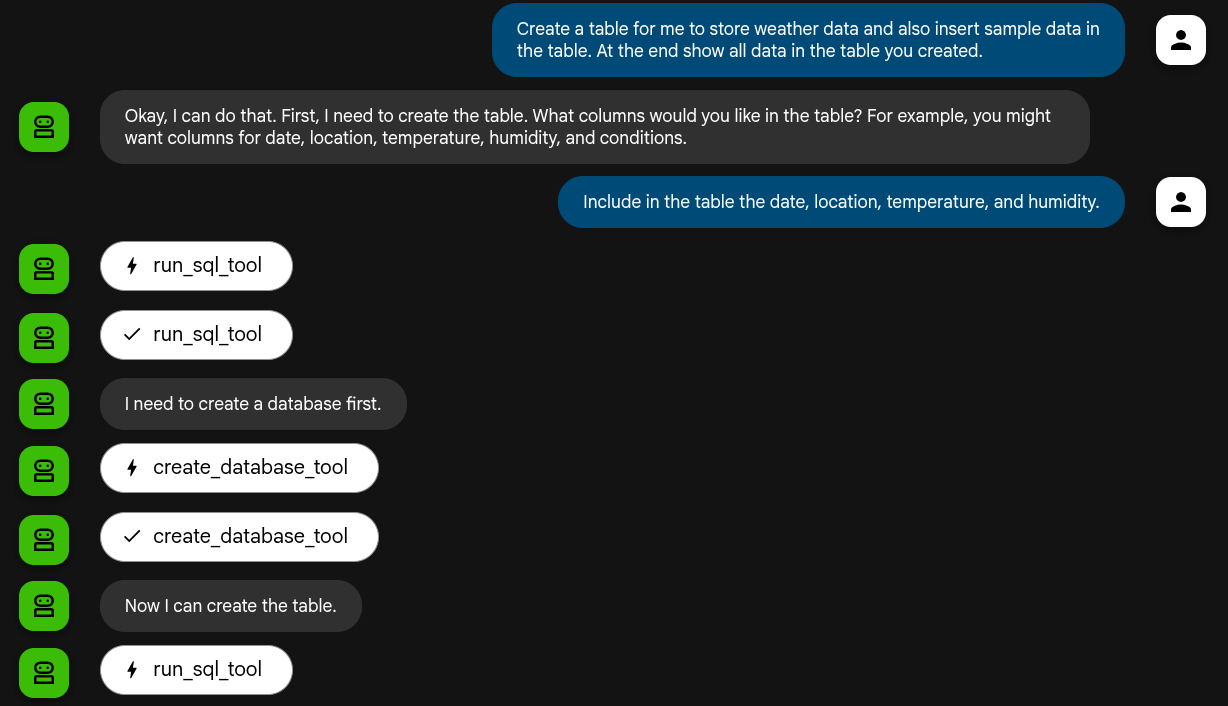
Le azioni eseguite dagli agenti di AI generativa non sono deterministiche, quindi potresti visualizzare una risposta diversa per lo stesso prompt.
Esci dall'applicazione
Per uscire dall'applicazione, inserisci Ctrl-C nella shell utilizzata per avviare
l'applicazione.
Visualizza le tracce, le metriche e i log
Questa sezione descrive come visualizzare gli eventi di AI generativa.
Prima di iniziare
Per ottenere le autorizzazioni necessarie per visualizzare i dati di log, metriche e tracce, chiedi all'amministratore di concederti i seguenti ruoli IAM nel progetto:
- Visualizzatore log (
roles/logging.viewer) - Monitoring Viewer (
roles/monitoring.viewer) - Utente Cloud Trace (
roles/cloudtrace.user)
Per saperne di più sulla concessione dei ruoli, consulta Gestisci l'accesso a progetti, cartelle e organizzazioni.
Potresti anche riuscire a ottenere le autorizzazioni richieste tramite i ruoli personalizzati o altri ruoli predefiniti.
Visualizzare la telemetria
Per visualizzare gli eventi di AI generativa creati dall'applicazione, utilizza la pagina Esplora tracce:
-
Nella console Google Cloud , vai alla pagina
 Esplora tracce:
Puoi trovare questa pagina anche utilizzando la barra di ricerca.
Nella barra degli strumenti, seleziona Aggiungi filtro, seleziona Nome span e poi seleziona
call_llm.La seguente immagine mostra la pagina Esplora tracce dopo aver filtrato i dati:
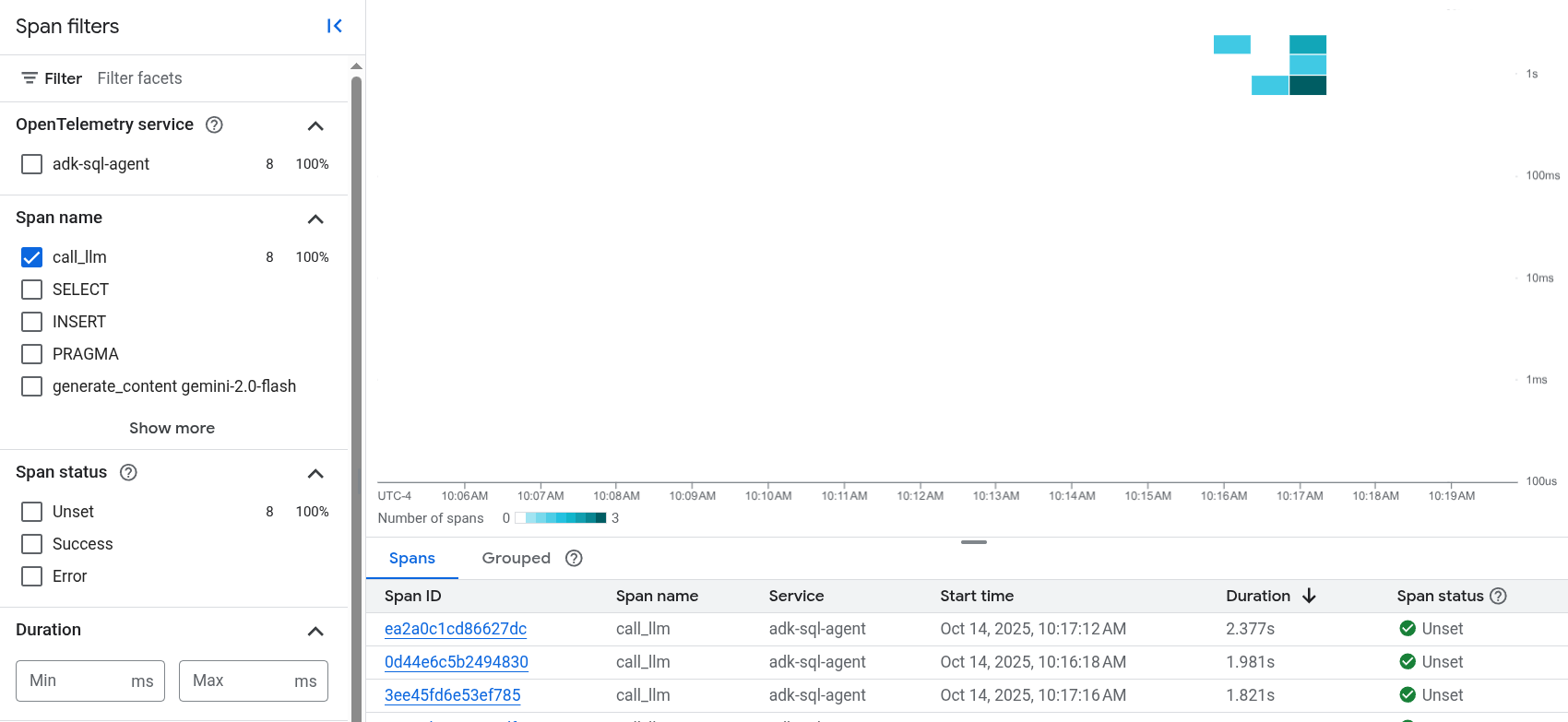
Se non hai mai utilizzato Cloud Trace, Google Cloud Observability deve creare un database per archiviare i dati di traccia. La creazione del database può richiedere alcuni minuti e durante questo periodo non sono disponibili dati di traccia da visualizzare.
Per esplorare i dati di intervallo e di log, seleziona un intervallo nella tabella Intervalli.
Viene visualizzata la pagina Dettagli. Questa pagina mostra la traccia associata e i relativi intervalli. La tabella nella pagina mostra informazioni dettagliate per l'intervallo selezionato. Queste informazioni includono:
La scheda Input/Output mostra gli eventi per gli agenti di AI generativa. Per scoprire di più su questi eventi, consulta Visualizzare gli eventi di AI generativa.
Lo screenshot seguente mostra una traccia in cui uno span ha il nome
call_llm. Questo intervallo richiama il modello linguistico di grandi dimensioni (LLM) che alimenta questo agente. Per questo esempio, è Gemini. L'intervallo di Gemini include eventi di AI generativa: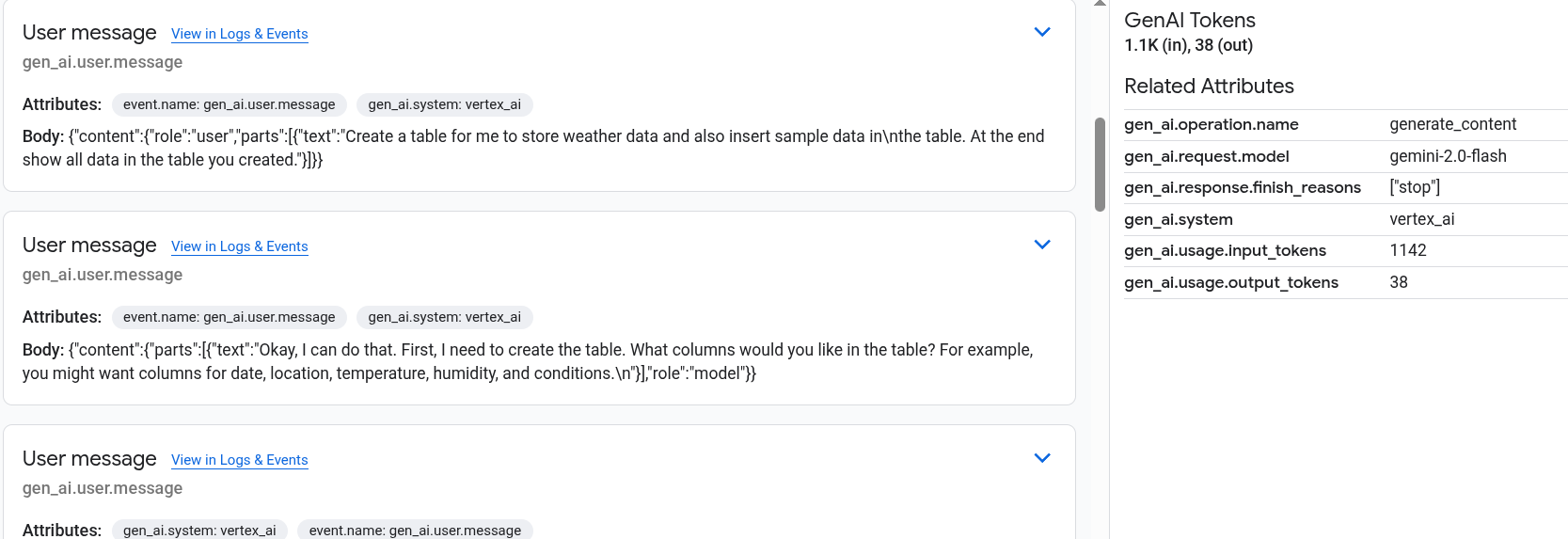
La scheda Log ed eventi elenca le voci di log e gli eventi associati allo span. Se vuoi visualizzare i dati di log in Esplora log, seleziona Visualizza log nella barra degli strumenti di questa scheda.
I dati di log includono la risposta di
sql_agent. Ad esempio, per l'esecuzione di esempio, il payload JSON include i seguenti contenuti:{ "logName": "projects/my-project/logs/otel_python_inprocess_log_name_temp", "jsonPayload": { "content": { "parts": [ 0: { "text": "Now I can create the table." } 1: {1} ], "role": "model" } }, ... }
L'esempio è strumentato per inviare i dati delle metriche al tuo progetto Google Cloud , ma non genera metriche.