


Halaman Cost Explorer memungkinkan Anda memantau dan memahami biaya serta penggunaan resource di Google Cloud project atau Pusat Aplikasi aplikasi. Cost Explorer memberikan visualisasi data biaya dan metrik penggunaan saat ini dan historis, sehingga membantu Anda membuat keputusan yang tepat tentang peluang pengoptimalan.
Misalnya, developer dan administrator platform di organisasi Anda dapat menggunakan Cost Explorer saat mereka ingin melakukan hal berikut:
Menentukan bagaimana biaya meningkat untuk workload App Hub
cymbaldalam dua minggu terakhir.Menentukan resource mana di Google Cloud project Anda yang memiliki biaya tinggi dan penggunaan rendah.
Mengidentifikasi grup instance terkelola (MIG) Compute Engine berbiaya tinggi yang memiliki penggunaan rendah dalam aplikasi.
Bantuan Gemini juga tersedia untuk mengoptimalkan biaya dan penggunaan. Untuk mengetahui informasi selengkapnya, lihat Mengoptimalkan biaya dengan bantuan Gemini.
Jika Anda mengelola akun penagihan atau anggaran di Penagihan Cloud, lihat informasi berikut untuk membantu Anda melakukan pengoptimalan biaya:
- Dokumentasi pengoptimalan biaya Penagihan Cloud, termasuk informasi tentang penggunaan Hub FinOps dan Gemini Cloud Assist di Penagihan Cloud
- Ekspor Penagihan Cloud ke BigQuery memungkinkan Anda melakukan analisis biaya yang lebih mendetail di BigQuery atau memvisualisasikan data biaya di alat seperti [Data Studio][looker].
Batasan dan masalah umum
Biaya untuk VM Compute Engine, MIG Compute Engine, dan cluster GKE tidak mencakup biaya jaringan untuk data keluar atau penggunaan Persistent Disk. Biaya ini dilaporkan secara terpisah.
Jika Anda melihat data untuk aplikasi App Hub, batasan berikut akan berlaku:
- Anda hanya dapat melihat biaya untuk aplikasi jika semua biaya resource aplikasi berada dalam mata uang yang sama. Jika aplikasi memiliki resource yang terkait dengan akun penagihan yang berbeda, semua akun penagihan harus dikonfigurasi untuk mata uang yang sama agar dapat melihat data biaya aplikasi.
- Anda tidak dapat melihat atau memfilter resource berdasarkan lokasi.
Sebelum memulai
Cost Explorer menggunakan Penagihan Cloud untuk mengambil data biaya, dan Cloud Monitoring untuk metrik penggunaan. Untuk menggunakan Cost Explorer, Anda memerlukan akses ke data dan informasi konfigurasi Monitoring, serta kemampuan untuk melihat data Penagihan Cloud.
Jika Anda ingin melihat data biaya berdasarkan aplikasi App Hub, pastikan Anda telah menyiapkan App Hub dan membuat aplikasi.
Jika Anda hanya melihat data biaya untuk project, aktifkan App Optimize API. di project.
Di toolbar Google Cloud konsol, pilih project tempat Anda ingin mengaktifkan API.
Aktifkan App Optimize API.
Peran yang diperlukan untuk mengaktifkan API
Untuk mengaktifkan API, Anda memerlukan izin
serviceusage.services.enable. Jika Anda membuat project, kemungkinan Anda sudah memiliki izin ini melalui peran Pemilik (roles/owner). Jika tidak, Anda bisa mendapatkan izin ini melalui peran Service Usage Admin (roles/serviceusage.serviceUsageAdmin). Pelajari cara memberikan peran.
Cost Explorer hanya mendukung aplikasi yang dikelola dalam folder yang dikonfigurasi untuk pengelolaan aplikasi. Cost Explorer tidak mendukung aplikasi dalam project host atau batas satu project.
Peran yang diperlukan
Penggunaan Cost Explorer memerlukan izin yang berbeda, bergantung pada apakah Anda melihat berdasarkan project atau berdasarkan aplikasi.
Melihat berdasarkan project
Untuk mendapatkan izin yang diperlukan untuk melihat data biaya dan penggunaan project, minta administrator untuk memberi Anda peran IAM berikut pada project:
-
Mengaktifkan API:
Service Usage Admin (
roles/serviceusage.serviceUsageAdmin) -
Melihat data penggunaan:
Monitoring Viewer (
roles/monitoring.viewer) -
Melihat biaya:
Cloud Hub Operator (
roles/cloudhub.operator) atau peran khusus dengan izinbilling.resourceCosts.get
Jika administrator Anda telah memberi Anda peran Cloud Hub Operator (roles/cloudhub.operator)
, izin Monitoring Viewer akan disertakan dalam peran tersebut.
Melihat berdasarkan aplikasi
Untuk mendapatkan izin yang diperlukan untuk melihat data biaya dan penggunaan aplikasi, minta administrator untuk memberi Anda peran IAM berikut pada project pengelolaan untuk folder:
-
Melihat data penggunaan:
Monitoring Viewer (
roles/monitoring.viewer) -
Melihat data untuk aplikasi:
App Hub Viewer (
roles/apphub.viewer) -
Melihat data dalam folder:
Folder Viewer (
roles/resourcemanager.folderViewer)
Melihat Cost Explorer
Untuk melihat Cost Explorer, lakukan hal berikut:
-
Di Google Cloud konsol, buka halaman Cost Explorer:
Jika Anda menggunakan kotak penelusuran untuk menemukan halaman ini, pilih hasil yang subjudulnya adalah Monitoring.
Pilih project atau aplikasi yang ingin Anda lihat:
Untuk melihat data project, pilih project dari pemilih project di bagian atas halaman.
Untuk melihat data aplikasi, di toolbar Google Cloud konsol, pilih project pengelolaan untuk folder. Kemudian, buka toolbar Cost Explorer, dan tetapkan tampilan ke Application. Jika Anda tidak tahu project mana yang harus dipilih, tanyakan kepada administrator Anda.
Anda juga dapat melihat data biaya dan penggunaan dari halaman Optimization di Cloud Hub. Halaman Optimization menampilkan ringkasan data yang Anda lihat di Cost Explorer, sehingga Anda dapat mengidentifikasi tren secara sekilas. Anda dapat melihat tren biaya total untuk project atau aplikasi yang dipilih, 5 resource teratas berdasarkan perubahan biaya, dan 5 resource yang paling kurang digunakan. Di bagian Resources by cost and utilization, Anda dapat menjelajahi data biaya dan penggunaan lebih lanjut dengan mengklik View details in Cost Explorer.
Mempelajari biaya dan penggunaan
Cost Explorer memungkinkan Anda melihat data biaya saja, atau data biaya bersama dengan metrik penggunaan.
Anda dapat memfilter data yang ditampilkan dengan menyesuaikan pemilih rentang waktu, tempat Anda dapat memilih 1 hari, 7 hari, 14 hari, atau 30 hari.
Penagihan Cloud dan Cost Explorer mengategorikan biaya terkait produk secara berbeda.
Cost Explorer mengatur biaya secara logis berdasarkan produk. Penagihan Cloud mengelompokkan SKU untuk penggunaan resource ke dalam layanan. Layanan di Penagihan Cloud mungkin merupakan subset dari Google Cloud produk atau mungkin menyertakan SKU dari beberapa Google Cloud produk. Layanan Penagihan Cloud ini tidak terkait dengan layanan Pusat Aplikasi.
Misalnya, biaya untuk produk Compute Engine dan GKE setara dengan beberapa layanan Penagihan Cloud.
| Produk di Cost Explorer | Layanan di Penagihan Cloud |
|---|---|
| Compute Engine | Compute Engine dan VM Manager |
| GKE | Compute Engine dan GKE |
| Persistent Disk | Compute Engine |
Layanan Jaringan mencakup SKU untuk banyak produk jaringan seperti Cloud Load Balancing, Cloud NAT, Cloud VPN, Private Service Connect, dan Dasbor Performa. Cost Explorer mengategorikan biaya ini berdasarkan produk, tetapi Penagihan Cloud hanya menyediakan satu layanan Jaringan dan tidak memiliki layanan yang ditentukan untuk setiap produk jaringan.
Anda dapat menelusuri daftar Google Cloud SKU untuk mempelajari lebih lanjut tentang cara SKU dikategorikan di Penagihan Cloud.
Menganalisis berdasarkan biaya
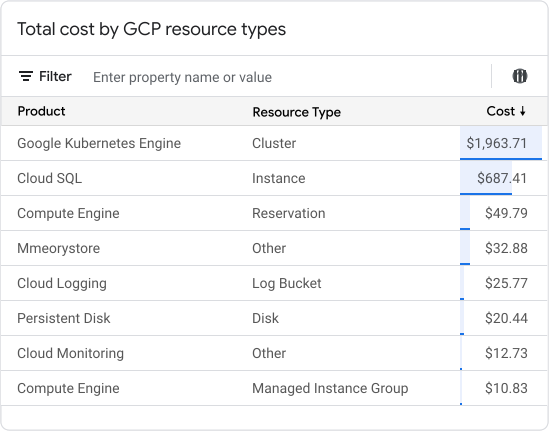
Bagian Cost summary for selected scope di Cost Explorer menampilkan data tentang total biaya, total perubahan biaya, dan total perubahan biaya berdasarkan resource.
Total biaya didasarkan pada penggunaan di project atau aplikasi yang dipilih berdasarkan harga kontrak Anda, sebelum diskon abonemen (CUD) atau kredit lainnya diterapkan. Untuk aplikasi, total biaya mencakup semua resource yang sepenuhnya digunakan oleh aplikasi. Total biaya ini tidak mencakup biaya untuk resource yang dibagikan di seluruh aplikasi.
Tabel total biaya menguraikan biaya untuk produk dan resource yang didukung. Produk yang tidak didukung diklasifikasikan sebagai Other di kolom Product dan resource yang tidak didukung diklasifikasikan sebagai Other di kolom Resource Type. Untuk daftar resource yang didukung, lihat Produk yang didukung.
Menganalisis berdasarkan biaya dan penggunaan
Untuk produk yang didukung Google Cloud , Anda dapat mempelajari lebih lanjut biaya yang terkait dengan resource di bagian Explore analyzed resources.
Bagian ini memungkinkan Anda memilih metrik yang menggabungkan biaya dan penggunaan, menampilkan peta pohon yang mengatur biaya berdasarkan ukuran, dan penggunaan berdasarkan warna. Misalnya, bagian ini dapat membantu mengidentifikasi resource yang paling mahal, sekaligus memiliki penggunaan CPU yang rendah dalam 30 hari terakhir.
Produk yang didukung
Filter Product di Cost Explorer mencantumkan produk yang terintegrasi dengan Cost Explorer.
Tabel berikut mencantumkan produk yang didukung dengan data biaya tingkat resource.
| Nama produk | Jenis resource yang didukung |
|---|---|
| AlloyDB untuk PostgreSQL | Cadangan Cluster Instance |
| Bigtable | Profil Aplikasi Instance |
| Cloud Deploy | Pipeline pengiriman |
| Cloud Run Functions | Fungsi |
| Compute Engine | Alamat Disk Aturan penerusan Alamat global Aturan penerusan global Gambar Instance Snapshot instan Lampiran VLAN Gambar mesin Grup instance mesin Lampiran jaringan Reservasi Router Snapshot Kumpulan penyimpanan Gateway VPN target Gateway VPN Tunnel VPN |
| Google Kubernetes Engine | Cluster |
| Dataflow | Tugas Snapshot |
| Cloud Data Fusion | Instance |
| Dataproc Metastore | Layanan |
| Firestore | Database |
| Pencadangan untuk GKE | Rencana cadangan |
| Cloud Logging | Bucket log |
| Layanan Terkelola untuk Microsoft Active Directory | Domain |
| Memorystore for Redis | Instance |
| Cloud Run | Tugas Layanan |
| Secret Manager | Rahasia |
| Spanner | Instance Database |
| Cloud SQL Admin API | Instance |
| Cloud Storage | Bucket |
Langkah berikutnya
- Pelajari peluang penghematan dan pengoptimalan biaya di hub FinOps.
- Lakukan analisis biaya mendalam dengan laporan Penagihan Cloud.
- Pelajari praktik terbaik pengoptimalan biaya dalam dokumen Google Cloud Architecture Framework: Pengoptimalan biaya.