


Auf der Seite „Kosten-Explorer“ können Sie die Kosten und die Nutzung von Ressourcen in Ihrem Google Cloud Projekt oder Ihrer App Hub Anwendung im Blick behalten. Der Kosten-Explorer bietet eine aktuelle und historische Visualisierung von Kostendaten und Nutzungsmesswerten, mit der Sie fundierte Entscheidungen zu Optimierungsmöglichkeiten treffen können.
Entwickler und Plattformadministratoren in Ihrer Organisation können den Kosten-Explorer beispielsweise in folgenden Fällen verwenden:
Ermitteln, wie die Kosten für die App Hub-Arbeitslast
cymbalin den letzten zwei Wochen gestiegen sind.Ermitteln, welche Ressourcen in Ihrem Google Cloud Projekt hohe Kosten und eine geringe Nutzung aufweisen.
Compute Engine-Instanzgruppen (Managed Instance Groups, MIGs) mit hohen Kosten und geringer Nutzung innerhalb einer Anwendung identifizieren.
Gemini-Unterstützung ist auch für die Optimierung von Kosten und Nutzung verfügbar. Weitere Informationen finden Sie unter Kosten mit Unterstützung durch Gemini optimieren.
Wenn Sie Rechnungskonten oder Budgets in Cloud Billing verwalten, finden Sie in den folgenden Informationen Unterstützung bei der Kostenoptimierung:
- Dokumentation zur Kostenoptimierung in Cloud Billing, einschließlich Informationen zur Verwendung von FinOps-Hub und Gemini Cloud Assist in Cloud Billing
- Mit dem Cloud Billing-Export nach BigQuery können Sie eine detailliertere Kostenanalyse in BigQuery durchführen oder Kostendaten in Tools wie [Data Studio][looker] visualisieren.
Beschränkungen und bekannte Probleme
Die Kosten für Compute Engine-VMs, Compute Engine-MIGs und GKE-Cluster umfassen keine Netzwerkgebühren für den Datenausgang oder die Nutzung von Persistent Disks. Diese Kosten werden separat ausgewiesen.
Wenn Sie Daten für eine App Hub-Anwendung aufrufen, gelten die folgenden Einschränkungen:
- Sie können die Kosten für eine Anwendung nur aufrufen, wenn alle Kosten für Anwendungsressourcen in derselben Währung angegeben sind. Wenn einer Anwendung Ressourcen zugeordnet sind, die mit verschiedenen Rechnungskonten verknüpft sind, müssen alle Rechnungskonten für dieselbe Währung konfiguriert sein, damit Sie die Kostendaten der Anwendung aufrufen können.
- Sie können Ressourcen nicht nach Standort aufrufen oder filtern.
Hinweis
Der Kosten-Explorer verwendet Cloud Billing, um Kostendaten abzurufen, und Cloud Monitoring für Nutzungsmesswerte. Um den Kosten-Explorer verwenden zu können, benötigen Sie Zugriff auf Monitoring-Daten und Konfigurationsinformationen sowie die Möglichkeit, Cloud Billing-Daten aufzurufen.
Wenn Sie Kostendaten nach App Hub-Anwendung aufrufen möchten, prüfen Sie ob Sie App Hub eingerichtet und Ihre Anwendungen erstellt haben.
Wenn Sie nur Kostendaten für ein Projekt aufrufen, aktivieren Sie die App Optimize API im Projekt.
Wählen Sie in der Google Cloud Symbolleiste derConsole das Projekt aus, in dem Sie die API aktivieren möchten.
Aktivieren Sie die App Optimize API.
Erforderliche Rollen zum Aktivieren von APIs
Zum Aktivieren von APIs benötigen Sie die Berechtigung
serviceusage.services.enable. Wenn Sie das Projekt erstellt haben, haben Sie diese Berechtigung wahrscheinlich bereits über die Rolle „Inhaber“ (roles/owner). Andernfalls können Sie diese Berechtigung über die Rolle „Service Usage-Administrator“ (roles/serviceusage.serviceUsageAdmin) erhalten. Informationen zum Zuweisen von Rollen.
Der Kosten-Explorer unterstützt nur Anwendungen, die in einem Ordner verwaltet werden, der für die Anwendungsverwaltung konfiguriert ist. Anwendungen in einem Hostprojekt oder einer Einzelprojektgrenze werden nicht unterstützt.
Erforderliche Rollen
Für die Verwendung des Kosten-Explorers sind je nachdem, ob Sie Daten nach Projekt oder nach Anwendung aufrufen, unterschiedliche Berechtigungen erforderlich.
Nach Projekt aufrufen
Bitten Sie Ihren Administrator, Ihnen die folgenden IAM-Rollen für das Projekt zuzuweisen, um die Berechtigungen zu erhalten, die Sie zum Aufrufen von Kosten- und Nutzungsdaten für ein Projekt benötigen:
-
APIs aktivieren:
Service Usage-Administrator (
roles/serviceusage.serviceUsageAdmin) -
Nutzungsdaten aufrufen:
Monitoring-Betrachter (
roles/monitoring.viewer) -
Kosten aufrufen:
Cloud Hub-Operator (
roles/cloudhub.operator) oder eine benutzerdefinierte Rolle mit derbilling.resourceCosts.getBerechtigung
Wenn Ihr Administrator Ihnen bereits die Rolle „Cloud Hub-Operator“ (roles/cloudhub.operator)
zugewiesen hat, sind die Berechtigungen für „Monitoring-Betrachter“ in dieser Rolle enthalten.
Nach Anwendung aufrufen
Bitten Sie Ihren Administrator, Ihnen die folgenden IAM-Rollen für das Verwaltungsprojekt für einen Ordner zuzuweisen, um die Berechtigungen zu erhalten, die Sie zum Aufrufen von Kosten- und Nutzungsdaten für eine Anwendung benötigen:
-
Nutzungsdaten aufrufen:
Monitoring-Betrachter (
roles/monitoring.viewer) -
Daten für Anwendungen aufrufen:
App Hub-Betrachter (
roles/apphub.viewer) -
Daten in einem Ordner aufrufen:
Ordnerbetrachter (
roles/resourcemanager.folderViewer)
Kosten-Explorer aufrufen
So rufen Sie den Kosten-Explorer auf:
-
Rufen Sie in der Google Cloud Console die Seite Kosten-Explorer auf:
Wenn Sie diese Seite über die Suchleiste suchen, wählen Sie das Ergebnis aus, dessen Zwischenüberschrift Monitoring ist.
Wählen Sie das Projekt oder die Anwendung aus, das bzw. die Sie aufrufen möchten:
Wenn Sie Daten für ein Projekt aufrufen möchten, wählen Sie oben auf der Seite ein Projekt aus der Projektauswahl aus.
Wenn Sie Daten für eine Anwendung aufrufen möchten, wählen Sie in der Symbolleiste der Google Cloud Console das Verwaltungsprojekt für einen Ordner aus. Wählen Sie dann in der Symbolleiste des Kosten-Explorers die Ansicht Anwendung aus. Wenn Sie nicht wissen, welches Projekt Sie auswählen sollen, fragen Sie Ihren Administrator.
Sie können Kosten- und Nutzungsdaten auch auf der Seite Optimierung in Cloud Hub aufrufen. Auf der Seite Optimierung finden Sie eine Übersicht der Daten, die Sie im Kosten-Explorer sehen. So können Sie Trends auf einen Blick erkennen. Sie sehen die Gesamtkostentrends für das ausgewählte Projekt oder die ausgewählte Anwendung, die fünf Ressourcen mit der größten Kostenänderung und die fünf am wenigsten genutzten Ressourcen. Im Abschnitt Ressourcen nach Kosten und Nutzung können Sie Ihre Kosten- und Nutzungsdaten weiter untersuchen. Klicken Sie dazu auf Details im Kosten-Explorer ansehen.
Kosten und Nutzung untersuchen
Im Kosten-Explorer können Sie nur Kostendaten oder Kostendaten zusammen mit Nutzungsmesswerten aufrufen.
Sie können die angezeigten Daten filtern, indem Sie die Auswahl für den Zeitraum anpassen. Dort können Sie 1 Tag, 7 Tage, 14 Tage oder 30 Tage auswählen.
Cloud Billing und der Kosten-Explorer kategorisieren produktbezogene Kosten unterschiedlich.
Im Kosten-Explorer werden die Kosten logisch nach Produkt geordnet. In Cloud Billing werden SKUs für die Ressourcennutzung in Diensten gruppiert. Ein Dienst in Cloud Billing kann eine Teilmenge eines Google Cloud Produkts sein oder SKUs aus mehreren Google Cloud Produkten enthalten. Diese Cloud Billing-Dienste sind nicht mit App Hub-Diensten verwandt.
Die Kosten für Compute Engine- und GKE-Produkte entsprechen beispielsweise mehreren Cloud Billing-Diensten.
| Produkt im Kosten-Explorer | Dienst in Cloud Billing |
|---|---|
| Compute Engine | Compute Engine und VM Manager |
| GKE | Compute Engine und GKE |
| Persistent Disk | Compute Engine |
Der Dienst „Networking“ enthält SKUs für viele Netzwerkprodukte wie Cloud Load Balancing, Cloud NAT, Cloud VPN, Private Service Connect und das Dashboards zur Leistungsüberwachung. Im Kosten-Explorer werden diese Kosten nach Produkt kategorisiert, aber in Cloud Billing gibt es nur einen einzigen Dienst „Netzwerk“ und keine definierten Dienste für die einzelnen Netzwerkprodukte.
Sie können die Liste der Google Cloud SKUs durchsuchen, um mehr darüber zu erfahren, wie SKUs in Cloud Billing kategorisiert werden.
Nach Kosten analysieren
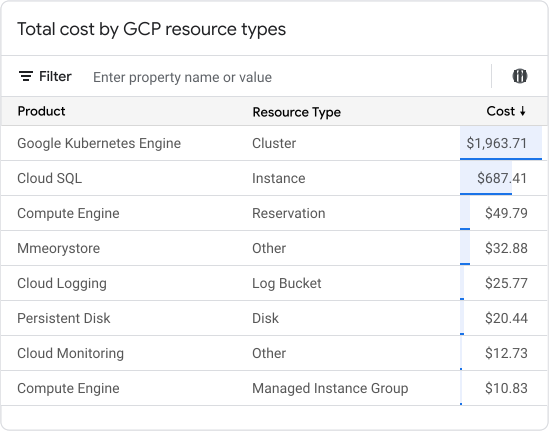
Im Abschnitt Kostenübersicht für ausgewählten Bereich des Kosten-Explorers werden Daten zu den Gesamtkosten, der Gesamtkostenänderung und der Gesamtkostenänderung nach Ressource angezeigt.
Die Gesamtkosten basieren auf der Nutzung im ausgewählten Projekt oder in der ausgewählten Anwendung zu Ihren Vertragspreisen, bevor Rabatte für zugesicherte Nutzung (Committed Use Discounts, CUDs) oder andere Gutschriften angewendet werden. Die Gesamtkosten für eine Anwendung umfassen alle Ressourcen, die von der Anwendung vollständig genutzt werden. Diese Gesamtkosten enthalten keine Kosten für Ressourcen, die von mehreren Anwendungen gemeinsam genutzt werden.
In der Tabelle „Gesamtkosten“ werden die Kosten für unterstützte Produkte und Ressourcen aufgeschlüsselt. Nicht unterstützte Produkte werden in der Spalte Produkt als Sonstiges klassifiziert und nicht unterstützte Ressourcen in der Spalte Ressourcentyp als Sonstiges. Eine Liste der unterstützten Ressourcen finden Sie unter Unterstützte Produkte.
Nach Kosten und Nutzung analysieren
Für unterstützte Google Cloud Produkte können Sie die Kosten im Zusammenhang mit Ressourcen im Abschnitt Analysierte Ressourcen ansehen weiter untersuchen.
In diesem Abschnitt können Sie einen Messwert auswählen, der Kosten und Nutzung zusammenfasst. Es wird eine Baumstruktur angezeigt, in der die Kosten nach Größe und die Nutzung nach Farbe geordnet sind. Dieser Abschnitt kann beispielsweise hilfreich sein, um Ressourcen zu identifizieren, die die höchsten Kosten verursachen und gleichzeitig in den letzten 30 Tagen eine geringe CPU-Auslastung aufweisen.
Unterstützte Produkte
Im Filter Produkt des Kosten-Explorers werden Produkte aufgeführt, die in den Kosten-Explorer eingebunden sind.
In der folgenden Tabelle sind unterstützte Produkte mit Kostendaten auf Ressourcenebene aufgeführt.
| Produktname | Unterstützte Ressourcentypen |
|---|---|
| AlloyDB for PostgreSQL | Sicherung Cluster Instanz |
| Bigtable | Anwendungsprofil Instanz |
| Cloud Deploy | Bereitstellungspipeline |
| Cloud Run-Funktionen | Funktion |
| Compute Engine | Adresse Laufwerk Weiterleitungsregel Globale Adresse Globale Weiterleitungsregel Image Instanz Instant Snapshot VLAN-Anhang Maschinen-Image Maschinen-Instanzgruppe Netzwerkanhang Reservierung Router Snapshot Speicherpool Ziel-VPN-Gateway VPN-Gateway VPN-Tunnel |
| Google Kubernetes Engine | Cluster |
| Dataflow | Job Snapshot |
| Cloud Data Fusion | Instanz |
| Dataproc Metastore | Dienst |
| Firestore | Datenbank |
| Sicherung für GKE | Sicherungsplan |
| Cloud Logging | Log-Bucket |
| Managed Service for Microsoft Active Directory | Domain |
| Memorystore for Redis | Instanz |
| Cloud Run | Job Dienst |
| Secret Manager | Secret |
| Spanner | Instanz Datenbank |
| Cloud SQL Admin API | Instanz |
| Cloud Storage | Bucket |
Nächste Schritte
- Möglichkeiten zur Kosteneinsparung und -optimierung in FinOps-Hub untersuchen
- Detaillierte Kostenanalyse mit Cloud Billing-Berichten durchführen.
- Best Practices für die Kostenoptimierung im Dokument Google Cloud Architektur-Framework: Kostenoptimierung kennenlernen