


בדף Cost Explorer אפשר לעקוב אחרי העלויות והניצול של המשאבים בפרויקט ב- Google Cloud או באפליקציה ב-מרכז האפליקציות ולהבין אותם. הכלי Cost Explorer מספק נתוני עלות עדכניים והיסטוריים ומדדי שימוש, ועוזר לכם לקבל החלטות מושכלות לגבי הזדמנויות לאופטימיזציה.
לדוגמה, מפתחים ואדמינים של פלטפורמות בארגון יכולים להשתמש בכלי Cost Explorer כשהם רוצים:
תבדוק איך העלויות של עומס העבודה
cymbalב-App Hub עלו בשבועיים האחרונים.לזהות אילו משאבים בפרויקט ב- Google Cloud כרוכים בעלויות גבוהות ורמת הניצול שלהם נמוכה.
זיהוי קבוצות של מופעי מכונה מנוהלים (MIG) ב-Compute Engine שעלותן גבוהה ורמת הניצול שלהן נמוכה באפליקציה.
Gemini יכול גם לעזור לכם לייעל את העלויות והשימוש. מידע נוסף זמין במאמר בנושא אופטימיזציה של העלויות בעזרת Gemini.
אם אתם מנהלים חשבונות לחיוב או תקציבים בחיוב ב-Cloud, כדאי לעיין במידע הבא שיעזור לכם לבצע אופטימיזציה של העלויות:
- מאמרי העזרה בנושא אופטימיזציה של עלויות בחיוב ב-Cloud, כולל מידע על שימוש ב-FinOps Hub וב-Gemini Cloud Assist בחיוב ב-Cloud
- ייצוא נתוני החיוב ב-Cloud ל-BigQuery מאפשר לכם לבצע ניתוח מפורט יותר של העלויות ב-BigQuery או להציג את נתוני העלויות בכלים כמו [Data Studio][looker].
מגבלות ובעיות ידועות
העלויות של מכונות וירטואליות ב-Compute Engine, של קבוצות מנוהלות של מופעים ב-Compute Engine ושל אשכולות GKE לא כוללות חיובים על שימוש ברשת ליציאת נתונים או לשימוש ב-Persistent Disk. העלויות האלה מדווחות בנפרד.
אם אתם צופים בנתונים של אפליקציה ב-App Hub, המגבלות הבאות חלות:
- אפשר לראות את העלויות של אפליקציה רק אם כל עלויות המשאבים של האפליקציה הן באותו מטבע. אם לאפליקציה יש משאבים שמשויכים לחשבונות שונים לחיוב, צריך להגדיר את כל החשבונות לחיוב באותו מטבע כדי לראות את נתוני העלויות של האפליקציה.
- אי אפשר להציג או לסנן משאבים לפי מיקום.
לפני שמתחילים
בכלי Cost Explorer נעשה שימוש בחיוב ב-Cloud כדי לאחזר נתוני עלות, וב-Cloud Monitoring כדי לקבל מדדים של שימוש. כדי להשתמש ב-Cost Explorer, צריך גישה לנתוני Monitoring ולפרטי ההגדרה, וגם אפשרות לצפייה בנתוני החיוב ב-Cloud.
כדי לראות את נתוני העלויות לפי אפליקציה ב-App Hub, ודאו שהגדרתם את App Hub ויצרתם את האפליקציות.
אם אתם צופים רק בנתוני עלויות של פרויקט, אתם צריכים להפעיל את App Optimize API בפרויקט.
בסרגל הכלים של מסוף Google Cloud , בוחרים את הפרויקט שבו רוצים להפעיל את ה-API.
מפעילים את App Optimize API.
תפקידים שנדרשים להפעלת ממשקי API
כדי להפעיל ממשקי API, צריך את תפקיד ה-IAM 'אדמין של Service Usage' (
roles/serviceusage.serviceUsageAdmin), שכולל את ההרשאהserviceusage.services.enable. איך מקצים תפקידים
הכלי Cost Explorer תומך רק באפליקציות שמנוהלות בתיקייה שהוגדרה לניהול אפליקציות. אי אפשר לקבל תובנות לגבי ניצול באפליקציות שנמצאות בתוך פרויקט בתחום של פרויקט.
התפקידים הנדרשים
כדי להשתמש ב-Cost Explorer, צריך הרשאות שונות בהתאם לשאלה אם אתם צופים בנתונים לפי פרויקט או לפי אפליקציה.
הצגה לפי פרויקט
כדי לקבל את ההרשאות שדרושות להצגת נתוני העלות והניצול של פרויקט, צריך לבקש מהאדמין להקצות לכם את תפקידי ה-IAM הבאים בפרויקט:
-
מפעילים ממשקי API:
אדמין של שימוש בשירות (
roles/serviceusage.serviceUsageAdmin) -
כדי לראות את נתוני השימוש:
צפייה בנתוני מעקב (
roles/monitoring.viewer) -
צפייה בעלויות:
מפעיל Cloud Hub (
roles/cloudhub.operator) או תפקיד בהתאמה אישית עם ההרשאהbilling.resourceCosts.get
אם האדמין כבר העניק לכם את התפקיד Cloud Hub Operator (roles/cloudhub.operator), ההרשאות של Monitoring Viewer כלולות בתפקיד הזה.
הצגה לפי אפליקציה
כדי לקבל את ההרשאות שדרושות להצגת נתוני העלויות והשימוש באפליקציה, צריך לבקש מהאדמין להקצות לכם את תפקידי ה-IAM הבאים בפרויקט הניהול של תיקייה:
-
כדי לראות את נתוני השימוש:
צפייה בנתוני מעקב (
roles/monitoring.viewer) -
צפייה בנתונים של אפליקציות:
צפייה ב-App Hub (
roles/apphub.viewer) -
כדי לראות את הנתונים בתיקייה:
צפייה בתיקייה (
roles/resourcemanager.folderViewer)
צפייה בכלי לבדיקת עלויות
כדי להציג את Cost Explorer:
-
נכנסים לדף Cost Explorer במסוף Google Cloud .
אם משתמשים בסרגל החיפוש כדי למצוא את הדף הזה, בוחרים בתוצאה שבה הכותרת המשנית היא Monitoring.
בוחרים את הפרויקט או האפליקציה שרוצים להציג:
כדי לראות נתונים של פרויקט, בוחרים פרויקט מתוך כלי לבחירת פרויקטים בראש הדף.
כדי לראות את הנתונים של אפליקציה, בסרגל הכלים של מסוףGoogle Cloud , בוחרים את פרויקט הניהול של תיקייה. אחר כך עוברים לסרגל הכלים של Cost Explorer ומגדירים את התצוגה לApplication (אפליקציה). אם אתם לא יודעים איזה פרויקט לבחור, אתם יכולים לשאול את האדמין שלכם.
אפשר גם לראות נתונים על עלויות וניצול בדף Optimization ב-Cloud Hub. בדף Optimization מוצגת סקירה כללית של הנתונים שמופיעים ב-Cost Explorer, כך שאפשר לזהות מגמות במבט חטוף. תוכלו לראות את מגמות העלויות הכוללות של הפרויקט או האפליקציה שבחרתם, את 5 המשאבים המובילים לפי שינוי בעלות ואת 5 המשאבים שהשימוש בהם הכי נמוך. בקטע Resources by cost and utilization (משאבים לפי עלות וניצול), אפשר ללחוץ על View details in Cost Explorer (הצגת פרטים בכלי Cost Explorer) כדי לנתח את נתוני העלות והניצול.
בדיקת העלויות והניצול
בכלי Cost Explorer אפשר לראות רק נתוני עלות, או נתוני עלות לצד מדדי ניצול.
כדי לסנן את הנתונים שמוצגים, משנים את טווח הזמן. אפשר לבחור יום אחד, 7 ימים, 14 ימים או 30 ימים.
הסיווג של עלויות שקשורות למוצרים שונה בחיוב ב-Cloud ובכלי Cost Explorer.
הכלי לבדיקת עלויות מארגן את העלויות באופן הגיוני לפי מוצר. בחיוב ב-Cloud, המק"טים של השימוש במשאבים מקובצים לשירותים. שירות בחיוב ב-Cloud יכול להיות קבוצת משנה של Google Cloudמוצר או לכלול מק"טים מכמה Google Cloud מוצרים. שירותי החיוב ב-Cloud האלה לא קשורים לשירותי App Hub.
לדוגמה, העלויות של מוצרי Compute Engine ו-GKE שוות לכמה שירותים של חיוב ב-Cloud.
| המוצר בכלי לבדיקת עלויות | שירות בחיוב ב-Cloud |
|---|---|
| Compute Engine | Compute Engine ו-VM Manager |
| GKE | Compute Engine ו-GKE |
| Persistent Disk | Compute Engine |
שירות הרשת כולל מק"טים של הרבה מוצרים לרשתות, כמו Cloud Load Balancing, Cloud NAT, Cloud VPN, Private Service Connect ולוח בקרה לביצועי הענן. ב-Cost Explorer העלויות האלה מסווגות לפי מוצר, אבל בחיוב ב-Cloud יש רק שירות רשת אחד, ולא מוגדרים שירותים לכל מוצר רשת.
אפשר לחפש ברשימת Google Cloud המק"טים כדי לקבל מידע נוסף על האופן שבו המק"טים מסווגים בחיוב ב-Cloud.
ניתוח לפי עלות
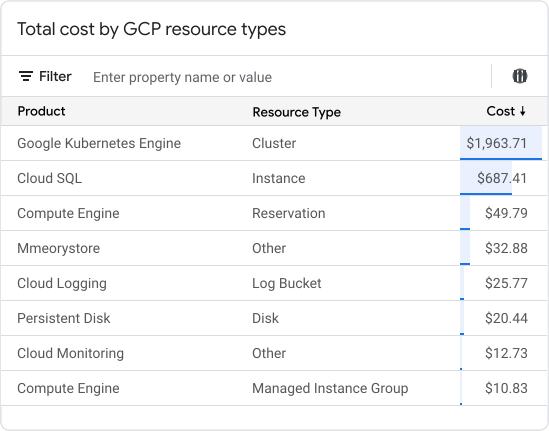
בקטע Cost summary for selected scope בכלי Cost Explorer מוצגים נתונים על העלות הכוללת, השינוי בעלות הכוללת והשינוי בעלות הכוללת לפי משאב.
העלות הכוללת מבוססת על השימוש בפרויקט או באפליקציה שנבחרו, לפי המחירים שמוסכמים בחוזה, לפני החלת הנחות תמורת התחייבות לשימוש (CUDs) או זיכויים אחרים. במקרה של אפליקציה, העלות הכוללת כוללת את כל המשאבים שהאפליקציה משתמשת בהם באופן מלא. העלות הכוללת הזו לא כוללת עלויות של משאבים שמשותפים בין אפליקציות.
בטבלת העלויות הכוללת מפורטות העלויות של מוצרים ומשאבים נתמכים. מוצרים לא נתמכים מסווגים כאחרים בעמודה מוצר, ומשאבים לא נתמכים מסווגים כאחרים בעמודה סוג משאב. במאמר מוצרים נתמכים תוכלו למצוא רשימה של משאבים נתמכים.
ניתוח לפי עלות וניצול
בקטע ניתוח משאבים תוכלו לראות את העלויות של מוצרים נתמכים Google Cloud ביחס למשאבים.
בקטע הזה אפשר לבחור מדד שמסכם את העלות והניצול, ומציג מפת עץ שמארגנת את העלות לפי גודל ואת הניצול לפי צבע. לדוגמה, יכול להיות שהקטע הזה יעזור לכם לזהות משאבים שעולים הכי הרבה, אבל יש להם ניצול נמוך של המעבד ב-30 הימים האחרונים.
המוצרים והשירותים שבהם אפשר להגדיר את החיוב
המסנן Product ב-Cost Explorer מציג רשימה של מוצרים שמשולבים ב-Cost Explorer.
בטבלה הבאה מפורטים המוצרים הנתמכים עם נתוני עלויות ברמת המשאב.
| שם המוצר | סוגי המשאבים שנתמכים |
|---|---|
| AlloyDB ל-PostgreSQL | גיבוי Cluster Instance |
| Bigtable | פרופיל אפליקציה מופע |
| Cloud Deploy | צינור עיבוד נתונים לפריסה |
| פונקציות Cloud Run | תפקיד |
| Compute Engine | כתובת דיסק כלל העברה כתובת גלובלית כלל העברה גלובלי תמונה מופע קובץ snapshot מואץ צירוף ל-VLAN תמונת מכונה קבוצת מופעים של מכונה חיבור רשת הזמנה נתב תמונת מצב מאגר אחסון שער VPN ליעד שער VPN תעלת VPN |
| Google Kubernetes Engine | אשכול |
| Dataflow | Job Snapshot |
| Cloud Data Fusion | Instance |
| Dataproc Metastore | שירות |
| Firestore | מסד נתונים |
| גיבוי ל-GKE | תוכנית גיבוי |
| Cloud Logging | קטגוריה ביומן |
| שירות מנוהל ל-Microsoft Active Directory | דומיין |
| Memorystore for Redis | Instance |
| Cloud Run | שירות |
| Secret Manager | סוד |
| Spanner | Instance Database |
| Cloud SQL Admin API | Instance |
| Cloud Storage | קטגוריה |
המאמרים הבאים
- ב-FinOps Hub תוכלו לבדוק הזדמנויות לחיסכון בעלויות ולאופטימיזציה.
- ניתוח מעמיק של העלויות באמצעות דוחות החיוב ב-Cloud.
- במסמך Google Cloud Architecture Framework: Cost optimization מוסברות שיטות מומלצות לאופטימיזציה של עלויות.