


La page "Explorateur de coûts" vous permet de surveiller et de comprendre les coûts et l'utilisation des ressources dans votre projet Google Cloud ou votre application App Hub. L'explorateur de coûts fournit une visualisation actuelle et historique des données de coûts et des métriques d'utilisation. Il vous aide ainsi à prendre des décisions éclairées concernant les opportunités d'optimisation.
Par exemple, les développeurs et les administrateurs de plate-forme de votre organisation peuvent utiliser l'explorateur de coûts lorsqu'ils souhaitent effectuer les opérations suivantes :
Déterminez comment les coûts ont augmenté pour la charge de travail App Hub
cymbalau cours des deux dernières semaines.Identifiez les ressources de votre projet Google Cloud qui ont un coût élevé et une faible utilisation.
Identifiez les groupes d'instances gérés (MIG) Compute Engine à coût élevé qui ont une faible utilisation dans une application.
L'assistance Gemini est également disponible pour optimiser les coûts et l'utilisation. Pour en savoir plus, consultez Optimiser les coûts avec l'assistance Gemini.
Si vous gérez des comptes de facturation ou des budgets dans Cloud Billing, consultez les informations suivantes pour vous aider à optimiser les coûts :
- Documentation sur l'optimisation des coûts Cloud Billing, y compris des informations sur l'utilisation de FinOps Hub et de Gemini Cloud Assist dans Cloud Billing
- L'exportation Cloud Billing vers BigQuery vous permet d'analyser plus en détail les coûts dans BigQuery ou de visualiser les données de coût dans des outils tels que [Data Studio][looker].
Limites et problèmes connus
Les coûts des VM Compute Engine, des MIG Compute Engine et des clusters GKE n'incluent pas les frais de réseau pour le trafic sortant de données ni l'utilisation de disques persistants. Ces coûts sont indiqués séparément.
Si vous consultez les données d'une application App Hub, les limites suivantes s'appliquent :
- Vous ne pouvez afficher les coûts d'une application que si tous les coûts des ressources de l'application sont dans la même devise. Si une application possède des ressources associées à différents comptes de facturation, ces comptes doivent tous être configurés dans la même devise pour que vous puissiez afficher les données de coût de l'application.
- Vous ne pouvez pas afficher ni filtrer les ressources par emplacement.
Avant de commencer
L'explorateur de coûts utilise Cloud Billing pour récupérer les données de coût et Cloud Monitoring pour les métriques d'utilisation. Pour utiliser l'explorateur de coûts, vous devez avoir accès aux données et aux informations de configuration de Monitoring, ainsi qu'être en mesure d'afficher les données Cloud Billing.
Si vous souhaitez afficher les données de coût par application App Hub, vérifiez que vous avez configuré App Hub et créé vos applications.
Si vous ne consultez que les données de coût d'un projet, activez l'API App Optimize dans le projet.
Dans la barre d'outils de la console Google Cloud , sélectionnez le projet dans lequel vous souhaitez activer l'API.
Activez l'API App Optimize.
Rôles requis pour activer les API
Pour activer les API, vous devez disposer de l'autorisation
serviceusage.services.enable. Si vous avez créé le projet, vous disposez probablement déjà de cette autorisation grâce au rôle Propriétaire (roles/owner). Sinon, vous pouvez obtenir cette autorisation grâce au rôle Administrateur Service Usage (roles/serviceusage.serviceUsageAdmin). Découvrez comment attribuer des rôles.
L'explorateur de coûts n'est compatible qu'avec les applications gérées dans un dossier configuré pour la gestion des applications. Il n'est pas compatible avec les applications dans un projet hôte ou une limite de projet unique.
Rôles requis
L'utilisation de l'explorateur de coûts nécessite différentes autorisations selon que vous affichez les données par projet ou par application.
Afficher par projet
Pour obtenir les autorisations nécessaires pour afficher les données sur les coûts et l'utilisation d'un projet, demandez à votre administrateur de vous accorder les rôles IAM suivants sur le projet :
-
Activer les API :
Administrateur Service Usage (
roles/serviceusage.serviceUsageAdmin) -
Afficher les données d'utilisation : Lecteur Monitoring (
roles/monitoring.viewer) -
Afficher les coûts : opérateur Cloud Hub (
roles/cloudhub.operator) ou rôle personnalisé avec l'autorisationbilling.resourceCosts.get
Si votre administrateur vous a déjà attribué le rôle Opérateur Cloud Hub (roles/cloudhub.operator), les autorisations de lecteur Monitoring sont incluses dans ce rôle.
Afficher par application
Pour obtenir les autorisations nécessaires pour afficher les données de coût et d'utilisation d'une application, demandez à votre administrateur de vous accorder les rôles IAM suivants sur le projet de gestion d'un dossier :
-
Afficher les données d'utilisation : Lecteur Monitoring (
roles/monitoring.viewer) -
Afficher les données des applications : Lecteur App Hub (
roles/apphub.viewer) -
Afficher les données d'un dossier : Lecteur de dossier (
roles/resourcemanager.folderViewer)
Afficher l'explorateur de coûts
Pour afficher l'explorateur de coûts, procédez comme suit :
-
Dans la console Google Cloud , accédez à la page Explorateur de coûts :
Accéder à l'explorateur de coûts
Si vous utilisez la barre de recherche pour trouver cette page, sélectionnez le résultat dont le sous-titre est Monitoring.
Sélectionnez le projet ou l'application que vous souhaitez afficher :
Pour afficher les données d'un projet, sélectionnez-le dans le sélecteur de projets en haut de la page.
Pour afficher les données d'une application, sélectionnez le projet de gestion d'un dossier dans la barre d'outils de la consoleGoogle Cloud . Ensuite, accédez à la barre d'outils de l'explorateur de coûts et définissez la vue sur Application. Si vous ne savez pas quel projet sélectionner, demandez à votre administrateur.
Vous pouvez également consulter les données sur les coûts et l'utilisation sur la page Optimisation de Cloud Hub. La page "Optimisation" affiche un aperçu des données que vous voyez dans l'explorateur de coûts, ce qui vous permet d'identifier les tendances en un coup d'œil. Vous pouvez consulter les tendances des coûts totaux pour le projet ou l'application sélectionnés, les cinq principales ressources en termes de variation des coûts et les cinq ressources les moins utilisées. Dans la section Ressources par coût et utilisation, vous pouvez explorer plus en détail vos données de coût et d'utilisation en cliquant sur Afficher les détails dans l'explorateur de coûts.
Explorer vos coûts et votre utilisation
L'explorateur de coûts vous permet d'afficher uniquement les données de coûts, ou les données de coûts en même temps que les métriques d'utilisation.
Vous pouvez filtrer les données présentées en ajustant le sélecteur de période, où vous pouvez sélectionner 1 jour, 7 jours, 14 jours ou 30 jours.
Cloud Billing et l'explorateur de coûts catégorisent différemment les coûts liés aux produits.
L'explorateur de coûts organise les coûts de manière logique par produit. Cloud Billing regroupe les SKU pour l'utilisation des ressources dans des services. Un service dans la facturation Cloud peut être un sous-ensemble d'un produit Google Cloudou inclure des SKU de plusieurs produits Google Cloud . Ces services Cloud Billing n'ont aucun rapport avec les services App Hub.
Par exemple, les coûts des produits Compute Engine et GKE sont équivalents à ceux de plusieurs services Cloud Billing.
| Produit dans l'explorateur de coûts | Service dans Cloud Billing |
|---|---|
| Compute Engine | Compute Engine et VM Manager |
| GKE | Compute Engine et GKE |
| Persistent Disk | Compute Engine |
Le service de mise en réseau inclut des SKU pour de nombreux produits de mise en réseau tels que Cloud Load Balancing, Cloud NAT, Cloud VPN, Private Service Connect et Performance Dashboard. L'explorateur de coûts catégorise ces coûts par produit, mais Cloud Billing ne fournit qu'un seul service de mise en réseau et n'a pas défini de services pour chaque produit de mise en réseau.
Vous pouvez rechercher la liste des Google Cloud SKU pour en savoir plus sur la façon dont les SKU sont classés dans Cloud Billing.
Analyser par coût
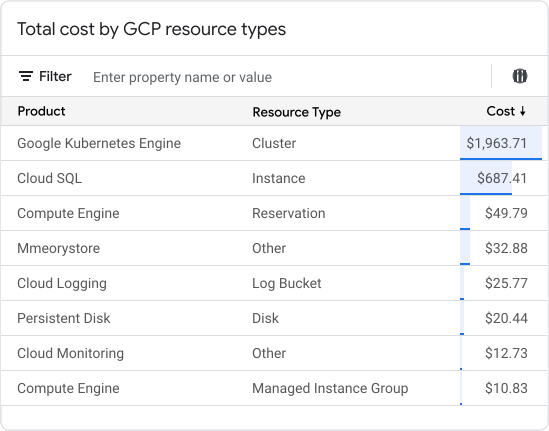
La section Récapitulatif des coûts pour le champ d'application sélectionné de l'explorateur de coûts affiche des données sur le coût total, la variation du coût total et la variation du coût total par ressource.
Le coût total est basé sur l'utilisation dans le projet ou l'application sélectionnés, en fonction des tarifs fixés dans votre contrat, avant application des remises sur engagement d'utilisation ou d'autres crédits. Pour une application, le coût total inclut toutes les ressources entièrement utilisées par l'application. Ce coût total n'inclut pas les coûts des ressources partagées entre plusieurs applications.
Le tableau du coût total détaille les coûts pour les produits et ressources compatibles. Les produits non compatibles sont classés comme Autres dans la colonne Produit, et les ressources non compatibles sont classées comme Autres dans la colonne Type de ressource. Pour obtenir la liste des ressources compatibles, consultez Produits compatibles.
Analyser par coût et par utilisation
Pour les produits Google Cloud compatibles, vous pouvez explorer plus en détail les coûts liés aux ressources dans la section Explorer les ressources analysées.
Cette section vous permet de sélectionner une métrique qui agrège le coût et l'utilisation, et présente un arbre de décision qui organise le coût par taille et l'utilisation par couleur. Par exemple, cette section peut vous aider à identifier les ressources qui coûtent le plus cher tout en ayant une faible utilisation du processeur au cours des 30 derniers jours.
Produits compatibles
Le filtre Produit de l'explorateur de coûts liste les produits intégrés à l'explorateur de coûts.
Le tableau suivant répertorie les produits compatibles avec les données de coût au niveau des ressources.
| Nom du produit | Types de ressources acceptés |
|---|---|
| AlloyDB pour PostgreSQL | Sauvegarde Cluster Instance |
| Bigtable | Profil d'application Instance |
| Cloud Deploy | Pipeline de livraison |
| Cloud Run Functions | Fonction |
| Compute Engine | Adresse Disque Règle de transfert Adresse globale Règle de transfert globale Image Instance Instantané Rattachement de VLAN Image de machine Groupe d'instances de machines Rattachement de réseau Réservation Routeur Instantané Pool de stockage Passerelle VPN cible Passerelle VPN Tunnel VPN |
| Google Kubernetes Engine | Cluster |
| Dataflow | Job Snapshot |
| Cloud Data Fusion | Instance |
| Dataproc Metastore | Service |
| Firestore | Base de données |
| Sauvegarde pour GKE | Plan de sauvegarde |
| Cloud Logging | Bucket de journaux |
| Service géré pour Microsoft Active Directory | Domaine |
| Memorystore pour Redis | Instance |
| Cloud Run | Job Service |
| Secret Manager | Secret |
| Spanner | Instance Base de données |
| API Cloud SQL Admin | Instance |
| Cloud Storage | Bucket |
Étapes suivantes
- Découvrez des opportunités de réduction et d'optimisation des coûts dans le hub FinOps.
- Effectuez une analyse approfondie des coûts à l'aide des rapports Cloud Billing.
- Découvrez les bonnes pratiques d'optimisation des coûts dans le document Framework d'architectureGoogle Cloud : optimisation des coûts.